


オンラインストアをお持ちの場合、在庫レベルを追跡し、タイムリーな補充を確保し、タスクを自動化することで、注文管理を簡素化できます。これにより、ストアでの顧客体験が向上し、結果としてコンバージョンが向上します。
幸いなことに、ワークフローを合理化するのに役立つ、WordPress専用に設計されたいくつかの在庫管理プラグインがあります。
ただし、オンラインストアの種類によってニーズは異なる場合があります。そのため、使いやすさ、機能、統合機能に基づいて最良のものを特定するために、さまざまな在庫管理プラグインをテストしました。
この記事では、WordPressウェブサイトに最適な在庫管理プラグインのリストを紹介します。
私の評価:WordPressに最適な在庫管理プラグイン
お急ぎですか?WordPressに最適な在庫管理プラグインの概要を以下に示します。
| # | プラグイン | 最適 | 価格 |
|---|---|---|---|
| 🥇 | ATUM WooCommerce在庫管理 | WooCommerceストアの在庫管理 | 無料 +プレミアムアドオン |
| 🥈 | Easy Digital Downloads | デジタルダウンロードの在庫整理 | 無料 + $99.50/年 |
| 🥉 | Wholesale Suite | B2B ストアの在庫管理 | 無料 + 年間 $148.50 |
| 4 | WP Simple Pay | サブスクリプションの在庫制限を設定する | 無料 + 年間 $49.50 |
| 5 | スマートマネージャー | ストアの在庫を一括編集する | 無料 |
| 6 | WPインベントリマネージャー | 小規模オンラインストアの在庫管理 | 無料 |
WordPress で在庫管理プラグインを使用する理由
在庫管理プラグインは、在庫を正確に保ち、売り越しを防ぎ、製品がオンラインストアで追跡および更新されるのを自動化することで時間を節約するのに役立ちます。
使用する価値がある理由は次のとおりです。
- リアルタイムで在庫レベルを自動追跡することにより、売り越しや在庫切れを防ぎます
- 再注文ポイントを設定し、在庫切れアラートを受け取ることで、製品がなくなる前に補充できます
- 在庫移動追跡と需要予測により、健全な在庫レベルを維持します
- 請求書、出荷、返品のための組み込みツールで業務を合理化します
- スプレッドシートや手動更新の管理ではなく、ビジネスを成長させるための時間を確保します
これにより、在庫プラグインは、エラーの削減、ワークフローの円滑化、追加の労力をかけずに一貫した売上を求める多忙な店舗オーナーにとって特に役立ちます。
WordPress在庫管理プラグインのテストとレビュー方法
読者の皆様に素晴らしいおすすめを提供するために、最も人気のある在庫管理プラグインを実際のウェブサイトでテストしました。
その際、以下の基準に焦点を当てました。
- 使いやすさ:セットアップが簡単な、初心者向けのプラグインを優先しました。
- 機能: 理想的な在庫管理プラグインには、リアルタイム追跡、在庫切れアラート、バーコードスキャン、注文管理などの機能が必要です。
- パフォーマンス:プラグインがサイトの速度、データベースクエリ、および全体的な読み込み時間にどのように影響するかを分析し、オンラインストアを遅くしないことを確認しました。
- 互換性:さまざまなWordPressテーマ、WooCommerce拡張機能、その他の人気ツールでプラグインをテストし、競合や問題がないか確認しました。
- サポートとアップデート:ドキュメント、サポートフォーラム、開発者からの応答時間を確認しました。また、プラグインがどのくらいの頻度で更新されているかを確認し、長期的な互換性を確保しました。
- 信頼性:実際にテストした信頼できるツールのみをお勧めしています。
WPBeginnerを信頼する理由
WPBeginnerでは、WordPress、SEO、ウェブホスティング、オンラインマーケティングなどの経験を持つ専門家チームがいます。在庫管理プラグインに関しては、オンラインストアに最適なソリューションのみをお勧めできるよう、真剣にテストを行っています。
プラグインが日常業務でどの程度機能するかを確認するため、製品販売、在庫更新、注文処理をシミュレートして実際のテストを実施します。
このプロセスに従うことで、推奨事項が実際のデータと実用的なユーザビリティに基づいていることを保証します。詳細については、編集プロセスをご覧ください。
この記事では、これらのさまざまなニーズに対応するプラグインを含めましたので、ウェブサイトに最適なソリューションを見つけることができます。
1. ATUM WooCommerce在庫管理
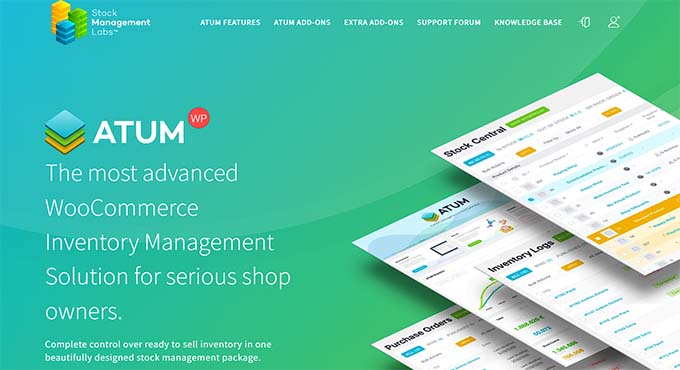
ATUM WooCommerce在庫管理は、市場で最高のWordPress在庫管理プラグインです。
評価中、ユーザーフレンドリーなインターフェースと直感的な在庫セントラルダッシュボードを備えていることを発見しました。
ここで、全体的な在庫レベル、在庫価値、および売れ筋商品や在庫切れ間近の商品などの指標を確認できます。
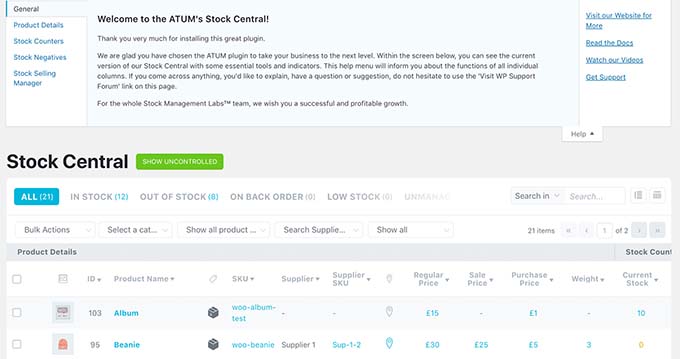
このプラグインはWooCommerceとシームレスに統合し、商品ページの在庫状況と在庫レベルを自動的に更新できます。
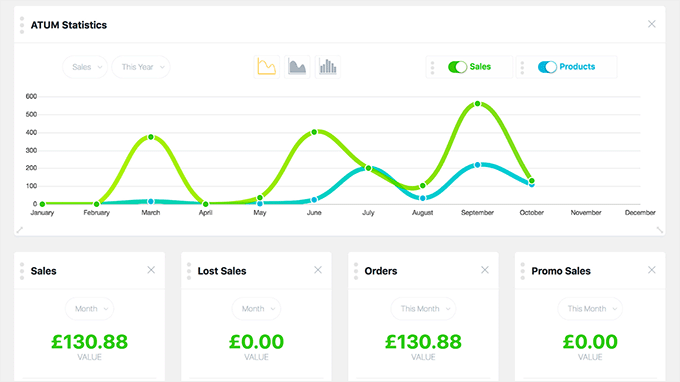
さらに、ATUMは販売実績と在庫レベルに関する詳細な統計情報とレポートを提供し、情報に基づいた意思決定を可能にします。
また、プレミアムマルチインベントリアドオンも付属しており、製品ごとに複数の在庫レコードを作成し、さまざまな場所の在庫を管理し、在庫使用の優先順位を設定できます。
それ以外にも、このプラグインはデータ編集、ユーザーロール管理、バッチおよびシリアル番号追跡など、さらに多くの機能を提供します。
✅ATUM WooCommerce在庫管理のメリット:
- 発注書管理、高度なフィルター、商品検索
- 明確な視覚的な在庫インジケーター(在庫あり、在庫少、在庫切れ)
- グラフとチャートによる在庫移動追跡
- バーコードスキャンとデータエクスポートオプション
- 再入荷を容易にするための組み込みサプライヤー管理
❌ATUM WooCommerce在庫管理のデメリット:
- 一部の高度な機能は、無料版が利用可能であっても、有料のアドオンが必要です
ATUM WooCommerce在庫管理を推奨する理由:オンラインストアを簡単に管理できる豊富な機能が付属しているため、使用することをお勧めします。WooCommerceストアをお持ちの場合は、これが最適です。
2. Easy Digital Downloads

Easy Digital Downloads(EDD)は、デジタル製品の販売のためのオールインワンeコマースプラグインであり、在庫を管理するための機能が含まれています。
当社のパートナーブランドのいくつかは、プラグインを販売し、在庫を管理するためにこれを使用しています。それに関する当社の経験の詳細については、Easy Digital Downloadsの詳細レビューをご覧ください。
このプラグインには、製品が「在庫切れ」ステータスに変更される前にダウンロードできる回数を制御できる購入制限拡張機能が付属しています。
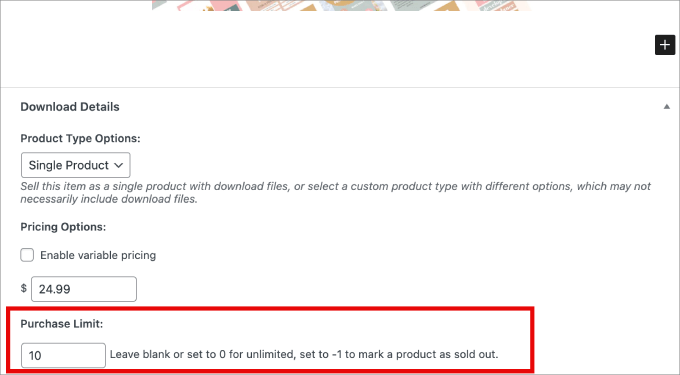
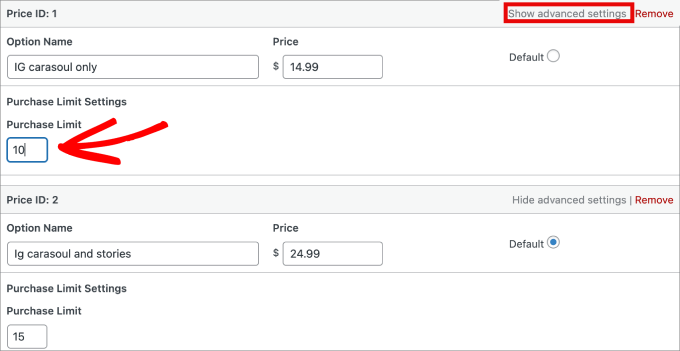
さまざまな価格プランに対して異なる購入制限を設定できるだけでなく、オンラインストアのすべての商品にデフォルトの購入制限を設定することもできます。
EDD は、売上と顧客行動を監視するための包括的なレポートツールも提供します。
特定の日付や商品でレポートをフィルタリングし、返金を追跡し、ストアデータをCSVファイルにエクスポートできます。これらの洞察は、商品の在庫状況や在庫ニーズに関する情報に基づいた意思決定に役立ちます。
✅Easy Digital Downloadsのメリット:
- デジタル製品の複数のバージョンを管理し、顧客にアップデートを配信する
- 製品比較、顧客履歴、自動ダウンロードメールのための組み込みツール
- キャンペーン追跡と強力な不正防止機能を搭載
- 顧客データと購入履歴の詳細な記録を保持する
❌Easy Digital Downloadsのデメリット:
- 物理製品の在庫管理には適していません
- 購入制限機能は無料プランには含まれていません
Easy Digital Downloadsをおすすめする理由: デジタル製品を販売している場合、これは理想的な在庫管理プラグインです。EDDを使用すると、購入制限の設定、高度な分析とレポートへのアクセス、さまざまな製品バージョンの提供と管理などが可能です。
3. Wholesale Suite

B2Bオンラインストアをお持ちの場合、Wholesale Suiteは最高の在庫管理プラグインです。
徹底的にテストしたところ、非常に初心者向けであることがわかりました。詳細については、Wholesale Suiteの完全レビューをご覧ください。
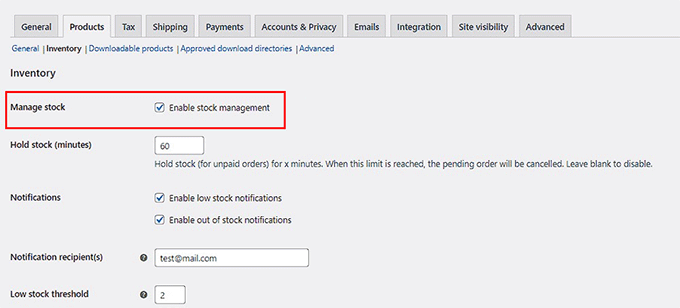
このプラグインはリアルタイムの在庫更新を提供し、製品の在庫が少ない場合や在庫がなくなった場合に通知を送信します。
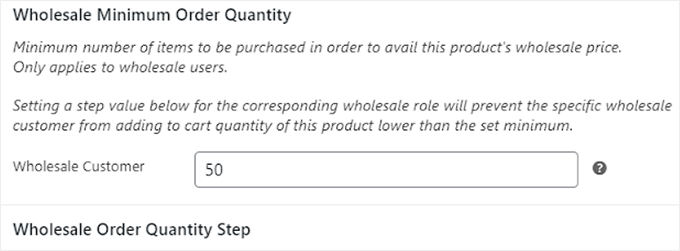
さらに、特定の商品に最小数量を設定したり、卸売業者が事前に商品を予約できるようにしたり、在庫移動を追跡したりできます。
それ以外にも、このスイートには、卸売注文フォームを追加したり、WooCommerce製品のカスタム価格を設定したり、登録またはログインフォームを作成したりできるさまざまなプラグインが付属しています。
✅Wholesale Suiteのメリット:
- ロールベースの卸売アカウントとのシームレスなWooCommerce連携
- 卸売製品の表示に対するロールベースの制御
- 卸売顧客と小売顧客で別々の製品表示
- 卸売在庫ツール(一括価格設定、パックサイズ、最低注文数量など)
- 卸売販売、顧客行動、在庫移動に関するレポート
❌Wholesale Suiteのデメリット:
- 初心者には少し学習曲線がある
- ほとんどの高度な機能は、無料プランにもかかわらず、プロバージョンが必要です
Wholesale Suiteを推奨する理由:B2B WooCommerceストアをお持ちの場合、Wholesale Suiteは優れた選択肢です。リアルタイムの在庫更新が付属しており、最小注文数量を設定でき、転送を追跡できます。
4. WP Simple Pay
WP Simple Payは、市場で最高のWordPress Stripeプラグインです。完全な在庫管理システムではありませんが、便利な購入制限アドオンがあります。このツールを使用すると、支払いフォームを通じて販売できる回数を製品またはサービスごとに制限できるため、売り越しを防ぐのに役立ちます。
その他の機能やパフォーマンスにご興味がある場合は、完全なWP Simple Payレビューをご覧ください。
ウェブサイトにショッピングカートを設置することなく、オンライン決済を受け付けることもできます。
支払いフォームを作成し、「設定された支払い回数後に支払いフォームを非表示にする」オプションをオンにするだけです。
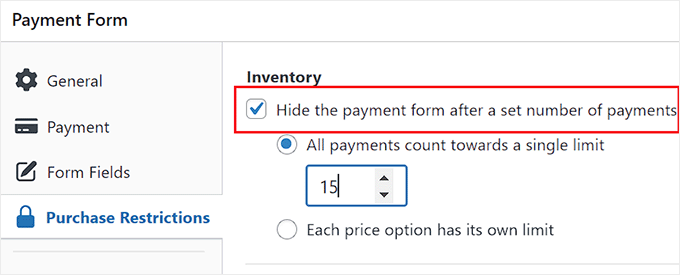
その後、支払いフォームがサイトでアクティブでなくなる値を入力します。
ドキュメントを読んでいると、商品の購入が可能になる特定の日付と終了日を設定することで、商品の在庫状況を管理できることもわかりました。
✅WP Simple Payの長所:
- 事前作成済みのテンプレートを備えた使いやすいフォームビルダー
- 自動的な商品在庫状況更新による手動在庫管理
- 価格プランに基づく購入制限
- SEPA、Affirm、Klarna、AliPayを含む複数の支払い方法をサポートしています。
- ロールベースの支払い制限
- 柔軟な定期購読(毎日、毎週、毎月、または毎年)
❌WP Simple Payの短所:
- 購入制限アドオンはProプランでのみ利用可能です
- 高度な在庫管理または在庫調整機能はありません
WP Simple Payをおすすめする理由:フルeコマースショッピングカートは必要ないが、数量制限のあるサービス、イベントチケット、または簡単な商品を販売する必要があるすべての人にWP Simple Payをおすすめします。
より大きな在庫システムの複雑さなしに、支払いを受け付け、販売を管理するための優れた方法です。
5. スマートマネージャー

Smart Managerは、デジタル製品と物理製品の在庫レベルを管理できる素晴らしい在庫管理プラグインです。
このプラグインは、最小在庫レベル値を設定し、在庫切れアラートを送信し、複数の製品、注文、投稿、およびページを一括編集できます。
それ以外にも、インライン編集、商品複製、各商品の在庫履歴などを提供してくれる点を評価しています。
Smart Managerは、WooCommerce、EDD、WPFormsと簡単に統合でき、あらゆる規模のオンラインストアに最適です。
✅スマートマネージャーのメリット:
- ステータス更新とメモ付きの一元化された注文管理
- CSVのインポート/エクスポートとカスタムフィールドによる高度な検索
- マルチサイトサポート
- 在庫更新やエクスポートなどの繰り返し操作のためのタスクスケジューリング
❌スマートマネージャーのデメリット:
- 急な学習曲線
- 一部のユーザーから報告されているカスタマーサポートの制限
- サイトの速度とパフォーマンスに影響を与える可能性がある
スマートマネージャーの使用をおすすめする理由: 実物商品とデジタル商品を販売するオンラインストアをお持ちの場合、スマートマネージャーはあらゆる種類の商品の在庫管理機能を備えているため、最適な選択肢です。また、WooCommerceとEDDを同時に統合することもできます。
6. WPインベントリマネージャー
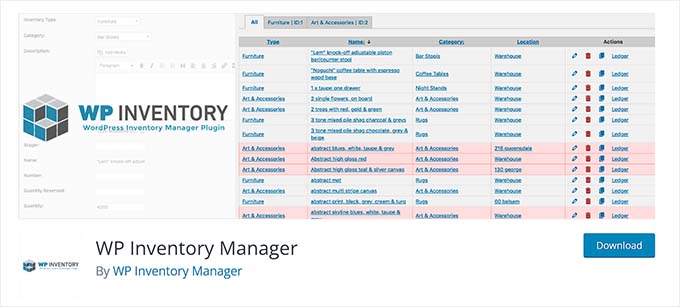
WP Inventory Managerは、在庫アイテムの作成、追跡、分類を可能にする無料のWordPressプラグインです。例えば、機器をレンタルするビジネス、書籍を追跡する図書館、またはアイテムをカタログ化する博物館は、このプラグインを使用してコレクションをオンラインで管理できます。
検索機能が付属しており、WordPressサイトのフロントエンドに在庫全体をスプレッドシートとして表示できます。
テスト中、WP Inventory Managerを使用すると、在庫アイテムをさまざまなカテゴリに整理して、ナビゲーションと管理を容易にできることがわかりました。
さらに、製品の詳細、説明、価格、または画像を編集したり、カスタムフィールドを追加してより多くのデータを収集したりするためにも使用できます。
✅WP Inventory Managerのメリット:
- パフォーマンスの向上とデータアクセスの高速化のために、個別のデータベーステーブルを使用
- 複数の商品画像とPDFなどのドキュメントの添付をサポート
- ユーザーベースの在庫権限と組み込みのバーコード生成
- 組み込みテンプレートによるカスタマイズ可能な在庫レイアウト
❌WP Inventory Managerのデメリット:
- WooCommerceと統合できますが、完全なeコマースソリューションとしては機能しません
- 一部のWordPressプラグインとの互換性の問題の可能性
WP Inventory Managerをおすすめする理由: オンラインストアを始めたばかりで予算が限られている場合、WP Inventory Managerは無料であるため、最適なソリューションになります。
WordPressに最適な在庫管理プラグインはどれですか?
私の意見では、ATUM Inventory Managementは、WooCommerceストアにとって最高のWordPress在庫管理プラグインです。
直感的な在庫セントラルダッシュボードを提供し、リアルタイムの在庫追跡を可能にし、グラフやチャートで在庫の動きを理解するのに役立ちます。
ただし、シンプルな支払いフォームを備えた会員制サイトをお持ちの場合は、WP Simple Payを使用して購入制限を設定できます。
同様に、B2Bストアをお持ちの場合は、Wholesale Suiteの方が適しています。その機能のほとんどは、卸売業者向けに特別に設計されているためです。
ただし、デジタル製品を販売している場合は、Easy Digital Downloadsが最適なソリューションです。
WordPressの在庫管理に関するよくある質問
当社の読者からよく寄せられる質問を以下に示します。
WordPress は在庫管理に使用できますか?
デフォルトでは、WordPress自体には在庫管理機能は付属していません。しかし、在庫管理プラグインを使用することで、ウェブサイトにこの機能を追加できます。
ShopifyとWooCommerceの在庫管理の違いは何ですか?
ShopifyとWooCommerceの両方には、在庫数の追跡や在庫切れアラートの送信など、基本的な在庫管理のための組み込み機能があります。
ただし、一括編集、購入制限、バーコードスキャンなどのより高度なツールについては、どちらのプラットフォームもプラグインまたはアプリに依存しています。主な違いは、WooCommerceでは、必要な機能を正確に追加するために、より幅広いプラグインを選択できることです。
詳細については、ShopifyとWooCommerceの比較をご覧ください。
小規模なオンラインストアに最適な在庫管理プラグインはどれですか?
ATUM WooCommerce Inventoryプラグインの無料プランは、在庫を大量に抱えていない小規模なオンラインストアには最適に機能します。
ただし、ストアでデジタル製品を販売している場合は、Smart Managerを使用できます。無料バージョンは基本的なタスクに適していますが、最も強力な機能を活用するにはプレミアムバージョンが必要です。
在庫管理に関する関連記事
在庫管理やeコマースに関する追加情報をお探しの場合は、これらの記事も参照することをお勧めします:
- ドロップシッピングをシンプルに:WordPressのステップバイステップガイド
- おすすめのWooCommerceポイントオブセール(POS)プラグイン(簡単なPOSセットアップ)
- WordPressで商品カタログを作成する方法(ステップバイステップ)
- WooCommerceの商品と画像をインポート&エクスポートする方法
- オンラインで販売できる最も人気のあるデジタル製品
- WordPress で購入数量を制限する方法
- 特定のニーズに対応する最高の WooCommerce の代替案
- 初心者向けWordPress Eコマース設定ガイド
この記事が気に入った場合は、WordPressのビデオチュートリアルのために、YouTubeチャンネルを購読してください。また、TwitterやFacebookでも私たちを見つけることができます。



プラジャワル・シェトカル
私は自分のストアで WP Inventory Manager を使用しています。在庫棚卸の良い選択肢です。再注文レベルに達したときにアラートを受け取るように、細かな調整もできます。カスタムコードを使用して、1. 新しい在庫を注文する時期(再注文レベル)にアラートを取得する。2. 在庫レベルが危険レベルに達したときに製品の販売を停止する(不良品を配送した場合に交換するために、一部の在庫を自分で保持しています)。在庫監査にも役立つプラグインです。リアルタイムの在庫知識は、経済的発注量を決定するのに役立ち、ビジネスをより速くスケールアップするのに役立ちます。
WPBeginnerサポート
サイトで利用しているものをお知らせいただきありがとうございます。
管理者