


Hemos descubierto que escribir contenido excelente es mucho más fácil cuando tienes un espacio de trabajo limpio y enfocado. Cuando hay demasiados botones y barras laterales en la pantalla, es fácil distraerse y perder el hilo de tus pensamientos.
El editor de pantalla completa sin distracciones en WordPress es una función potente diseñada para resolver este problema. Oculta el panel de control y te ofrece un lienzo minimalista para que puedas concentrarte completamente en tus palabras.
En WPBeginner, nuestro equipo utiliza estos modos de enfoque todos los días para mantenerse productivo y mejorar la calidad de nuestros artículos. Marca una gran diferencia en la rapidez con la que podemos hacer las cosas.
En este artículo, te mostraremos cómo usar el editor de pantalla completa sin distracciones en WordPress para mejorar tu flujo de trabajo de escritura.
Resumen rápido: Cómo usar el editor sin distracciones
Para usar el editor de pantalla completa sin distracciones en WordPress, puedes usar las funciones integradas disponibles tanto en el Editor de Bloques como en el Editor Clásico.
- En el Editor de Bloques de WordPress: Abre una publicación, haz clic en el ícono de ‘Opciones’ (tres puntos) en la esquina superior derecha y selecciona ‘Sin distracciones’ en el menú desplegable.
- En el Editor Clásico de WordPress: Abre una publicación y haz clic en el botón ‘Modo de escritura sin distracciones’ ubicado en la barra de menú de la publicación.
¿Por qué usar el editor de pantalla completa sin distracciones en WordPress?
Usar el editor de pantalla completa sin distracciones te ayuda a concentrarte al eliminar barras laterales, barras de herramientas y notificaciones que abarrotan tu pantalla. Crea un espacio de trabajo simple donde puedes concentrarte completamente en tu escritura sin ser interrumpido por el panel de control de WordPress.
Proporciona un espacio limpio y dedicado para escribir, haciendo que el proceso de creación de contenido sea más agradable.
Aquí tienes algunos de los beneficios de usar un modo sin distracciones:
- Mejora del enfoque: Oculta elementos innecesarios como botones, barras de herramientas, barras laterales y paneles de bloques, lo que te permite concentrarte únicamente en tu escritura.
- Mayor productividad: Al minimizar las distracciones, puedes escribir de manera más eficiente y producir contenido de mayor calidad sin interrupciones.
- Interfaz sin desorden: Transforma tu pantalla de edición en un lienzo minimalista, reduciendo el ruido visual.
- Característica integrada: No necesitas un plugin de WordPress adicional porque esta funcionalidad está disponible tanto en el editor de bloques como en el editor clásico por defecto.
- Escritura más agradable: Crea un entorno relajado y dedicado, haciendo que el proceso creativo sea menos estresante y más atractivo.
Ahora, veamos cómo usar los modos de enfoque en WordPress. Cubriremos métodos tanto para el editor de bloques como para el editor clásico, y puedes usar los enlaces rápidos a continuación para saltar al método que deseas usar:
Cómo usar los modos sin distracciones, pantalla completa y foco en el editor de bloques de WordPress
Si usas el editor de bloques de WordPress, puedes acceder fácilmente a sus modos de enfoque.
Paso 1: Abre el editor de bloques de WordPress
Simplemente abre una publicación nueva o existente en el editor para comenzar.
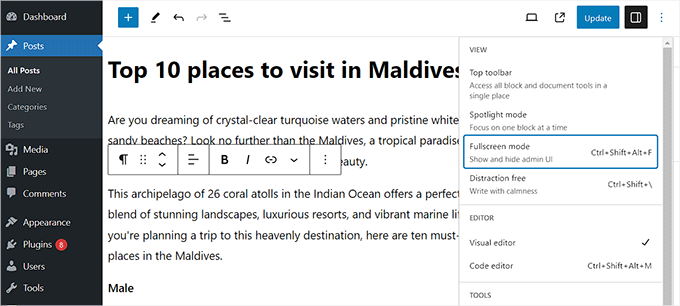
Una vez que estés allí, notarás que el editor se abre en 'Modo de pantalla completa' por defecto. Esta vista oculta convenientemente la barra lateral de administración de WordPress, dándote más espacio.
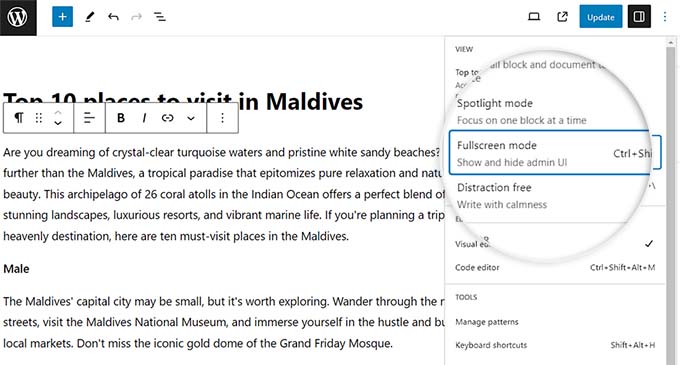
Si desmarca esta opción, la barra lateral de administración de WordPress se mostrará en el lado izquierdo.
Sin embargo, recomendamos dejar esta configuración habilitada para un mayor espacio de escritura.
Paso 2: Habilitar el modo sin distracciones
Consejo de experto: Puede activar o desactivar rápidamente el modo sin distracciones presionando Ctrl + Shift + Alt + F en Windows o Cmd + Shift + Alt + F en Mac.
Dentro de este modo de pantalla completa predeterminado, puede mejorar aún más su concentración habilitando las vistas 'Sin distracciones' y 'Foco'. Simplemente haga clic en el ícono de tres puntos en la esquina superior derecha de la pantalla.
Esto abrirá un menú desplegable donde puede marcar la opción 'Sin distracciones'.
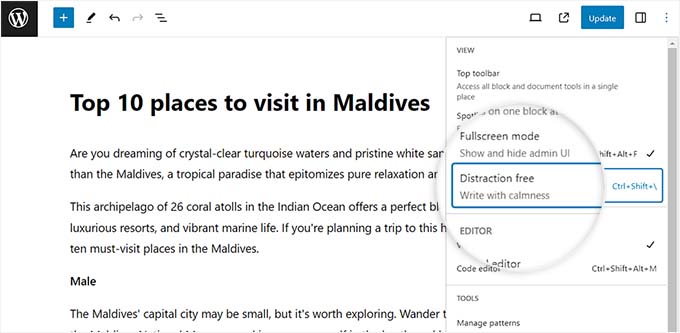
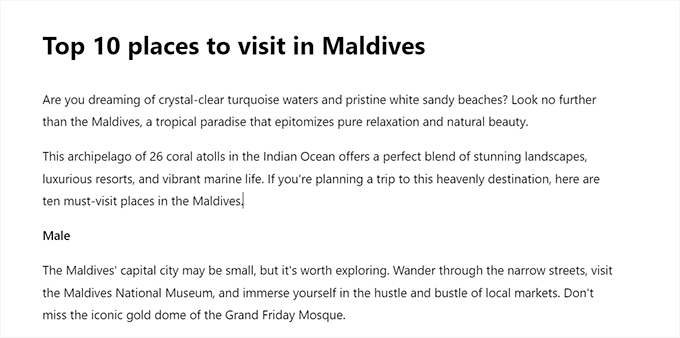
Una vez que hagas eso, la barra lateral de 'Configuración' a la derecha y otros elementos de la interfaz desaparecerán.
Ahora tendrás un lienzo completamente limpio para comenzar a escribir tu publicación.
Paso 3: Salir del modo sin distracciones
Cuando termines de escribir y quieras salir del modo sin distracciones, también puedes hacerlo simplemente pasando el mouse por la parte superior.
Esto mostrará el menú en la parte superior del editor de bloques, donde puedes hacer clic en el ícono de tres puntos para abrir el menú desplegable. Luego, deselecciona la opción 'Sin distracciones'.
Paso 4: Activar el modo Spotlight
Ahora que ha aprendido a habilitar los modos de pantalla completa y sin distracciones en el editor de bloques de WordPress, es hora de activar el modo Spotlight.
Este modo solo resalta el bloque actual en el que estás trabajando y atenúa todos los demás bloques, lo que te permite concentrarte fácilmente en un bloque a la vez.
Para activar el modo Spotlight, simplemente haga clic en el ícono de ‘Opciones’ (tres puntos) en la esquina superior derecha de la pantalla y seleccione la opción ‘Modo Spotlight’.

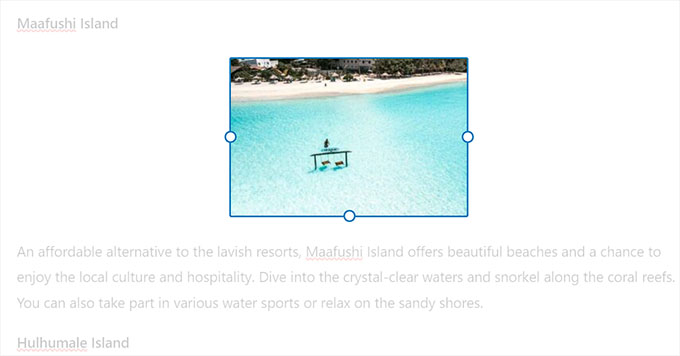
Una vez que hagas eso, el editor de publicaciones solo resaltará el bloque en el que estás trabajando actualmente, mientras que el resto se atenuará en el fondo.
Por ejemplo, si estás escribiendo una entrada de blog y actualmente añadiendo algunas capturas de pantalla o imágenes, entonces solo se resaltará el bloque de imagen en la pantalla, mientras que los bloques de párrafo se atenuarán.
Ahora puedes escribir tu entrada de blog sin distracciones en el editor de bloques de WordPress.
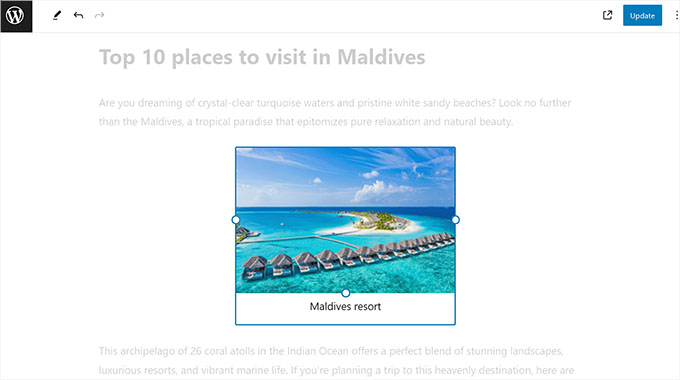
La barra de herramientas superior ahora está oculta por defecto.
Para recuperarla, simplemente mueve el ratón hacia la parte superior del editor y reaparecerá, permitiéndote añadir nuevos bloques, deshacer cambios y mostrar un esquema de tu artículo.
Paso 5: Guardar sus cambios
Una vez que hayas terminado, no olvides hacer clic en el botón ‘Publicar’ o ‘Actualizar’ para guardar tu configuración.
WordPress guardará automáticamente estas preferencias de vista en el almacenamiento local de tu navegador.
Esto significa que el editor recordará tus elecciones para tu próxima sesión en la misma computadora y navegador.
🌟 Consejo de experto: Estas configuraciones de vista son específicas de tu perfil de usuario y navegador. No cambiarán la apariencia del editor para otros autores en tu sitio web.
Cómo usar el modo de escritura sin distracciones en el editor clásico de WordPress
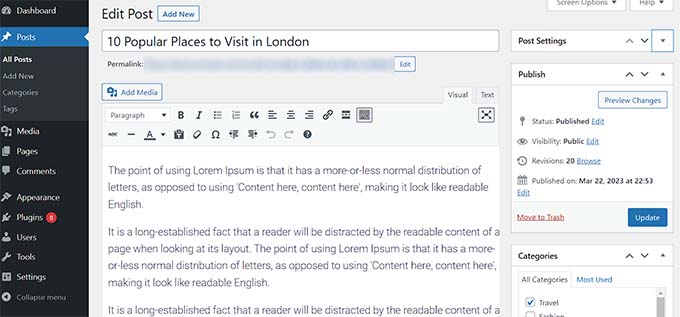
Si todavía estás usando el antiguo editor clásico de WordPress, puedes usar este método para activar el editor de pantalla completa sin distracciones.
Para hacer esto, simplemente abre una entrada nueva o existente de tu agrado en el editor clásico.
Luego, haz clic en el botón 'Modo de escritura sin distracciones' en la barra de menú de tu entrada.
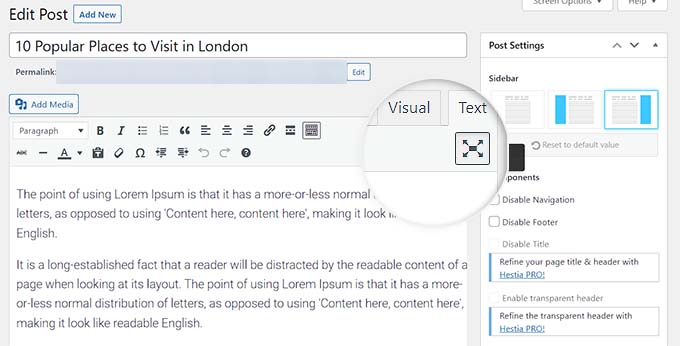
WordPress ahora convertirá la pantalla en un editor de pantalla completa y sin desorden.
El editor de pantalla completa tiene un diseño minimalista. Tiene una barra de menú en la parte superior de la pantalla con opciones de formato de texto e incluso te permite cambiar fácilmente entre el editor visual y el de texto.
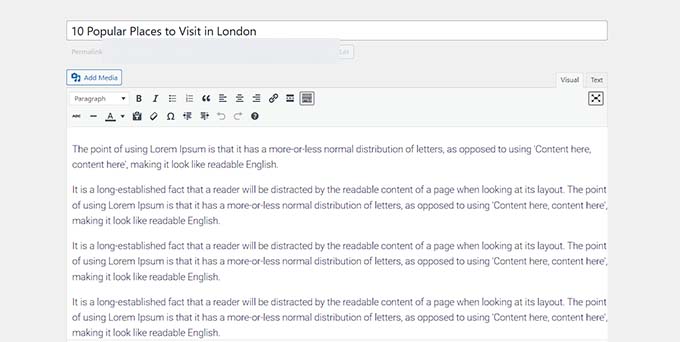
Notarás que el botón Publicar y otras configuraciones como categorías y etiquetas están ocultas. Esta es una elección de diseño intencional para mantener tu enfoque completamente en el contenido.
Una vez que haya terminado de escribir, puede salir de este modo para acceder a los controles de publicación. Simplemente mueva el mouse hacia el lado izquierdo o derecho de la pantalla, y la interfaz de administración y el panel de WordPress estándar reaparecerán.
Ahora, simplemente haga clic en el botón ‘Actualizar’ o ‘Publicar’ para guardar el contenido de su publicación.
Consejos adicionales para el editor de bloques de WordPress
Además de habilitar el modo sin distracciones, puedes usar otras funciones en el editor de bloques para mejorar tu productividad.
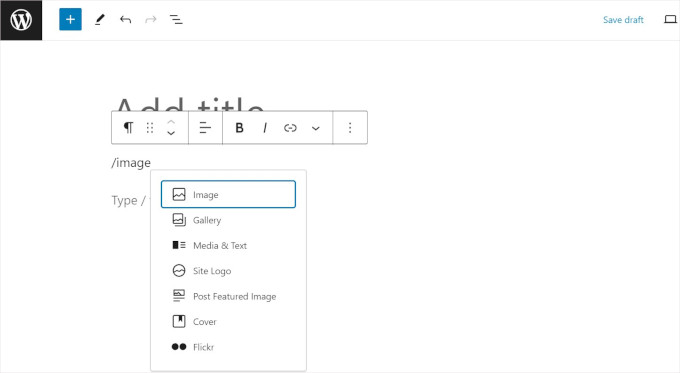
Puedes usar atajos de teclado para crear contenido más rápido. Por ejemplo, simplemente escribe / en el editor de contenido, seguido del nombre del bloque que deseas usar.
El editor de bloques te mostrará entonces los bloques que puedes insertar directamente en tu contenido haciendo clic en ellos.
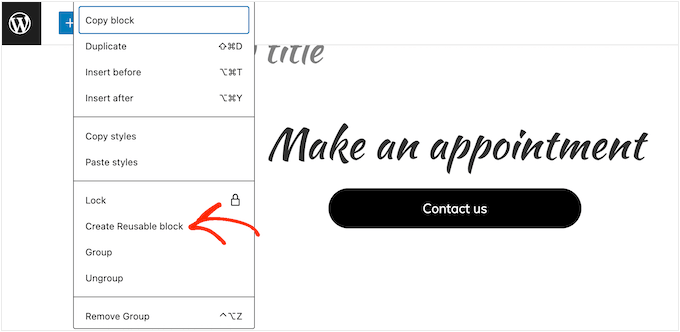
También puedes usar la función de patrones sincronizados (anteriormente bloques reutilizables) para guardar cualquier bloque de contenido y reutilizarlo en otras entradas y páginas de tu sitio de WordPress.
Esto puede ahorrarte mucho tiempo y esfuerzo.
Para convertirte en un profesional completo en el uso del editor de entradas, consulta nuestra guía paso a paso sobre cómo usar el editor de bloques de WordPress.
Preguntas frecuentes sobre el editor sin distracciones
Aquí están las respuestas a algunas preguntas comunes que recibimos sobre el uso de los modos de escritura sin distracciones de WordPress.
¿Cuál es la diferencia entre el modo Pantalla completa, Sin distracciones y Enfoque?
Piénsalos como capas de enfoque. El modo Pantalla completa es el predeterminado y oculta el menú principal de administración de WordPress. El modo Sin distracciones va más allá al ocultar los paneles del editor superior y lateral.
Por otro lado, el modo Enfoque agrega otra capa al atenuar todos los bloques excepto aquel en el que estás escribiendo actualmente.
¿Cambiará el uso de estos modos la apariencia de mi publicación?
No, en absoluto. Estos son modos de visualización solo para el editor diseñados para ayudarte a concentrarte.
No tienen ningún efecto en el diseño, la apariencia o el contenido de tu publicación final que los visitantes ven en tu sitio web.
¿Necesito instalar un plugin para usar esto?
No se necesita ningún plugin. Los modos de pantalla completa, sin distracciones y de foco son características integradas del editor de bloques principal de WordPress. El editor clásico también tiene su propia versión integrada.
¿Cómo salgo del modo sin distracciones para ver de nuevo todas las configuraciones?
Simplemente mueva el cursor del mouse a la parte superior de la pantalla y la barra de herramientas superior reaparecerá.
Desde allí, puede hacer clic en el ícono del menú de tres puntos y desmarcar 'Sin distracciones' para restaurar permanentemente todos los paneles y barras laterales.
Esperamos que este artículo te haya ayudado a aprender cómo usar el editor de pantalla completa sin distracciones en WordPress. También puedes consultar nuestra guía para principiantes sobre cómo usar correctamente el bloque Más en WordPress y nuestras selecciones expertas de los mejores plugins de bloques de Gutenberg para WordPress.
Si te gustó este artículo, suscríbete a nuestro Canal de YouTube para ver tutoriales en video de WordPress. También puedes encontrarnos en Twitter y Facebook.





Jiří Vaněk
Es un gran método. Aprendí a escribir solo en un editor de texto normal de Windows. Nada me distrae allí en absoluto. Luego, simplemente lo copio en WordPress, edito los subtítulos y agrego los medios. Es una excelente manera de mantenerse alejado de las distracciones. Esto está muy cerca de eso, y creo firmemente que esto realmente puede aumentar la productividad y el enfoque de la escritura.
Ralph
Esta es una gran solución para la productividad. Ninguna distracción de ningún tipo, solo creación pura. Solía escribir en Word y luego copiar y pegar en WordPress, pero con esta sensación de papel en blanco, creo que escribiré directamente en WordPress.
Ahmed Omar
Esta es una buena opción
Es la primera vez que noto esta opción en el editor clásico.
Tengo una pregunta sobre cómo controlar la distancia entre las líneas en el párrafo, además el editor clásico tiene tamaños limitados para escribir, ¿cómo tener más tamaños?
Gracias
Soporte de WPBeginner
Para el espaciado de líneas con el editor clásico, te recomendamos echar un vistazo al método CSS de nuestro artículo a continuación:
https://www.wpbeginner.com/beginners-guide/how-to-add-single-double-line-spacing-in-wordpress/
Administrador
Manish Yadav
¿Hay alguna forma de mantenerlo habilitado por defecto usando código personalizado?
Soporte de WPBeginner
Por el momento, no tenemos un código personalizado recomendado para lo que buscas.
Administrador
Aveherer Finereferg
No sé por qué, pero la opción de pantalla completa hace que el texto sea invisible cuando lo estoy escribiendo. Es realmente muy molesto y no puedo desactivarlo universalmente para todas mis publicaciones.
Soporte de WPBeginner
Si está eliminando el contenido de la publicación, es posible que desees intentar deshabilitar tus plugins y cambiar de tema para ver si hay un conflicto debido a uno de ellos.
Administrador
Palla Sridhar
Me engañó el título del artículo pensando que era sobre el editor de WordPress de estilo antiguo. Pero por suerte, me ayudó a conocer las características del nuevo editor de bloques. Muchas gracias.
Soporte de WPBeginner
You’re welcome
Administrador