


Todos hemos tenido esa sensación de hundimiento después de eliminar una página por error. Sucede en un instante y, de repente, una página o producto importante desaparece.
Y no solo les pasa a los principiantes. Incluso los usuarios experimentados de WordPress pueden cometer este error. Por eso siempre recordamos a los principiantes que WordPress tiene una red de seguridad incorporada.
La función de papelera de WordPress nos ha salvado más veces de las que podemos contar. Guarda silenciosamente las páginas eliminadas para que puedas recuperarlas con solo unos pocos clics.
En esta guía rápida, te mostraremos los pasos exactos para restaurar páginas eliminadas en WordPress y WooCommerce. Sin estrés, sin pánico, solo unos pocos clics para deshacer el error.
Cómo WordPress maneja las páginas eliminadas
Cuando eliminas una página en WordPress, no desaparece de inmediato. En cambio, va a la 'Papelera', algo así como la papelera de reciclaje de tu computadora. 🗑️
Esto la elimina de tu sitio y de las pantallas de administración, pero aún no se ha ido para siempre. WordPress la conserva durante 30 días antes de eliminarla permanentemente de tu base de datos.
Si la página todavía está en la papelera, tienes suerte. Puedes recuperarla con un par de clics, y te mostraremos cómo hacerlo a continuación.
Pero si ya se ha eliminado de la papelera, no te preocupes. Todavía hay algunas maneras de intentar recuperar esa página.
Hemos visto a usuarios eliminar una página importante sin darse cuenta de inmediato. Esto puede suceder si tienes varias páginas con nombres similares; es fácil eliminar la incorrecta por accidente.
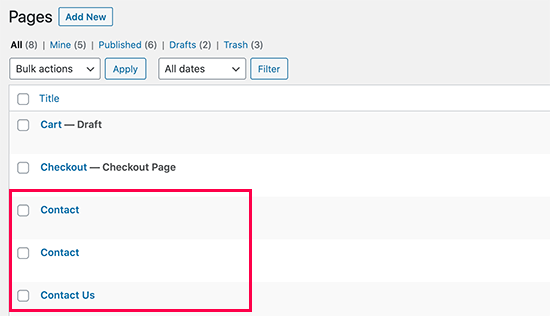
También hemos visto que esto sucede con páginas creadas por plugins. Por ejemplo, podrías eliminar una página utilizada por WooCommerce o tu plugin de membresía sin darte cuenta de su propósito.
No importa el caso, te guiaremos sobre cómo restaurar tus páginas eliminadas en WordPress y WooCommerce. Es más fácil de lo que piensas, y estamos aquí para ayudarte.
Aquí tienes una tabla de contenido rápida para que puedas saltar a la sección que mejor se adapte a tus necesidades:
- Método 1: Recuperar páginas eliminadas de la Papelera en WordPress
- Método 2: Restaurar páginas eliminadas en WordPress usando un plugin de copia de seguridad
- Método 3: Recuperar páginas eliminadas de WooCommerce
- Método 4: Restaurar páginas seleccionadas de una copia de seguridad de WordPress (Avanzado)
- Recursos útiles adicionales 📚
Método 1: Recuperar páginas eliminadas de la Papelera en WordPress
Este es el método más fácil y el que siempre intentamos primero. Si tienes suerte, tu página eliminada podría estar todavía en la papelera.
Cada vez que eliminas una página en WordPress, no desaparece de inmediato. Va a la papelera, donde permanece durante 30 días antes de ser eliminada permanentemente.
Para comprobarlo, ve a Páginas » Todas las páginas en tu panel de WordPress. Luego haz clic en la pestaña 'Papelera' para ver todo lo que has eliminado en el último mes.
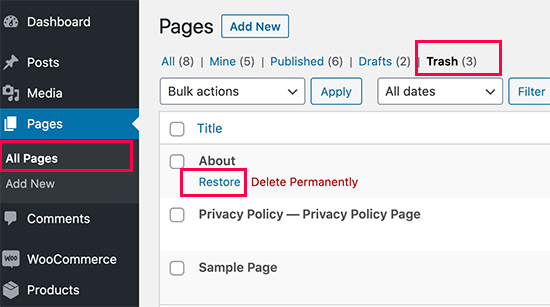
Si ves la página que necesitas, simplemente pasa el ratón sobre su título. Notarás un enlace 'Restaurar', adelante y haz clic en él.
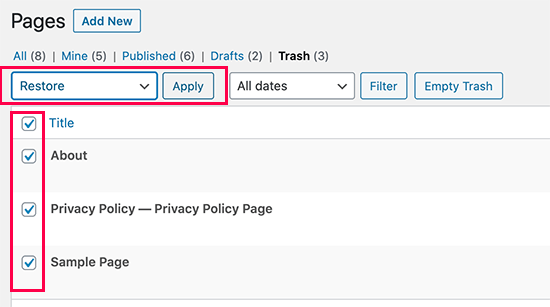
¿Quieres restaurar más de una página? Simplemente marca las casillas junto a ellas, luego usa el menú 'Acciones en lote' en la parte superior y selecciona 'Restaurar'.
Ahora regresa a Páginas » Todas las páginas. Deberías ver tu página recuperada allí mismo, como nueva.
Eso fue rápido e indoloro. ¿Pero qué pasa si la página que buscas no está en la papelera?
No te preocupes, tenemos algunos trucos más que puedes intentar para recuperarla.
Método 2: Restaurar páginas eliminadas en WordPress usando un plugin de copia de seguridad
Recomendamos las copias de seguridad como las mejores herramientas de seguridad y productividad de WordPress. Todos los sitios web de WordPress deben configurar un plugin de copias de seguridad de WordPress adecuado.
Estos plugins de copias de seguridad de WordPress no solo te ayudan a recuperar un sitio de WordPress hackeado, sino que también pueden ayudarte a recuperar contenido eliminado, incluidas páginas.
Nota: Los plugins de respaldo de WordPress te permiten restaurar tu sitio web completo a un punto anterior. Esto significa que cualquier otro cambio que hayas hecho en tu sitio web después de ese momento puede perderse.
Si sabes cuándo eliminaste una página, puedes acceder al último respaldo antes de ese momento para restaurar tu sitio web.
Si no tienes instalado un plugin de copias de seguridad de WordPress, es muy probable que tu empresa de hosting de WordPress sí lo tenga, y aún puedes restaurarlo a través de cPanel.
Nuestra guía sobre cómo restaurar WordPress desde una copia de seguridad proporciona instrucciones paso a paso. Muestra cómo restaurar WordPress desde una copia de seguridad usando Duplicator, phpMyAdmin, cPanel y más.
Método 3: Recuperar páginas eliminadas de WooCommerce
Por defecto, WooCommerce crea páginas de pago, carrito, tienda y gestión de cuentas. Estas son las páginas esenciales para que tu tienda WooCommerce funcione correctamente.
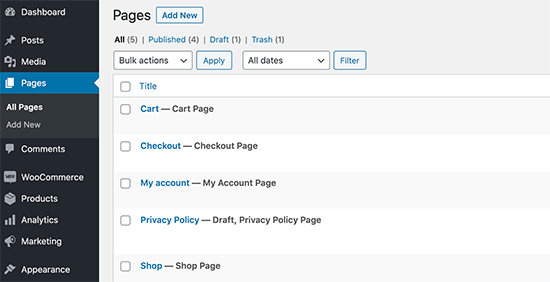
Si eliminas accidentalmente una página de WooCommerce, puedes intentar restaurarla primero buscando en la Papelera (ver Método 1 arriba).
Si no puedes encontrar la página en la papelera, simplemente puedes crear una nueva. Por ejemplo, puedes ir a Páginas » Añadir nueva y crear una página en blanco titulada 'Carrito'.
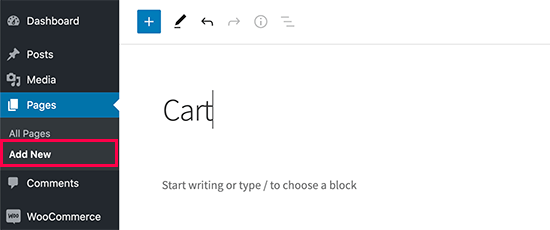
De manera similar, puedes crear otras páginas de WooCommerce para Tienda, Pago y Cuenta.
Después de crear nuevas páginas, puedes indicarle a WooCommerce que use estas nuevas en su lugar. Simplemente ve a la página WooCommerce » Ajustes y cambia a la pestaña ‘Avanzado’.
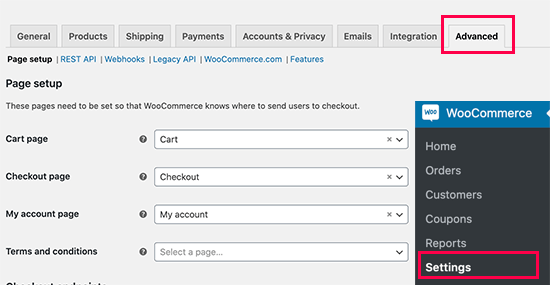
Puedes seleccionar las páginas que creaste anteriormente en la sección Configuración de página.
Para la página de la tienda, deberás cambiar a la pestaña ‘Productos’ y luego seleccionar la página que deseas usar como tu página de Tienda.
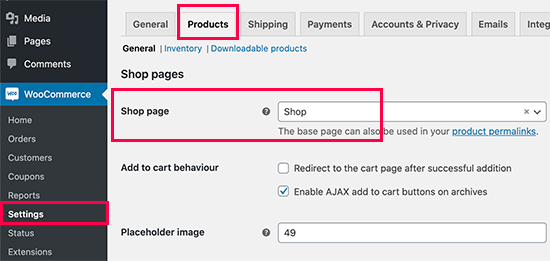
No olvides hacer clic en el botón ‘Guardar cambios’ para almacenar tu configuración.
Método 4: Restaurar páginas seleccionadas de una copia de seguridad de WordPress (Avanzado)
Este método es complicado, poco confiable y no se recomienda para principiantes. Sin embargo, sería útil si no deseas restaurar un sitio web completo y perder los cambios que realizaste después de tu último respaldo disponible.
Simplemente puedes restaurar tu respaldo de WordPress en una instalación de servidor local y luego copiar y pegar el contenido de la página que deseas restaurar.
Primero, necesitarás descargar tus archivos de respaldo de WordPress a tu computadora. Simplemente ve a la página de tu plugin de respaldo de base de datos de WordPress y podrás ver los respaldos recientes.
Por ejemplo, así es como verás tus copias de seguridad recientes listadas en el plugin Duplicator.
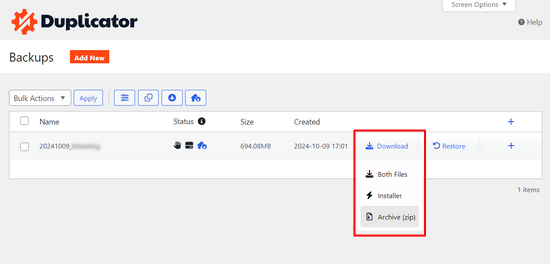
Simplemente haz clic en el botón ‘Descargar’ para descargar el respaldo a tu computadora.
A continuación, necesitarás restaurar tu sitio de WordPress en un servidor local. Puedes instalar WordPress en tu computadora usando WAMP (o MAMP para Mac).
Después de eso, puedes instalar tu plugin de copias de seguridad de WordPress en la instalación del servidor local y restaurar usando los archivos de copia de seguridad.
Opcionalmente, si solo tienes la copia de seguridad de la base de datos, también puedes restaurarla usando phpMyAdmin.
Una vez que hayas restaurado la base de datos de WordPress, necesitarás actualizar las URLs del sitio y del inicio de WordPress en la base de datos. Para hacerlo, simplemente abre phpMyAdmin en tu servidor local escribiendo la siguiente URL:
http://localhost/phpmyadmin/
Después de eso, selecciona tu base de datos de WordPress en la columna izquierda y haz clic en la tabla wp_options. Cambia a la pestaña de examinar y localiza las filas que contienen 'siteurl' y 'home' en la columna option_name.
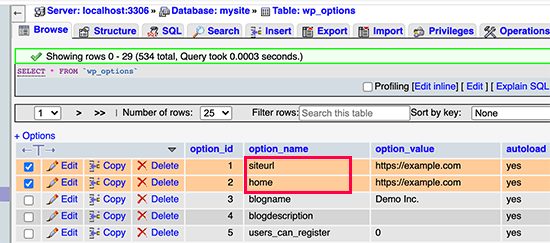
Notarás que la columna option_value contiene la URL de tu sitio web en vivo. Necesitas editar ambas filas y reemplazar tu option_value para que coincida con tu sitio de WordPress en el servidor local.
Después de eso, haz clic en el botón ‘Ir’ para guardar tus cambios.
Ahora puedes iniciar sesión en tu instalación de localhost y ver todas tus páginas antiguas listadas en» Todas las páginas.
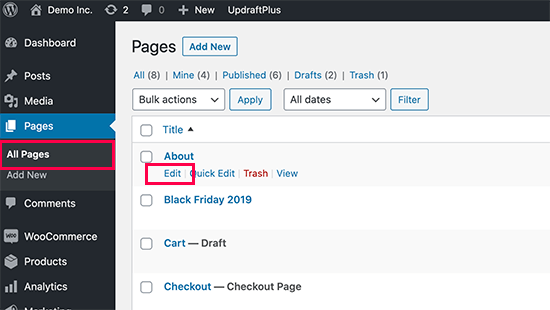
Ve y edita la página que deseas restaurar. Solo necesitas copiar y pegar el contenido como una nueva página en tu sitio web de WordPress en vivo.
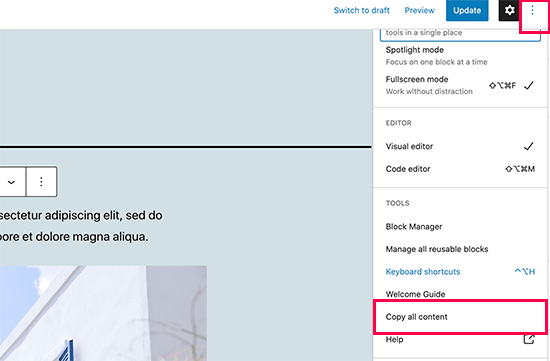
No olvides actualizar o publicar los cambios en tu sitio web en vivo.
Recursos útiles adicionales 📚
A medida que tu sitio web de WordPress crezca, es posible que te encuentres en situaciones en las que necesites solucionar problemas y recuperar tu sitio web de ciertas situaciones. A continuación, se presentan algunos recursos adicionales que te ayudarán a recuperar fácilmente tu sitio web de WordPress en esos escenarios.
- Cómo crear un plan de recuperación ante desastres para WordPress (Consejos de expertos)
- Cómo recuperar un sitio de WordPress de una penalización de búsqueda de Google
- Guía para principiantes: Cómo restaurar WordPress desde una copia de seguridad
- Cómo usar el modo de recuperación de WordPress (2 formas)
- ¿Olvidaste tu contraseña? Cómo recuperar una contraseña perdida en WordPress
Esperamos que este artículo te haya ayudado a aprender cómo recuperar páginas eliminadas en WordPress. Para mantener tu sitio de WordPress seguro, también puedes consultar nuestra guía completa de solución de problemas de WordPress y leer nuestro artículo que explica qué archivos de WordPress debes respaldar.
Si te gustó este artículo, suscríbete a nuestro Canal de YouTube para ver tutoriales en video de WordPress. También puedes encontrarnos en Twitter y Facebook.



Yunus Rahman
¡Gracias por las claras instrucciones! Recuperé mi página eliminada en minutos.
Mrteesurez
Esto es muy útil, me he encontrado con cosas similares donde renombré una página, no sabía que el nombre de la página ya existía, luego la eliminé sin saber que había eliminado una página vital, mi página de inicio. Si no fuera por restaurar páginas eliminadas, habría perdido la página porque construí la página con Pagebuilder, muy intuitivo.
Gracias por esta guía.
Soporte de WPBeginner
¡De nada!
Administrador