


Estás obteniendo buenas clasificaciones de búsqueda, pero tu tráfico aún no está donde debería estar. Tu sitio web de WordPress aparece en la primera página de Google, pero tus competidores siguen recibiendo más clics.
Es uno de los problemas de SEO más frustrantes para los propietarios de sitios de WordPress: ser visible, pero invisible al mismo tiempo.
Aquí está la verdad que hemos aprendido después de optimizar cientos de sitios de WordPress: clasificar alto es solo la mitad de la batalla.
El verdadero desafío es hacer que tu resultado sea tan convincente que la gente *elija* hacer clic en él. Incluso pequeños ajustes en cómo aparece tu contenido en los resultados de búsqueda pueden aumentar drásticamente las tasas de clics. 🚀
En esta guía, compartiremos 12 estrategias probadas que nos han ayudado a nosotros y a miles de lectores de WPBeginner a aumentar el CTR orgánico en WordPress. ¡Vamos a empezar!
🗝️ Puntos Clave: Mejorar el CTR orgánico se trata principalmente de hacer que tus listados de búsqueda sean más atractivos. A menudo puedes atraer más clics de los resultados de búsqueda sin cambiar tus clasificaciones escribiendo titulares más fuertes, agregando meta descripciones útiles, usando marcado de esquema y actualizando contenido antiguo.
¿Qué es la tasa de clics orgánica?
La tasa de clics (CTR) orgánica es el porcentaje de personas que hacen clic en tu enlace en los resultados de búsqueda. Por ejemplo, si una de tus publicaciones de blog aparece 100 veces para una palabra clave y 3 personas hacen clic en ella, tu CTR sería del 3%.
Los motores de búsqueda prestan atención a cómo los usuarios interactúan con los resultados, y el CTR es una señal importante. Un CTR más alto sugiere que las personas encuentran tu resultado relevante, lo que puede conducir a un mejor compromiso y, con el tiempo, a clasificaciones más sólidas.
Aunque no es un factor de clasificación directo, un CTR alto a menudo conduce a una mejor participación del usuario en tu sitio, lo que puede influir positivamente en tus rankings SEO.
Como propietario de un sitio web, puedes rastrear qué páginas obtienen la mayor cantidad de clics y aplicar las mismas estrategias a otro contenido. Del mismo modo, puedes identificar páginas con bajo rendimiento y actualizarlas para atraer más clics.
¿Cómo encontrar la tasa de clics orgánica?
Una de las formas más populares de conocer tu tasa de clics orgánica es usando Google Search Console. Es una herramienta gratuita ofrecida por Google para ayudar a los propietarios de sitios web a ver cómo está funcionando su sitio web en los resultados de búsqueda.
Puedes seguir nuestra guía para aprender cómo agregar tu sitio web a Google Search Console.
Después de eso, puedes iniciar sesión en tu panel de Google Search Console y cambiar a la pestaña Rendimiento. En la parte superior, verás la tasa de clics promedio de tu sitio web.
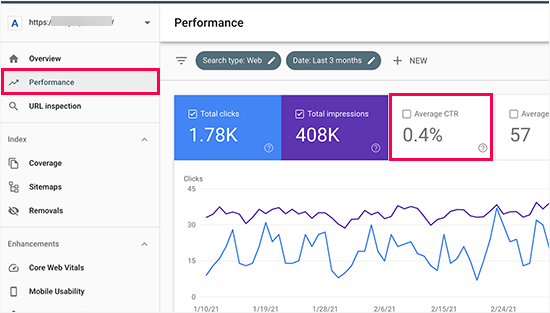
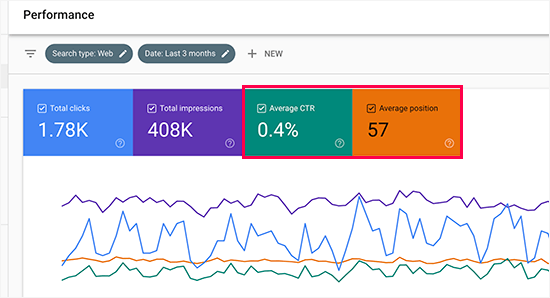
Haz clic en la tasa de clics promedio para agregarla como métrica a tu informe.
También verás el cuadro de posición promedio junto a él. Haz clic para seleccionarlo también.
Ahora, necesitas desplazarte hacia abajo hasta la sección de informe detallado.
En la pestaña Consultas, verás las palabras clave para las que te clasificas con clics, impresiones, CTR y posición promedio.
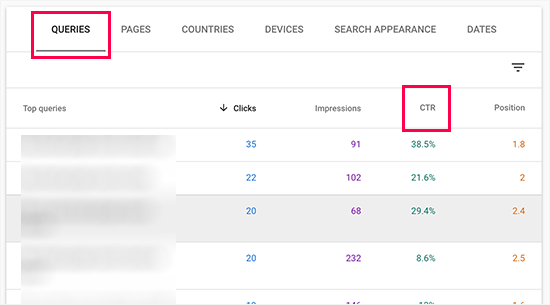
Puedes hacer clic en cualquier columna para ordenar los resultados por posición o por CTR. De manera similar, puedes cambiar a la pestaña Páginas para ver los resultados de páginas individuales en tu sitio web en lugar de palabras clave.
Ahora, el flujo de trabajo en Google Search Console puede ser abrumador. Y rastrear el CTR de tu sitio web es más fácil usando MonsterInsights, el mejor plugin de Google Analytics para WordPress.
MonsterInsights facilita las cosas al extraer solo las estadísticas importantes de Google Search Console. Solo ten en cuenta que necesitarás una cuenta Pro para agregar el informe de Search Console a tu panel de MonsterInsights.
En WPBeginner, usamos MonsterInsights para rastrear las tasas de conversión, ya sea de nuestros formularios, botones CTA o enlaces de referencia. Ha estado funcionando excepcionalmente bien, y puedes leer nuestra reseña detallada de MonsterInsights para obtener más información al respecto.

Para hacer esto, necesitarás instalar MonsterInsights y conectar tu cuenta de Google Analytics.
Una vez que tu sitio esté conectado a Google Analytics, querrás ir a tu panel de Google Analytics y hacer clic en 'Administrador'.
Luego, desplázate hacia abajo hasta la sección 'Vínculos de productos' y haz clic en 'Vínculos de Search Console'.
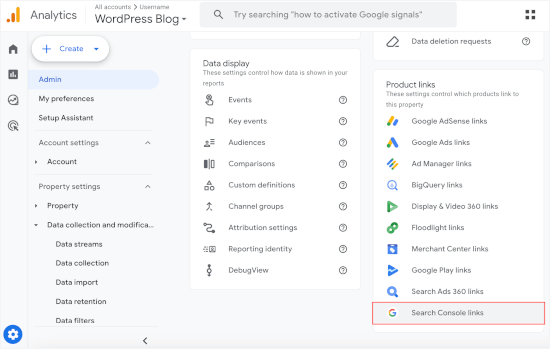
Esto abrirá la ventana para conectar tus cuentas de Google Analytics y Google Search Console. Los pasos incluyen agregar la propiedad de tu Search Console y elegir el sitio web del cual extraer tu flujo de datos.
Una vez que hayas configurado la integración, puedes regresar a tu área de administración de WordPress.
Ahora, si visitas el menú 'Informes' en el panel de MonsterInsights, deberías ver una pestaña de 'Search Console'.
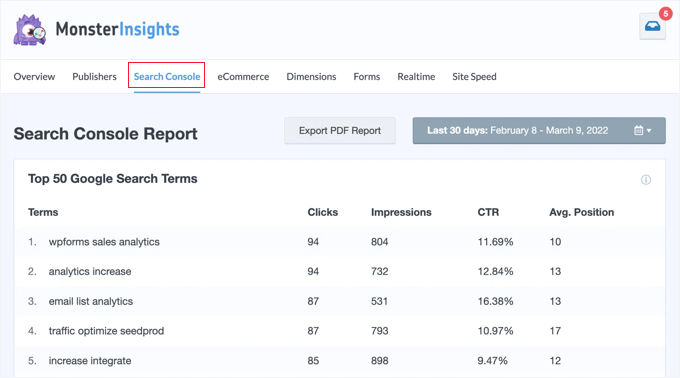
¡Y ahí lo tienes! Ahora deberías ver la columna 'CTR' para rastrear la tasa de clics de tu sitio.
Cómo mejorar tu tasa de clics orgánica en WordPress
Ahora que sabes cómo ver las puntuaciones promedio de CTR de tu sitio web, el siguiente paso es mejorar la tasa de clics orgánica de tus publicaciones de blog de WordPress.
Un buen lugar para empezar es con las páginas que ya tienen una buena clasificación en los resultados de búsqueda.
Puedes buscar publicaciones con altas impresiones de búsqueda, una posición promedio entre 1 y 10, pero un CTR bajo. Estas páginas ya aparecen cerca de la parte superior de los resultados de búsqueda, por lo que mejorar sus títulos y descripciones puede generar más clics rápidamente.
A continuación, puedes trabajar en lo que muchos expertos en SEO llaman "fruta madura". Estas son páginas que se clasifican en la página 2 o 3 de los resultados de búsqueda de Google. Con algunas mejoras en sus titulares, meta descripciones o contenido, pueden subir en las clasificaciones y atraer más tráfico.
Con esto en mente, veamos algunos de los consejos probados para mejorar tus tasas de clics.
Aquí tienes un resumen rápido de los temas que cubriremos en esta guía. Si te interesa un consejo en particular, puedes hacer clic en el enlace para saltar al artículo:
- Escribe titulares potentes y títulos SEO
- Usa títulos SEO dinámicos para mejores titulares
- Escribe meta descripciones útiles
- Usa slugs de URL significativos
- Intenta aparecer en fragmentos enriquecidos o en el cuadro de respuesta
- Aparece en las descripciones generales de IA
- Usa el marcado de esquema de fragmentos enriquecidos para destacar
- Mejora el SEO local para tasas de clics más altas
- Mejora artículos antiguos para obtener mejores tasas de clics
- Soluciona problemas de canibalización de palabras clave
- Mejora los tiempos de carga de página para una mejor experiencia de usuario
- Mantén a los usuarios comprometidos en tu sitio
- Haz que el clic valga la pena con una excelente experiencia de usuario
- Preguntas frecuentes: Mejora el CTR orgánico de tu sitio de WordPress
- Recursos adicionales: Guías de WordPress de lectura obligada
¿Listo? Empecemos.
1. Escribe titulares y títulos SEO potentes
El título o encabezado de tu publicación de blog es lo más visible en los resultados de búsqueda.
Debe ser relevante, llamativo y atractivo para captar la atención de los usuarios y que hagan clic.
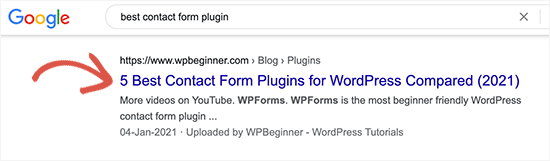
Pero, ¿cómo puedes determinar qué titular te ayudará a obtener mejores tasas de clics en los resultados de búsqueda?
Afortunadamente, existen varias herramientas de análisis de titulares que analizarán tus titulares y harán sugerencias de mejora.
Usaremos el plugin MonsterInsights ya que tiene un analizador de titulares incorporado. Es el mejor plugin de Google Analytics para WordPress y te ayuda a ver de dónde vienen tus visitantes y qué hacen en tu sitio web.
Primero, necesitas instalar y activar el plugin MonsterInsights. Para más detalles, consulta nuestra guía paso a paso sobre cómo instalar un plugin de WordPress.
📝 Nota: La versión gratuita de MonsterInsights también incluye el analizador de titulares incorporado. Si tienes un presupuesto ajustado, puedes empezar con ella y comprar la versión pro a medida que tus necesidades crezcan.
Actualizar a la versión premium desbloquea funciones más avanzadas como el seguimiento de Google AMP, el seguimiento de cupones, la integración con MemberPress y más.
A continuación, deberás conectar el plugin a tu cuenta de Google Analytics. Te guiará automáticamente a través del proceso de integración, pero si necesitas ayuda, consulta nuestro tutorial sobre cómo instalar Google Analytics en WordPress.
Una vez configurado, puedes empezar a editar cualquier publicación o página con un titular que quieras optimizar. En la pantalla de edición de la publicación, simplemente haz clic en el botón 'Headline Analyzer' en la esquina superior derecha de la pantalla.
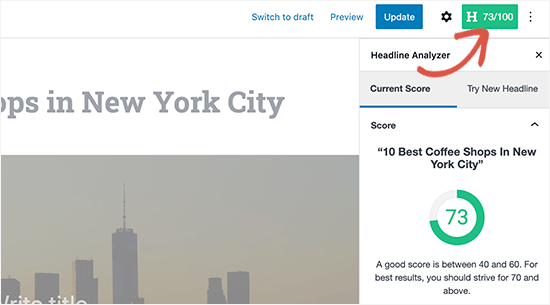
Esto abrirá la herramienta Headline Analyzer, que te proporcionará una puntuación y algunos consejos prácticos para mejorar el título de tu publicación o página.
Para ayudarte a empezar, aquí tienes algunas fórmulas clásicas de titulares que funcionan bien:
- Sé ultra específico, por ejemplo, "Cómo solucionar el error 404 en menos de 5 minutos"
- Usa números y listas, por ejemplo, "12 consejos probados para mejorar el CTR"
- Incluye el Año Actual, por ejemplo, “Los Mejores Plugins SEO para WordPress (Reseña 2025)”
- Crea Curiosidad, por ejemplo, “El Error #1 que Estás Cometiendo en tus Títulos SEO”
Puedes cambiar a la pestaña ‘Probar Nuevo Encabezado’ y probar nuevos encabezados sin guardarlos.
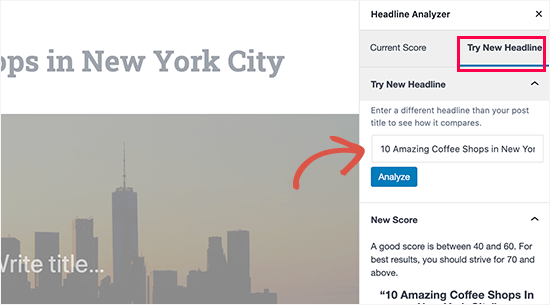
📢 Alternativa: También puedes probar la versión web de la herramienta Headline Analyzer de IsItWP o nuestro Headline Analyzer gratuito. Estas herramientas te permiten probar titulares fuera de tu área de administración de WordPress.
2. Usa Títulos SEO Dinámicos para Mejores Encabezados
Por defecto, WordPress usa automáticamente el título de tu página o publicación como la etiqueta <title> en el HTML. Los motores de búsqueda utilizan esta etiqueta de título para mostrar la lista de tu sitio web.
Puedes usar All in One SEO, el mejor plugin de SEO para WordPress del mercado, para generar automáticamente mejores títulos SEO para tus publicaciones y páginas de blog antiguas. Somos grandes admiradores de AIOSEO y confiamos en él para crear meta descripciones, esquemas de preguntas frecuentes, sitemaps y más.
Obtén más información sobre el plugin en nuestra reseña completa de AIOSEO.
Primero, asegúrate de instalar y activar el plugin AIOSEO. Ten en cuenta que también hay una versión gratuita de AIOSEO para que la pruebes si actualmente tienes un presupuesto ajustado.
Tras la activación, el plugin te guiará a través de un asistente de configuración. Puedes seguir las instrucciones. Pero si necesitas ayuda, no dudes en visitar nuestro tutorial sobre cómo configurar correctamente All in One SEO para WordPress.
Una vez que hayas terminado, querrás navegar a la página All in One SEO » Apariencia de búsqueda y cambiar a la pestaña 'Tipos de contenido'.
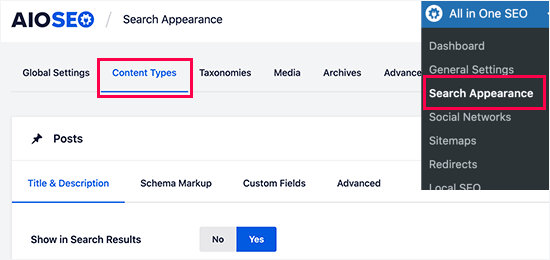
Desde aquí, puedes configurar títulos y descripciones SEO dinámicos para todas tus publicaciones, páginas, productos o cualquier otro tipo de publicación.
Este título se usará cuando una publicación o página no tenga su propio título o descripción SEO.
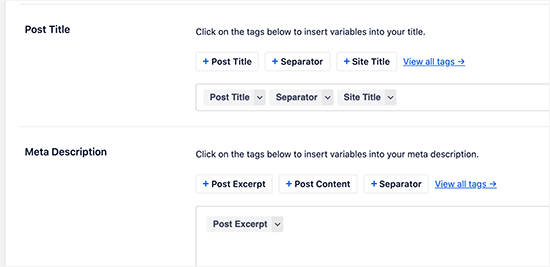
También puedes editar cualquier entrada o página en tu sitio de WordPress para modificar su título y descripción SEO.
Simplemente edita el editor de la publicación y desplázate hacia abajo hasta que localices la sección ‘Configuración de AIOSEO’.
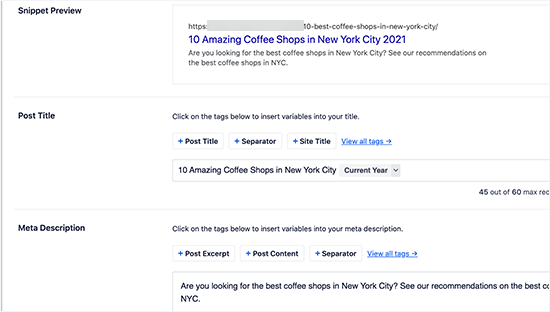
Desde aquí, puedes agregar un título SEO personalizado para tu publicación y página. Verás una vista previa en vivo de cómo se verá en los resultados de búsqueda.
También puedes usar etiquetas ‘Dinámicas’ como ‘Mes Actual’ o ‘Año’ en los títulos de tus publicaciones, para que no tengas que actualizarlos manualmente cada año.
No olvides guardar y actualizar tu publicación una vez que hayas terminado de editarla.
3. Escribe descripciones meta útiles
La mayoría de los motores de búsqueda generan automáticamente la parte de la descripción al mostrar los resultados de búsqueda, por lo que el contenido más relevante aparece en el fragmento.
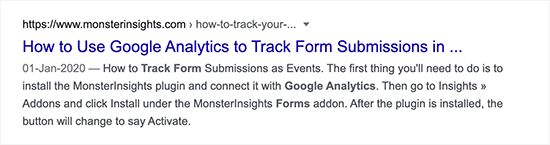
Sin embargo, algunos resultados solo muestran la descripción proporcionada por el propietario del sitio web.
Por eso es importante añadir una descripción SEO para todas tus entradas y páginas.
Si estás usando All in One SEO para WordPress, entonces puedes editar cada publicación y página y simplemente proporcionar tu propia descripción amigable para SEO.
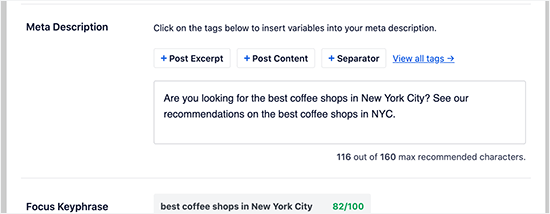
Asegúrate de que tu descripción SEO incluya tus palabras clave objetivo y explique lo que los usuarios verán cuando visiten tu sitio web. Esto ayuda a los usuarios a comprender mejor tu contenido y los anima a hacer clic con más frecuencia.
Para ahorrar tiempo, All in One SEO Pro viene con un Generador de Títulos/Descripciones impulsado por IA. Utiliza ChatGPT para generar automáticamente títulos SEO y meta descripciones de alta calidad.
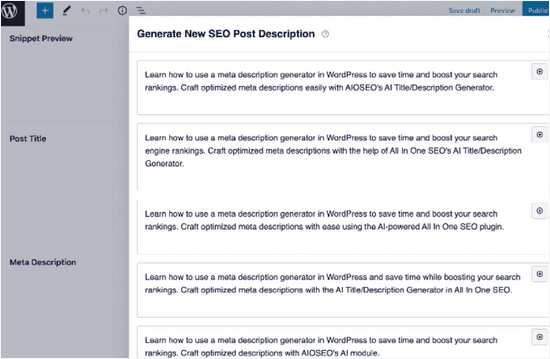
Puedes agregar la sugerencia de descripción que más te guste con 1 clic y ajustarla según sea necesario.
4. Usa slugs de URL significativos
WordPress utiliza una estructura de URL amigable con el SEO, lo que te permite crear URL claras y legibles como esta:
https://example.com/best-coffee-shops-in-new-york-city/La última parte de estas URL se llama URL slug, y WordPress la genera automáticamente basándose en el título de tu entrada o página.
Sin embargo, si tu título incluye números, fechas o es muy largo, el slug puede terminar luciendo desordenado o difícil de leer.
Para remediar eso, asegúrate de corregir manualmente el URL slug antes de publicar cualquier entrada o página. Puedes hacerlo haciendo clic en el icono de 'Engranaje' en la esquina superior derecha de la pantalla del editor de contenido.
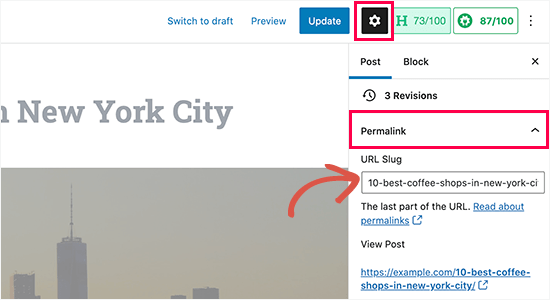
A continuación, querrás cambiar a la pestaña 'Publicación' y luego expandir la opción 'Enlace permanente'.
Desde aquí, puedes reemplazar el slug predeterminado por uno más corto y significativo. Intenta mantenerlo simple, evita las mayúsculas y separa las palabras con guiones.
No olvides guardar o actualizar tu publicación para almacenar la nueva URL.
💡 Consejo de experto: Si te das cuenta más tarde de que necesitas cambiar un slug después de que la publicación ya esté publicada, asegúrate de configurar una redirección 301 de la URL antigua a la nueva. Esto evita enlaces rotos y ayuda a preservar tus clasificaciones SEO.
5. Intenta aparecer en los fragmentos destacados (también conocidos como cuadros de respuesta)
El puesto n.º 1 en los resultados de búsqueda es genial. Pero aparecer por encima del resultado n.º 1 en un fragmento destacado puede ser aún mejor.
Probablemente hayas visto estos antes. Los fragmentos destacados son los cuadros resaltados que aparecen encima de los resultados de búsqueda normales e intentan responder a la pregunta de un usuario de inmediato.
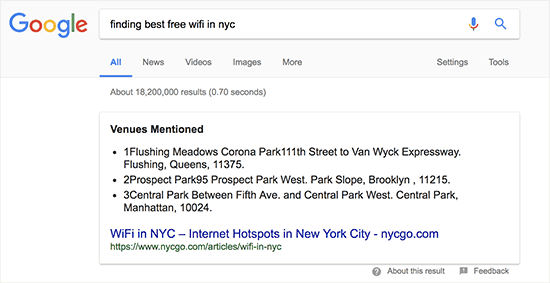
Según una investigación realizada por Advanced Web Ranking, los cuadros de respuesta aseguran un asombroso 32.3% de CTR en promedio.
Sin embargo, no hay un atajo fácil para clasificar como un fragmento enriquecido para un término de búsqueda. La estrategia más común que ha funcionado para la mayoría de los sitios web es simplemente mejorar el contenido.
Para más detalles, consulta nuestra guía completa sobre cómo aparecer en el cuadro de respuesta de Google / snippets enriquecidos, que incluye ejemplos reales y consejos prácticos.
6. Aparece en las descripciones generales de IA
Las descripciones generales de IA de Google ahora forman parte de muchos resultados de búsqueda. Impulsadas por IA como Gemini, extraen respuestas directamente de la web, a veces incluso antes de que los usuarios se desplacen hacia tu enlace.
¿La buena noticia? Si tu contenido es claro, estructurado y autoritativo, Google puede tratar tu sitio como una fuente confiable, lo que te ayudará a obtener reconocimiento y clics.
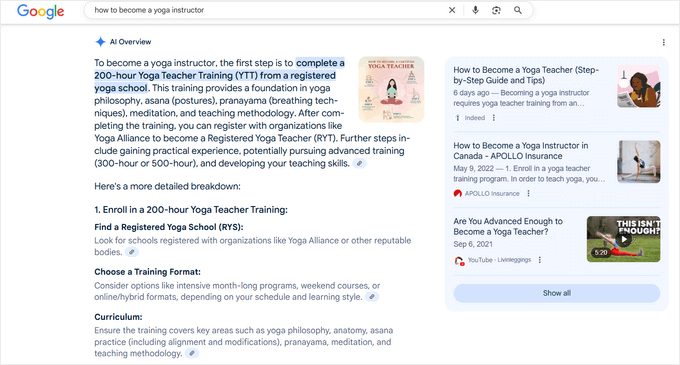
Para seguir obteniendo clics, puedes seguir estos consejos:
- Responde preguntas reales, no solo palabras clave: Enfócate en preguntas prácticas y detalladas que tu audiencia realmente está haciendo.
- Crea clústeres de temas: Vincula artículos relacionados para que la IA reconozca tu sitio como un recurso de referencia sobre un tema.
- Estructura tu contenido: Usa encabezados claros, listas con viñetas, tablas y markup de esquema para ayudar a la IA a extraer información clave.
- Demuestra autoridad y confianza: Incluye ejemplos reales, experiencia personal y referencias creíbles para que tu contenido se sienta confiable y humano.
Estas tácticas se basan en tu estrategia tradicional de fragmentos (Consejo 5) y aumentan las posibilidades de que la IA cite tu sitio como una fuente confiable.
Para obtener pasos más detallados, consulta nuestra guía sobre cómo optimizar el contenido para las descripciones generales de IA de Google.
7. Usa el markup de esquema de fragmentos enriquecidos para destacar
El marcado de esquema de fragmentos enriquecidos te permite proporcionar datos y contenido estructurados. Estos datos estructurados están escritos en un formato especial llamado marcado Schema.org.
Los motores de búsqueda utilizan este marcado para mostrar tu contenido con información adicional en los resultados de búsqueda. Esto hace que tu página destaque entre otros resultados y mejora el CTR.
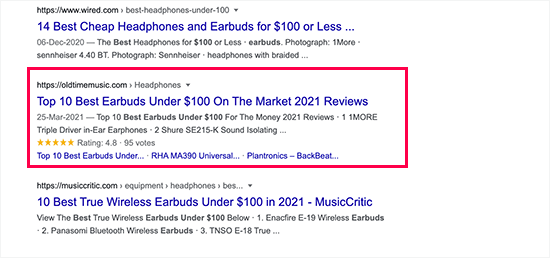
La forma más fácil de agregar marcado de esquema de fragmentos enriquecidos a tu sitio web de WordPress es usando el plugin All in One SEO.
El plugin SEO viene con soporte integrado para marcado de esquema, lo que te permite configurarlo para cada tipo de publicación, como publicaciones, productos, reseñas y más.
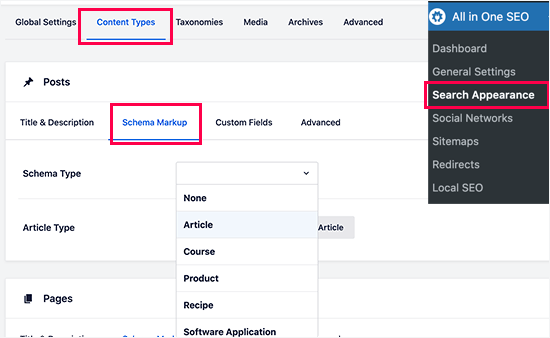
También puedes cambiar el marcado del tipo de esquema para publicaciones y páginas individuales.
El Generador de Esquemas de Nueva Generación de All in One SEO viene con un 'Catálogo de Esquemas'. Esta función te permite elegir cualquier tipo de esquema para tus entradas de blog o páginas.
Los tipos de esquema disponibles incluyen receta, artículo, cómo hacer, libro, curso, oferta de empleo, producto y más.
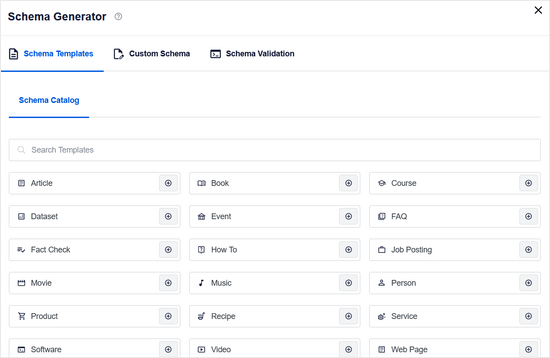
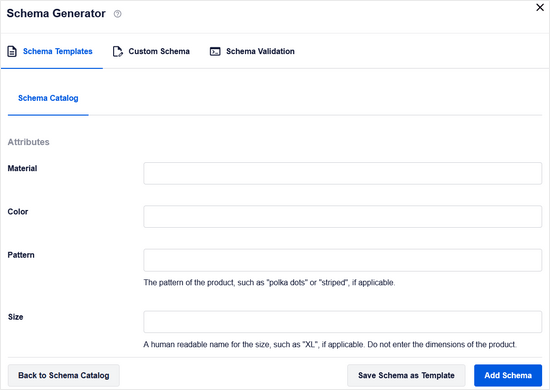
Después de elegir un tipo de esquema, también puedes incluir datos estructurados adicionales para que los motores de búsqueda los utilicen.
Para tu esquema de 'Producto', puedes agregar información como material, color, patrón, tamaño, precio y disponibilidad.
Para instrucciones paso a paso, consulta nuestro tutorial sobre cómo añadir marcado de esquema en WordPress.
8. Mejora el SEO local para tasas de clics más altas
Hacer que tu contenido aparezca para términos relevantes pero para la audiencia equivocada puede causar una menor CTR.
El SEO Local te ayuda a remediar eso al permitirte dirigirte a audiencias regionales. Esta estrategia te permite clasificar para una audiencia más específica, lo que hace que tus resultados sean más relevantes y aumenta el CTR.
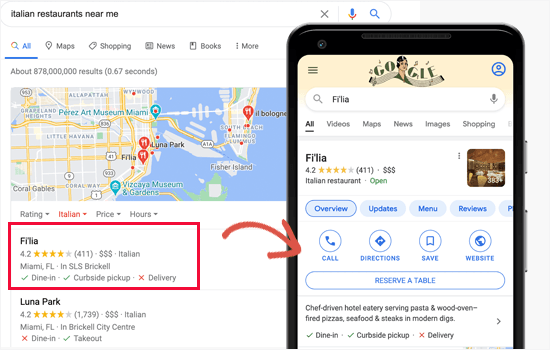
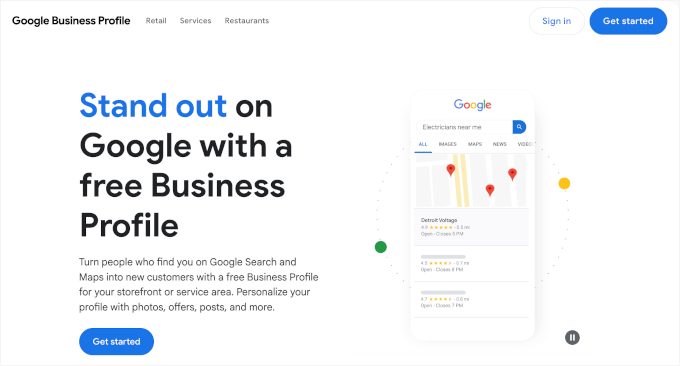
Pero primero, es posible que desees crear una cuenta de Perfil de Empresa en Google.
Al registrarte en la plataforma, puedes agregar el listado de tu negocio, demostrar que eres el propietario del negocio y administrar la información de tu negocio en tu panel de Google Business Profile.
A continuación, necesitarás el plugin All in One SEO para WordPress, que tiene un complemento de SEO Local.
Este complemento te permite agregar la información de tu negocio local como marcado Schema a tu sitio web.
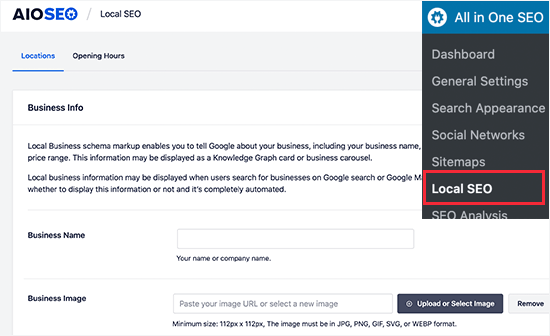
Puedes proporcionar la información de tu negocio y los horarios de apertura simplemente llenando los formularios. Luego, AIOSEO agrega el marcado schema para que los motores de búsqueda lo utilicen en sus resultados.
Para obtener instrucciones paso a paso, dirígete a nuestra guía definitiva de SEO local para WordPress para mejorar el ranking.
9. Mejora artículos antiguos para obtener mejores tasas de clics
Muchos blogs de WordPress tienen varios artículos que se clasifican en algún lugar de la página 2 de los resultados de búsqueda.
También puedes tener artículos antiguos en tu sitio web que se han desactualizado y han caído en el ranking. Puedes encontrarlos ordenando el informe de Rendimiento de Google Search Console por posición.
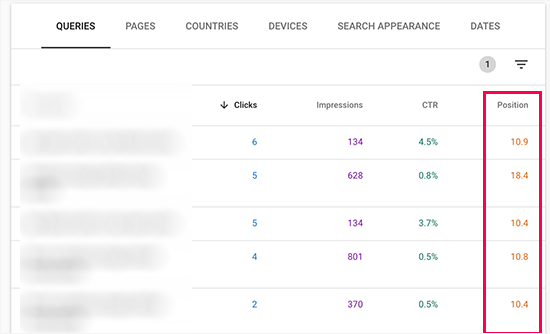
La buena noticia es que será bastante fácil mejorar estas páginas con contenido adicional actualizado.
Por lo tanto, hacer de esta optimización una parte de tu rutina regular de revisión de contenido es una forma rápida y fácil de mejorar los rankings de búsqueda.
Para más detalles, consulta nuestra guía sobre cómo solucionar la decadencia de contenido en WordPress.
10. Soluciona problemas de canibalización de palabras clave
Si tus palabras clave objetivo están en una categoría muy específica y tu sitio web tiene varios recursos sobre ellas, es probable que algunas canibalicen a otras.
Esto puede crear una situación confusa para los motores de búsqueda. Por ejemplo, podrían ignorar tu página más importante en favor de algo menos importante o incluso menos relevante.
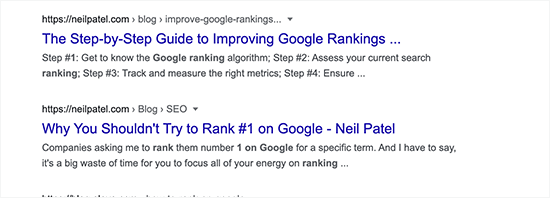
Es posible que puedas posicionar dos páginas para la misma palabra clave, pero darán una impresión contradictoria. Esto incluso puede crear confusión para los usuarios.
Por ejemplo, digamos que tienes dos entradas de blog diferentes:
- "Los 5 mejores temas gratuitos de WordPress"
- "Una guía de temas responsivos para tu blog."
Ambas páginas podrían empezar a posicionarse para la palabra clave “mejores temas de WordPress”, y los motores de búsqueda no sabrán cuál priorizar. En lugar de un resultado fuerte, terminas con dos más débiles compitiendo entre sí.
Una mejor estrategia sería combinar las mejores partes de ambos artículos en una guía definitiva llamada “Los 10 mejores temas de WordPress gratuitos y responsivos”.
Luego, redirigirías la URL del artículo más débil a tu nuevo y completo artículo.
🔗 Relacionado: ¿Necesitas recomendaciones de herramientas para hacer un seguimiento del rendimiento de tus palabras clave y detectar problemas de canibalización a tiempo? Consulta nuestras selecciones expertas de las mejores herramientas de seguimiento de palabras clave SEO.
11. Mejora los tiempos de carga de página para una mejor experiencia de usuario
Desde 2021, Google ha estado implementando regularmente actualizaciones del algoritmo de experiencia de página. Estas actualizaciones a menudo giran en torno a la experiencia del usuario y la velocidad del sitio web.
La velocidad ya es un factor importante en el SEO, por lo que las cargas de página más rápidas pueden afectar positivamente tus rankings de búsqueda.
Aquí tienes algunos consejos rápidos que puedes aplicar de inmediato para mejorar tu tiempo de carga de página:
- Utiliza un mejor servicio de hosting de WordPress
- Instala y activa un plugin de caché de WordPress
- Optimiza las imágenes para cargas de página más rápidas
- Carga diferida de tus multimedia
- Utiliza un firewall de aplicaciones web o un servicio CDN
Tenemos una guía completa de rendimiento y velocidad de WordPress con instrucciones paso a paso para optimizar el rendimiento de tu sitio web. Así que siéntete libre de visitar la guía.
12. Mantén a los usuarios interesados en tu sitio
Algunas de tus páginas pueden tener ya un CTR orgánico muy bueno pero una tasa de rebote muy alta. Esto significa que los usuarios llegan a esas páginas pero se van sin visitar ninguna otra página.
Mantener a los usuarios interesados te permite mostrarles otro contenido en tu sitio. Este interés te ayuda a guiarlos a través de tu embudo de ventas, convirtiéndolos eventualmente en clientes o suscriptores.
En nuestra experiencia, nada funciona mejor que el enlazado interno para mantener a los usuarios interesados. Asegúrate de que tus artículos principales enlacen a tus otros artículos y brinden a los usuarios muchas oportunidades para hacer clic.
Para facilitar el enlazado interno, puedes usar la función Asistente de Enlaces de All in One SEO. Descubrirá automáticamente las páginas que necesitan más enlaces internos y te dará sugerencias de enlaces que puedes agregar a tu contenido en 1 clic.
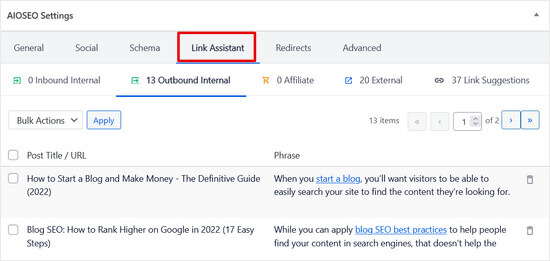
También puedes agregar publicaciones relacionadas o widgets de publicaciones populares a tu sitio para brindar a los nuevos usuarios más opciones de descubrimiento de contenido.
Cuando los usuarios pasan más tiempo en un sitio web, es más probable que visiten más páginas, se unan a tu lista de correo electrónico y compren tus productos. Para más detalles, consulta nuestra guía detallada sobre cómo reducir la tasa de rebote y aumentar las visitas a la página en WordPress.
13. Haz que el clic valga la pena con una excelente experiencia de usuario
Mejorar tu CTR es el primer paso, pero lo que sucede después del clic es igual de importante.
Cuando los usuarios llegan a tu página y tienen una gran experiencia, se quedan más tiempo, se suscriben a tu boletín o compran un producto. Esto puede enviar fuertes señales positivas a Google.
El objetivo final es demostrar a los motores de búsqueda que tu página es el mejor resultado posible para una consulta.
Aquí es donde OptinMonster puede ayudar. Es una de las mejores herramientas de optimización de conversiones para crear campañas en el sitio que atraen a los visitantes y los guían a tomar acción.
Con OptinMonster, puedes crear pop-ups de tipo lightbox, temporizadores de cuenta regresiva, barras de notificación, slide-ins, pop-ups de ruleta y más, bellamente diseñados.
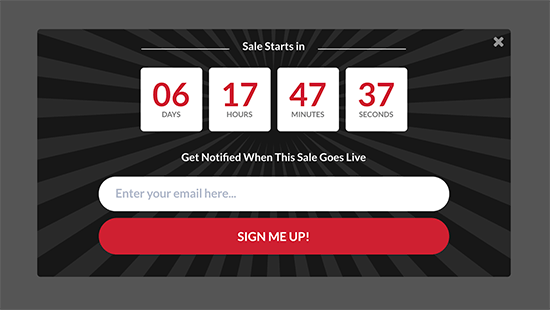
Estas campañas pueden animar a los visitantes a pasar más tiempo en tu sitio web, seguirte en redes sociales, unirse a tu lista de correo electrónico o comprar tus productos y servicios.
En WPBeginner, usamos OptinMonster para crear pop-ups, slide-ins y banners en la cabecera para promocionar ofertas especiales y hacer crecer nuestra lista de correo electrónico.
Puedes obtener más información sobre nuestra experiencia en nuestra reseña completa de OptinMonster.

📝 Nota: Si tienes un presupuesto limitado, hay una versión gratuita de OptinMonster que puedes usar como punto de partida. Pero si necesitas acceso a funciones avanzadas como la programación de campañas, pruebas A/B y potentes reglas de segmentación, OptinMonster Pro es la que debes considerar.
Con potentes reglas de visualización, te permite mostrar campañas personalizadas en el momento preciso.
Por ejemplo, puedes segmentar geográficamente a usuarios de una región particular con envío gratuito o dar a los usuarios un cupón de descuento justo antes de que abandonen tu sitio.
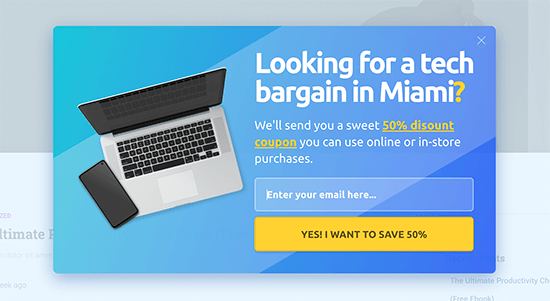
Con docenas de plantillas, puedes convertir fácilmente el tráfico proveniente de tu CTR en ventas y visitantes recurrentes.
Preguntas frecuentes: Mejora el CTR orgánico de tu sitio WordPress
Antes de terminar, respondamos algunas preguntas comunes sobre cómo mejorar el CTR orgánico de tu sitio de WordPress.
¿Qué se considera una buena tasa de clics orgánica (CTR)?
No existe un único número "bueno" porque depende de tu industria, las palabras clave que estás apuntando y tu posición en los resultados de búsqueda.
Como regla general, cuanto mayor sea tu clasificación, mayor será tu CTR. Un buen objetivo es intentar superar el CTR promedio para tu posición de clasificación.
¿Puede un CTR bajo perjudicar mis rankings SEO?
Sí. Si la gente sigue saltándose tu enlace, los motores de búsqueda pueden interpretarlo como una señal de que tu página no es relevante. Esto puede hacer que tu ranking para esa palabra clave disminuya con el tiempo.
¿Cuánto tiempo se tarda en ver resultados después de mejorar mi CTR?
Varía. Una vez que actualices tus títulos o meta descripciones, puede pasar desde unas pocas semanas hasta un par de meses para que Google vuelva a rastrear tu sitio y refleje los cambios en tus clasificaciones o CTR.
¿Debo actualizar el título de una publicación antigua del blog?
Definitivamente. Si una publicación no está funcionando bien, darle un título nuevo y más atractivo puede marcar una gran diferencia. Un mejor titular puede ayudar a que la publicación atraiga más clics y mejore su rendimiento en las búsquedas.
Recursos adicionales: Guías de WordPress de lectura obligada
Esperamos que este artículo te haya ayudado a aprender cómo mejorar la tasa de clics orgánica (CTR) de tu sitio web WordPress. A continuación, también puedes consultar nuestras otras guías útiles sobre:
- Guía completa de SEO para WordPress
- Cómo Hacer Investigación de Palabras Clave para tu Blog de WordPress
- Cómo aumentar el tráfico de tu blog – La forma fácil
- Formas probadas y fáciles de hacer crecer tu lista de correo electrónico más rápido
- Guía definitiva de optimización de la tasa de conversión en WordPress
Si te gustó este artículo, suscríbete a nuestro Canal de YouTube para ver tutoriales en video de WordPress. También puedes encontrarnos en Twitter y Facebook.



David Lim
You can follow CTR in many ways. Google Analytics, Search Console, Monsterinsights and AISEO. All in all, this is a very strong analytical combo for that.
Dennis Muthomi
Great post on organic CTR in WordPress. I like how you mention using MonsterInsights and All in One SEO to make it easier.
One thing I’ve found that works for me is updating and refreshing older content, especially for evergreen topics.
Looking forward to using the rich snippets schema markup with All in One SEO.
The ability to choose from different schema types in the Schema Catalog is really cool for search visibility across different content types.
Mrteesurez
I think this can be best achieve by trying to show up in a quick answer box or people also asked.
Also, Natural compelling tittle is very effective in getting high click through rate.
Thanks for sharing this guide.
Moinuddin Waheed
Having to get our contents into the quick answer box will definitely boost the organic quick through rate. it also helps in making a sense of branding for the blog.
I have never seen anything in the answer box and that has not captured my attention. it compels one to click the links below.
Jiří Vaněk
Yes, a headline can make a big difference. I’ve noticed that I no longer just click on the first positions. I look at what’s found in the SERP and basically choose based on the headline and the meta description. That seems to be a key factor in whether someone clicks on a link in the SERP or not. I think the days when the first position was king are gone.
Peter Iriogbe
I never thought one could use the performance section of the Google Search Console to quickly analyze the average position of the site. Before I normally used the see “how well your content resonated with your audience” section to do it. But now I have learned a new way which is even faster and easier to do it. Thanks for sharing this.
Soporte de WPBeginner
You’re welcome
Administrador
Moinuddin Waheed
This article contains all the is needed to have an increased click through rate.
I have found that the most deciding factor for any visitors to click on any post or articles are the headlines.
Having eye catching headlines based on the search keywords helps in increased CTR.
I have not tried all the mentioned tips and points but have bookmarked it to implement it all in the future.
Ahmed Omar
A powerhouse of tips to boost organic Click Through Rate (CTR) in WordPress
Your 12 proven strategies, from compelling meta descriptions to strategic keyword placement, are pure gold,specially the first 4 points which related to SEO optimization
experimenting with Schema Markup can enhance your snippets for better visibility.
Thanks for the CTR-boosting playbook – my site’s traffic is on the rise
Jiří Vaněk
Con respecto al CTR, seguí todo lo que escribiste, pero aun así tuve números relativamente bajos. Lo que realmente comenzó a ayudarme fueron los titulares de los artículos. En mi opinión, el aspecto más crucial es cómo formulas el titular. A pesar de tener bastantes impresiones, tuve pocos clics reales en los enlaces. No fue hasta que comencé a enfocarme en los titulares de los artículos que progresé. Por lo tanto, creo que el factor más importante para el CTR es principalmente el titular porque es lo que el usuario ve primero y lo que puede atraerlo.
Soporte de WPBeginner
Thank you for sharing what you feel is most important
Administrador
Saket
Gran artículo, pero tus hipervínculos o tabla de contenido, al hacer clic, devuelven un error 404.
Personal editorial
Thank you Saket. We just fixed the issue
Administrador
Dheeraj soni
Gracias por compartir este artículo, todos los puntos son útiles para mejorar el CTR, personalmente, me gusta el marcado schema porque ayuda a mostrar más información sobre los sitios web en las SERP y, en última instancia, ayuda a aumentar el CTR.
Personal editorial
Gracias Dheeraj. ¡Sí, de hecho, el marcado schema ayuda mucho!
Administrador
Waseem Khaira
Hola,
Este artículo contiene enlaces rotos en la sección de Tabla de Contenidos, por favor échale un vistazo y arréglalos. (Estoy usando el móvil)
Por cierto, el contenido es increíble sobre cómo mejorar el CTR orgánico, especialmente, Arreglar Problemas de Canibalización de Palabras Clave fue importante para mí… Gracias
Personal editorial
Gracias Waseem. Acabo de arreglar el problema de la tabla de contenidos.
Yes, fixing keyword cannibalization is a great way to improve SEO rankings. Glad you found the article useful
Administrador
Waseem Khaira
you are welcome