


Conocer tu versión de WordPress es muy importante para mantener un sitio web seguro.
Es posible que necesites esta información para ver si tu sitio se ha actualizado correctamente o si tienes problemas de compatibilidad con un plugin o herramientas de terceros.
Hemos visto a muchos usuarios tener problemas inesperados con sus sitios web, solo para darse cuenta de que están usando una versión desactualizada de WordPress.
Mantener tu versión actualizada puede resolver problemas de compatibilidad y mejorar el rendimiento general del sitio. Es un paso simple que puede ahorrarte muchos dolores de cabeza en el futuro.
En este artículo, te mostraremos cómo verificar fácilmente qué versión de WordPress estás usando.
También ofreceremos consejos adicionales para un rendimiento óptimo del sitio web y para proteger tu sitio web, asegurando la compatibilidad con las últimas funciones.
💡Respuesta Rápida: Cómo encontrar tu versión de WordPress
Si tienes prisa, aquí tienes las tres formas más rápidas de comprobar tu versión de WordPress:
- Panel de administración: Inicia sesión y desplázate hasta la esquina inferior derecha de cualquier página de administración.
- Salud del sitio: Ve a Herramientas » Salud del sitio y haz clic en la pestaña 'Información'.
- Página de actualizaciones: Ve a Panel » Actualizaciones para ver el número de versión en la parte superior.
Aquí tienes un resumen rápido de los temas que cubriremos en este artículo:
- ¿Por qué necesitas verificar la versión de WordPress?
- Método 1: Verificar la versión de WordPress en el panel de administración
- Método 2: Encontrar la versión de WordPress en Salud del sitio
- Método 3: Encontrar la información de la versión de WordPress en la página de Actualizaciones
- Método 4: Comprueba la versión de WordPress en la página Acerca de WordPress
- Método 5: Buscar la etiqueta del generador en el código fuente
- Método 6: Ver el código fuente de la pantalla de inicio de sesión de WordPress
- Consejo adicional: Descubre qué versión de plugin estás usando
- Preguntas frecuentes sobre la verificación de versiones de WordPress
- Tutorial en video
¿Por qué necesitas verificar la versión de WordPress?
WordPress se actualiza con frecuencia para corregir errores, solucionar problemas de seguridad y añadir nuevas funciones. Si bien siempre debes intentar usar la última versión, hay momentos específicos en los que es necesario conocer tu número de versión exacto:
- Comprobaciones de compatibilidad: Antes de instalar un nuevo plugin o tema, es posible que necesites confirmar que es compatible con tu software principal.
- Obtener soporte: Si pides ayuda en foros o te pones en contacto con un equipo de soporte, a menudo te pedirán tu número de versión para diagnosticar el problema.
- Verificación de actualizaciones: Después de realizar una actualización automática o manual, es inteligente confirmar que el cambio se aplicó correctamente.
- Solución de problemas de errores: Si encuentras un error específico, conocer tu versión ayuda a verificar si es un problema conocido con esa versión.
Dicho esto, veamos algunas de las formas más sencillas de comprobar la versión de WordPress que utiliza tu sitio.
Método 1: Verificar la versión de WordPress en el panel de administración
Primero, necesitas iniciar sesión en el área de administración de tu sitio de WordPress. En la página del Panel, desplázate hacia abajo.
Encontrarás la línea 'Gracias por crear con WordPress'. Junto a ella, verás el número de versión de WordPress.
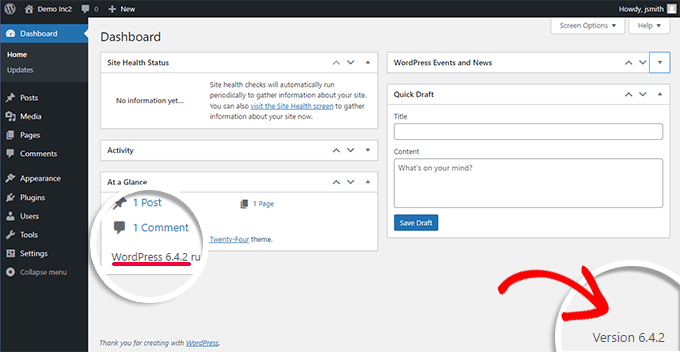
El número de tu versión de WordPress también se muestra en el widget de administración 'De un vistazo' en la misma página del panel.
Por ejemplo, en la captura de pantalla anterior, nuestro sitio de prueba está ejecutando la versión 6.4.2 de WordPress.
Esta es la forma más fácil de encontrar qué versión de WordPress estás usando en tu sitio web.
Método 2: Encontrar la versión de WordPress en Salud del sitio
Si no puedes encontrar la información de la versión de WordPress en el panel, ve a la página Herramientas » Salud del sitio dentro del área de administración y cambia a la pestaña 'Información'.
La Salud del sitio mostrará la información de la versión de WordPress bajo la sección de WordPress.
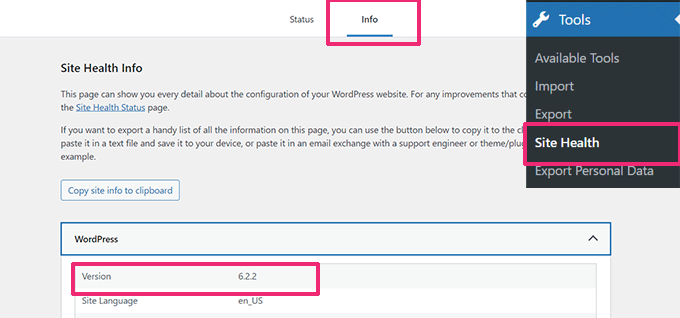
También mostrará qué versión de PHP está utilizando tu sitio web. También verás información detallada sobre el entorno de tu servidor de alojamiento para fines de depuración.
Puedes aprender más sobre la herramienta Salud del sitio probando estos consejos para mejorar tu puntuación de Salud del sitio de WordPress.
Método 3: Encontrar la información de la versión de WordPress en la página de Actualizaciones
Como mencionamos anteriormente, WordPress viene con un robusto administrador de actualizaciones incorporado.
Simplemente ve a la página Panel » Actualizaciones. Verás tu versión actual de WordPress en la parte superior.
Si la información no parece correcta, puedes hacer clic en el botón 'Comprobar de nuevo'. Esto actualizará los datos de la página.
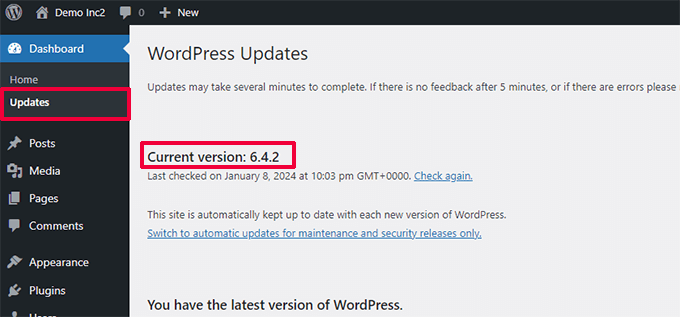
Si estás usando una versión desactualizada de WordPress, también verás una opción para instalar la nueva versión.
Además del núcleo de WordPress, todas las actualizaciones de tus plugins y temas de WordPress también se pueden instalar desde esta página.
Método 4: Comprueba la versión de WordPress en la página Acerca de WordPress
Cada versión de WordPress viene con su propia página 'Acerca de' actualizada. Esta página se muestra cuando instalas una nueva versión de WordPress.
Puedes acceder a esta página pasando el cursor sobre el logotipo de WordPress en la esquina superior izquierda de la pantalla de administración. Luego, haz clic en el primer elemento del menú.
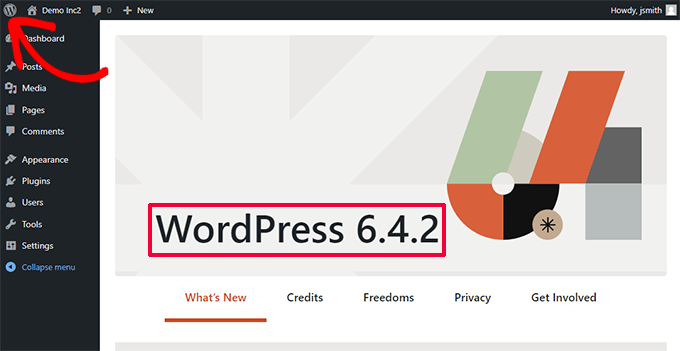
Nota: Si tu sitio está usando un Icono del sitio o favicon, es posible que veas tu icono del sitio en lugar del logo de WordPress.
La página Acerca de mostrará información útil para la versión particular de WordPress que tienes instalada actualmente, con un resumen de las nuevas características.
Además, proporcionará enlaces a las notas de la versión que detallan todo lo que ha cambiado en esta versión de WordPress.
Cómo encontrar la versión de WordPress de casi cualquier sitio web usando solo el frontend
En algunos casos, es posible que no vea la información de la versión en el área de administración de WordPress porque:
- Su desarrollador puede haber deshabilitado la información de la versión en el área de administración.
- Es posible que no tenga acceso de Administrador al área de administración.
- Simplemente está intentando encontrar la versión de WordPress de un blog que no posee ni controla.
Asumimos que no tiene acceso FTP a un sitio web y no puede iniciar sesión en el área de administración de WordPress.
Tenga en cuenta que estos métodos pueden no funcionar en muchos sitios web. Algunos propietarios de sitios pueden ocultar esta información como una práctica recomendada de seguridad de WordPress para proteger sus sitios web contra amenazas comunes.
Aquí hay algunos métodos que puede intentar para averiguar la versión de WordPress de un sitio web.
Método 5: Buscar la etiqueta del generador en el código fuente
Simplemente visite el sitio web en una ventana del navegador. Haga clic derecho en cualquier área vacía de la pantalla y seleccione 'Ver código fuente de la página' en el menú del navegador.
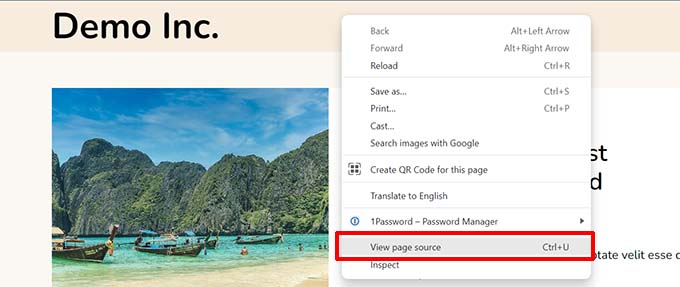
Esto cargará el código fuente del sitio en la ventana del navegador.
Ahora, necesitas presionar las teclas CTRL + F en tu teclado. Luego busca 'generator'.
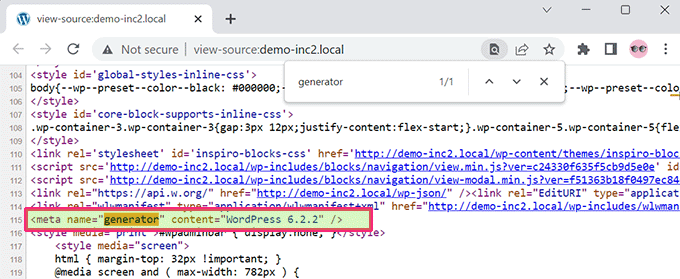
Si es un sitio de WordPress, y si el propietario del sitio no ha deshabilitado la información de la versión, entonces podrá ver una etiqueta como esta:
<meta name="generator" content="WordPress 6.4.2" />WordPress usa esta metaetiqueta para mostrar que un sitio está creado con WordPress.
Muchos propietarios de sitios eliminan el número de versión de WordPress, por lo que esta etiqueta puede no aparecer en algunos sitios de WordPress.
Método 6: Ver el código fuente de la pantalla de inicio de sesión de WordPress
La pantalla de inicio de sesión de WordPress también contiene información en el código fuente que revelará la versión de WordPress de un sitio web.
Sin embargo, este método solo funcionará si el propietario del sitio de WordPress no ha deshabilitado el acceso a la página de inicio de sesión o al área de administración a través de .htaccess.
Simplemente agrega wp-login.php a la URL de un sitio de WordPress de esta manera:
https://www.example.com/wp-login.php
Cuando la página cargue, haz clic derecho en el fondo de la página. Selecciona 'Ver código fuente de la página' en el menú del navegador.
Esto abrirá el código fuente de la pantalla de inicio de sesión. Necesitas presionar CTRL+F y buscar 'ver='.
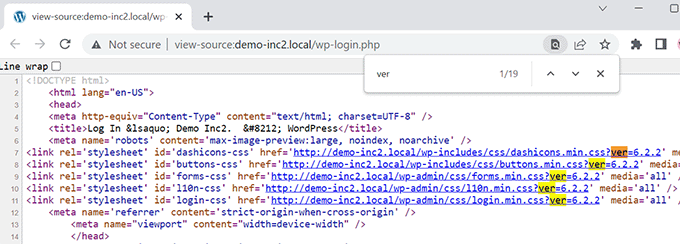
Podrás notar el parámetro de versión agregado a las hojas de estilo. WordPress agrega este parámetro para 'cache busting' (evitar caché) para asegurar que los navegadores carguen los archivos correctos.
Debería verse así:
<link rel='stylesheet' id='dashicons-css' href='https://example.com/wp-includes/css/dashicons.min.css?ver=6.4.2' media='all' />
<link rel='stylesheet' id='buttons-css' href='https://example.com/wp-includes/css/buttons.min.css?ver=6.4.2' media='all' />
<link rel='stylesheet' id='forms-css' href='https://example.com/wp-admin/css/forms.min.css?ver=6.4.2' media='all' />
<link rel='stylesheet' id='l10n-css' href='https://example.com/wp-admin/css/l10n.min.css?ver=6.4.2' media='all' />
<link rel='stylesheet' id='login-css' href='https://example.com/wp-admin/css/login.min.css?ver=6.4.2' media='all' />
Consejo adicional: Descubre qué versión de plugin estás usando
Además de la versión de WordPress, a veces el equipo de soporte de un plugin también puede querer saber qué versión del plugin tienes instalada.
La forma más fácil de averiguar qué versión de plugin estás usando es visitando la página de Plugins en el área de administración de WordPress.
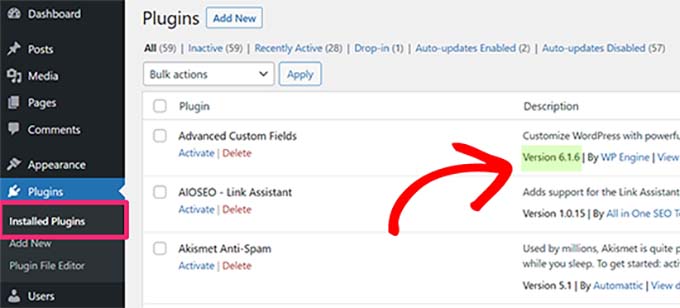
Podrás ver la versión del plugin debajo del nombre de cada plugin instalado en tu sitio de WordPress.
Sin embargo, si no tienes acceso al área de administración, entonces las posibilidades de encontrar información sobre la versión de un plugin son escasas.
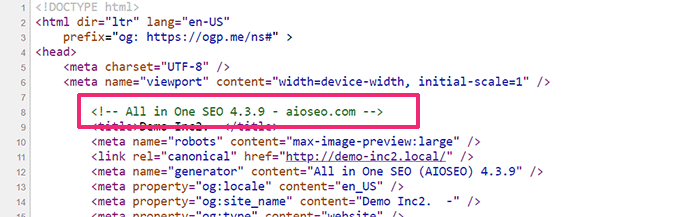
Algunos plugins, como All in One SEO, agregan automáticamente información de versión en el código fuente de un sitio. Puedes visitar un sitio web, hacer clic derecho en un área vacía y luego seleccionar 'Ver código fuente de la página' en el menú del navegador.
La etiqueta agregada por AIOSEO se verá así:
Otros plugins cargan archivos CSS o JavaScript, y a veces, usan el número de versión del plugin agregado a las URL de scripts o hojas de estilo.
Puedes encontrar esta información en el código fuente. Se verá así:
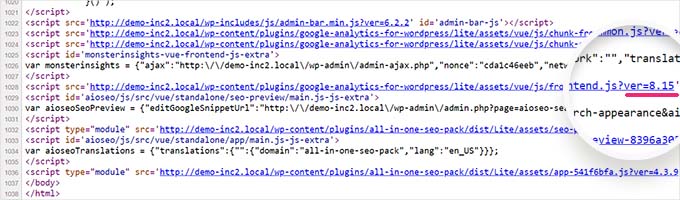
Sin embargo, este no es un método confiable para encontrar el número de versión de un plugin.
Por ejemplo, el número de versión podría ser el número de versión del script jQuery que el plugin está cargando.
Otro método alternativo para averiguar la versión del plugin es visitando el archivo readme del plugin en un sitio web. Si conoces el nombre del directorio del plugin, puedes intentar acceder al archivo readme.txt.
Por ejemplo, si un sitio tiene instalada la versión gratuita de WPForms, puedes acceder a su archivo readme de esta manera:
https://www.example.com/wp-content/plugins/wpforms-lite/readme.txt
Ten en cuenta que este método podría no funcionar si un sitio está protegido por un plugin de firewall de WordPress como Sucuri.
Preguntas frecuentes sobre la verificación de versiones de WordPress
Aquí tienes algunas preguntas frecuentes de nuestros lectores sobre las versiones de WordPress.
¿Con qué frecuencia debo revisar mi versión de WordPress?
Debes verificar tu versión de WordPress regularmente, especialmente justo después de que se anuncie una nueva actualización. Hacerlo asegura que estés ejecutando las últimas funciones, que a menudo incluyen importantes mejoras de seguridad y correcciones de errores.
¿Qué debo hacer si mi versión de WordPress está desactualizada?
Actualízala inmediatamente. Ejecutar una versión antigua podría exponer tu sitio a vulnerabilidades de seguridad y problemas de rendimiento. La actualización protege tu sitio de amenazas y mejora el rendimiento general del sitio.
Para empezar, consulta nuestra guía para principiantes sobre cómo actualizar WordPress de forma segura.
¿Es seguro modificar el código de un sitio de WordPress para encontrar información de la versión?
No, no se recomienda modificar el código de un sitio de WordPress solo para encontrar información de versión. Hacerlo puede tener consecuencias no deseadas, como dañar la funcionalidad del sitio o crear vulnerabilidades de seguridad.
¿Cuáles son algunas medidas preventivas para ocultar la versión de WordPress?
Utiliza un plugin de seguridad o un fragmento de código personalizado. Estas herramientas pueden ocultar automáticamente la información de la versión del código fuente público, lo que dificulta que los atacantes identifiquen vulnerabilidades asociadas con versiones específicas.
Para más información, consulta nuestro tutorial sobre cómo eliminar el número de versión de WordPress.
Tutorial en video
Para que sea fácil, también hemos creado un tutorial en video sobre cómo verificar qué versión de WordPress estás usando. Míralo aquí:
Esperamos que este artículo te haya ayudado a aprender cómo verificar qué versión de WordPress estás usando actualmente. También te puede interesar nuestra guía completa para proteger tu área de administración de WordPress y nuestras mejores selecciones para los mejores plugins para el panel de administración de WordPress.
Si te gustó este artículo, suscríbete a nuestro canal de YouTube para obtener tutoriales en video de WordPress. También puedes encontrarnos en Twitter y Facebook.



Jiří Vaněk
Agregaría para aquellos que, por el contrario, tienen acceso FTP, que la versión de WordPress también se puede encontrar en la carpeta wp-includes, donde se encuentra el archivo version.php. En él, justo al principio, hay una línea como esta (la versión variará dependiendo de lo que estés usando):
$wp_version = ‘6.5.4’;
Así, incluso a través de FTP, puedes averiguar fácilmente la versión de PHP sin tener que examinar el código fuente o tener acceso al panel de administración.
Bill Murray
Estoy trabajando en un Multisite de un cliente y esa información no está en ninguna de las áreas donde normalmente estaría. ¿Dónde más puedo encontrarla?
Soporte de WPBeginner
Deberías revisar el área de administración de red para una red multisitio para ver la versión de WordPress.
Administrador
Olga
¡Gracias! ¡Fue muy útil!
Soporte de WPBeginner
You’re welcome, glad our guide could be helpful
Administrador
Vblk
En el panel de control, puedes hacer clic en el logo de W en la parte superior izquierda de la pantalla. Muchas veces los paneles de control se personalizan y es por eso que, a veces, no puedes ver tu versión en él. Dicho esto, se recomienda usar un plugin de seguridad para evitar que la versión de tu sitio de WordPress se muestre a los visitantes. Nadie debería poder leer tu versión de WordPress en el código fuente de las páginas. El archivo readme.html es más seguro ahora, no muestra tu versión de WordPress. Finalmente, para estar seguro de encontrar la versión que estás usando, con FTP, solo busca en la carpeta wp-includes/version.php.
Soporte de WPBeginner
Thank you for sharing your insights on this post
Administrador
Jon
Desafortunadamente, esto es inexacto. Acabo de revisar mi propio panel de control y no, no puedes ver qué versión estás usando desplazándote hasta el final como se indica.
Dominique
Hola,
Estoy intentando detectar la versión de Wordpress usando un script o SCCM…
¿Alguna idea?
Gracias,
Dom
Seibem Guite
Estamos usando el creador de sitios web de GoDaddy con WordPress, pero todos los trucos no funcionan, por favor, denme un consejo. Gracias
Saludos
Seibem Guite
Josiah Altschuler
También puedes pasar el cursor sobre el logo de WordPress en la esquina superior izquierda del área de administración y hacer clic en "Acerca de WordPress".
John
Gracias, señor.
Peter
Bueno saberlo, gracias.
Por cierto, pensé que en algún momento habías publicado sobre cómo ocultar el hecho de que un sitio es de WordPress de alguna manera. ¿Estaba soñando o hay una forma de hacerlo? Acabo de buscar en tu sitio pero no pude encontrarlo.
Salud.
deepak
Hay muchas maneras de averiguar la versión:
(1) en el panel de control.
(2) en el archivo readme.html ubicado en la raíz de tu instalación de WP
(3) en el archivo version.php ubicado aquí: /wp-includes/version.php
Aquí hay un plugin de Chrome que muestra la versión de WordPress
deepak
Hay una manera de ocultar que tu sitio usa WordPress. Para esto, necesitas algunos conocimientos de codificación de diseño web para hacer algunos cambios en WordPress y ocultar los detalles de tu sitio sobre WordPress.
B Fuller
Ver el pie de página del administrador no ayuda si no estás en una versión actual:
El archivo /readme.html es la forma más fácil, sin duda.