


¿Alguna vez has abierto una publicación larga de WordPress y te has sentido un poco perdido tratando de encontrar lo que necesitabas? Todos hemos estado ahí. Puede ser frustrante desplazarse por muros de texto solo para llegar a la parte que te importa.
Esa es exactamente la razón por la que usamos enlaces de anclaje en WPBeginner. Hacen que sea fácil para los lectores saltar directamente a la sección que les interesa, ya sea en una guía o en una lista de expertos.
En nuestra experiencia, los enlaces de anclaje no solo facilitan la lectura. También ayudan a los visitantes a permanecer más tiempo en tu sitio porque pueden encontrar rápidamente lo que necesitan. Y como beneficio adicional, tu contenido se ve más organizado y profesional.
En esta guía, te mostraremos cómo agregar enlaces de anclaje a tus publicaciones y páginas de WordPress. Es un pequeño cambio que puede marcar una gran diferencia para tus lectores.
¿Qué es un enlace de anclaje?
Un enlace de anclaje es un tipo especial de enlace que dirige a los usuarios a una sección específica de la misma página, en lugar de a una página diferente o a un sitio web de WordPress.
Estos enlaces actúan como atajos, ayudando a los lectores a saltar directamente a la parte del contenido que más les interesa *sin* tener que desplazarse por toda la página.
Por ejemplo, podrías ver enlaces de anclaje utilizados en una tabla de contenido para un artículo o guía larga. Cuando se hace clic en ellos, mueven inmediatamente al usuario a la sección relevante.

Otra forma en que puedes usar enlaces de anclaje es para crear enlaces de marcadores en tu sitio de WordPress.
Esto te permite compartir el enlace del marcador en redes sociales o boletines de correo electrónico. De esa manera, cuando la página cargue, tus usuarios saltarán inmediatamente a la sección que quieres que vean.
¿Por qué y cuándo deberías usar enlaces de anclaje?
Un usuario promedio pasa menos de unos segundos antes de decidir si quiere quedarse o abandonar tu sitio. Solo tienes esos pocos segundos para convencer a los usuarios de que se queden.
La mejor manera de hacerlo es ayudarlos a ver rápidamente la información que buscan.
Los enlaces de anclaje facilitan esto al permitir que los usuarios se salten el resto del contenido y salten directamente a la parte que les interesa. Esto mejora la experiencia del usuario y te ayuda a ganar nuevos clientes/lectores.
Los enlaces de anclaje también son geniales para SEO de WordPress. Google puede mostrar varios enlaces de anclaje en los resultados de búsqueda como un enlace para saltar.
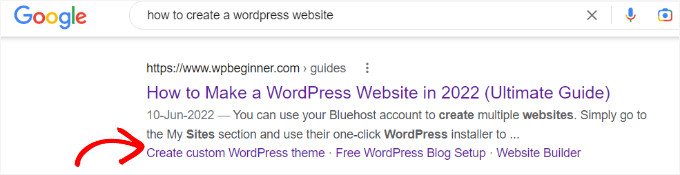
Esto ha demostrado aumentar la tasa de clics en los resultados de búsqueda, lo que a su vez trae más tráfico a tu sitio web.
Si creas una tabla de contenido usando enlaces de anclaje, entonces Google puede mostrar los encabezados en fragmentos destacados.
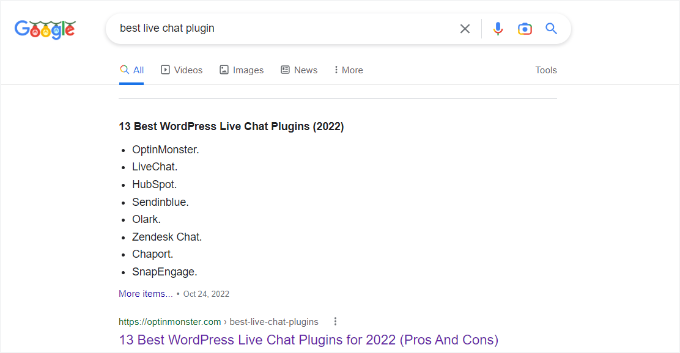
Con esto en mente, veremos cómo agregar fácilmente enlaces de anclaje en WordPress.
A continuación, se muestra una lista de todos los temas que cubriremos en esta guía. Haz clic en cualquiera de estos enlaces de anclaje a continuación y serás llevado a esa sección específica:
- Cómo agregar manualmente enlaces de anclaje en WordPress
- Cómo agregar manualmente un enlace de anclaje en el editor clásico
- Cómo agregar manualmente enlaces de anclaje en HTML
- Cómo agregar automáticamente encabezados como enlaces de anclaje en WordPress (recomendado)
- Consejo adicional: combine enlaces de anclaje con enlaces internos para mejorar el SEO
- Preguntas frecuentes: Cómo agregar enlaces de anclaje en WordPress
- Recursos adicionales: Mejora tu SEO en WordPress
Cómo agregar manualmente enlaces de anclaje en WordPress
Si solo deseas agregar algunos enlaces de anclaje o enlaces de marcadores en tu artículo, puedes hacerlo fácilmente de forma manual.
Básicamente, necesitas agregar dos cosas para que un texto de anclaje funcione según lo previsto:
- Crea un enlace de ancla con un signo # antes del texto del ancla.
- Agrega el atributo
idal texto al que deseas que el usuario sea dirigido.
Empezaremos con la parte del enlace de ancla.
Paso 1. Creación de un enlace de ancla
Primero, necesitas editar o crear una nueva publicación o página. Luego, selecciona el texto al que deseas enlazar y haz clic en el botón de insertar enlace en el editor de bloques de WordPress.
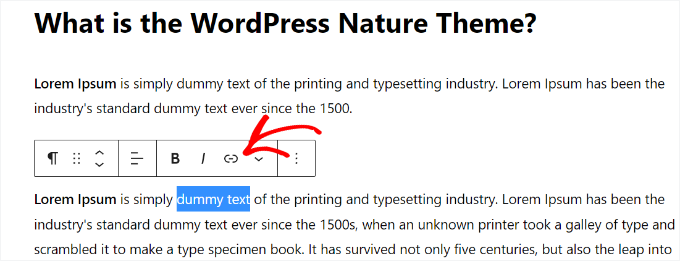
Esto abrirá la ventana emergente 'insertar enlace' donde normalmente agregas la URL o buscas una publicación o página para enlazar.
Sin embargo, para un enlace de ancla, simplemente usarás # como prefijo en lugar de HTTP. Después de eso, solo ingresa las palabras clave de la sección a la que deseas que el usuario salte.
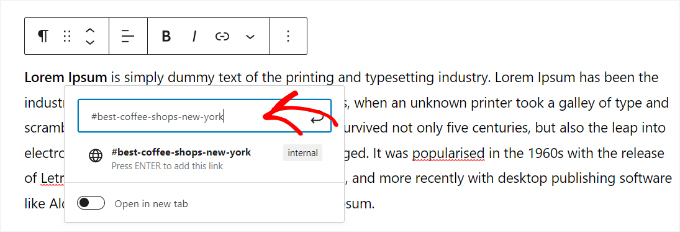
Luego, presiona el botón Enter para crear el enlace. Aún no irá a ninguna parte, sin embargo. Tendrás que crear el ID en el siguiente paso.
Algunos consejos útiles para elegir qué texto usar como tu # enlace de ancla:
- Usa las palabras clave relacionadas con la sección a la que estás enlazando.
- No hagas que tu enlace de ancla sea innecesariamente largo o complejo.
- Usa guiones para separar palabras y hacerlas más legibles.
- Puedes usar mayúsculas en el texto del ancla para hacerlo más legible. Por ejemplo:
#Mejores-Cafeterias-Nueva-York.
Una vez que hayas elegido el texto de enlace correcto, es hora de anclarlo a un área, sección o texto en la página que deseas mostrar cuando los usuarios hagan clic en el enlace de ancla.
Paso 2. Agrega el atributo ID a la sección enlazada
En el editor de contenido, desplázate hacia abajo hasta la sección a la que deseas que el usuario navegue cuando haga clic en el enlace de ancla. Por lo general, es un encabezado para una nueva sección.
A continuación, simplemente selecciona el bloque. Luego, en la configuración del bloque en el panel izquierdo, haz clic en la pestaña 'Avanzado' para expandirla.
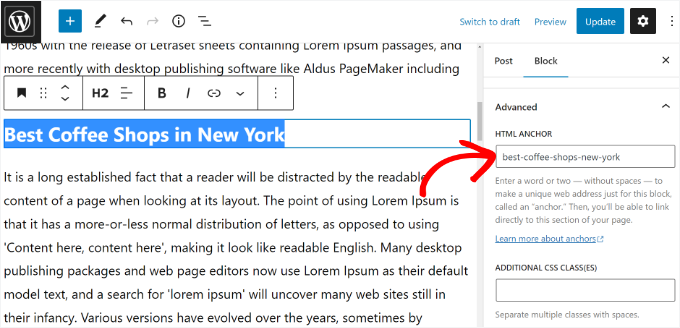
Después de eso, necesitas agregar el mismo texto que agregaste como enlace de ancla en el campo 'Ancla HTML'.
Asegúrate de agregar el texto sin el prefijo #.
Ahora puedes guardar tu publicación y ver tu enlace de ancla en acción haciendo clic en la pestaña de vista previa.
¿Qué pasa si la sección que quieres mostrar no es un encabezado, sino solo un párrafo normal o cualquier otro bloque?
En ese caso, necesitas hacer clic en el menú de tres puntos en la configuración del bloque y seleccionar la opción 'Editar como HTML'.
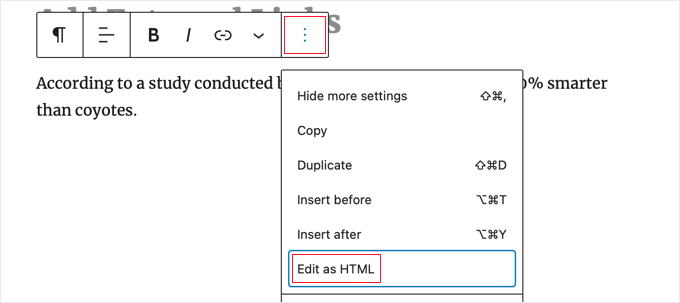
Esto te permitirá editar el código HTML para ese bloque en particular. Necesitas seleccionar la etiqueta HTML del elemento al que quieres apuntar. Por ejemplo, <p> si es un párrafo o <table> si es un bloque de tabla, y así sucesivamente.
Ahora, necesitas agregar tu ancla como el atributo ID a esa etiqueta, como en el siguiente código:
<p id="best-coffee-shops-manhattan">
Luego, simplemente puedes hacer clic nuevamente en el botón 'Editar visualmente', y tu enlace de ancla dirigirá al usuario a ese bloque cuando se haga clic.
Cómo agregar manualmente un enlace de anclaje en el editor clásico
Si todavía estás usando el editor clásico más antiguo para WordPress, aquí te mostramos cómo puedes agregar el enlace de ancla/enlace de salto.
Paso 1. Crea el enlace de ancla
Primero, necesitarás editar o crear una nueva publicación o página. Luego, selecciona el texto que deseas convertir en el enlace ancla y haz clic en el botón ‘Insertar enlace’.
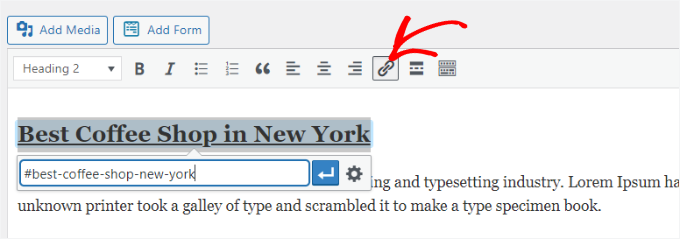
Después de eso, debes agregar tu enlace ancla con un prefijo # seguido de la fracción que deseas usar para el enlace.
Paso 2. Agrega el atributo ID a la sección enlazada
El siguiente paso es dirigir los navegadores a la sección que deseas mostrar cuando los usuarios hagan clic en tu enlace ancla.
Para hacerlo, necesitarás cambiar al modo 'Texto' en el editor clásico. Después de eso, desplázate hacia abajo hasta la sección a la que deseas enlazar.
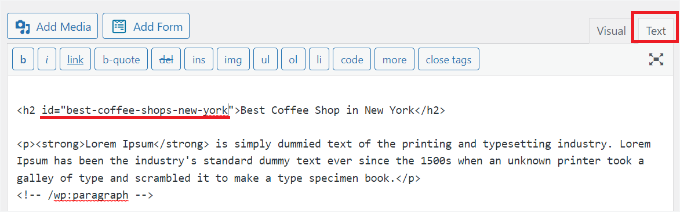
Ahora, localiza la etiqueta HTML que deseas como destino. Por ejemplo, <h2>, <h3>, <p>, y así sucesivamente.
Necesitas agregarle el atributo ID con el slug de tu enlace de ancla sin el prefijo #, así:
<h2 id="best-coffee-shops-new-york">
Ahora puedes guardar tus cambios y hacer clic en el botón de vista previa para ver tu enlace de ancla en acción.
Cómo agregar manualmente enlaces de anclaje en HTML
Si estás acostumbrado a escribir en el modo de Texto del antiguo Editor Clásico en WordPress, aquí te explicamos cómo crear manualmente un enlace de ancla en HTML.
Primero, necesitas crear el enlace de ancla con un prefijo # usando la etiqueta <a href=""> habitual, así:
<a href="#best-coffee-shops-manhattan">Best Coffee Shops in Manhattan</a>
A continuación, necesitas desplazarte hacia abajo hasta la sección que deseas mostrar cuando los usuarios hagan clic en el enlace.
Por lo general, esta sección es un encabezado, pero podría ser cualquier otro elemento HTML o incluso una etiqueta de párrafo simple <p>.
Necesitas agregar el atributo ID a la etiqueta HTML y luego agregar el slug del enlace de ancla sin el prefijo #.
<h2 id="best-coffee-shops-manhattan">Best Coffee Shops in Manhattan</h2>
Ahora puedes guardar tus cambios y previsualizar tu sitio web para probar el enlace de ancla.
Cómo agregar automáticamente encabezados como enlaces de anclaje en WordPress (recomendado)
La mejor manera de agregar automáticamente enlaces de ancla en WordPress es usando All in One SEO (AIOSEO), el mejor plugin de SEO para WordPress.
Este método es adecuado para usuarios que publican regularmente artículos largos y necesitan crear una tabla de contenido con enlaces de ancla. Además, AIOSEO viene con un bloque de WordPress incorporado para agregar una tabla de contenido.
Somos grandes fans nosotros mismos, y hemos estado confiando en AIOSEO para diversas tareas de SEO, incluyendo la gestión de sitemaps XML, la configuración de OpenGraph para Facebook y X, las meta descripciones y las etiquetas de título. Vea nuestra reseña detallada de AIOSEO para más detalles.

Para este tutorial, usaremos la versión gratuita AIOSEO Lite porque incluye el bloque de tabla de contenidos. También existe una versión AIOSEO Pro que incluye más funciones para ayudarte a clasificar mejor en los motores de búsqueda.
Lo primero que debes hacer es instalar y activar el plugin AIOSEO Lite. Para más detalles, consulta nuestra guía paso a paso sobre cómo instalar un plugin de WordPress.
Tras la activación, verás el asistente de configuración. Simplemente haz clic en el botón 'Empecemos' y sigue las instrucciones en pantalla.

Para más detalles, por favor consulta nuestra guía sobre cómo configurar All in One SEO para WordPress.
A continuación, puedes crear o editar una nueva publicación o página donde quieras añadir enlaces de anclaje. Una vez que estés en el editor de contenido, simplemente haz clic en el botón '+' y añade el bloque 'AIOSEO – Tabla de Contenidos'.
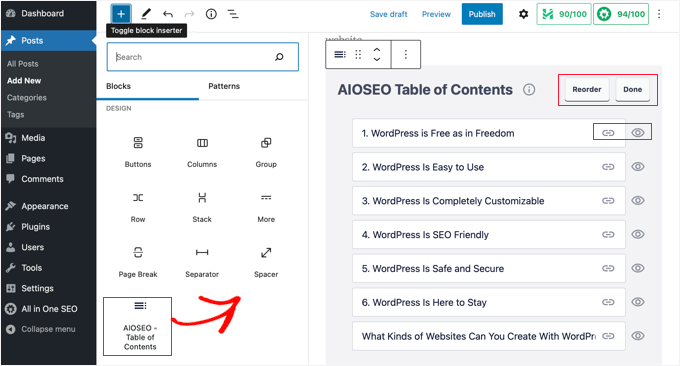
El plugin detectará automáticamente los diferentes encabezados de tu página y los mostrará en la tabla de contenidos.
Puedes personalizar cada enlace de ancla en el bloque aún más. Por ejemplo, el panel de configuración a la derecha ofrece la opción de cambiar el 'Estilo de lista' de viñetas a números.
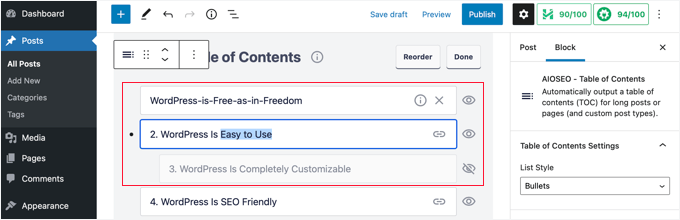
Además, puedes renombrar los encabezados, reorganizar su orden en el bloque de tabla de contenido y ocultar encabezados específicos.
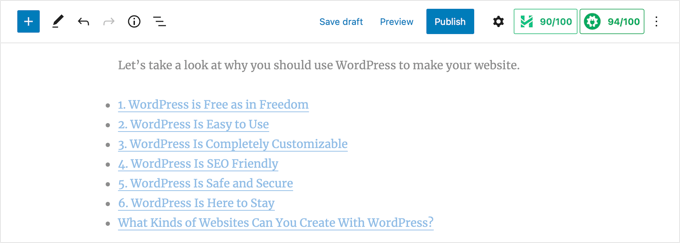
Ahora puedes guardar tus cambios y previsualizar tu artículo. El plugin mostrará automáticamente una lista de enlaces de ancla como tu tabla de contenido.
Para obtener instrucciones más detalladas, consulta nuestro artículo sobre cómo agregar una tabla de contenido en WordPress.
Consejo adicional: combine enlaces de anclaje con enlaces internos para mejorar el SEO
Mientras que los enlaces de ancla ayudan a los usuarios a navegar dentro de una sola página, los enlaces internos los llevan a otras publicaciones o páginas relacionadas en tu sitio. Juntas, estas estrategias pueden crear una experiencia de navegación fluida y mejorar tu SEO de WordPress.
Los enlaces internos ayudan a los motores de búsqueda como Google a rastrear tu sitio, descubrir contenido nuevo y clasificar tus páginas. Las páginas con más enlaces que apuntan a ellas a menudo se clasifican más alto en los resultados de búsqueda.

Al usar enlaces internos estratégicamente, puedes guiar a los visitantes a tus páginas más importantes y generar más tráfico.
Ahora, agregar enlaces de anclaje hace que tu contenido sea más fácil de usar, mientras que los enlaces internos animan a los lectores a explorar más. Juntos, mantienen a los visitantes interesados, aumentan las visitas a las páginas y reducen tu tasa de rebote, todo lo cual contribuye a una mejor experiencia de usuario y a un SEO más sólido.
Para obtener más información, consulta nuestra guía definitiva sobre enlaces internos para SEO.
Preguntas frecuentes: Cómo agregar enlaces de anclaje en WordPress
¿Todavía tienes preguntas sobre el uso de enlaces de anclaje en WordPress? Aquí hay algunas preguntas comunes que recibimos de los lectores, junto con respuestas rápidas para ayudarte.
¿Qué son los enlaces de anclaje y por qué debería usarlos?
Los enlaces de anclaje son enlaces que llevan a los usuarios a una sección específica de la misma página.
Son excelentes para mejorar la navegación, facilitar la lectura de publicaciones largas y crear una mejor experiencia general para tus lectores. Incluso pueden ayudar con el SEO al hacer que tu contenido sea más accesible para los motores de búsqueda.
¿Puedo agregar enlaces de anclaje si no estoy familiarizado con la codificación?
¡Absolutamente! Si bien puedes agregarlos manualmente con un poco de HTML, los plugins de SEO como All in One SEO (AIOSEO) lo hacen súper fácil, incluso si no tienes experiencia en codificación.
¿Los enlaces de anclaje afectan el SEO de mi sitio?
¡Sí, en el buen sentido! Los enlaces de anclaje ayudan a los usuarios a encontrar lo que buscan más rápido, lo que puede llevar a un mayor tiempo en la página y tasas de rebote más bajas. Todas estas son señales positivas para el SEO.
¿Hay algún plugin que pueda ayudar a agregar enlaces de anclaje automáticamente?
¡Sí! Plugins como All in One SEO (AIOSEO) incluyen funciones para generar automáticamente una tabla de contenido con enlaces de anclaje. Ahorra tiempo y reduce la posibilidad de errores.
¿Puedo usar enlaces de anclaje para mejorar la navegación de mi sitio?
¡Definitivamente! Los enlaces de anclaje son una excelente manera de dividir el contenido extenso y ayudar a los lectores a saltar directamente a las secciones que más les importan.
Recursos adicionales: Mejora tu SEO en WordPress
Esperamos que este artículo te haya ayudado a aprender cómo agregar fácilmente enlaces de anclaje en WordPress. A continuación, también puedes consultar nuestras guías sobre:
- Cómo agregar esquema de preguntas frecuentes (FAQ) en WordPress
- Cómo eliminar números de las URL de WordPress
- Cómo optimizar correctamente tus publicaciones de blog para SEO
- Cómo hacer una redirección completa del sitio en WordPress
- Cómo recuperar un sitio de WordPress de una penalización de búsqueda de Google
- Los mejores plugins de marcado de esquema para WordPress
- La guía definitiva de SEO para WordPress
Si te gustó este artículo, suscríbete a nuestro canal de YouTube para obtener tutoriales en video de WordPress. También puedes encontrarnos en Twitter y Facebook.





Mrteesurez
Esto es genial. Esta publicación me ha hecho entender más sobre los enlaces de anclaje y cómo agregarlos en el editor, solo los usaba al editar pagebuilders ya que no sabía cómo usarlos en el editor de bloques.
También gracias por los consejos sobre cómo elegir textos de enlaces de anclaje para obtener beneficios de SEO. No sabía que los enlaces de anclaje tienen estos beneficios de SEO para que el contenido aparezca en los fragmentos destacados de Google.
Soporte de WPBeginner
You’re welcome
Administrador
Dennis Muthomi
Recientemente vi un sitio web de micro SaaS que tenía enlaces de anclaje en su menú de navegación. Cuando hice clic en los elementos del menú, en lugar de ir a una nueva página, simplemente desplazó la página actual a una sección específica.
Creo que es una forma inteligente de usar enlaces de anclaje en las barras de navegación para mantener a un usuario en la misma página.
Mrteesurez
Sí, lo veo como una forma inteligente de enlazar a otra parte del sitio desde los elementos del menú. Algunos sitios, como los portafolios personales, usan un sitio de página que incluye diferentes secciones para acerca de, servicios, habilidades y más, y luego implementan anclas para enlazar estas partes juntas en esa única página.
Dayo Olobayo
Gracias por esto. También creo que el uso adecuado de los enlaces de anclaje puede ayudar en la estrategia de enlaces internos de nuestro sitio web. Al enlazar a diferentes secciones dentro de la misma página o a contenido relacionado en otras páginas, podemos mantener a los visitantes interesados por más tiempo y ayudar a distribuir la equidad de enlaces en todo el sitio.
Jiří Vaněk
¿Puedo preguntar? Tengo varios elementos en el menú donde se establece un enlace con # al final. Está así a propósito. Daré un ejemplo. En el menú hay un elemento 'lista de precios' con # que no lleva a ninguna parte. Solo después de pasar el ratón por encima, el menú se expande, lo que lleva a listas de precios individuales. La consola de búsqueda de Google se molesta por esta práctica, porque el enlace no lleva a ninguna parte. ¿Se puede solucionar de alguna manera?
Soporte de WPBeginner
Para eso podrías considerar crear una página de precios que enlace a las subpáginas en tu menú.
Administrador
Jiří Vaněk
Es decir, en lugar de #, que no lleva a ninguna parte, crear al menos una página informativa con algo de texto. Ok, suena como una solución muy buena, simple y rápida. Gracias. No esperaba que mi solución molestara a Google como un enlace inactivo.
Mrteesurez
Me encontré con un problema similar con enlaces de marcador de posición en el menú de mi sitio. Había usado `#` en algunos elementos del menú para desplegables, pero este enfoque también se marcó como una mala práctica para los motores de búsqueda. Para resolverlo, ajusté la estructura del menú asegurándome de que cada elemento de nivel superior estuviera enlazado a una URL válida, incluso si era una ancla no enlazable o una sección específica en la misma página. De esta manera, Google vio que cada enlace llevaba a alguna parte, al tiempo que se conservaba la funcionalidad de los desplegables. Este cambio ayudó a aclarar las advertencias y mejoró la experiencia general del usuario en mi sitio.
Pavlína Radochová
Hola, gracias por la publicación.
Me gustaría pedirte ayuda: ¿cómo puedo hacer un ancla HTML al título de la página?
Soporte de WPBeginner
La mayoría de los títulos de página deberían estar en la parte superior de la página, por lo que a menos que tu tema los coloque en otro lugar, deberías poder enlazar directamente a una página para lograr lo que deseas sin necesidad de un enlace de ancla.
Administrador
Ahmed Abo Rwash
Hola, queridos
Necesito su ayuda, ya que hice un elemento de mi menú de navegación como enlace de anclaje, y me funciona solo en mi página de inicio, pero si navego a cualquier otra página e intento hacer clic en este elemento del menú de navegación, para que me transfiera a la misma área en la página de inicio, no funciona, ¿cómo puedo arreglar eso?
Soporte de WPBeginner
Si quieres que el enlace de anclaje funcione en otras páginas, entonces querrás asegurarte de que tu enlace de menú tenga la URL completa desde https hasta el final y eso debería resolver este problema.
Administrador
Bushra Muzaffar
Útil… el nuevo editor de bloques en WordPress tiene una pestaña de ‘avanzado’ en la barra lateral derecha
Soporte de WPBeginner
¡Nos alegra que hayas encontrado útil nuestro artículo!
Administrador
Jennifer
Thank you!! Worked perfectly
Soporte de WPBeginner
¡Nos alegra que nuestra guía te haya sido útil!
Administrador
Jo
No me funciona – estoy intentando enlazar a un widget de la barra lateral desde otra página y esto me está volviendo loco
Soporte de WPBeginner
Para ese problema, cuando el enlace está en otra página, entonces necesitarás poner la URL completa de la otra página, incluyendo el #ancla al final para que funcione.
Administrador
Chalvonia Bock
Gracias. Después de una larga lucha y búsqueda de ayuda, lo logré después de seguir estas instrucciones.
Soporte de WPBeginner
Glack our guide was helpful
Administrador
Stephen Muiruri
Artículo muy útil. Tengo la intención de incluir contenido más extenso en mi blog y los enlaces de anclaje harán que la navegación y la usabilidad sean más eficientes. Muchas gracias.
Soporte de WPBeginner
Glad our guide was helpful
Administrador
Nico
¡Qué artículo tan increíble y completo, gracias!
Soporte de WPBeginner
Glad you found our guide helpful
Administrador
Megan
¿Cómo agrego un enlace de anclaje desde un botón a un encabezado en la misma página, por favor?
Soporte de WPBeginner
Es posible que necesites usar el método manual de esta guía para eso.
Administrador
Rohit Mehta
¡Gran ayuda, gracias!
Soporte de WPBeginner
Glad our guide was helpful
Administrador
Robert
Buena presentación. Sin embargo, recomiendo sugerir un botón de INICIO al final de cada párrafo enlazado internamente.
Soporte de WPBeginner
That is a personal preference but thank you for sharing your recommendation
Administrador
maddy schafer
Súper útil, gracias. Me permitió codificar enlaces de anclaje fácilmente.
Soporte de WPBeginner
Glad our guide was helpful
Administrador
Francesco
HOLA. La publicación es muy buena. ¿Cómo puedo crear el enlace de una página a otra página con anclaje? Me gustaría crear el enlace a otra parte específica de la página.
Soporte de WPBeginner
Te enlazarías a la página con los enlaces de anclaje y agregarías el # con el id al final de la URL.
Administrador
Sameer
Hola, gracias por este tutorial.
Tengo una pregunta, por favor. En mi página de inicio tengo algunos anclajes como 'sobre mí' y 'contáctame'. Estos anclajes están en el encabezado de mi menú (usando el encabezado de WordPress).
El problema que tengo es en el sitio web móvil, en la página de inicio el usuario abre el menú y selecciona un anclaje que básicamente se desplaza hacia abajo en la misma página, pero la barra del menú permanece abierta.
¿Cómo hago para que la barra del menú se cierre al hacer clic en un anclaje?
Gracias.
Soporte de WPBeginner
Deberías contactar al soporte de tu tema actual para asegurarte de que el menú se cierre correctamente.
Administrador
Don Johnson
¿Dónde dice cómo llegar al editor de contenido?
Soporte de WPBeginner
Podrías editar tu contenido al crear o editar una publicación o página
Administrador
NanPad
Tengo tres enlaces de anclaje en la parte superior de mi página. Una vez que el espectador ha hecho clic en el enlace de anclaje n.º 1, y ha sido llevado al lugar de la página donde apunta el enlace, ¿cómo regresa el espectador a la parte superior, para poder hacer clic en los enlaces de anclaje n.º 2 y n.º 3?
Soporte de WPBeginner
Eso requeriría JavaScript personalizado o un plugin para agregarlo a tu sitio.
Administrador
Gopal
Publicación muy útil
Soporte de WPBeginner
Thank you
Administrador
Diane
Esto NO parece abordar la opción de enlazar de una página a un ancla en otra página. ¿Es eso posible en WordPress?
Soporte de WPBeginner
Puedes usar esta guía y luego usar el enlace de anclaje para una sección específica en una página en cualquier lugar de la web.
Administrador
John
Artículo bastante bueno, ¡pero omitiste el paso necesario para colocar el ancla en una página DIFERENTE! Muy importante.
Soporte de WPBeginner
Puedes seguir estos pasos e incluso si el enlace está en una página diferente, debería funcionar.
Administrador
Okila Jaames
Gracias, chicos, por esta publicación. Estoy aprendiendo cada día desde que encontré esta plataforma.
Soporte de WPBeginner
You’re welcome, glad you found our content helpful
Administrador
Sheila
¿Qué son estos bloques de los que hablas? No pude seguir este tutorial.
Soporte de WPBeginner
Para este tutorial, estamos usando el editor de bloques/Gutenberg. Por lo que dices, es probable que estés usando el editor clásico.
Administrador
Amos Struck
Información muy útil. Sería bueno si también pudieras explicarlo usando un video
Soporte de WPBeginner
We will look into creating a video as we are able
Administrador