


¿Quieres mostrar fotos de WordPress en columnas y filas?
Por defecto, WordPress agrega imágenes en una columna vertical una encima de la otra. Sin embargo, si estás agregando varias fotos a una publicación de blog, esto no se ve muy limpio y requiere que tus usuarios se desplacen mucho.
En este artículo, te mostraremos cómo mostrar fácilmente fotos de WordPress en columnas y filas.

Por qué necesitas fotos de WordPress en columnas y filas
Por defecto, cuando agregas varias imágenes a una publicación de blog de WordPress, aparecerán una al lado de la otra o una encima de la otra.
Esto no se ve muy bien, y tus usuarios deben desplazarse mucho para ver varias imágenes y fotos.
Puedes resolver fácilmente este problema mostrando fotos en filas y columnas usando un diseño basado en cuadrícula. De esta manera, las imágenes aparecerán en un diseño compacto y mejorarán la experiencia del usuario en tu sitio web.
Si tienes un sitio web de fotografía, puedes mostrar tu portafolio de una manera más atractiva. O puedes mostrar más imágenes de productos en una tienda en línea mostrándolas en filas y columnas.
Dicho esto, veamos cómo mostrar fotos de WordPress en columnas y filas manualmente o usar un plugin de WordPress. Simplemente haz clic en los enlaces a continuación para saltar a tu sección preferida.
1. Mostrar fotos en columnas y filas sin plugins
Este método no requiere instalar un plugin en tu sitio web de WordPress. Si no agregas varias fotos con demasiada frecuencia, esto funcionaría perfectamente para ti.
Puedes agregar imágenes manualmente a un bloque de columnas o usar el bloque de galería predeterminado en WordPress.
Agregar imágenes a un bloque de columnas
Primero, necesitas crear una nueva publicación o editar una existente donde quieras mostrar tus fotos. Una vez que estés en la pantalla del editor de contenido, haz clic en el botón '+' para agregar un bloque de columnas.
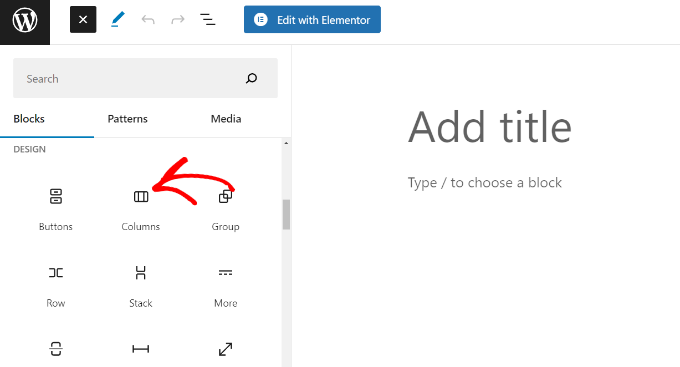
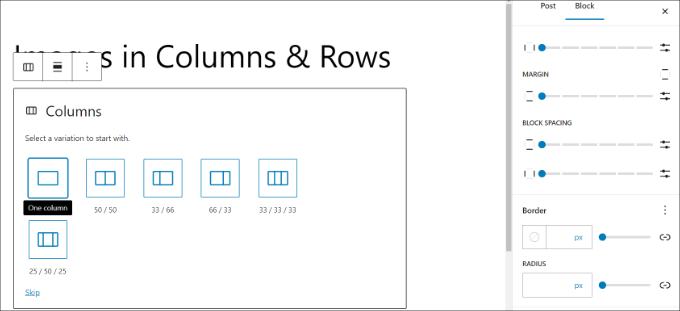
A continuación, puedes elegir el número de columnas que deseas y su diseño.
Por ejemplo, puedes elegir una proporción de 50/50, 33/66, 25/50/25, y más.
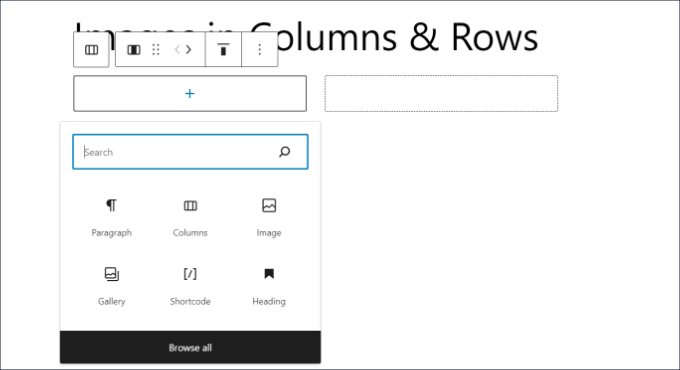
Después de eso, puedes agregar un bloque de imagen a cada columna.
Simplemente haz clic en el botón '+' y selecciona el bloque 'Imagen'.
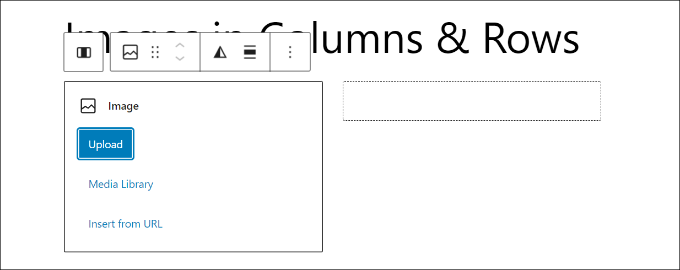
A continuación, necesitarás agregar una imagen al bloque.
Puedes hacer clic en el botón 'Subir' para agregar una imagen desde tu computadora o seleccionar la opción 'Biblioteca de medios' para usar una imagen existente.
Una vez que se abra la biblioteca de medios, simplemente selecciona tu imagen preferida y haz clic en el botón 'Seleccionar'.
Una de las mejores prácticas de optimización de imágenes es agregar un texto alternativo a tu imagen. Esto permite que los bots de los motores de búsqueda entiendan tu imagen y la muestren en los resultados de búsqueda de imágenes.
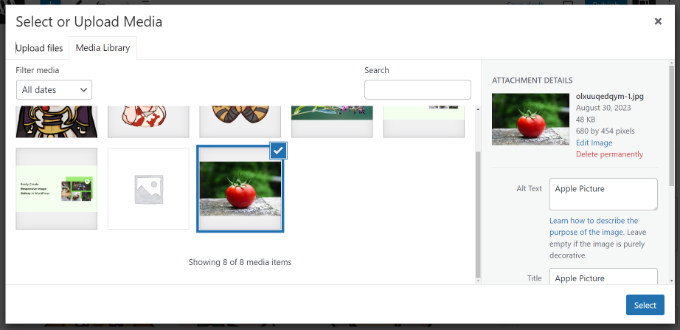
Ahora deberías ver tu imagen en uno de los bloques de columnas.
Ahora, puedes hacer lo mismo para otros bloques en la columna y agregar más imágenes.

Agregar imágenes en un bloque de galería
WordPress también ofrece un bloque de galería predeterminado que puedes usar para mostrar imágenes en columnas y filas.
Para empezar, haz clic en el botón ‘+’ y agrega un bloque de Galería en el editor de contenido.
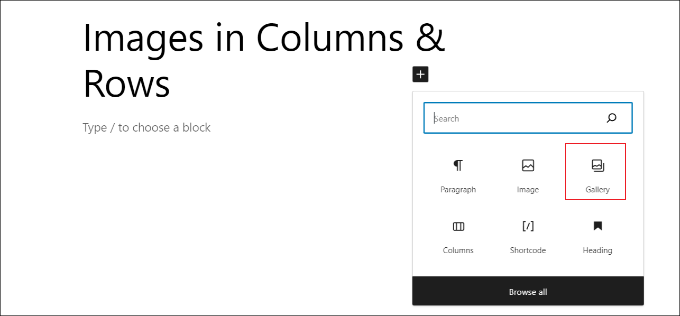
A continuación, deberás subir imágenes o elegirlas de la biblioteca de medios.
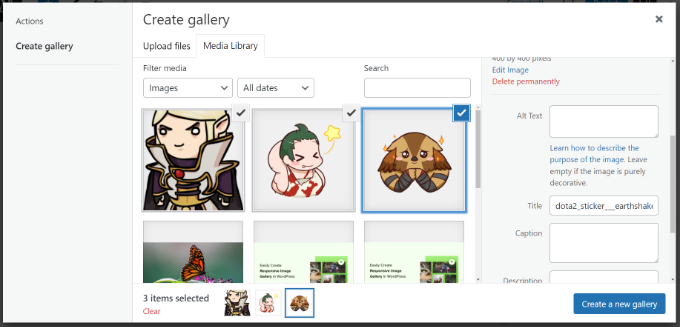
Para este tutorial, elegiremos la opción ‘Biblioteca de medios’.

Desde ahí, simplemente selecciona las imágenes que deseas agregar a tu galería y muéstralas en filas y columnas.
Una vez que elijas las imágenes, haz clic en el botón ‘Crear una nueva galería’.
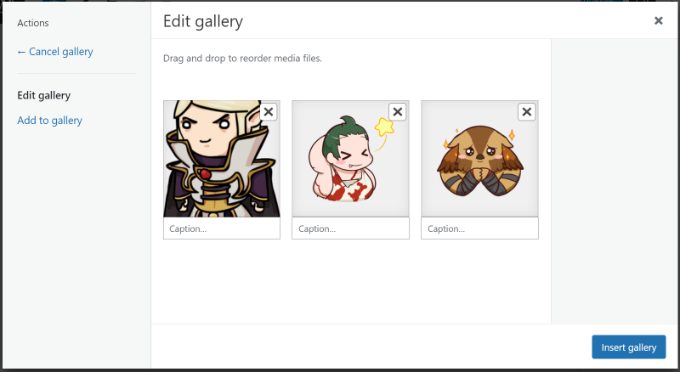
A continuación, WordPress te pedirá que ingreses leyendas para cada imagen y reorganices el orden de las fotos.
Después de hacer eso, simplemente haz clic en el botón ‘Insertar galería’.
Ahora deberías ver tus imágenes en el bloque de galería.
Puedes ajustar el número de filas haciendo clic en el control deslizante en el panel de Configuración a la derecha.
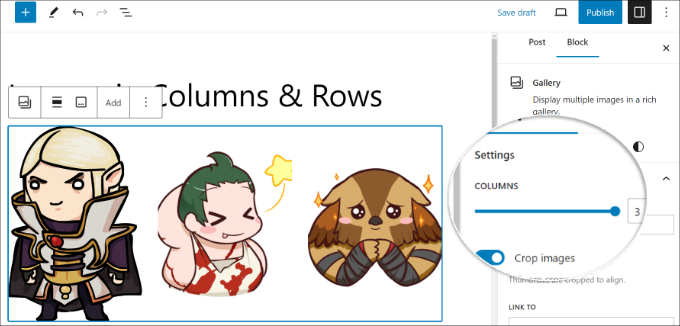
Una vez que hayas terminado, simplemente publica tu entrada para ver las imágenes en columnas y filas.
Simplemente visita tu sitio para verlas en acción.

Este método funcionaría para la mayoría de los principiantes. Sin embargo, si administras un blog de fotografía o compartes fotos con frecuencia en tu sitio web, este método carece de varias características importantes.
Por ejemplo, la apariencia de las fotos depende de tu tema de WordPress y estás limitado a ese diseño y estilo en particular.
Tus imágenes no se abrirán en una ventana emergente de tipo lightbox y los usuarios tendrán que cargarlas como una nueva página y luego presionar el botón de retroceso para volver a la página original.
Para una experiencia de usuario más profesional y atractiva, deberías probar el método del plugin.
2. Mostrar fotos en columnas y filas usando un plugin
El mejor plugin para agregar fotos en columnas y filas es Envira Gallery. Es el plugin de galerías de WordPress más popular, súper fácil de usar y ofrece muchas funciones.
Primero, debes instalar y activar el plugin Envira Gallery. Para más detalles, consulta nuestra guía paso a paso sobre cómo instalar un plugin de WordPress.
Tras la activación, debes visitar la página Envira Gallery » Settings para introducir tu clave de licencia. Puedes obtener esta clave desde tu cuenta en el sitio web de Envira Gallery.

Ahora, estás listo para crear hermosas galerías de imágenes.
Simplemente ve a Envira Gallery » Add New desde el panel de WordPress para crear tu primera galería.

Primero, deberás ingresar un nombre para tu galería en la parte superior. Desde aquí, puedes seleccionar y cargar archivos desde tu computadora, o puedes seleccionar desde la biblioteca de medios de WordPress.
Después de subir tus fotos, las verás aparecer en el cuadro de configuración de la galería a continuación.
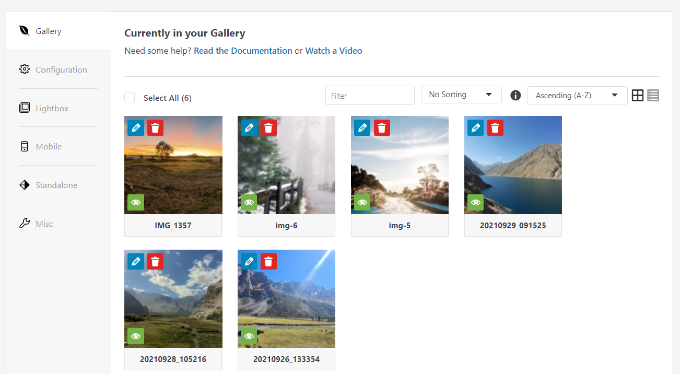
A continuación, debes hacer clic en la pestaña 'Configuration' para personalizar cómo quieres mostrar tus fotos.
Envira Gallery te permite elegir diferentes diseños de galería. Para mostrar imágenes en filas y columnas, puedes seleccionar los diseños grid, mason y square.
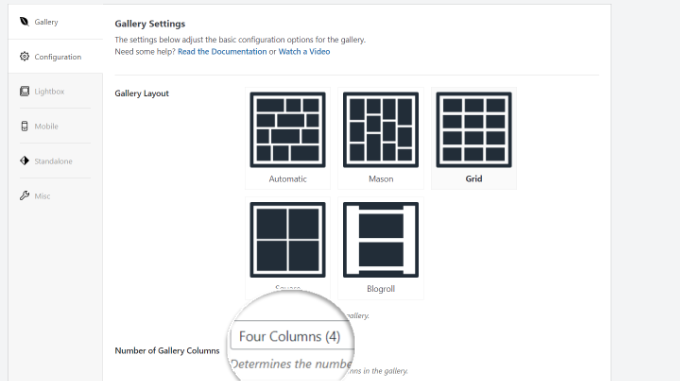
Después de seleccionar el diseño, puedes hacer clic en el menú desplegable ‘Número de columnas de la galería’ y elegir cuántas columnas deseas mostrar.
Si te desplazas hacia abajo, verás más opciones para personalizar tu galería. Por ejemplo, hay configuraciones para editar las dimensiones y el tamaño de tu galería.
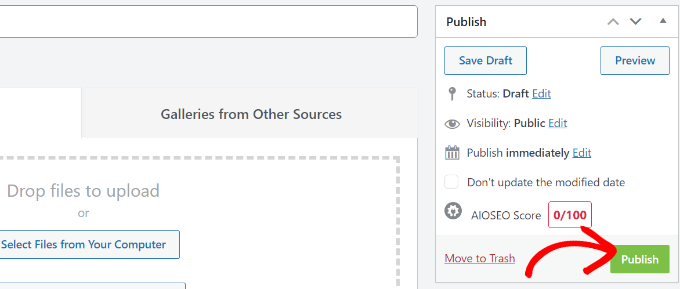
Después de eso, puedes hacer clic en el botón ‘Publicar’ para que tu galería de fotos esté lista para ser añadida a tu sitio de WordPress.
Ahora, necesitas editar una publicación o crear una nueva. Una vez que estés en el editor de contenido, simplemente haz clic en el botón ‘+’ para añadir el bloque ‘Envira Gallery’.
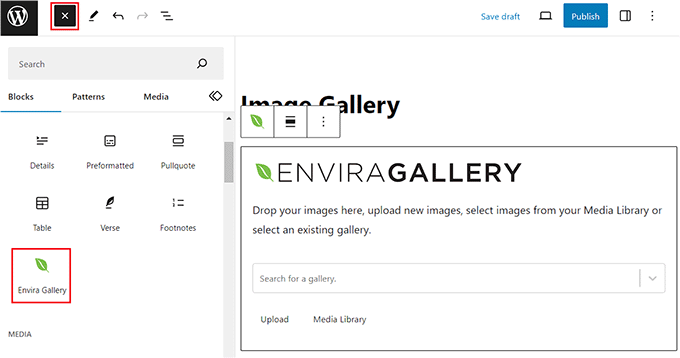
Desde aquí, puedes hacer clic en el menú desplegable y seleccionar la galería que creaste anteriormente.
Ahora puedes guardar tu publicación y previsualizarla para ver tus fotos en columnas y filas en una hermosa galería de fotos adaptable a dispositivos móviles.

Ahora, cuando tus usuarios hagan clic en una miniatura de foto, se abrirá en una hermosa ventana emergente. También podrán navegar por las imágenes sin salir de la página.
Extra: Crear un tema personalizado con columnas y filas de imágenes
También puedes crear temas personalizados de WordPress que tengan un marcador de posición para agregar imágenes en columnas y filas.
La mejor manera de crear un tema personalizado es usando SeedProd. Es el mejor constructor de sitios web de arrastrar y soltar que ofrece temas prediseñados y muchas opciones de personalización.
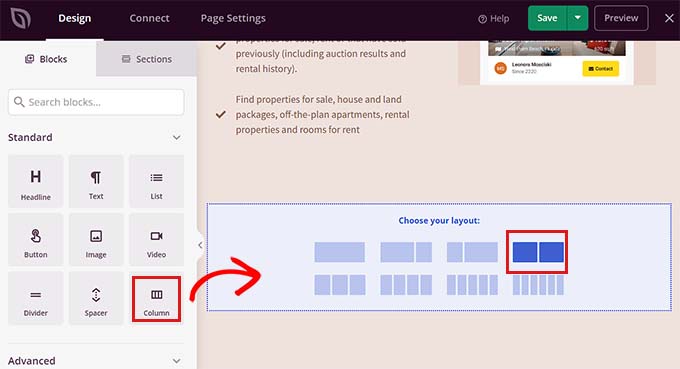
Puedes agregar un bloque de columnas a los diseños de tu página de destino usando SeedProd y agregar imágenes a filas y columnas. SeedProd incluso viene con un bloque de Galería incorporado que puedes usar para esto.
Para obtener más información, consulta nuestra guía sobre cómo crear un tema personalizado de WordPress sin código.
Esperamos que este artículo te haya ayudado a aprender cómo mostrar fotos de WordPress en columnas y filas. También te puede interesar nuestra guía sobre cómo solucionar problemas comunes de imágenes en WordPress y el mejor software de diseño para pequeñas empresas.
Si te gustó este artículo, suscríbete a nuestro Canal de YouTube para ver tutoriales en video de WordPress. También puedes encontrarnos en Twitter y Facebook.



Oyatogun Oluwaseun Samuel
Tener imágenes en tu sitio web de WordPress aportará un nuevo nivel de belleza; dicen que una imagen vale más que mil palabras. Aunque he estado usando el editor de bloques todo este tiempo, nunca pensé en usar el bloque de columnas como contenedor para imágenes. Este artículo me abre los ojos a otro consejo útil.
Muhammad Hammad
Creo que la creación de temas personalizados lleva tiempo y el plugin EnviraGallery es una opción más favorable.
Sin embargo, me pregunto si puedes crear diseños personalizados dentro del plugin EnviraGallery o solo seleccionar entre las plantillas de galería preinstaladas.
Soporte de WPBeginner
Envira Gallery no tiene una colocación personalizada de imágenes si eso es lo que buscas en el plugin, pero hay muchas opciones de galería diferentes que se escalarían al navegador del usuario.
Administrador
Asad
Esta fue la guía completa para principiantes
Soporte de WPBeginner
Glad you think so
Administrador
Chris Thom
Usando la galería predeterminada, ¿hay alguna forma de controlar el margen/relleno entre las imágenes?
Soporte de WPBeginner
Necesitarías modificar manualmente el CSS de tu contenido.
Administrador
Chris Thom
Buena información, pero en la galería de WP de stock, ¿cómo puedo ajustar el relleno entre las imágenes? Ahora mismo están pegadas unas a otras.
Soporte de WPBeginner
Necesitarías tener algunos conocimientos de CSS; para una mejor comprensión, te recomendamos que eches un vistazo a nuestro artículo a continuación:
https://www.wpbeginner.com/wp-tutorials/basics-of-inspect-element-with-your-wordpress-site/
Administrador
gedi
El problema es que no puedes poner una URL detrás de la imagen; WP no te da la opción; no se puede editar excepto en HTML, lo cual es complicado... bueno, si no quieres que alguien haga clic.
Soporte de WPBeginner
At the moment WordPress does not have the option to add individual links by default to the gallery which is why we show Envira Gallery which does have that option
Administrador
Agnieszka
¡Hola!
Intenté configurar una galería y, aunque establecí el número de columnas, cuando finalmente actualizo y previsualizo mi página, todas las imágenes se muestran en solo 1 columna... ¡sin importar lo que haga!!
Intenté cambiar el diseño y el número de columnas, pero cada vez es solo 1 columna y no tengo idea de cómo arreglarlo. ¿Podrías ayudarme?
Shannon Ball
Me gustaría tener una cuadrícula de imágenes para que cuando un lector haga clic en una imagen, lo lleve a una URL externa con más información. (como una cuadrícula de anuncios/patrocinadores) al final de una publicación...
¿Alguna sugerencia?
Isaiah Hammons
Quiero exactamente lo mismo de lo que estás hablando...
sean sewell
¡Lo estoy buscando desesperadamente! ¡Si alguna vez lo descubres, házmelo saber!
Michelle
Solo por curiosidad... Estoy seguro de que ya lo intentaste, pero en la pestaña de medios dentro de WordPress, ¿has hecho clic en la foto y debajo de la información hay un lugar para poner una URL para que alguien pueda hacer clic en ella? Sé que está un poco escondido y no es muy intuitivo, pero eso podría funcionar para ti.
Cathrine
Mi galería todavía no se publica en varias columnas, ¿tienes alguna idea de por qué podría ser?
Vasilis
Ese es mi problema también…
¿Hay alguien ahí?
Eileen
Vaya, ¡el botón de galería es una joya oculta que no conocía! Gracias.