


Todavía recuerdo la primera vez que ayudé a un cliente a iniciar sesión en su sitio de WordPress después de unos meses de uso. Su panel estaba tan abarrotado de avisos de plugins y widgets adicionales que ni siquiera sabían dónde hacer clic para escribir una nueva publicación.
Es un problema común. El área de administración predeterminada es funcional, pero puede volverse abrumadora rápidamente, especialmente para usuarios no técnicos.
En esta guía, te mostraré cómo personalizar de forma segura tu área de administración de WordPress sin escribir ningún código. Estos son los pasos exactos y amigables para principiantes que utilizo para crear un área de administración más optimizada en mis sitios.
RESUMEN: 6 formas rápidas de personalizar tu WordPress Admin:
- Usa las Opciones de Pantalla: Oculta instantáneamente widgets del panel y columnas de página no deseados.
- Personaliza el Editor de Bloques: Ajusta las preferencias para crear un entorno de escritura sin distracciones.
- Oculta Elementos del Menú de Administración: Usa un plugin para controlar qué elementos del menú son visibles para diferentes roles de usuario.
- Limpia la Barra de Herramientas de Administración: Elimina enlaces innecesarios de la barra superior para una apariencia más limpia.
- Cambia el Esquema de Color: Elige una nueva paleta de colores o crea la tuya propia para que coincida con tu marca.
- Crea una Página de Inicio de Sesión Personalizada: Usa un constructor de páginas para diseñar una pantalla de inicio de sesión profesional y con marca.
Aquí tienes un breve resumen de los temas que cubriré en este artículo:
- ¿Por qué personalizar el área de administración de WordPress?
- Ocultar elementos de administración de WordPress con Opciones de pantalla
- 2. Personaliza la Pantalla del Editor de Bloques
- Mostrar u ocultar elementos del menú de administración de WordPress
- Personalizar lo que aparece en la barra de herramientas de administración de WordPress
- Change The WordPress Admin Color Scheme
- Crea una Página de Inicio de Sesión Personalizada para el Área de Administración de WordPress
- Preguntas Frecuentes Sobre la Personalización del Área de Administración de WordPress
¿Por qué personalizar el área de administración de WordPress?
Si has estado administrando un sitio web de WordPress por un tiempo, probablemente has visto que el área de administración se llena de widgets, elementos de menú y avisos de plugins. Un sitio con solo 10-15 plugins comunes puede agregar más de una docena de elementos de menú nuevos y múltiples widgets en el panel, lo que a menudo abruma a los usuarios no técnicos.
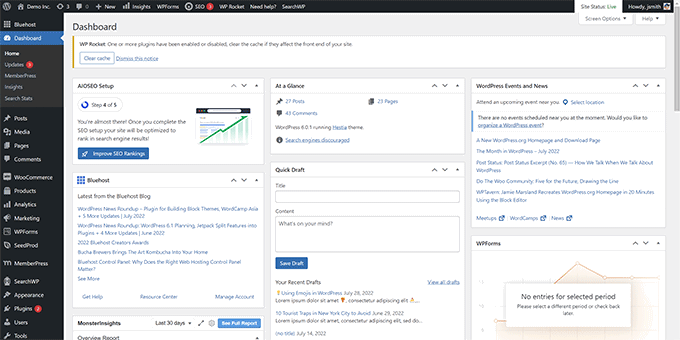
Algunas alertas desaparecen después de que las descartas. Pero muchas otras permanecen y aparecen en diferentes pantallas de administración.
Lo que la mayoría de los principiantes no se dan cuenta es que en realidad puedes limpiar esto. Puedes ocultar elementos no deseados, reorganizar widgets y personalizar el panel para que se ajuste a tu flujo de trabajo.
He hecho esto para clientes para ayudarles a concentrarse en lo que importa y evitar distracciones. Es una excelente manera de simplificar el área de administración, especialmente para usuarios no técnicos.
1. Ocultar elementos del administrador de WordPress con Opciones de pantalla
Muchas páginas de administración de WordPress, incluido el Panel principal, tienen un botón de Opciones de pantalla en la esquina superior derecha de la pantalla.
Haz clic en el botón 'Opciones de pantalla' para abrir un menú que se desliza desde la parte superior de la pantalla. Desmarca la casilla junto a cualquier elemento que desees ocultar y desaparecerá de esa página.
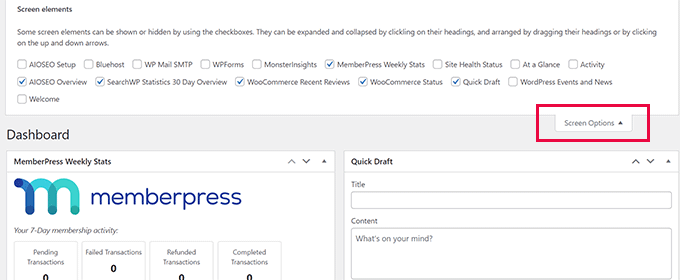
Por ejemplo, en la página 'Panel', puedes ocultar widgets que nunca has utilizado. Conserva los widgets que proporcionan información valiosa.
Mientras estás en la página 'Panel', también puedes arrastrar y soltar widgets para reorganizarlos en la pantalla. Por ejemplo, mueve tu widget 'De un vistazo' y tu widget de Salud del sitio a la parte superior.
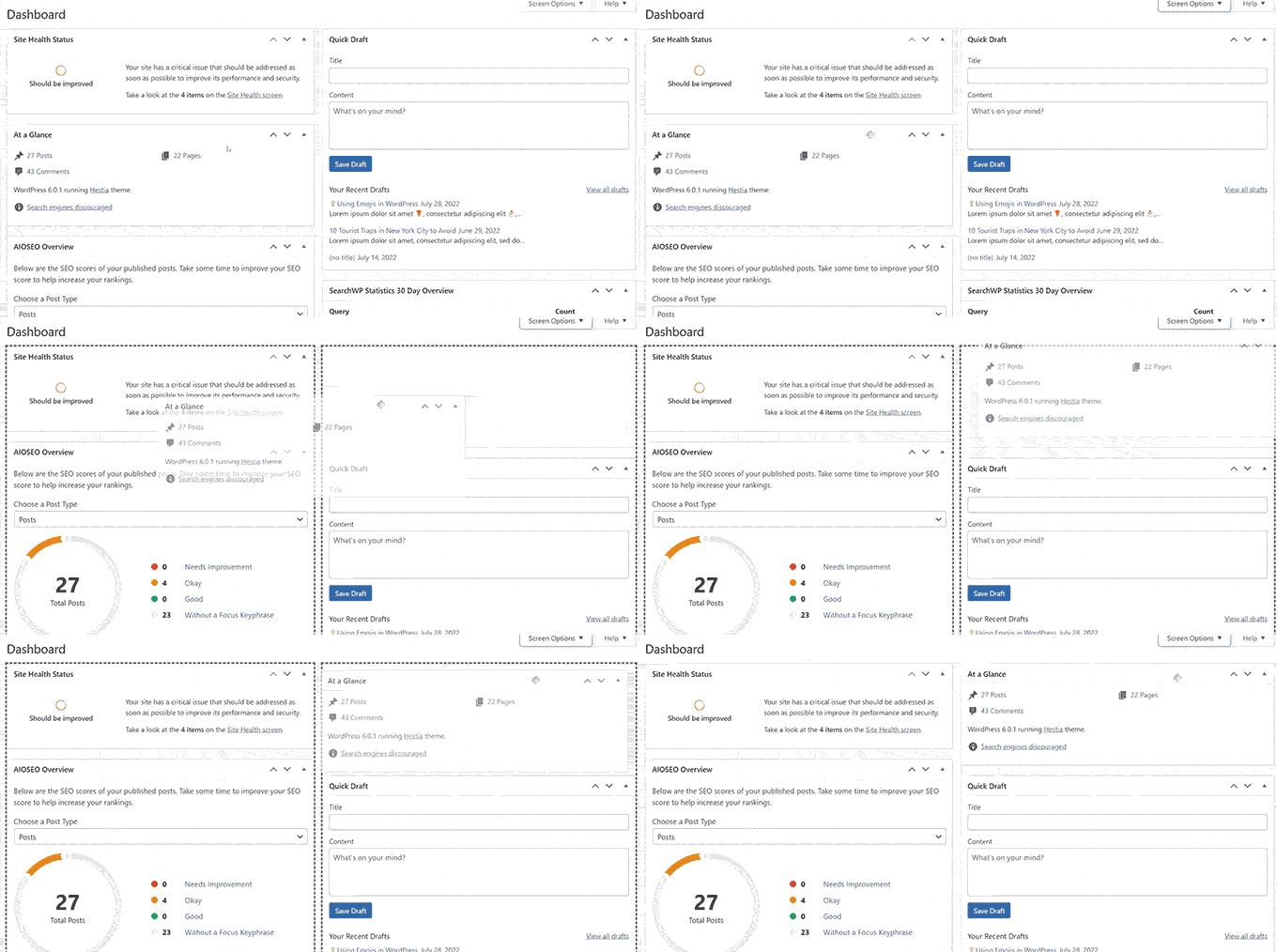
El botón 'Opciones de pantalla' te mostrará diferentes opciones dependiendo de la página que estés viendo dentro del área de administración de WordPress.
Por ejemplo, en la página Entradas » Todas las entradas, el botón de opciones de pantalla te permitirá mostrar u ocultar columnas, cambiar el número de entradas mostradas o cambiar a una vista extendida.
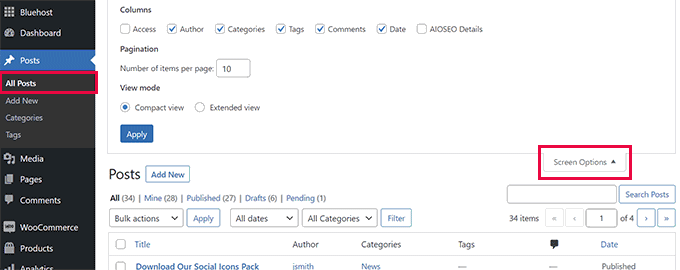
Intenta usar la función 'Opciones de pantalla' en diferentes páginas dentro de tu área de administración de WordPress para ajustarlas a tus necesidades.
Nota: La configuración de Opciones de pantalla se almacena para cada usuario. Tus cambios no se aplicarán a otros usuarios o autores en tu sitio de WordPress.
2. Personaliza la Pantalla del Editor de Bloques
Un usuario promedio de WordPress pasa la mayor parte de su tiempo usando el Editor de Bloques. Este es el editor de contenido predeterminado de WordPress que usas para escribir publicaciones de blog y crear páginas.
El editor de bloques ya viene con una interfaz de usuario despejada. Sin embargo, también te permite ajustar configuraciones específicas para mejorar aún más tu experiencia de escritura.
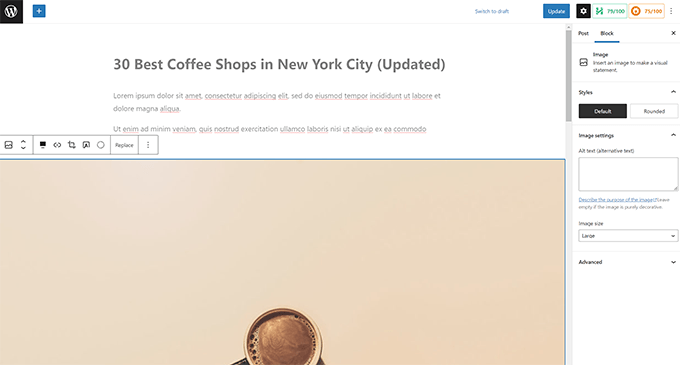
Aquí te mostramos cómo acceder a tus preferencias:
- Haz clic en el ícono del menú de tres puntos en la esquina superior derecha y selecciona 'Preferencias'. Aparecerá una ventana emergente donde puedes ajustar diferentes configuraciones.
- En la pestaña 'General', marca la casilla para 'Reducir la interfaz de usuario'. Esta útil opción hace que las barras de herramientas y los menús sean un poco más pequeños, lo que te permite concentrarte más en tu contenido. También puedes activar el 'Modo de foco' para resaltar solo el bloque en el que estás trabajando actualmente.
- Cambia a la pestaña ‘Bloques’. Desde aquí, puedes mostrar y ocultar cualquier bloque que no utilices.
- Finalmente, abre la pestaña ‘Paneles’. Esto te permite decidir qué paneles se muestran u ocultan dentro de la barra lateral derecha del editor de bloques.
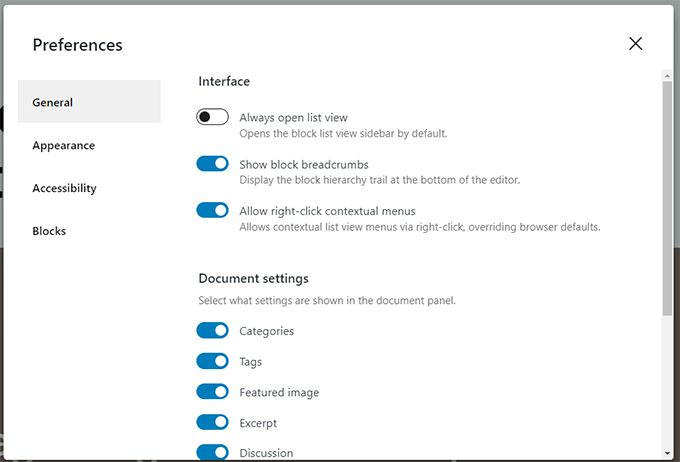
Una vez que hayas ocultado las funciones que no usas, puedes hacer clic en la 'X' en la esquina superior derecha para regresar al editor de publicaciones.
También puedes hacer clic en el ícono de ‘Engranaje’ en la parte superior para expandir u ocultar el panel de configuración. Esto es útil cuando trabajas con diseños de contenido de ancho completo.
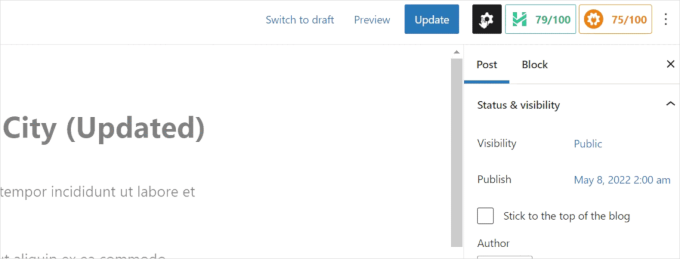
Para más consejos, consulta nuestra guía sobre cómo dominar el editor de contenido de WordPress.
3. Mostrar u ocultar elementos del menú de administración de WordPress
A medida que instalas más plugins de WordPress, verás que muchos de ellos agregan sus propios elementos de menú a la barra lateral izquierda.
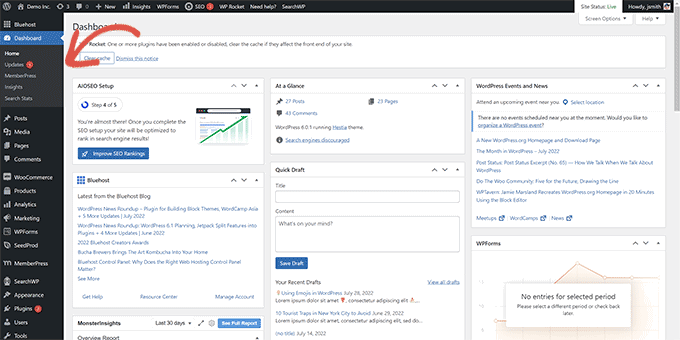
Es posible que necesites acceder a algunos de ellos regularmente. Por ejemplo, es posible que desees acceder fácilmente a las entradas de formularios de contacto de WPForms o ajustar la configuración de SEO con All in One SEO.
Sin embargo, es posible que no necesites acceso constante a otros elementos del menú, o que no quieras que otros usuarios de tu sitio los vean.
Un plugin puede ayudarte a controlar qué elementos del menú aparecen. También puedes controlar qué roles de usuario pueden ver un elemento del menú en el área de administración.
Primero, necesitas instalar y activar el plugin Admin Menu Editor. Es una herramienta gratuita que te permite controlar qué elementos del menú son visibles en la barra lateral de administración y quién puede verlos. Para más detalles, consulta nuestra guía paso a paso sobre cómo instalar un plugin de WordPress.
Después de la activación, visita la página Ajustes » Editor de Menú para configurar los menús de administración.
Verás todos los elementos del menú principal en la primera columna. Al hacer clic en un elemento del menú, se mostrarán sus subelementos en la segunda columna.
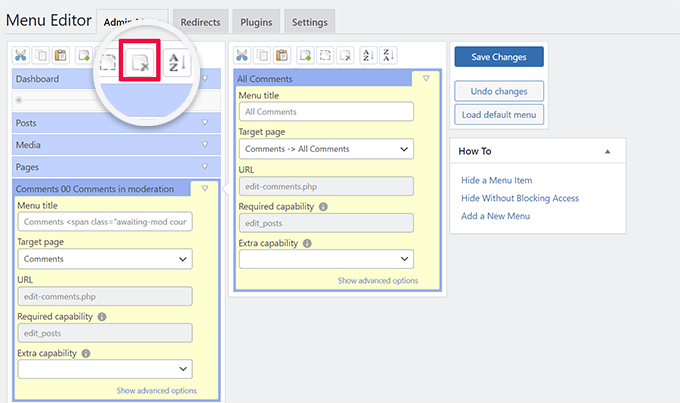
Puedes hacer clic para seleccionar un elemento del menú y luego hacer clic en el botón de eliminar en la barra de herramientas superior para quitarlo.
También puedes elegir qué roles de usuario pueden ver un elemento del menú. Selecciona un menú y luego busca la configuración de 'Capacidad adicional'. Desde aquí, puedes elegir el rol de usuario mínimo requerido para ver ese elemento, como solo 'Administrador'.
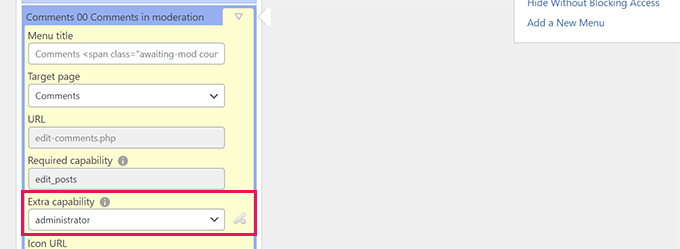
Una vez que hayas realizado cambios, no olvides hacer clic en el botón 'Guardar Cambios' para almacenar tu configuración.
Para más detalles, consulta nuestro tutorial completo sobre cómo ocultar elementos de menú innecesarios en el área de administración de WordPress.
4. Personaliza lo que aparece en la barra de herramientas de administración de WordPress
La barra de herramientas de administración es el menú en la parte superior de tus pantallas de administración de WordPress. La barra de herramientas también es visible cuando visitas las áreas públicas de tu sitio web mientras estás conectado.
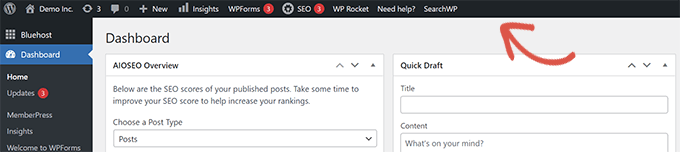
Para personalizar la barra de herramientas de administración de WordPress, instala y activa el plugin Adminimize. Esta es una herramienta potente que te permite ocultar selectivamente elementos en la barra de administración para diferentes roles de usuario. Para más detalles, consulta nuestra guía sobre cómo instalar un plugin de WordPress.
Nota: El plugin puede mostrar una advertencia de que no se ha actualizado en un tiempo. Ha sido probado por nosotros y es seguro de instalar.
Al activarlo, ve a la página Ajustes » Adminimize y busca las pestañas 'Opciones del backend de la barra de administración' y 'Opciones del frontend de la barra de administración'.
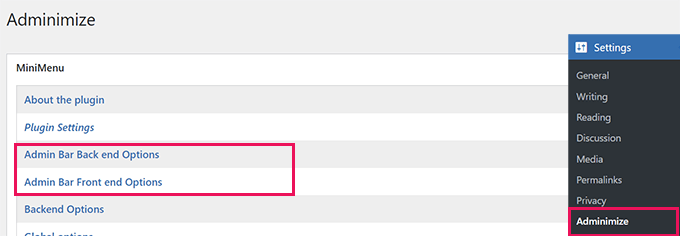
Al hacer clic en cualquiera de ellas, accederás a una pantalla de opciones donde puedes seleccionar qué elementos mostrar en la barra de administración de WordPress.
También puedes elegir los elementos que serán visibles para cada rol de usuario.
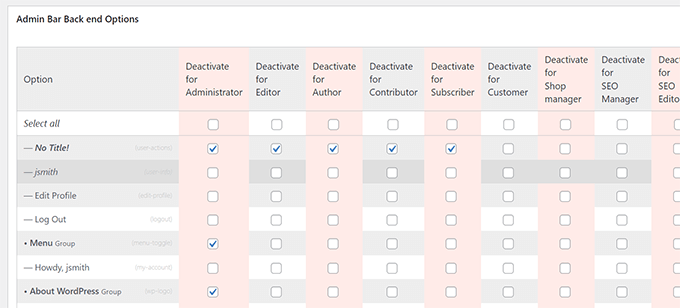
No olvides hacer clic en el botón 'Actualizar opciones' para guardar tus cambios.
Para más detalles, consulta nuestra guía para principiantes sobre la barra de herramientas de administración de WordPress.
5. Cambia el esquema de color de administración de WordPress
Administro varios sitios de WordPress y me resulta fácil usar diferentes esquemas de color de administración de WordPress en distintos sitios. Esto me permite darme cuenta instantáneamente en qué sitio estoy trabajando.
A veces, un cambio de color es todo lo que necesitas para darle un toque especial a tu panel de administración de WordPress.
Hay dos maneras de hacer esto. La primera es un enfoque integrado y la segunda requiere un plugin adicional.
Método 1: Usar los esquemas de color integrados de WordPress
WordPress viene con algunas opciones de color básicas que puedes usar para el área de administración. Simplemente ve a la página Usuarios » Perfil y busca las opciones de ‘Esquema de color de administración’.
Puedes hacer clic en un esquema de color para previsualizarlo en el área de administración de WordPress.
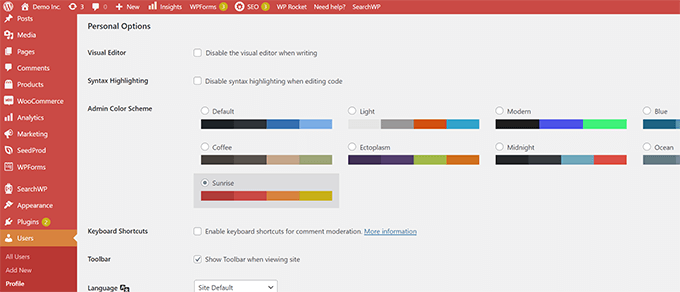
No olvides hacer clic en el botón 'Actualizar perfil' en la parte inferior para guardar tus cambios.
Método 2: Crear un nuevo esquema con un plugin
Si no te gustan los esquemas de color disponibles, puedes crear los tuyos instalando y activando el plugin Admin Color Schemer. Para más detalles, consulta nuestra guía sobre cómo instalar un plugin de WordPress.
Nota: El plugin puede mostrar una advertencia de que no se ha actualizado en mucho tiempo. Fue creado por un desarrollador de núcleo de WordPress de confianza y es seguro de instalar.
Tras la activación, visita la página Herramientas » Colores del administrador para crear tu esquema de color.
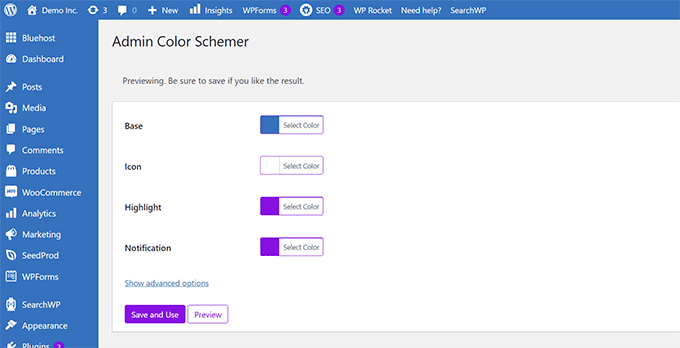
Cuando estés satisfecho con tus personalizaciones, haz clic en 'Guardar y usar' para aplicarlas al panel.
Para más detalles, consulta nuestro tutorial para principiantes sobre cómo cambiar el esquema de color de administración de WordPress.
6. Crea una página de inicio de sesión personalizada para el área de administración de WordPress
¿Quieres reemplazar la página de inicio de sesión predeterminada de WordPress con tu propia página de inicio de sesión personalizada sin escribir código? Para eso, necesitarás SeedProd.
Es el mejor constructor de páginas de WordPress que te permite diseñar tu sitio web de WordPress con una hermosa herramienta de arrastrar y soltar (sin necesidad de codificación).
Consejo de experto: En WPBeginner, usamos el constructor de temas de SeedProd para crear temas personalizados de WordPress para nuestras marcas asociadas como WPForms y Duplicator. Es una herramienta potente para crear diseños completamente personalizados sin código.
Aquí te explicamos cómo crear una página de inicio de sesión personalizada con SeedProd:
- Primero, instala y activa el plugin SeedProd. Para más detalles, consulta nuestra guía sobre cómo instalar un plugin de WordPress.
- Al activar, ve a la página SeedProd » Configuración para ingresar tu clave de licencia. Puedes encontrar esta información en tu cuenta en el sitio web de SeedProd.
- Después de eso, dirígete a la página SeedProd » Landing Pages. Busca la que dice 'Página de inicio de sesión' y haz clic en el botón 'Configurar una página de inicio de sesión'.
- A continuación, se te pedirá que elijas una plantilla. SeedProd viene con muchos diseños hermosos que puedes usar como punto de partida. Simplemente haz clic para seleccionar una plantilla y proporciona un nombre para tu página de inicio de sesión.
- Haz clic en 'Guardar y empezar a editar la página' para iniciar la interfaz del constructor de páginas de SeedProd. Puedes hacer clic en cualquier elemento de la pantalla para editarlo, o agregar nuevos elementos desde la barra lateral.
- Una vez que hayas terminado con el diseño, cambia a la pestaña 'Configuración de la página'. Desplázate hacia abajo hasta la opción 'Redirigir la página de inicio de sesión predeterminada' y actívala.
- Finalmente, haz clic en el botón 'Guardar' en la esquina superior derecha, y luego haz clic en 'Publicar' para que tu nueva página de inicio de sesión esté activa.
Ahora puedes visitar la página de inicio de sesión normal de tu sitio web de WordPress. Verás tu diseño personalizado en su lugar, y tus usuarios también.
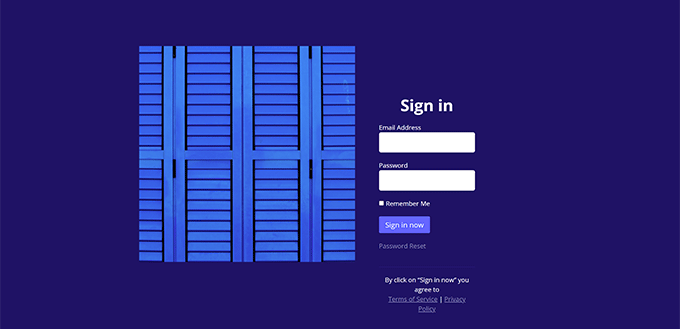
Para más detalles, consulta nuestra guía sobre cómo crear una página de inicio de sesión personalizada para WordPress.
Preguntas Frecuentes Sobre la Personalización del Área de Administración de WordPress
Las siguientes son algunas de las preguntas más comunes que he escuchado de los usuarios sobre cómo organizar y personalizar el área de administración de WordPress.
¿Puedo personalizar la administración de WordPress para diferentes roles de usuario?
Sí, absolutamente. Plugins como Admin Menu Editor y Adminimize están diseñados específicamente para esto. Puedes ocultar ciertos menús o elementos de la barra de herramientas de usuarios con roles como 'Editor' o 'Autor', mientras los mantienes visibles para los 'Administradores'.
¿Personalizar el área de administración ralentizará mi sitio?
No, los métodos mostrados en esta guía no afectarán la velocidad del frontend de tu sitio web. Estas personalizaciones son muy ligeras y solo afectan las vistas administrativas del backend, las cuales no son visibles para tus visitantes habituales.
¿Es seguro ocultar menús de administración y widgets del panel?
Sí, es completamente seguro. Ocultar un elemento no lo elimina ni remueve su funcionalidad. Simplemente cambia la vista para reducir el desorden. Las funciones todavía están instaladas y se pueden volver a hacer visibles en cualquier momento revirtiendo los pasos.
¿Puedo revertir los cambios que hago?
Sí, todas estas personalizaciones son fácilmente reversibles. Puedes volver a marcar casillas en Opciones de pantalla, restablecer la configuración del plugin a sus valores predeterminados, o simplemente desactivar los plugins para restaurar la apariencia original del administrador de WordPress.
Espero que este artículo te haya ayudado a aprender cómo personalizar el área de administración de WordPress fácilmente. También podrías querer ver nuestra guía sobre cómo agregar un centro de notificaciones al panel de WordPress o echar un vistazo a estos útiles plugins para mejorar el área de administración de WordPress.
Si te gustó este artículo, suscríbete a nuestro canal de YouTube para obtener tutoriales en video de WordPress. También puedes encontrarnos en Twitter y Facebook.


Jiří Vaněk
Realmente aprecio la sección sobre la personalización del editor de bloques. Estoy acostumbrado a Elementor y SeedProd Page Builder, por lo que Gutenberg siempre me ha parecido un poco abarrotado. Esto me ayudó a optimizarlo y hacerlo mucho más fácil de usar. ¡Gracias!
Soporte de WPBeginner
You’re welcome!
Administrador
Dayo Olobayo
Literalmente me reí de mí mismo por no saber para qué servía el botón de "opciones de pantalla" durante todo este tiempo. Usar esto solo hizo que mi panel de administración se viera ordenado. Definitivamente probaré los otros consejos. ¡Muchas gracias!
tony robert
Bueno… todo tiene un costo… siento que deberías haber proporcionado más información sobre las herramientas de la barra lateral como apariencias – widgets… descripción… título.. etiquetas.. algunas más
Melissa
Usé WordPress en la universidad hace unos 3 años. Ahora mismo, no quiero usar un servicio de hosting… solo quiero usar WordPress para practicar más, aprender cosas actualizadas y jugar. ¿Hay alguna forma de usarlo sin instalar el hosting?
Soporte de WPBeginner
No. Sin embargo, no tendrías que lidiar con cosas de hosting. Una vez configurado correctamente, tu sitio de WordPress funcionaría sin que tengas que gestionar ningún problema relacionado con el hosting.
Administrador
mandy
Muchas gracias…… Aprendo muchas cosas para mi carrera inicial en WordPress…… wpbeginer es muy útil para mí
Gowebbaby
Creo que esta es la parte más básica pero más importante. No todos saben cómo personalizar el área de administración en WP y tu artículo es muy útil para eso.
If the first step will be right then rest will go fine…
Gracias por compartirlo.
Diana M Cook
Encontré que esta es una herramienta maravillosa… Soy novata pero no por mucho tiempo ahora… esta herramienta es perfecta para la novata… muchas gracias por aligerar la carga… demasiado panel de control no es útil… jajaja
Brad
Sabes, he estado usando WP durante unos 2 años y nunca he mirado cambiar el área de administración para que se adapte mejor a mis necesidades, ¡ni siquiera sabía que se podía hacer! Gracias por el consejo, ¡lo pondré en práctica!
Adam W. Warner
Como siempre, buena redacción e instrucciones claras. Escribí un tutorial similar hace un par de semanas enfocado en organizar el área de administración para tus usuarios (autores, editores, etc.)
[Enlace Eliminado]