


¿Sabías que casi el 30% de los clientes deciden si abrir un correo electrónico basándose solo en la dirección del remitente? Una dirección de correo electrónico profesional es una de las primeras cosas que la gente nota.
Cuando cambié de usar una cuenta gratuita de Gmail para negocios a un dominio de correo electrónico personalizado, noté un cambio inmediato. Mis correos electrónicos comenzaron a tener más credibilidad y peso.
He ayudado a muchos propietarios de pequeñas empresas a cambiarse a direcciones de correo electrónico profesionales, así que sé que puede parecer desalentador.
Pero he visto la transformación que aporta un correo electrónico personalizado. Establece confianza, le dice a los clientes que te tomas en serio tu negocio y refleja tu marca en cada comunicación.
Afortunadamente, configurar un correo electrónico comercial hecho a medida no tiene por qué costar una fortuna. De hecho, es más accesible de lo que podrías pensar, y te guiaré paso a paso.

¿Qué es una dirección de correo electrónico comercial y por qué es importante?
Una dirección de correo electrónico comercial utiliza el nombre de dominio de tu empresa en lugar de un proveedor de correo electrónico genérico.
Por ejemplo, john@examplebusiness.com se ve mucho más profesional que un correo electrónico gratuito como john.smith2019@gmail.com.
Muchos propietarios de pequeñas empresas comienzan con cuentas de correo electrónico gratuitas porque son fáciles de configurar. Pero aquí está el problema: cualquiera puede crear una cuenta de Gmail o Yahoo, lo que dificulta que los clientes confíen en los correos electrónicos de remitentes desconocidos.
He visto a propietarios de negocios luchar con la credibilidad simplemente porque su dirección de correo electrónico no se veía profesional. Cambiar a un correo electrónico comercial agrega instantáneamente legitimidad y hace que la comunicación se sienta más oficial.
Aquí hay cuatro razones clave por las que creo que cada negocio necesita una dirección de correo electrónico personalizada:
- ✅ Un correo electrónico comercial te hace ver más profesional y confiable.
- 📧 Es corto, limpio y más fácil de recordar para los clientes.
- 🔒 Los clientes se sienten más seguros enviando correos electrónicos a una dirección oficial de la empresa.
- 📢 Cada correo electrónico que envías refuerza tu marca y genera credibilidad.
Con tantos beneficios y sin costo adicional, no hay razón para seguir usando un correo electrónico personal para los negocios. Una dirección de correo electrónico personalizada establece el tono correcto desde el principio.
Si te tomas en serio la reputación de tu marca, entonces actualizar a un correo electrónico profesional para negocios es un paso simple pero poderoso.
¿Qué necesitas para crear una dirección de correo electrónico de negocios?
Necesitarás tener un nombre de dominio y un sitio web para crear una dirección de correo electrónico de negocios gratuita.
Después de eso, necesitarás un proveedor de servicios de correo electrónico para gestionar tus correos electrónicos de negocios.
Hay algunas soluciones diferentes que puedes usar para crear una dirección de correo electrónico profesional para negocios.
Te mostraré dos métodos diferentes, y puedes elegir el que mejor se adapte a tus necesidades.
El primer método es gratuito y bastante fácil de configurar. Por el contrario, el segundo método tiene una pequeña tarifa, pero ofrece muchas más funciones.
Simplemente usa los enlaces a continuación para ir al método que deseas usar:
Método 1. Crear una dirección de correo electrónico de negocios gratis
¿Quieres un correo electrónico profesional sin el costo adicional? La mayoría de los proveedores de hosting web incluyen una dirección de correo electrónico de negocios gratuita con sus planes, lo que facilita el inicio.
Normalmente, un nombre de dominio cuesta $14.99 al año, y el hosting de sitios web comienza desde $7.99 al mes. Si usaras un servicio de correo electrónico de pago, podrías agregar otros $5 por cuenta de correo electrónico.
Por suerte, Bluehost, una de las compañías de hosting de WordPress más grandes del mundo, ha acordado ofrecer a los usuarios de WPBeginner un nombre de dominio gratuito y un descuento del 70% en hosting con nuestro código de descuento de Bluehost.
Esto significa que puedes iniciar el sitio web de tu negocio por $2.99 al mes (¡y viene con una dirección de correo electrónico de negocios gratuita!).
¿Por qué recomiendo Bluehost?
- Correo electrónico de negocios gratuito con tu dominio, para que luzcas profesional desde el primer día.
- Configuración fácil con instalación de WordPress en un clic: no se necesitan habilidades técnicas.
- SSL gratuito y sólidas funciones de seguridad para proteger tus correos electrónicos y tu sitio web.
Para más detalles, consulta mi reseña completa de Bluehost con pros y contras.
Aquí están las instrucciones completas paso a paso para crear tu dirección de correo electrónico de negocios gratuita con Bluehost.
Paso 1. Configura tu dirección de negocios (nombre de dominio)
Primero, necesitas visitar el sitio web de Bluehost y hacer clic en el botón amarillo 'Get Started Now'.

Esto te llevará a una página de precios, donde deberás hacer clic en el botón 'Choose Plan' debajo del plan que deseas utilizar.
Los planes Starter y Business son los más populares entre las pequeñas empresas que recién están comenzando.

Después de seleccionar tu plan, se te pedirá que elijas tu nombre de dominio en la siguiente ventana.
Necesitas ingresar el nombre de tu negocio y hacer clic en el botón 'Search For Domain'.

Bluehost ahora verificará si un nombre de dominio que coincida con el nombre de tu negocio está disponible.
Si no lo está, te mostrará algunas sugerencias alternativas, o puedes buscar otro nombre de dominio.
Aquí tienes algunos de mis consejos expertos para elegir el nombre de dominio perfecto para la dirección de correo electrónico de tu negocio:
- Siempre elige un nombre de dominio .com. Consulta nuestro artículo sobre la diferencia entre nombres de dominio .com vs. .net para obtener más información.
- Mantén tu nombre de dominio corto y fácil de recordar y pronunciar.
- No uses números ni guiones en tu nombre de dominio.
- Intenta usar palabras clave y la ubicación de tu negocio en tu nombre de dominio para hacerlo único. Por ejemplo, si stargardening.com no está disponible, busca stargardeninghouston.com
Para más consejos, echa un vistazo a mi guía sobre cómo elegir el mejor nombre de dominio para tu nuevo negocio.
Elegir un buen nombre de dominio es crucial para tu negocio, pero no le dediques demasiado tiempo, o nunca pasarás de este paso.
Después de elegir tu nombre de dominio, deberás agregar la información de tu cuenta, como tu nombre, dirección y correo electrónico.

Por último, debes ingresar tu información de pago para finalizar la compra.
Recibirás un correo electrónico con detalles sobre cómo iniciar sesión en tu panel de control de alojamiento web. Aquí es donde administras todo, incluida la administración del sitio web, las cuentas de correo electrónico de tu negocio y otras configuraciones.
Paso 2. Creando tu dirección de correo electrónico de negocios gratuita
En el panel de control de tu cuenta de hosting, deberás hacer clic en la pestaña 'Correo electrónico de cPanel'.
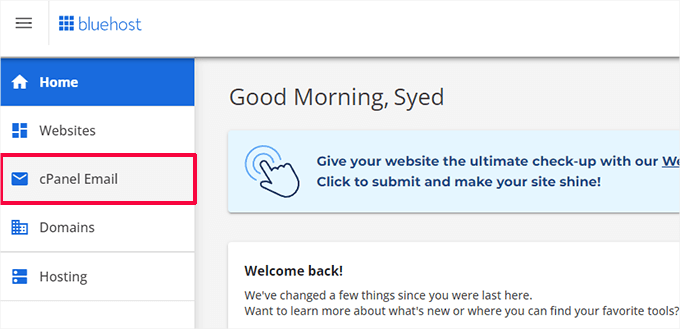
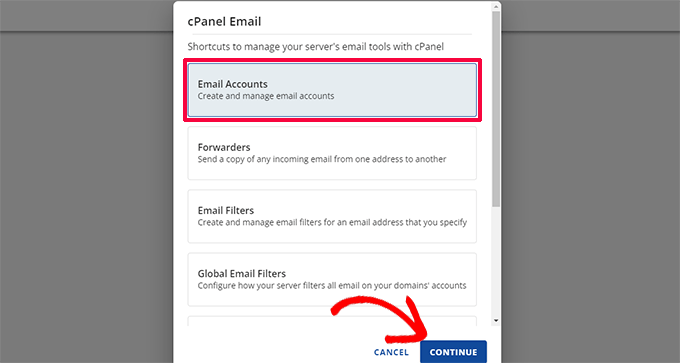
Esto abrirá una ventana emergente con diferentes opciones relacionadas con el correo electrónico.
Haz clic para seleccionar la opción ‘Cuentas de correo electrónico’ y luego haz clic en ‘Continuar’.
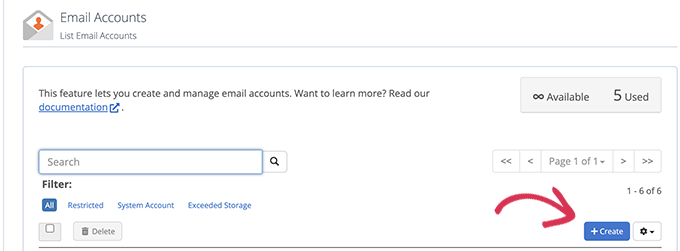
Esto te llevará a la página de Cuentas de correo electrónico en cPanel.
Desde aquí, necesitas hacer clic en el botón ‘Crear’ para agregar una nueva cuenta de correo electrónico.
A continuación, puedes ingresar un nombre de usuario para tu cuenta de correo electrónico. El nombre de usuario aparecerá antes del signo @ en tu dirección de correo electrónico.
También necesitas ingresar una contraseña para tu cuenta de correo electrónico. Puedes hacer clic en el botón ‘Generar’ para crear automáticamente una contraseña única y segura.
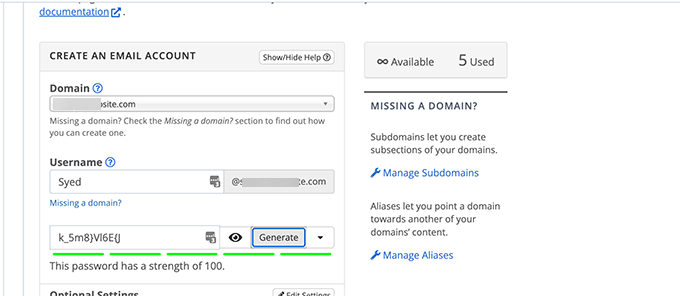
Cuando hayas terminado, desplázate hacia abajo y haz clic en el botón ‘Crear’.
Bluehost creará ahora la cuenta de correo electrónico y verás un mensaje de éxito.
Paso 3. Usando tu cuenta de correo electrónico de negocios
Ahora que has creado tu cuenta de correo electrónico de negocios gratuita, el siguiente paso es aprender a usarla para enviar y recibir correos electrónicos.
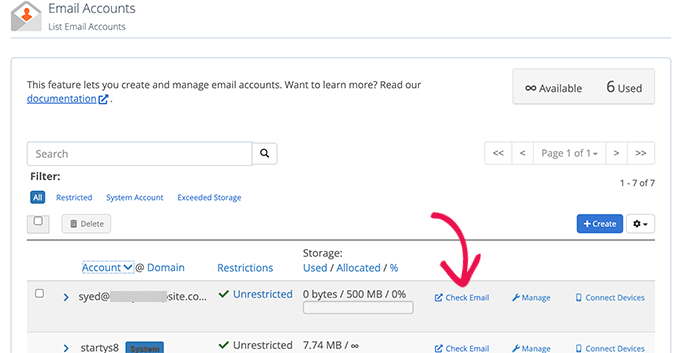
Después de crear tu correo electrónico, serás redirigido a la página ‘Cuentas de correo electrónico’. Verás tu dirección de correo electrónico recién creada listada allí.
Haz clic en el enlace ‘Consultar correo electrónico’ y Bluehost te llevará a una interfaz de webmail.
Haz clic en el botón ‘Abrir’.
A continuación, serás llevado a tu bandeja de entrada de webmail.
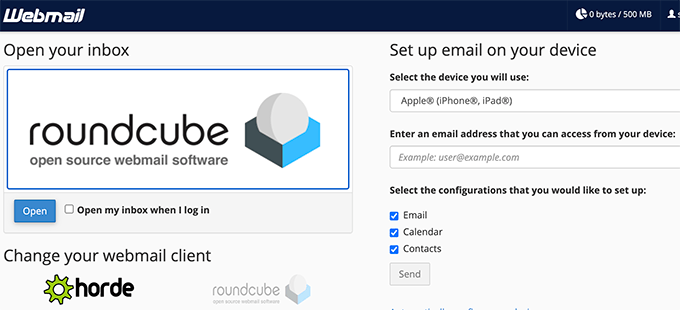
Esta es una buena opción si no quieres usar un cliente de correo electrónico en tu escritorio o una aplicación móvil en tu smartphone. La desventaja es que debes iniciar sesión en tu cuenta de hosting cada vez que quieras revisar tu correo electrónico.
Para conectar tu correo electrónico con tu teléfono móvil o computadora, puedes seguir las instrucciones para configurarlo en el lado derecho de la pantalla.
Nota: El proceso de creación de un correo electrónico empresarial es prácticamente el mismo que en los paneles de otros proveedores de alojamiento web como SiteGround, Hostinger, HostGator y DreamHost.
Método 2. Crear una dirección de correo electrónico de negocios usando Google Workspace (anteriormente G Suite)
Google ofrece direcciones de correo electrónico profesionales para empresas con Google Workspace (anteriormente G Suite), que incluye Gmail y otras herramientas de productividad como Docs, Sheets, Drive, Google Meet y Calendar para empresas.
Este método no es gratuito, pero te permite usar una cuenta de Gmail para tu correo electrónico profesional de negocios con el nombre de tu propia empresa.
Si bien tiene un pequeño costo, viene con muchas ventajas:
- Utilizarás la interfaz y las aplicaciones familiares y fáciles de usar de Gmail para enviar y recibir correos electrónicos desde el dominio de tu sitio web.
- Google tiene una tecnología muy superior, que garantiza que tus correos electrónicos se entreguen de inmediato y no terminen en carpetas de spam.
- Tu empresa de alojamiento web tiene recursos de servidor compartidos. Esto significa que no quieren que envíes demasiados correos electrónicos. Gmail, por otro lado, te permitirá enviar hasta 2,000 correos electrónicos por día.
Yo uso Google Workspace para las direcciones de correo electrónico de mi negocio aquí en WPBeginner y en toda mi empresa.
Viene con toda la mejor funcionalidad de correo electrónico que necesitas. Incluye un filtro de spam inteligente, reenvío de correo electrónico condicional, autenticación de dos factores para seguridad, integraciones con Google Apps y mucho más.
Ahora, veamos cómo configurar una dirección de correo electrónico empresarial usando Google Workspace.
Paso 1. Regístrate para obtener una cuenta de Google Workspace
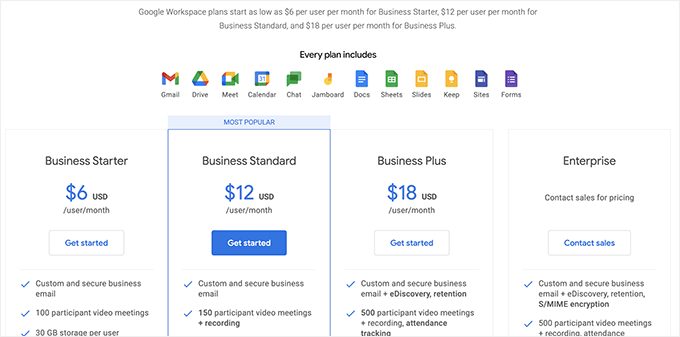
El plan inicial de Google Workspace cuesta $6 por usuario cada mes. Te da acceso a Gmail, Docs, Drive, Calendar y videoconferencias con 30 GB de almacenamiento en la nube para cada usuario.
También necesitarás un nombre de dominio, que puedes comprar durante el registro. Si ya tienes un nombre de dominio y un sitio web, puedes usar tu dominio existente con Google Workspace.
Para empezar, simplemente visita el sitio web de Google Workspace y haz clic en el botón 'Empezar'.
En la siguiente pantalla, se te pedirá que ingreses el nombre de tu empresa, el número de empleados y el país donde te encuentras.
Puedes elegir solo tú para una cuenta de usuario o seleccionar el número de empleados.
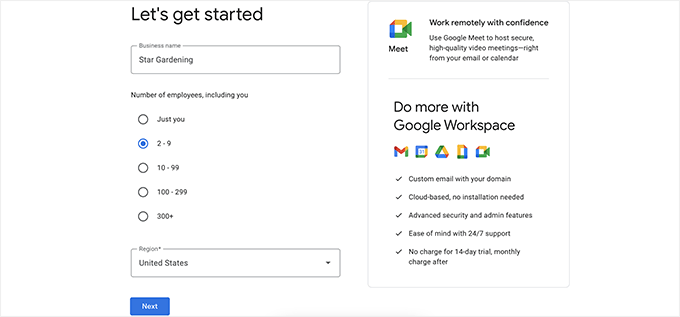
Nota: Se te cobrará por cada cuenta de usuario, así que es mejor empezar con pocas. Siempre puedes agregar más usuarios cuando los necesites.
Haz clic en el botón ‘Siguiente’ para continuar.
En el siguiente paso, se te pedirá que ingreses tu información de contacto personal, incluido tu nombre y dirección de correo electrónico.
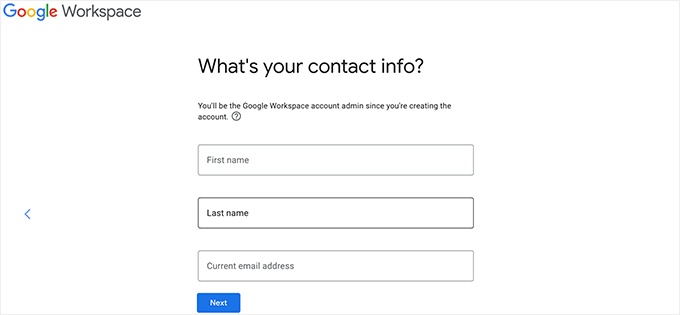
Después de eso, se te pedirá que elijas un nombre de dominio. Si ya tienes un nombre de dominio, haz clic en ‘Sí, tengo uno que puedo usar’.
Si no tienes un dominio, haz clic en ‘No, necesito uno’ para registrar un nombre de dominio.
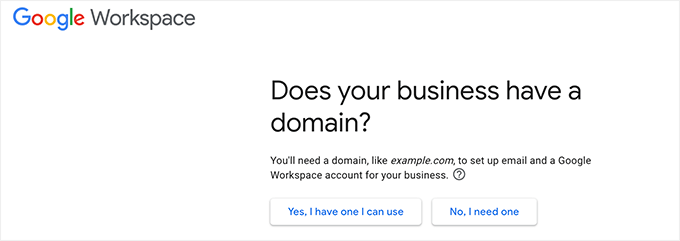
Si necesitas registrar un nuevo nombre de dominio, se te cobrará por separado por registrar un nuevo nombre de dominio. El costo de un nombre de dominio se mostrará en la pantalla y generalmente comienza desde $14.99.
Si estás usando un nombre de dominio existente, deberás verificar que eres el propietario de ese nombre de dominio. Te mostraré cómo hacerlo más adelante en este artículo.
Después de elegir tu nombre de dominio, se te pedirá que crees tu cuenta de usuario ingresando un nombre de usuario y una contraseña.
Este nombre de usuario también será tu primera dirección de correo electrónico de negocios, así que necesitas elegir un nombre de usuario que quieras usar como tu dirección de correo electrónico de negocios.
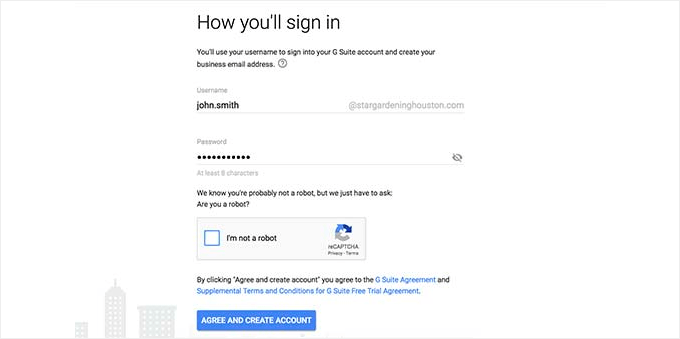
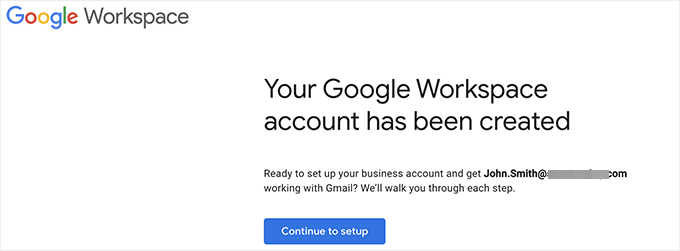
Después de eso, verás un mensaje de éxito y un botón.
Haz clic en el botón para continuar con la configuración.
Paso 2. Configuración de correo electrónico de negocios con Google Workspace / G Suite
En este paso, completarás la configuración de Google Workspace conectándolo a tu nombre de dominio y agregando nuevos usuarios y cuentas de correo electrónico.
Primero, se te pedirá que protejas tu dominio verificando tu propiedad.
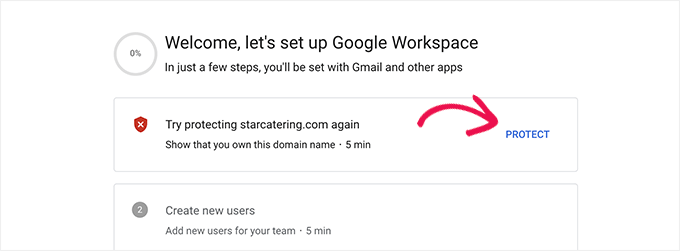
Simplemente haz clic en el botón ‘Proteger’ para ver las instrucciones.
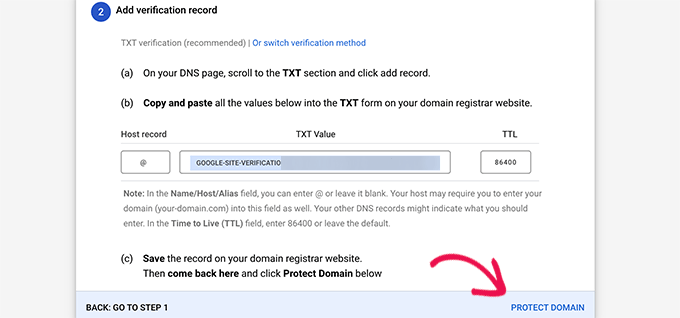
Básicamente, necesitarás actualizar la configuración DNS de tu dominio web agregando un nuevo registro a la información DNS.
Simplemente sigue las instrucciones en pantalla y encontrarás un código de registro TXT que necesitas agregar a tu dominio.
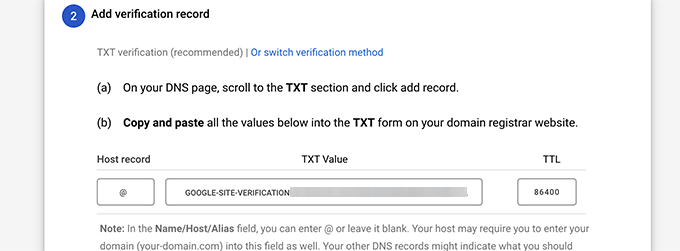
A continuación, deberás cambiar a tu proveedor de hosting de WordPress (si compraste tu nombre de dominio por separado, entonces deberás iniciar sesión en el sitio web de tu registrador de dominios).
Dentro del panel de control de tu hosting, ve a la sección Dominios y haz clic en el botón ‘Configuración’ junto a tu dominio.

En la siguiente pantalla, desplázate hacia abajo hasta la sección Herramientas avanzadas y haz clic para expandirla.
Después de eso, haz clic en el enlace ‘Administrar’ junto a la opción ‘Registro DNS avanzado’.

Esto te llevará a la pantalla de Registros DNS avanzados.
Desde aquí, haz clic en el botón ‘Agregar registro’ para continuar.
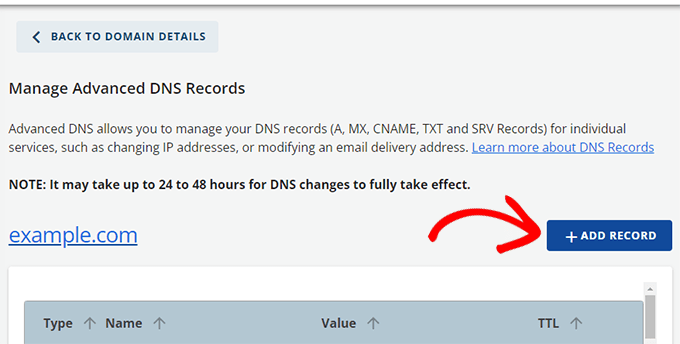
Esto abrirá una ventana emergente donde, primero, deberás elegir un tipo de registro DNS (por ejemplo, TXT).
Después de eso, elige @ como Se refiere a. Debajo, ingresa el valor TXT que copiaste en el paso anterior durante la configuración de Google Workspace.
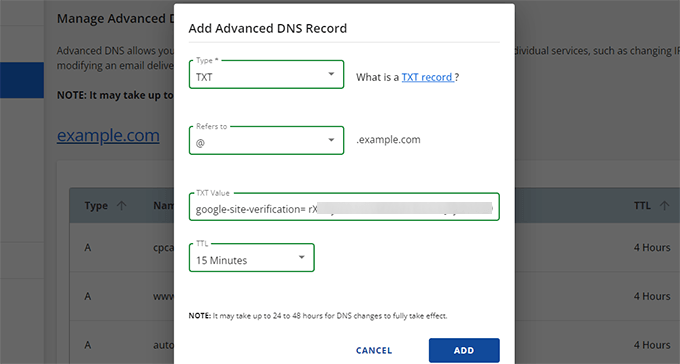
Haz clic en el botón ‘Agregar’ para guardar tu entrada de registro DNS.
Después de actualizar tus registros DNS, deberás volver a la página de configuración de Google Workspace.
Ahora, simplemente haz clic en el botón ‘Proteger dominio’.
Google Workspace verificará tu dominio y te mostrará un mensaje de éxito.
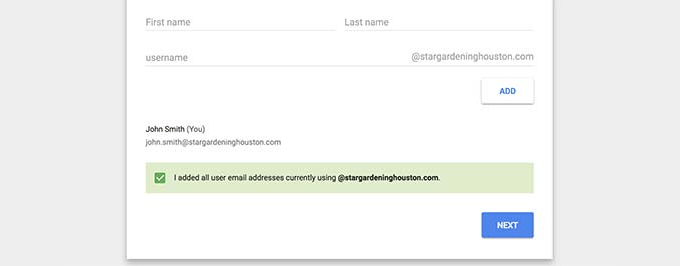
A continuación, deberás agregar cuentas de usuario y correos electrónicos a tu cuenta de Google Workspace.
Desde aquí, puedes agregar más personas a tu cuenta. Por ejemplo, puedes agregar cuentas para empleados, departamentos y más.
Alternativamente, también puedes hacer clic en ‘He agregado todas las direcciones de correo electrónico de usuario’ y hacer clic en el botón ‘Siguiente’.
Recuerda que siempre puedes agregar más usuarios a tu cuenta y crear sus direcciones de correo electrónico más tarde cuando sea necesario.
Paso 3. Agregar registros MX del dominio
Nota: Esta sección es para usuarios con nombres de dominio y sitios web existentes. No necesitas leer esto si registraste un nuevo nombre de dominio a través de Google.
Por último, necesitas hacer clic en la sección ‘Activar Gmail para tudominio.com’ para dirigir los correos electrónicos a través de los servidores de Google.
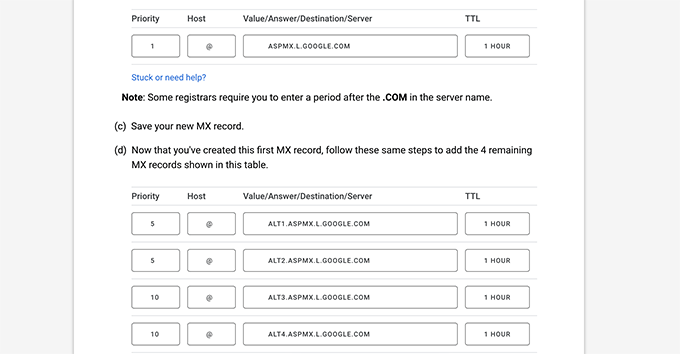
Sigue las instrucciones en pantalla hasta que obtengas los detalles de los registros MX que necesitas agregar.
Los nombres de dominio le dicen a los servidores de Internet dónde buscar información.
Dado que tu nombre de dominio no está registrado con Google, tus correos electrónicos llegarán a tu nombre de dominio pero no a los servidores de Google.
Necesitarás configurar los registros MX correctos en la configuración de tu nombre de dominio para que los servidores de Google puedan enviar y recibir correos electrónicos para tu negocio.
Para hacer eso, necesitarás iniciar sesión en tu cuenta de alojamiento web o en tu cuenta de registrador de dominios.
He creado una guía detallada que cubre cómo cambiar los registros MX para tu sitio web que cubre todos los registradores.
Para este tutorial, te mostraré cómo agregar registros MX en Bluehost, pero la configuración básica es la misma en todos los hosts y registradores de dominios.
Dentro del panel de control de tu hosting, ve a la sección Dominios y haz clic en el botón ‘Configuración’ junto a tu dominio.
En la siguiente pantalla, desplázate hacia abajo hasta la sección Herramientas avanzadas y haz clic para expandirla.
Después de eso, haz clic en el enlace ‘Administrar’ junto a la opción ‘Registro DNS avanzado’.
Esto te llevará a la pantalla de Registros DNS avanzados.
Desde aquí, haz clic en el botón ‘Agregar registro’ para continuar.
Esto abrirá una ventana emergente donde, primero, debes elegir un tipo de registro DNS (por ejemplo, MX).
Después de eso, ingresa @ como Se refiere a. Debajo de eso, agrega el registro MX de Google Workspace en Servidor de correo.
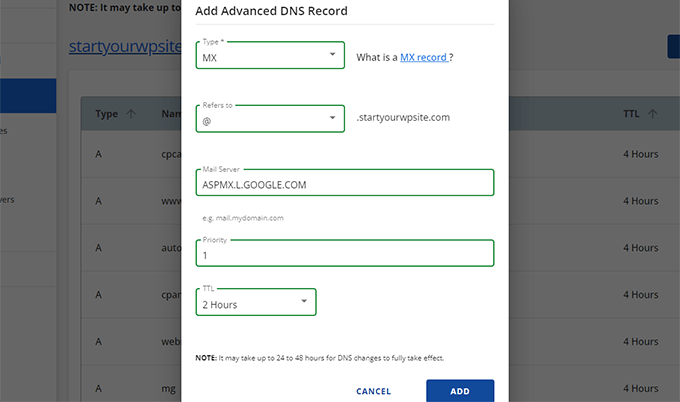
Establece la prioridad en 1 y el TTL en lo que desees.
Haz clic en el botón ‘Agregar’ para guardar la configuración de tu registro MX.
Simplemente repite el proceso para agregar otras entradas de registro MX.
Una vez que hayas terminado, regresa a la pestaña de Google Workspace y haz clic en el botón ‘Activar Gmail’.
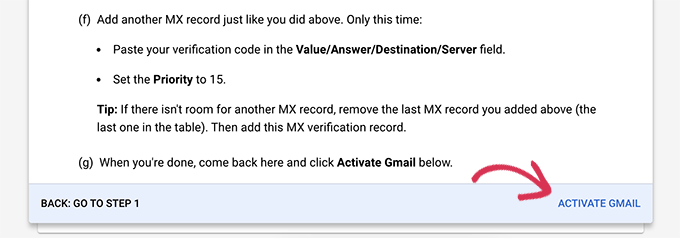
Google Workspace verificará ahora la configuración de tus registros MX.
Después de eso, verás un mensaje de éxito.
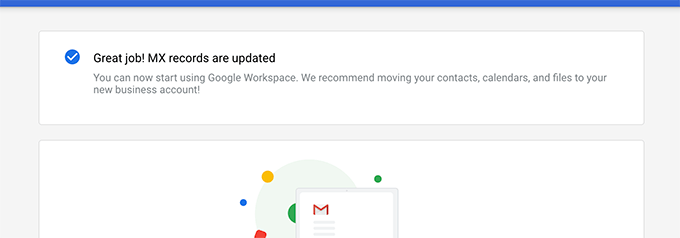
Ahora estás listo para usar Google Workspace y Gmail para enviar y recibir tus correos electrónicos de negocios.
Paso 4. Administración de correo electrónico en Google Workspace
Google Workspace hace que sea muy fácil administrar tu cuenta de correo electrónico. Puedes visitar simplemente el sitio web de Gmail para revisar tu correo o usar la aplicación oficial de Gmail en tu teléfono para enviar y recibir nuevos correos electrónicos.
Deberás iniciar sesión usando tu dirección de correo electrónico de negocios como nombre de usuario.
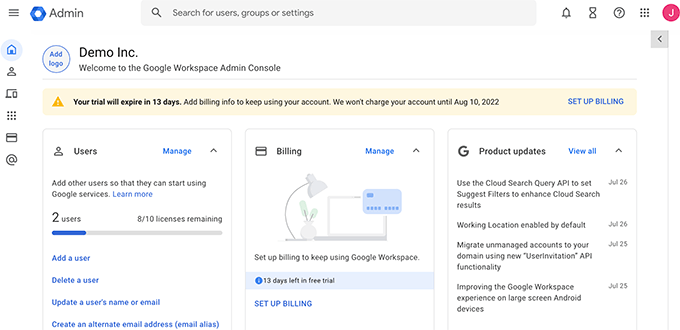
Para crear más direcciones de correo electrónico de negocios, simplemente ve a la consola de administración de Google Workspace. Desde aquí, puedes agregar nuevos usuarios, aumentar el espacio de almacenamiento de correo electrónico en tu cuenta de correo, realizar pagos y ajustar la configuración de tu cuenta de Google Workspace.
Además, deberías crear una firma de correo electrónico profesional para asegurarte de causar una excelente primera impresión. Puedes probar mi herramienta gratuita Generador de firmas de correo electrónico para crear una en minutos.
Tutorial en video
Preguntas frecuentes sobre direcciones de correo electrónico de negocios
Las siguientes son algunas de las preguntas más frecuentes de los dueños de negocios y usuarios sobre las direcciones de correo electrónico de negocios y cómo usarlas.
1. ¿Puedo crear más direcciones de correo electrónico personalizadas para mi negocio de forma gratuita?
Si estás usando Bluehost, entonces sí, puedes crear más cuentas de correo electrónico de forma gratuita (obtienes 5 cuentas de correo electrónico con los planes de hosting básico y cuentas ilimitadas con los planes Plus y Choice Plus).
Si estás usando Google Workspace, entonces puedes crear alias de correo electrónico, que son direcciones separadas para la misma cuenta de correo electrónico. Sin embargo, si deseas agregar una cuenta de correo electrónico diferente o un nuevo empleado, se te cobrará según tu plan.
2. ¿Puedo crear un correo electrónico de negocios gratuito sin un dominio?
No, no puedes crear una cuenta de correo electrónico de negocios gratuita sin un dominio de correo electrónico. Puedes crear una cuenta de correo electrónico gratuita con Gmail, Outlook, Apple Mail y más.
Sin embargo, no puedes usar el nombre de tu negocio con estos proveedores de servicios de correo electrónico gratuitos. Sin el nombre de tu negocio, los clientes y otras empresas no lo considerarán una dirección de correo electrónico de negocios.
3. ¿Puedo usar aplicaciones de correo electrónico de escritorio y móviles con mi dirección de correo electrónico personalizada?
Sí, puedes usar tu dirección de correo electrónico de negocios con cualquier aplicación de correo electrónico de escritorio o móvil, incluyendo Microsoft Outlook, Thunderbird, Airmail y más.
Estas aplicaciones utilizan IMAP o POP3 para obtener correos electrónicos en tu cliente de escritorio. Puedes guardar borradores localmente cuando no tengas conexión, usar plantillas y sincronizar el correo entre tus dispositivos móviles y de escritorio.
La mayoría de estas aplicaciones pueden detectar automáticamente la configuración del correo. También puedes obtener esta configuración de la documentación de Bluehost o Google Workspace.
4. ¿Puedo cambiar mi cuenta de correo electrónico de negocios gratuita a otro proveedor si es necesario?
Sí, puedes cambiar a cualquier otro servicio de correo electrónico, servicio de alojamiento web o registrador de dominios y llevar contigo tu dirección de correo electrónico de negocios. Además de Google Workspace, también existen otros proveedores de direcciones de correo electrónico profesionales como Microsoft Office 365, Zoho Mail, ProtonMail, Titan y más.
5. ¿Cuáles son algunos ejemplos de direcciones de correo electrónico de negocios que debería usar?
Depende de las necesidades de tu negocio. Por ejemplo:
- Puedes crear un correo electrónico personalizado para ti o para empleados individuales, como john@miempresa.com
- Puedes configurar una cuenta de correo electrónico de negocios para departamentos como ventas, soporte, recursos humanos, etc., como ventas@miempresa.com
6. ¿Puedo crear una dirección de correo electrónico de negocios gratuita sin crear un sitio web?
Sí, puedes. Sin embargo, aún necesitarás pagar por el alojamiento web, ya que obtienes el servicio de correo electrónico y el nombre de dominio gratis con tu paquete de alojamiento.
Una vez que te hayas registrado, puedes elegir un dominio y crear tu dirección de correo electrónico.
7. ¿Puedo usar mi dirección de correo electrónico de negocios para enviar correos masivos desde mi sitio web?
Sí, siempre recomiendo enviar los mensajes de correo electrónico de tu sitio web usando SMTP para asegurar la mejor entregabilidad de correos.
Para sitios pequeños de inicio y tiendas de comercio electrónico, puedes usar los servidores SMTP de Gmail para potenciar los correos de tu sitio web.
Sin embargo, para sitios web más grandes, excederás los límites SMTP de tu proveedor de alojamiento de correo electrónico.
En ese caso, necesitarás un servicio SMTP de terceros con tiempo de actividad confiable. También puedes usar el plan gratuito ofrecido por algunos proveedores de SMTP. Sin embargo, este plan gratuito aún impondrá límites a la cantidad de correos que puedes enviar.
Para funciones de marketing por correo electrónico masivo, recomiendo usar un servicio de marketing por correo electrónico adecuado junto con tu dirección de correo electrónico comercial. Esto te permite configurar funciones avanzadas como respuestas automáticas, automatización de marketing, un CRM para administrar las comunicaciones comerciales y más.
8. ¿Debo compartir mi nueva dirección de correo electrónico en línea?
Ahora que tienes una dirección de correo electrónico profesional, podrías pensar en compartirla en tu sitio web y en redes sociales para que la gente sepa cómo contactarte.
Sin embargo, esto no siempre es una buena idea. Si compartes tu dirección de correo electrónico públicamente, puedes terminar con una gran cantidad de correos no deseados (spam) y correos de phishing.
En su lugar, recomiendo agregar un formulario de contacto a tu sitio web. Puedes recibir correos de notificación en tu nueva dirección de correo electrónico cada vez que alguien envíe un formulario.
Eso es todo. Espero que este artículo te haya ayudado a aprender cómo crear una dirección de correo electrónico comercial gratuita o una dirección comercial profesional con Google Workspace.
También te puede interesar consultar nuestra guía sobre cómo obtener un número de teléfono de negocios gratuito para tu negocio en línea. Y si tienes problemas con que los correos electrónicos de tu sitio web no se entregan, entonces echa un vistazo a nuestra guía sobre cómo solucionar el problema de que WordPress no envía correos electrónicos.
Si te gustó este artículo, suscríbete a nuestro canal de YouTube para obtener tutoriales en video de WordPress. También puedes encontrarnos en Twitter y Facebook.


Dennis Muthomi
Actualmente uso la versión gratuita de Zoho Mail para mi correo electrónico de negocios. Lo elegí originalmente porque el VPS que uso para alojar mi sitio web no incluye correo electrónico gratuito.
Pero, estoy encontrando limitaciones en Zoho.
Estoy tan acostumbrado al ecosistema de Google, que planeo actualizarme a Google Workspace pronto basándome en tu recomendación.
Soporte de WPBeginner
We hope you find it helpful!
Administrador
Dayo Olobayo
Una dirección de correo electrónico profesional demuestra que te tomas en serio tu negocio. Uso Hostinger y el paquete de alojamiento vino con correo electrónico gratuito que ya configuré. Sin embargo, noté que al publicar la dirección de correo electrónico en mi página de contacto, los bots la rastreaban fácilmente. Consideraré agregar un formulario de contacto para reducir los correos electrónicos no solicitados de spammers.
Mrteesurez
Gracias por el consejo de no enviar la cuenta de correo electrónico a las redes sociales o simplemente ponerla en línea, todos deberían aprenderlo, yo aprendí mi propia lección cuando recibí algunos correos electrónicos (aunque aterrizaron en la carpeta de spam) diciéndome que encontró mi correo electrónico en línea y comenzó a promocionarme su servicio, enviándome correos electrónicos continuamente.
Moinuddin Waheed
Tener un correo electrónico de negocios da una sensación de establecimiento de marca.
A menudo pensamos al ver el correo electrónico de negocios como una entidad genuina y una sensación de seguridad.
He utilizado direcciones de correo electrónico de negocios que vienen gratis con el hosting.
Quería que esos correos se entregaran en mi Gmail.
¿Hay alguna manera de asegurar que esos correos de las direcciones de correo electrónico de negocios se entreguen en mi cuenta de Gmail?
Soporte de WPBeginner
Deberías consultar con tu proveedor de hosting, normalmente pueden ayudarte a conectar tu bandeja de entrada a Gmail.
Administrador
Moinuddin Waheed
Consulté con mi proveedor de servicios de hosting y tiene soporte para agregar el correo electrónico personalizado con mi cuenta gratuita de Gmail.
Lo único que necesitaba era agregar esos detalles en la configuración de mi Gmail para recibir y enviar correos con mi dirección de correo electrónico personalizada desde mi cuenta gratuita de Gmail.
Gracias por la sugerencia.
A Owadud Bhuiyan
Tengo un sitio web para servicios de agencia. Me gustaría crear mi correo de negocios.
Como mencionaste lo de Google Workspace, ¿no puedo usarlo gratis?
Lo que quiero literalmente es crear un correo de negocios pero recibir el correo en mi cuenta de Gmail.
¿Es posible gratis?
Soporte de WPBeginner
Google Workspace no tiene una opción gratuita en este momento, deberías conectar Gmail a tu correo de hosting para lo que parece que estás buscando.
Administrador
Ahmed Omar
Gracias por la publicación detallada, especialmente con el video lo haces fácil
Aunque el servicio de Google no es gratis, ofrece muchas ventajas
Gracias
Soporte de WPBeginner
¡De nada!
Administrador
Manuel Boro
Ya tengo un sitio web creado y un nombre de dominio configurado.
¿Hay alguna forma en que pueda usar los servicios de WP para crear una cuenta de correo electrónico de negocios omitiendo el proceso del nombre de dominio?
Soporte de WPBeginner
Deberías poder seguir estos pasos incluso si ya compraste tu dominio.
Administrador
Myra
Cuando estoy en Bluehost y hago clic en Correo electrónico, como se indica, no hay una opción para agregar una dirección de correo electrónico, solo me da dos opciones de pago, es decir, Google y Outlook.
Tienes que hacer clic en Avanzado para agregar una cuenta de correo electrónico (¡logré encontrarla!)
Soporte de WPBeginner
Thanks for sharing the update to their interface!
Administrador
hesvey martin barbadillo
¡Gracias por esto, Myra! ¡Yo también configuré la mía!
¡Artículo muy útil de WPBeginner, como siempre! ¡Gracias!
Karen Ann Barros
Muchas gracias por toda esta gran información. Soy completamente nueva en la creación de un sitio web y una dirección comercial, y también tengo 70 años. Espero revisar cualquier cosa contigo cuando me sienta cómoda ahora. ¡Que tengas un día muy bendecido todos los días! Esta dirección de correo electrónico es la que he tenido durante años, estoy lista para hacer la mía de negocios ahora que tengo información tuya. ¡Muchas gracias! Karen
Soporte de WPBeginner
Glad our guide was able to be helpful
Administrador
Nadrah
Cuando creo el dominio de correo electrónico gratuito con Bluehost, ¿pueden los otros administradores de mi sitio tener acceso a los correos comerciales también?
Soporte de WPBeginner
Si tienen acceso a tu cuenta de BlueHost, pueden ver los correos electrónicos. También puedes reenviar los correos electrónicos a diferentes servicios de correo electrónico si no quieres que inicien sesión en BlueHost.
Administrador
Naeem Rana
¿Cuántas direcciones de correo electrónico podemos crear como máximo en WordPress?
Soporte de WPBeginner
Deberías consultar con tu proveedor de hosting para conocer sus limitaciones de correo electrónico.
Administrador
Charles
¿Cómo se puede obtener más de 3 correos electrónicos comerciales en su dominio?
Soporte de WPBeginner
Si es un límite de tu proveedor de hosting con el que te estás encontrando, entonces deberías contactar a tu host específico para saber cómo eliminar ese límite.
Administrador
Ksenya
¡GRACIAS! Estaba tan enojada cuando parecía que todavía tenía que pagar por G-suite/365 para obtener mi correo electrónico comercial después de seguir este artículo y pagar el dominio de Bluehost. Ojalá lo actualizaran para mostrar lo que dijiste.
Soporte de WPBeginner
Glad our guide was helpful
Administrador
Eris
¿Hay algún proveedor de correo electrónico que permita mayores capacidades de envío por día/hora?
Soporte de WPBeginner
Con el tiempo, los diferentes proveedores de correo electrónico cambian sus límites. Le recomendamos que se ponga en contacto con los que le interesaría usar para saber qué está disponible y si hay planes para aumentar la cantidad disponible.
Administrador
Abhishek
Hola. Gracias por su útil información para configurar blogs y sitios web. Estaba intentando crear un correo electrónico de negocios siguiendo los pasos que mencionó. Estoy usando Bluehost, pero no veo una pestaña de correo electrónico en mi cuenta de Bluehost. De hecho, las pestañas se ven bastante diferentes. Son: Inicio, Temas, Plugins, Servicios, Staging, Configuración, Ayuda. ¿Estoy buscando en el lugar equivocado?
Soporte de WPBeginner
BlueHost puede haber actualizado su interfaz desde la última actualización de este artículo, investigaremos la actualización del artículo cuando podamos, pero por ahora, si se pone en contacto con su soporte, ellos podrán informarle dónde se encuentra actualmente.
Administrador
Joan Jackson
Hola,
Recientemente configuré mi blog de Word Press.org a través de Bluehost. ¡Gracias por su maravillosa oferta, por cierto! Quería configurar mi cuenta de correo electrónico gratuita, pero las instrucciones anteriores no parecen coincidir con lo que veo en mi panel lateral.
Soporte de WPBeginner
We will be sure to take a look and see if we can update the article to be more helpful
Administrador
Lana Mimes
Gracias por todos sus tutoriales de WordPress. Estaría totalmente perdida sin sus instrucciones. Estoy solo parcialmente perdida. Jaja. Es muy aterrador, especialmente a mi edad, hacer todas "las cosas" que se necesitan para configurar un nuevo negocio en línea y un blog. PERO... usted ha hecho esto un poco menos aterrador con toda la información que proporciona. Gracias por compartir su conocimiento con tantos. ¡Ustedes son geniales!!!!!
Soporte de WPBeginner
You’re welcome, glad our content has been helpful
Administrador
Dilip K
Hola, es información muy útil. Tengo una consulta, tengo el plan de hosting Bluehost Choice Plus. Pero como usted mencionó que usa Gmail para su negocio.
¿Debería ir con Bluehost o simplemente ir a Google Suite?
Se agradecerían algunas aclaraciones.
Gracias
Soporte de WPBeginner
Esa sería una pregunta de preferencia personal, enumeramos las ventajas en el artículo y la pregunta sería si quisieras invertir el dinero extra en este momento.
Administrador
Abe Femi Emmanuel
Quiero usar para mejorar mi negocio
Soporte de WPBeginner
We hope our guide helps
Administrador
Jon N
Hola. Seguí tus instrucciones y creé un dominio a través de Bluehost, pero a la hora de crear un correo electrónico no hay opción gratuita. Las únicas opciones son la colaboración con MS o Gmail. Ambas cuestan. La razón principal para obtener el dominio era obtener un correo electrónico específico del dominio para mi empresa. ¿Me equivoqué en algo o tus instrucciones están desactualizadas?
Soporte de WPBeginner
BlueHost puede haber actualizado sus servicios desde este video. Si te comunicas con BlueHost, deberían poder informarte sobre lo que está disponible actualmente.
Administrador
Olaluwoye Tobiloba
Gracias por la información
Soporte de WPBeginner
You’re welcome
Administrador
Annmarie
Pregunta: Estoy trabajando con un negocio local para lanzar mi sitio web. Si decido hacerlo yo mismo, ¿encontraré ofertas como la que estoy leyendo hoy?
Soporte de WPBeginner
Cualquiera puede usar las ofertas de nuestros artículos, no solo los negocios.
Administrador
lauren
por lo que puedo ver en Bluehost, ya no ofrecen la dirección de correo electrónico gratuita. Tendrías que pagar por G-Suite y Microsoft 365
Soporte de WPBeginner
Gracias por informarnos sobre esta actualización, nos aseguraremos de investigarla y actualizar el artículo cuando sea posible.
Administrador
Sophia
Hola Lauren,
A mí también me pasó esto, sin embargo, encontré un comentario más abajo que descubrió una manera de solucionarlo. Como dice Michelle Sweeten más abajo: “La opción gratuita ya no se presenta en la pestaña de correo electrónico, ya que parece haber sido cuando se escribió este tutorial. La encontré en la pestaña avanzada, en correo electrónico > cuentas de correo electrónico”.
This worked for me, I hope it works for you
Saludos,
Sophia
Ashish
Contenido increíble. Gracias por compartir.
Soporte de WPBeginner
You’re welcome, glad you found our content helpful
Administrador
Lennox
Primera vez haciendo uno
Soporte de WPBeginner
We hope our guide helps simplify the process for you
Administrador
Gab
Muy bien explicado, muy útil. Gracias.
Soporte de WPBeginner
You’re welcome
Administrador
Leloko Mothebe
Realmente aprecio tu ayuda. Contenido muy perspicaz
Soporte de WPBeginner
Thank you, glad our content could be helpful
Administrador
Michelle Sweeten
La opción gratuita ya no se presenta en la pestaña "correo electrónico", ya que parece haber sido cuando se escribió este tutorial. La encontré en la pestaña "avanzado", en "correo electrónico" > "cuentas de correo electrónico".
Soporte de WPBeginner
Gracias por compartir esto para cualquiera que busque la nueva ubicación.
Administrador
Stefan
Thank you so much! I appreciate your comment!
Tiffany
Hola,
Tengo un sitio web con WordPress y me encuentro confundido acerca de crear un correo electrónico desde WordPress en el sentido de que este artículo dice que puedes crear una cuenta de correo electrónico comercial GRATIS cuando en realidad no es gratis. A menos que me esté perdiendo algo aquí, soy redirigido a Bluehost donde necesito registrarme y pagar otra suscripción mensual por un dominio que ya poseo. ¿Me estoy perdiendo algo aquí?
Soporte de WPBeginner
Esta guía dice que si ya has comprado hosting con un proveedor como BlueHost, sería gratis. Si creaste tu sitio en WordPress.com, entonces no tienes esta opción. Nuestros tutoriales son para sitios de WordPress.org, que es probablemente la causa de tu confusión.
Administrador
BossLady Peace
Muchas gracias por esta información. Fue realmente útil. Había creado con éxito un correo comercial, pero ahora estoy recibiendo un informe de error cuando intenté revisar un correo. Por favor, ¿cómo lo soluciono?
Soporte de WPBeginner
Dependería del método que utilizaste, así como del error que estás recibiendo en tu informe de error.
Administrador
ASOORE FATAI DAMILARE
Esto fue útil
muy perspicaz
Soporte de WPBeginner
Thank you, glad it could help
Administrador
Vincent mukema
Gracias
Soporte de WPBeginner
You’re welcome
Administrador
Abril
Como principiante, tus artículos han sido extremadamente útiles. ¡Gracias!
En la sección de Preguntas Frecuentes (FAQ) de arriba, usted señala que: “Puede configurar una cuenta de correo electrónico empresarial para departamentos como ventas, soporte, recursos humanos, etc. sales@stargardening.com“. He utilizado el panel de mi proveedor de hosting para crear una dirección de correo electrónico como: “membership@mysite.com”. Si creo una dirección de correo electrónico como “webmaster@mysite.com”, ¿debo ingresarla en WordPress > Ajustes > Ajustes Generales > Dirección de correo electrónico? Si no coinciden, ¿causará un error?
Espero que los plugins, como el de membresía, me permitan usar el otro correo electrónico basado en dominio. Así, no todo el correo llegará a una sola cuenta.
Sí veo la función del host para configurar fácilmente reglas de reenvío de correo electrónico. Y también seguiré sus instrucciones para configurar el plugin SMTP más popular.
Saludos,
~April
Soporte de WPBeginner
La dirección de correo electrónico en Ajustes>Generales no tiene que ser su dirección personalizada. Esa es la dirección a la que su sitio de WordPress enviará notificaciones y la mayoría de los plugins tienen la opción de usar una dirección de correo electrónico diferente.
Administrador
Abril
¡Gracias por su rápido consejo! Tenga en cuenta mi nueva "Dirección de correo electrónico empresarial gratuita". Mi proveedor de hosting también ofrece una función para reenviar ese correo electrónico a uno que reviso regularmente.
Hitesh Desai
Después de crear una dirección de correo electrónico de negocios, ¿puedo enviar correos masivos por BCC?
¿Cuál es el límite para enviar correos en un solo envío?
Soporte de WPBeginner
Deberías contactar a quien creaste el correo electrónico de negocios para conocer sus límites, pero no recomendaríamos usar BCC masivo al enviar correos.
Administrador
Adi
Gracias por esta guía…. ¿Cómo crear una dirección de correo electrónico de negocios si uso el hosting de SiteGround?
Gracias de antemano
Soporte de WPBeginner
Los pasos son similares, deberías ir al área de correo en tu cPanel para encontrar el enlace a las cuentas de correo en SiteGround.
Administrador
harubel
Agrandar innecesariamente el artículo para vender sus productos.
Soporte de WPBeginner
Disculpas si parece así, aumentamos la información en este artículo ya que recibimos consultas de usuarios que previamente tuvieron problemas o preguntas sobre el artículo que sentimos que necesitaban aclaración.
Administrador
Bob
Un poco engañoso ya que ninguno de estos es gratuito.
Soporte de WPBeginner
Disculpas por eso, el método de hacerlo a través del hosting es gratuito para aquellos que ya tienen un sitio creado. Gsuite era previamente gratuito pero cambió sus precios.
Administrador
Anuj Mishra
¿cómo puedo crear un correo de trabajo?
Soporte de WPBeginner
Hola Anuj,
Si por correo de trabajo te refieres a una dirección de correo electrónico con el nombre de tu negocio, entonces este artículo lo describe paso a paso. Por favor, sigue las instrucciones, avísanos si tienes algún problema.
Administrador
Richard Philip Mel
Por favor, necesito una cuenta de correo personal
Soporte de WPBeginner
Hola Richard,
Puedes crear una cuenta de correo para uso personal usando las mismas instrucciones.
Administrador
Deepti Kapoor
Gracias por compartir esta información detallada sobre la creación de direcciones de correo electrónico de negocios.
Numan inam
hola
leí este artículo es perfecto y quiero decirte que después del segundo encabezado “¿Qué necesitas para crear una dirección de correo electrónico empresarial?”
en el segundo párrafo la ortografía de method está mal
te lo dije para que lo hagas completamente perfecto por favor no te molestes
Soporte de WPBeginner
Hola Numan,
Gracias por señalarlo. Lo hemos corregido.
Administrador