


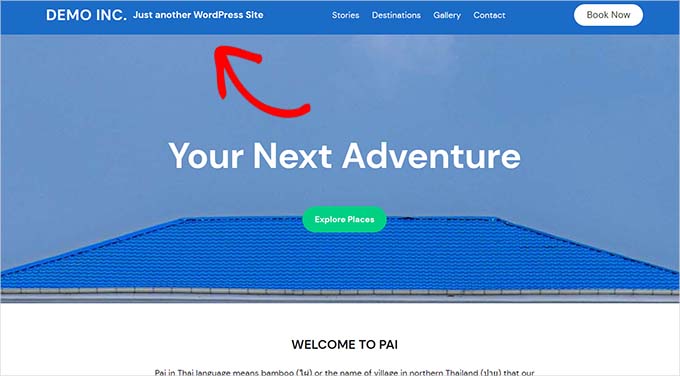
Cuando creas un sitio web de WordPress por primera vez, notarás el texto “Solo otro sitio de WordPress” en la cabecera o barra de título en algunos temas.
Los principiantes a menudo no saben cómo cambiar este eslogan, pero dejarlo en su lugar no se ve bien. Afortunadamente, es fácil cambiarlo por otra cosa o incluso eliminarlo por completo.
En este tutorial, te mostraremos cómo cambiar el texto “Solo otro sitio de WordPress” paso a paso.
¿Qué es el eslogan de un sitio de WordPress?
Un eslogan es el lema o descripción de un sitio de WordPress. Muchos sitios web utilizan una frase pegadiza como eslogan para describir su sitio web y marca.
Hasta la versión 6.1, WordPress usaba “Solo otro sitio de WordPress” por defecto para el lema de tu sitio web cuando creaste un sitio web por primera vez.
Después de la actualización, WordPress deja el campo del eslogan vacío para las nuevas instalaciones.
Sin embargo, los usuarios que crearon sus sitios web antes de eso o que utilizan una versión anterior aún pueden tener “Solo otro sitio de WordPress” guardado en la configuración de WordPress como eslogan de su sitio.
No todos los temas de WordPress muestran este eslogan, pero muchos sí.
Incluso si tu tema no muestra el lema del sitio a los usuarios, definitivamente debes cambiar este texto del predeterminado. Hacerlo está en nuestra lista de las cosas más importantes que debes hacer después de instalar WordPress.
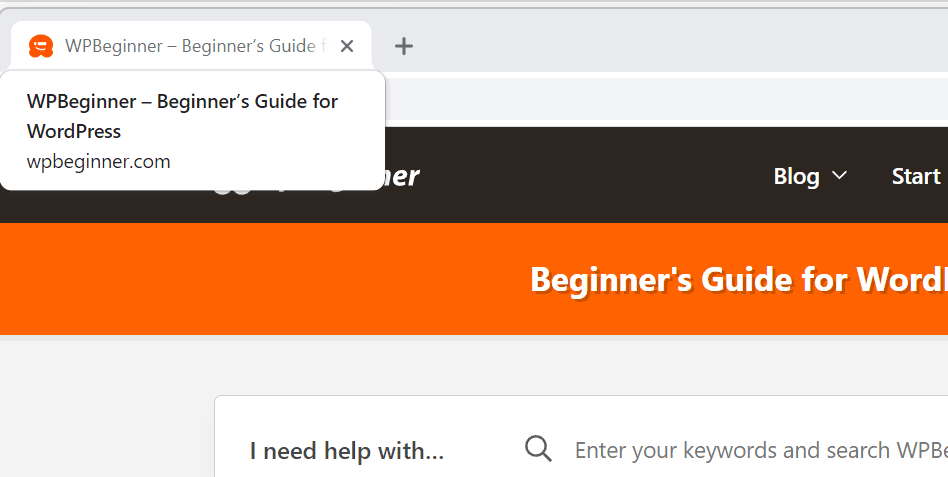
Aquí en WPBeginner, usamos “Guía para principiantes de WordPress” como nuestro eslogan. Puedes verlo justo debajo de nuestro menú de navegación.
También está en la etiqueta del título de nuestro sitio en tu navegador.
No es necesario tener un eslogan para tu sitio web. Si no se te ocurre algo apropiado en este momento, puedes omitir el eslogan.
Por ejemplo, el tema o la misión principal de tu sitio pueden ser claros a partir de su nombre de dominio o el título del sitio web.
Sin embargo, si el nombre de tu dominio no está claramente vinculado a tu nicho de blog, agregar un eslogan pegadizo puede ayudarte a explicar de qué trata tu sitio web.
Tutorial en video
Si prefieres instrucciones escritas, sigue leyendo.
Método #1: Cambiar tu eslogan en la configuración de WordPress
La forma más sencilla de cambiar el eslogan “Solo otro sitio de WordPress” es en la configuración de tu sitio de WordPress.
Primero, deberás ir a tu panel de WordPress. Normalmente puedes hacerlo agregando /wp-admin al final del nombre de dominio de tu sitio web.
Por ejemplo, si tu sitio se llama ejemplo.com, entonces tu panel de WordPress está en ejemplo.com/wp-admin.
WordPress te pedirá que inicies sesión si aún no lo has hecho.
Una vez que hayas iniciado sesión, debes ir a la página Configuración » General en tu panel, y allí verás el campo Eslogan.
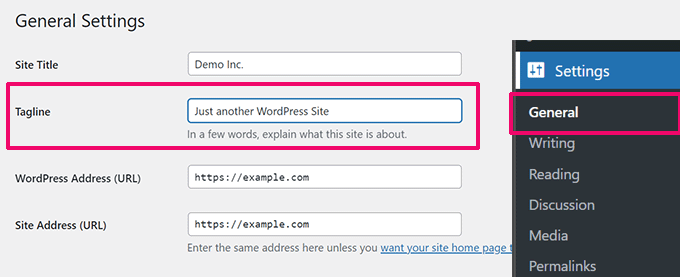
Puedes cambiar el eslogan o eliminarlo borrando el cuadro.
Dejar el campo Eslogan vacío eliminará el texto del eslogan de tu sitio web.
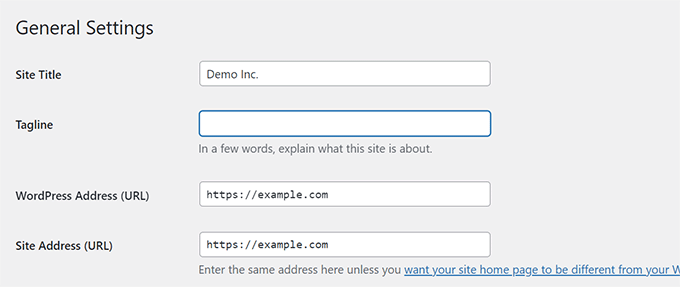
Si quieres usar tu propio eslogan, aquí tienes algunos consejos para crear algo pegadizo y útil:
- Usa el tema principal de tu sitio web en el eslogan.
- Mantenlo corto y simple.
- No incluyas demasiadas palabras clave o caracteres especiales. Los motores de búsqueda pueden considerarlo una mala práctica y podrían penalizar tu sitio web.
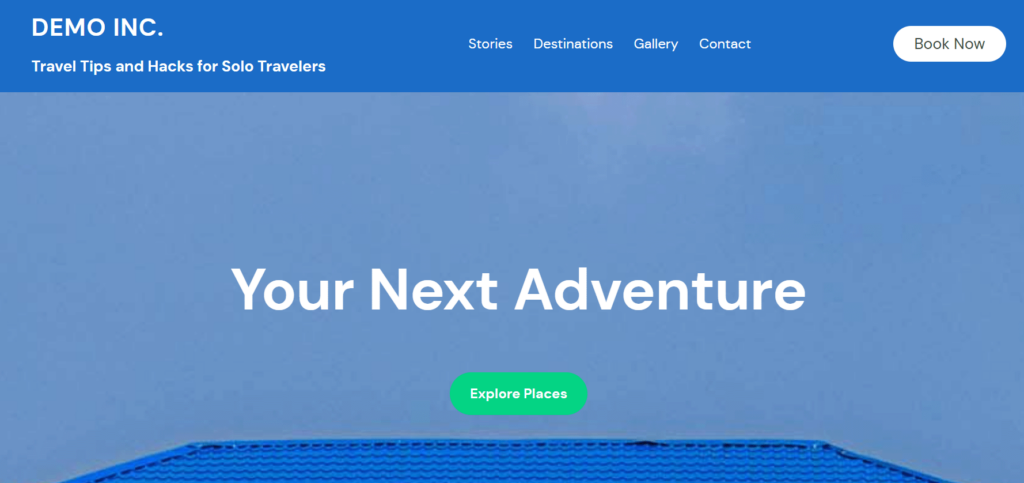
Digamos que tienes un blog de viajes, entonces una frase como ‘Consejos y trucos de viaje para viajeros solitarios’ funcionaría muy bien.
Una vez que hayas cambiado eso, desplázate hasta la parte inferior de la página y haz clic en el botón ‘Guardar cambios’.
Ahora, puedes visitar tu sitio y ver tu nueva frase destacada en su lugar:
Método #2: Cambiar la frase destacada de WordPress en el Editor del Sitio
Si estás usando un tema de bloques más nuevo, entonces también puedes cambiar el lema en el Editor del Sitio.
Ve a la página Apariencia » Editor para iniciar el Editor del Sitio.
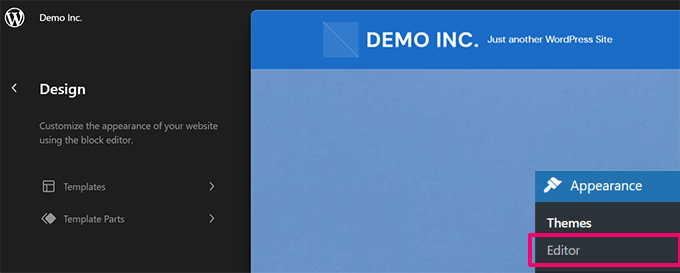
Si puedes ver la frase destacada de inmediato, entonces puedes proceder a hacer clic en ella.
De lo contrario, puedes navegar por las plantillas y partes de plantillas para localizar el bloque de Frase destacada del sitio.
Simplemente haz clic en la frase destacada para editar el texto dentro de ella.
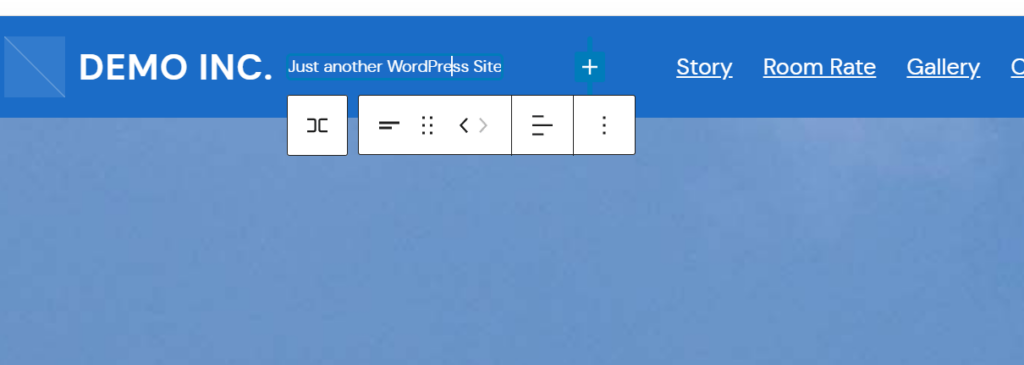
Si no quieres mostrar la frase destacada en absoluto, puedes simplemente eliminar el bloque.
Simplemente haz clic en el menú de tres puntos en la configuración del bloque Frase destacada del sitio y selecciona ‘Eliminar frase destacada del sitio’ del menú.
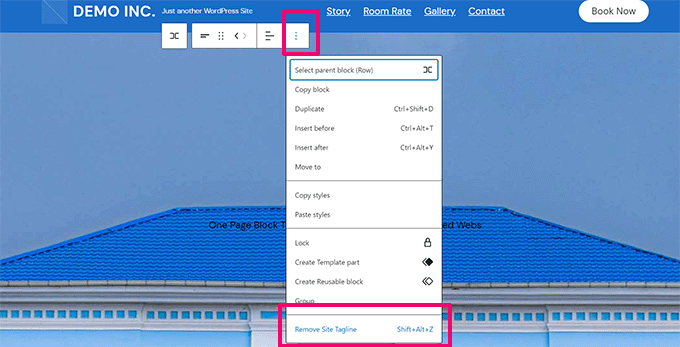
Una vez que hayas terminado de editar, no olvides hacer clic en el botón ‘Guardar’ para almacenar tus cambios.
Método #3: Cambiar tu frase destacada en el Personalizador de Temas de WordPress
También puedes cambiar tu lema en el Personalizador de Temas de WordPress.
Para hacerlo, ve a la página Apariencia » Personalizar en tu panel de WordPress para iniciar el personalizador de temas.
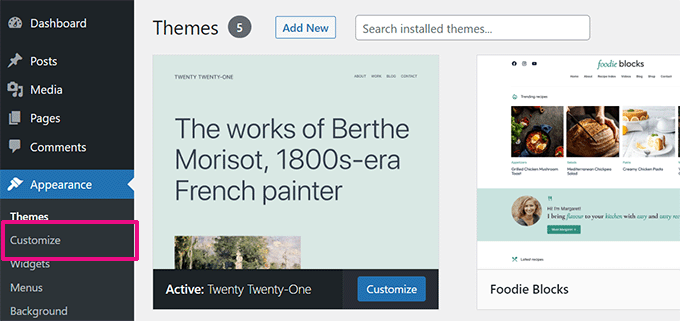
La parte principal de tu pantalla muestra una vista previa de tu sitio web.
En el lado izquierdo, tienes una serie de pestañas que te permiten personalizar diferentes aspectos de tu sitio web.
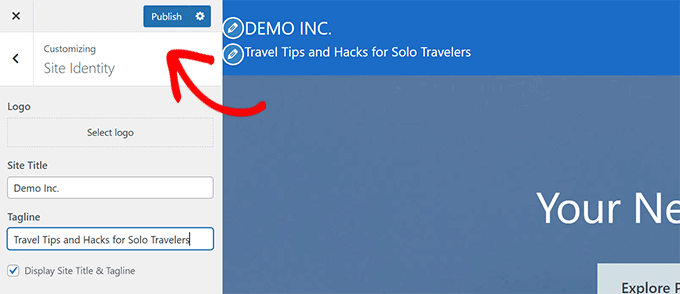
Primero, deberás buscar una pestaña etiquetada como ‘Identidad del sitio’. Esta generalmente estará al principio o cerca de él.
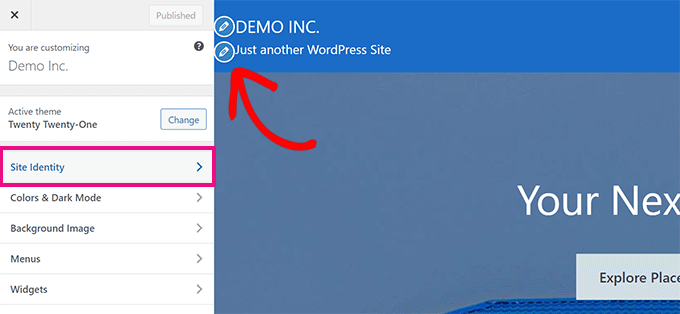
También puedes hacer clic en el icono del Lápiz junto a la frase destacada para localizar rápidamente el panel de Identidad del sitio.
Nota: Si no puedes ver la pestaña Identidad del sitio, expande otras pestañas para ver si está anidada debajo de ellas. Por ejemplo, Identidad del sitio está dentro de la pestaña Encabezado en el tema Astra.
Haz clic en la pestaña Identidad del sitio para expandirla y verás un cuadro donde puedes cambiar tu lema.
Estamos usando el tema Button en este ejemplo, y puedes ver en la imagen a continuación que también tenemos la opción de desactivar la visualización del título y el lema del sitio en esta sección.
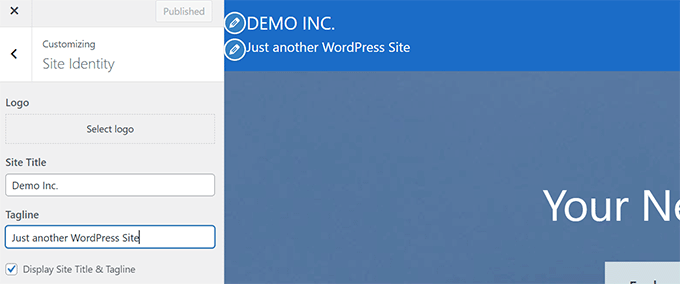
Las opciones del personalizador de temas están determinadas por el tema de WordPress que estés usando, por lo que es posible que veas opciones diferentes aquí.
Una vez que hayas cambiado el lema a lo que quieras usar, haz clic en el botón 'Publicar' en la parte superior de la pantalla para guardar tus cambios.
Solución de problemas de tu lema
Por lo general, cambiar tu lema va sin problemas. ¿Pero qué pasa si cambiaste tu lema y el texto "Solo otro sitio de WordPress" todavía aparece?
Lema incorrecto en tu sitio
Primero, asegúrate de haber guardado los cambios.
Para hacer eso, regresa a la página Ajustes » Generales y verifica si tu lema es correcto. Si es necesario, cámbialo de nuevo y haz clic en 'Guardar cambios' en la parte inferior de la página.
Si el texto “Solo otro sitio de WordPress” todavía aparece en tu sitio, intenta limpiar tu caché.
También podrías intentar ver tu sitio en un dispositivo diferente o con un navegador diferente para ver si es un problema de caché del navegador.
Si el problema persiste, entonces necesitas contactar al soporte de tu alojamiento de WordPress para obtener ayuda.
Lema incorrecto en Google
¿Qué pasa si el texto "Solo otro sitio de WordPress" ya no está en tu sitio web, pero todavía aparece en una búsqueda de Google?
La mejor manera de solucionar esto es con tu cuenta de Google Search Console.
Simplemente escribe la URL de tu página de inicio en la barra de búsqueda en la parte superior. Haz clic en la lupa o presiona Enter en tu teclado para ejecutar la búsqueda.
Ahora verás detalles sobre la URL. Haz clic en el enlace 'Solicitar indexación'.
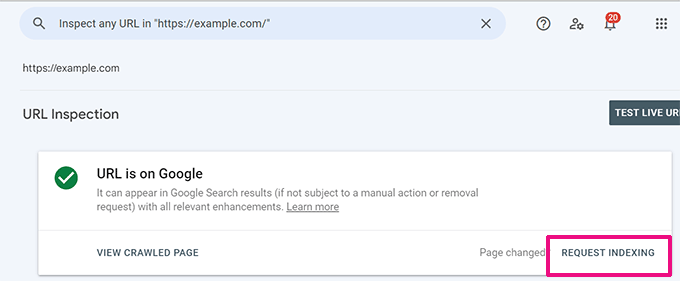
Google volverá a rastrear tu página en los próximos días, y entonces debería mostrar el lema correcto en lugar del texto "Solo otro sitio de WordPress".
Lema incorrecto en Facebook
Si el texto “Solo otro sitio de WordPress” todavía aparece en tus publicaciones de Facebook, es posible que necesites limpiar tu caché de Facebook. Puedes hacerlo yendo a la herramienta Depurador de uso compartido.
Simplemente ingresa la URL de tu sitio y haz clic en el botón 'Depurar'.
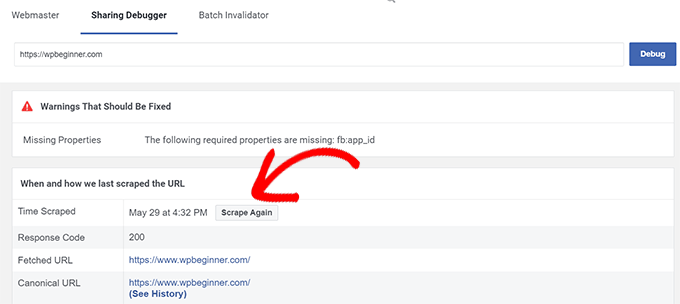
Deberías ver una sección con el encabezado 'Cuándo y cómo rastreamos la URL por última vez'. Haz clic en el botón 'Volver a rastrear' en la parte superior de esta sección. Esto debería actualizar la información que Facebook almacena sobre tu sitio.
El lema de tu sitio web ahora debería mostrarse correctamente cuando compartas publicaciones en Facebook.
Esperamos que este artículo te haya ayudado a aprender cómo cambiar el texto “Solo otro sitio de WordPress”. También te puede interesar ver nuestra guía sobre cómo solucionar problemas comunes de imágenes en WordPress y por qué no puedo agregar o instalar plugins en WordPress.
Si te gustó este artículo, suscríbete a nuestro Canal de YouTube para ver tutoriales en video de WordPress. También puedes encontrarnos en Twitter y Facebook.




Ashley Bruntan
Lo he cambiado y me muestra mywebsiteexample.com en SERP pero no My Website Example
Soporte de WPBeginner
Si tienes un plugin de SEO, te recomendamos primero verificar qué has configurado para que se muestre allí. Si no, puede ser tu búsqueda específica y el motor de búsqueda está sobrescribiendo el resultado de lo que buscas.
Administrador
Ralph
Lo cambié y funciona de mi lado. ¿Hay alguna información sobre cuánto tiempo tardarán los cambios en mostrar la nueva etiqueta en los resultados de Google o simplemente debo esperar a que los robots rastreen?
Soporte de WPBeginner
No hay un plazo garantizado, pero podrías intentar solicitar un nuevo rastreo siguiendo nuestro artículo a continuación:
https://www.wpbeginner.com/wp-tutorials/how-to-ask-google-to-recrawl-urls-of-your-wordpress-site/
Administrador
Lohith jay
Hola,
Estoy intentando resolver un problema similar; cuando busco mi sitio web en línea, muestra "CONZERVIST: Just Another WordPress Site" en lugar del eslogan real del sitio web. Intenté rastrearlo muchas veces pero el problema sigue presente.
¿Cómo puedo solucionar eso?
Gracias
Soporte de WPBeginner
Si tienes un plugin de SEO, asegúrate de no haber configurado la etiqueta en el plugin, ya que podría ser parte del problema.
Administrador
Marco Timossi
Hola,
Estoy tratando de resolver un problema similar; cuando busco mi sitio web en línea, muestra “HOME I Just Another WordPress Site” en lugar del nombre real del sitio web. Sin embargo, el dominio que se muestra es correcto.
¿Cómo puedo solucionar eso?
Gracias
Soporte de WPBeginner
Si te refieres a los resultados de búsqueda, necesitarías que el motor de búsqueda vuelva a rastrear la página o esperar a que se borre su caché.
Administrador