


Muchos clientes abandonan sus carritos porque no se sienten seguros al ingresar su información de pago.
Las insignias de confianza son una forma sencilla pero poderosa de tranquilizar a los compradores, mostrarles que su proceso de pago es seguro y aumentar las conversiones.
En este tutorial, te guiaré a través de múltiples formas de agregar insignias de confianza a tus páginas de pago de WordPress utilizando WooCommerce y Easy Digital Downloads.
También te mostraré qué insignias funcionan mejor, dónde colocarlas para un máximo impacto y las herramientas exactas que puedes usar, tanto gratuitas como premium.
Al final, podrás mostrar sellos de confianza profesionales que aumentan la confianza del cliente y ayudan a impulsar tus ventas.
💡Guía Rápida: ¿Qué método deberías elegir?
Esta guía cubre 4 formas principales de agregar insignias de confianza. Aquí tienes un resumen rápido para ayudarte a elegir la mejor para tu tienda:
- Método 1 (Código personalizado para WooCommerce con WPCode): El mejor si deseas una forma ligera y gratuita de agregar insignias de confianza personalizadas a tu página de pago de WooCommerce existente sin cambiar su diseño.
- Método 2 (Agregar insignias al pago existente con Merchant): Úsalo si deseas mantener el diseño actual de tu página de pago de WooCommerce y agregar insignias de confianza sin necesidad de codificación.
- Método 3 (Crear un pago personalizado de WooCommerce con FunnelKit): Elige esta opción si deseas una página de pago completamente rediseñada y de alta conversión con insignias de confianza ya integradas en la plantilla.
- Método 4 (Agregar insignias al pago de descargas digitales con WPCode + EDD): Este método es perfecto para tiendas que venden productos digitales usando Easy Digital Downloads. Te permite colocar insignias directamente en tu flujo de pago de EDD.
Antes de sumergirme en la guía para principiantes, aquí tienes algunos enlaces rápidos para ayudarte a navegar a las secciones que te interesan:
- What Are Trust Badges?
- The Benefits of Using Trust Seals in Your Online Store
- Method 1: Add Trust Badges in WooCommerce With Custom Code (Best for Existing Checkout & Free Option)
- Método 2: Agrega Insignias de Confianza a tu Página de Pago Actual Usando Merchant (No se Requiere Rediseño)
- Método 3: Crea un Checkout de Alta Conversión con Insignias de Confianza Integradas Usando FunnelKit
- Método 4: Agrega Insignias de Confianza a Páginas de Pago de Productos Digitales (Usuarios de Easy Digital Downloads)
- Consejos adicionales para usar prueba social en tu tienda en línea
- Preguntas Frecuentes Sobre Cómo Agregar Insignias de Confianza en WordPress
- Guías relacionadas para aumentar las ventas en WordPress
¿Qué son las insignias de confianza?
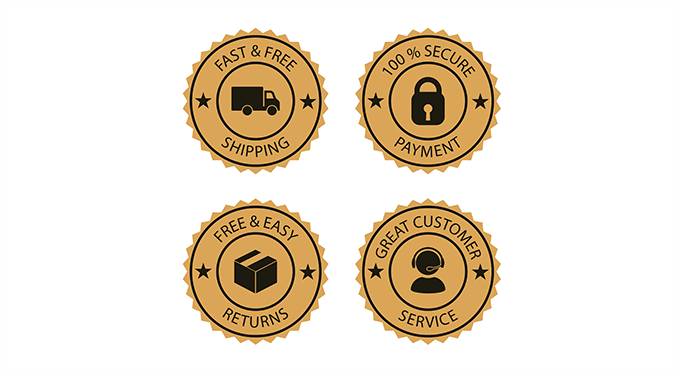
Las insignias de confianza son elementos visuales o íconos diseñados para asegurar a los visitantes que tu sitio web o tienda en línea es seguro, confiable y creíble. Probablemente las has visto en páginas de pago, páginas de productos o incluso en los pies de página del sitio web.
A menudo incluyen insignias como 'Checkout Seguro', 'Garantía de Devolución de Dinero', 'Vendedor Verificado' o 'Envío Gratis'. Estos símbolos actúan como señales sutiles pero poderosas que ayudan a los clientes a sentirse seguros al comprar en tu tienda.
Las insignias de confianza son especialmente importantes para las tiendas en línea porque los clientes comparten información sensible como los detalles de la tarjeta de crédito.
Una insignia de confianza bien colocada, como una que muestre que tu sitio utiliza cifrado SSL o está respaldado por un procesador de pagos de buena reputación, puede aliviar las preocupaciones y ayudar a reducir el abandono del carrito.
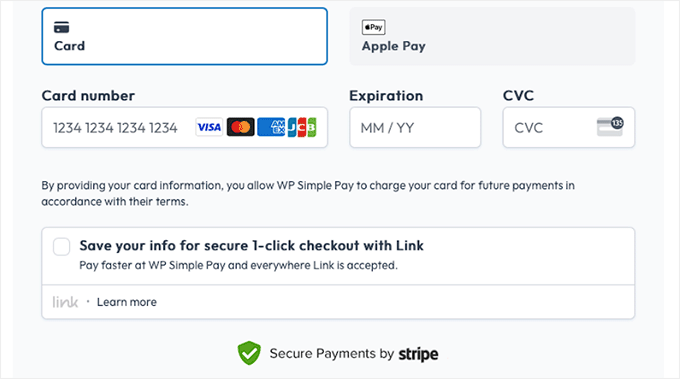
Incluso las pequeñas decisiones de diseño, como agregar un logotipo de PayPal o Stripe, pueden tener un gran impacto en la confianza del cliente.
Además, WordPress facilita la adición de insignias de confianza usando plugins, widgets o incluso código personalizado.
Tipos de Insignias de Confianza que Puedes Usar
Ten en cuenta que no todas las insignias de confianza son iguales, y cada una cumple un propósito específico para abordar diferentes preocupaciones del cliente. Desde la seguridad hasta las garantías de envío, el tipo de insignia de confianza que uses puede marcar una gran diferencia en cómo los clientes perciben tu tienda.
Aquí tienes algunos de los tipos más comunes de insignias de confianza utilizadas en sitios de WordPress.
1. Insignias de Checkout Seguro
Una de las mayores preocupaciones para los clientes cuando se trata de compras en línea es si su información personal y de pago está segura. Aquí es donde entran en juego las insignias de pago seguro.
Estas insignias, a menudo mostradas como un ícono de candado o etiquetadas con ‘SSL Seguro’, informan a los compradores que tu sitio está utilizando cifrado SSL para proteger datos sensibles.

En WordPress, las insignias de pago seguro se pueden agregar automáticamente si estás utilizando un certificado SSL confiable.
Muchos proveedores de hosting incluso incluyen SSL de forma gratuita.
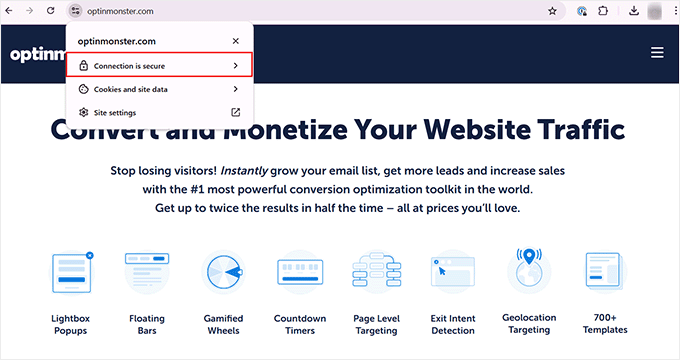
Emparejar esto con una insignia visible en tu página de pago deja claro a los clientes que los detalles de su pago están a salvo de hackers o brechas.
2. Insignias de Procesador de Pagos
Otra capa de tranquilidad proviene del uso de insignias de procesadores de pago. Los logotipos de proveedores de pago de confianza como PayPal o Stripe indican a los clientes que sus transacciones están siendo manejadas por sistemas conocidos y seguros.
Por ejemplo, usamos un logotipo de ‘PayPal Verificado’ en la página de pago de MonsterInsights. Esto asegura inmediatamente a los clientes que tienen la opción de pagar de forma segura a través de una plataforma de confianza.
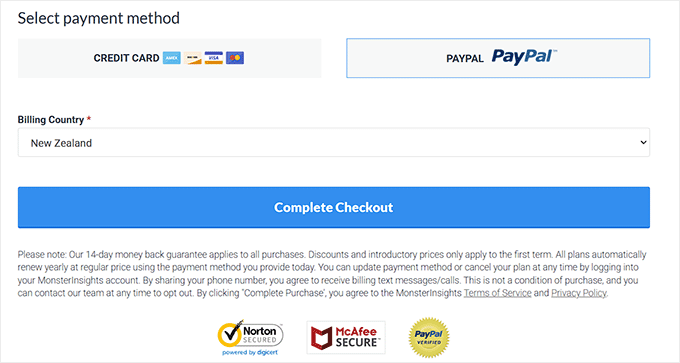
Esta simple adición puede marcar la diferencia cuando un comprador indeciso está decidiendo si completar o no su compra.
3. Insignias de Logotipos de Tarjetas de Crédito
Otra idea para insignias de confianza es mostrar insignias de logotipos de tarjetas de crédito en tu página de pago. Estas insignias, como Visa, MasterCard, American Express y otras, permiten a los clientes saber que pueden realizar pagos de forma segura con su tarjeta preferida.
Ayuda a los visitantes a sentirse más seguros al compartir su información de pago, ya que reconocen estas importantes marcas de pago. Es una forma sencilla de demostrar que tu sitio web admite transacciones seguras y confiables.
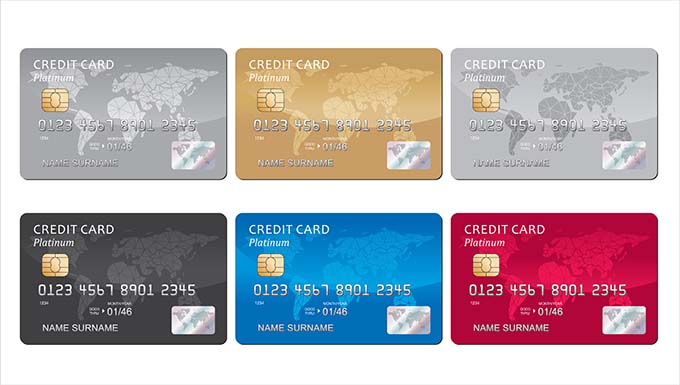
Recomiendo colocar estos logotipos de tarjetas donde sean fáciles de ver, como cerca de las opciones de pago o el botón de pago.
4. Insignias de Satisfacción del Cliente
Las insignias de satisfacción del cliente son una excelente manera de aumentar la confianza y animar a las personas a realizar una compra. Estas insignias señalan a los compradores potenciales que tu tienda valora su experiencia y ofrece servicios confiables.
Por ejemplo, una Garantía de Devolución de Dinero es una insignia de satisfacción del cliente que tranquiliza a los clientes de que si no están contentos con su compra, pueden recuperar su dinero.
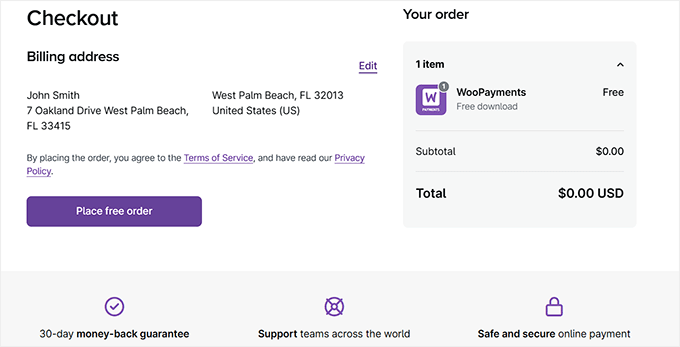
De manera similar, una insignia de envío gratis puede hacer que tu tienda sea más atractiva al instante. Es una forma fácil de aumentar las conversiones al resaltar un beneficio que muchos clientes buscan al comprar en línea.
También puedes agregar una Insignia de Vendedor Verificado si tienes una tienda en una plataforma como Etsy. Esto te permitirá demostrar que tu tienda es creíble y confiable.

5. Insignias de Logotipos de Clientes y Socios
Mostrar los logotipos de tus clientes en tu sitio web es una forma poderosa de generar credibilidad y confianza.
Cuando los clientes potenciales ven que marcas o empresas conocidas trabajan contigo o usan tu producto, le da a tu negocio un sello de aprobación.
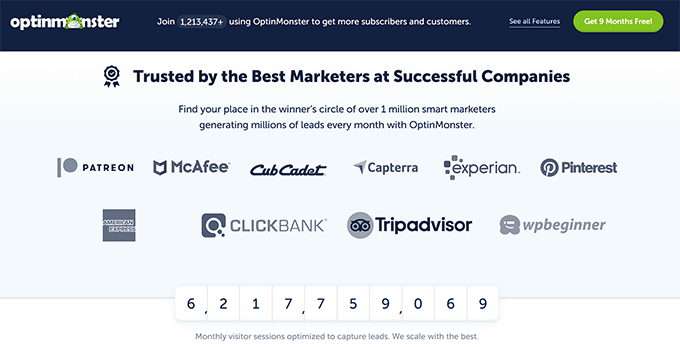
Por ejemplo, en OptinMonster, mostramos una lista de logotipos de todas las marcas famosas que están utilizando nuestro producto.
6. Insignias de Respaldo de Terceros
Las insignias de respaldo de terceros son otra herramienta para mejorar tu credibilidad. Muestran que tu negocio ha sido reconocido o aprobado por una organización o experto externo.
Estas insignias actúan como validación independiente de que tus productos o servicios cumplen ciertos estándares, lo que hace que los clientes potenciales se sientan más seguros sobre sus decisiones de compra.
Por ejemplo, sellos de organizaciones de confianza, como el Better Business Bureau (BBB) o sellos de certificación de seguridad (como Norton o McAfee), pueden ser de gran ayuda para asegurar a los clientes que tu sitio es seguro.
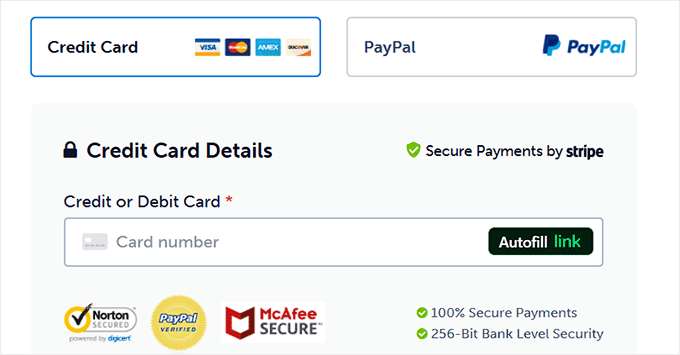
Si tu negocio ha ganado algún premio de la industria o ha aparecido en publicaciones importantes, entonces también puedes mostrar estas insignias. Servirán como prueba de que expertos o influencers en tu campo reconocen la calidad y el éxito de tu negocio.
Los beneficios de usar sellos de confianza en tu tienda en línea
Agregar insignias de confianza a tu sitio de WordPress es más que solo verse profesional. También le da a tus clientes la confianza para dar el siguiente paso.
Cuando los visitantes confían en tu sitio, es más probable que se queden, realicen una compra e incluso regresen para comprar más.
Aquí tienes algunos beneficios clave de usar insignias de confianza en tu sitio:
- Reduce el abandono del carrito: Una de las principales razones por las que los clientes abandonan sus carritos es el miedo a fraudes o preocupaciones de seguridad. Mostrar insignias de confianza como ‘Pago Seguro’ o ‘SSL Seguro’ les asegura que su información está a salvo.
- Impulsa las Conversiones: Las insignias de confianza impactan directamente en tus ventas. Cuando los clientes ven que tu tienda está verificada u ofrece garantías, se sienten más seguros al comprarte. De hecho, un estudio encontró que las insignias de confianza bien ubicadas pueden aumentar significativamente las tasas de conversión.
- Genera credibilidad: Insignias como ‘Vendedor Verificado’ o las de procesadores de pago conocidos (como PayPal o Stripe) hacen que tu sitio parezca más creíble.
- Fomenta compras repetidas: Cuando los clientes tienen una experiencia positiva y de confianza, es más probable que regresen. Insignias como ‘Garantía de Devolución de Dinero’ o ‘100% Satisfacción Garantizada’ le dicen a los compradores que respaldas tus productos y pueden generar lealtad a largo plazo.
- Mejora el Valor Percibido: Las insignias de confianza también mejoran la forma en que los clientes ven tus productos y servicios. Una insignia como 'Envío Gratis' tiene un impulso psicológico porque a los usuarios les encanta la idea de obtener más valor sin costo adicional.
Ahora, veamos cómo agregarlas en WordPress.
Método 1: Agrega insignias de confianza en WooCommerce con código personalizado (Ideal para el checkout existente y opción gratuita)
Si ya tienes una página de pago de WooCommerce personalizada y prefieres una solución gratuita basada en código, este método es ideal para ti.
En lugar de instalar un plugin, puedes insertar directamente tus propios distintivos de confianza usando código. Sin embargo, eso puede ser arriesgado e incluso romper tu sitio web.
Por eso voy a usar WPCode.
Es el mejor plugin de fragmentos de código de WordPress del mercado. Después de pruebas exhaustivas, he llegado a la conclusión de que es la forma más fácil y segura de agregar código personalizado. Para obtener más información sobre la herramienta, puedes ver nuestra reseña detallada de WPCode.
Nota: Ten en cuenta que también necesitarás agregar tus propias imágenes de sellos de confianza a la biblioteca de medios de WordPress. Para más detalles, consulta nuestra guía sobre cómo agregar imágenes correctamente en WordPress.
Primero, necesitas instalar y activar el plugin WPCode. Para obtener instrucciones paso a paso, consulta nuestro tutorial sobre cómo instalar un plugin de WordPress.
📌Nota: El plugin también tiene una versión gratuita que puedes usar para este tutorial. Sin embargo, actualizar al plan profesional te dará acceso a lógica condicional inteligente, fragmentos de bloques y una biblioteca en la nube de fragmentos de código.
Una vez activado el plugin, diríjase a la página Fragmentos de código » + Agregar fragmento desde el panel de WordPress.
Aquí, haz clic en el botón ‘Usar fragmento’ debajo de la opción ‘Agregar tu código personalizado (Nuevo fragmento)’.

Ahora será dirigido a una nueva pantalla donde debe agregar un nombre para el fragmento de código. Este nombre será solo para su identificación y no se mostrará a ningún usuario.
Luego, elija 'Fragmento HTML' como el 'Tipo de código' del menú emergente.

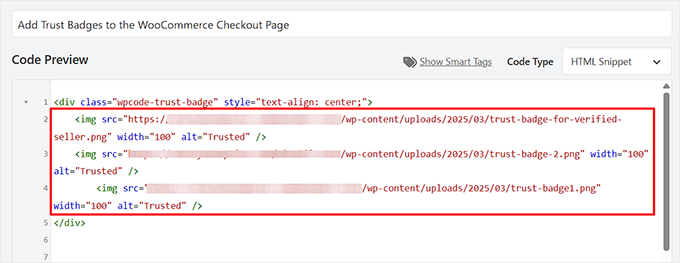
Continúe y agregue el siguiente código personalizado en el cuadro 'Vista previa del código':
<div class="wpcode-trust-badge" style="text-align: center;">
	<img src="/wp-content/uploads/2025/03/trust-badge.png" width="100" alt="Trusted" />
</div>
Asegúrate de reemplazar la URL de la imagen de marcador de posición con la URL de tu imagen de distintivo de confianza para mostrarla correctamente en la página de pago.
💡Consejo Pro: Antes de subir tus imágenes de insignias de confianza, asegúrate de que estén optimizadas para la web. Los archivos de imagen grandes pueden ralentizar tu página de pago. Guardarlas como .png o .jpeg con un tamaño de archivo más pequeño ayudará a que tu página cargue rápidamente.
Ten en cuenta que necesitarás subir la imagen de la insignia de confianza a tu tienda de WooCommerce y obtener su URL de la biblioteca de medios de WordPress. Si no estás seguro de cómo hacerlo, consulta nuestro tutorial sobre cómo obtener la URL de las imágenes que subes en WordPress.
Puedes agregar tantas imágenes de insignias de confianza como desees.
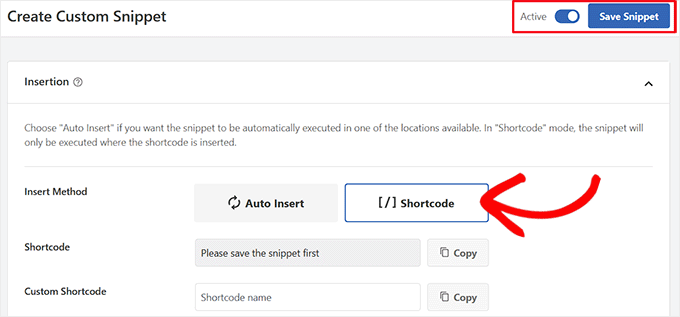
Ahora, desplázate hacia abajo hasta la sección 'Inserción' y elige la opción 'Shortcode'.
Luego, cambia el interruptor de 'Inactivo' a 'Activo' y haz clic en el botón 'Guardar fragmento'.
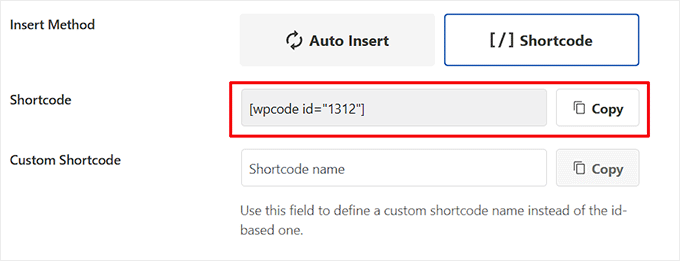
Una vez que hagas eso, WPCode generará un código corto que agregarás a tu página de pago de WooCommerce.
Simplemente haz clic en el botón 'Copiar' y guarda el shortcode en un lugar seguro.
Ahora, abre la página de pago de tu tienda en el editor de bloques de WordPress.
Publicación Relacionada🔍: Si recién estás comenzando a crear una tienda, consulta nuestra guía WooCommerce simplificado para obtener instrucciones detalladas.
Aquí, debes elegir un lugar adecuado dentro del bloque de pago para mostrar tu insignia de confianza, asegurándote de que sea muy visible para los clientes.
Para un impacto máximo, recomiendo agregar el shortcode cerca de la sección de opciones de pago o justo encima del botón final ‘Realizar pedido’. Este es el momento en que los clientes necesitan más seguridad.
Para mantener tu tienda segura y estable, el bloque de pago de WooCommerce limita intencionalmente qué bloques se pueden agregar dentro de él.
Pero no te preocupes, pegar el shortcode en un bloque de Párrafo normal es la forma correcta y totalmente funcional de hacerlo aparecer.
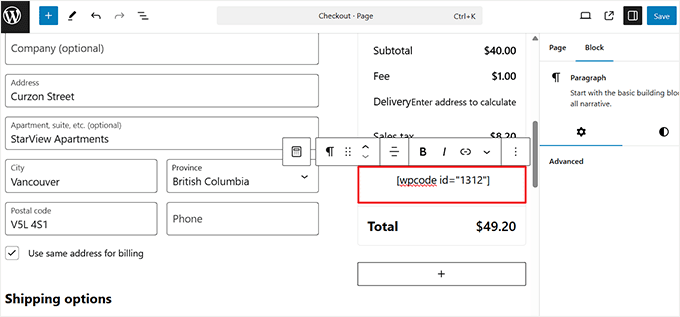
Finalmente, haz clic en el botón ‘Actualizar’ o ‘Publicar’ para guardar tus cambios.
Ahora, visita tu tienda WooCommerce para ver las insignias de confianza en acción.
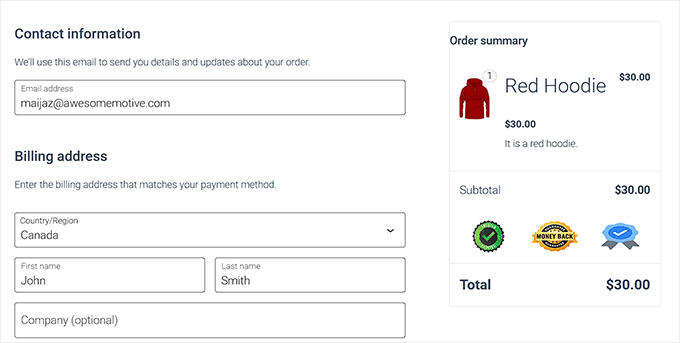
Método 2: Agrega Insignias de Confianza a tu Página de Pago Actual Usando Merchant (No se Requiere Rediseño)
Si deseas agregar insignias de confianza a tu página de pago sin rediseñarla ni usar código, este método es perfecto para ti.
Merchant by aThemes es un plugin todo en uno para WooCommerce que te permite agregar insignias con solo unos pocos clics, manteniendo tu diseño actual exactamente igual.
La razón por la que incluí este método en segundo lugar es que Merchant es un plugin muy potente con muchas funciones. Piénsalo como una caja de herramientas, y 'Trust Badges' es solo una de las herramientas que contiene. También incluye módulos para ofertas de 'Compra uno y llévate otro', paquetes de productos y mucho más.
Si solo necesitas agregar insignias de confianza, entonces este plugin podría ser excesivo. Pero si buscas mejorar tu tienda de otras maneras, entonces es una excelente solución todo en uno.
Primero, necesitas instalar y activar el plugin Merchant by aThemes. Para obtener instrucciones paso a paso, consulta nuestro tutorial sobre cómo instalar un plugin de WordPress.
📌Nota: Merchant ofrece una versión gratuita que puedes usar para este tutorial. Pero actualizar a la versión Pro te dará acceso a todos sus otros módulos en caso de que quieras usarlos más adelante.
Después de la activación, dirígete a la página Merchant » Módulos desde tu panel de WordPress y desplázate hacia abajo hasta la sección llamada 'Build Trust' (Generar Confianza).
Aquí encontrarás el módulo 'Trust Badges' (Insignias de Confianza). Haz clic en él para abrir la configuración.
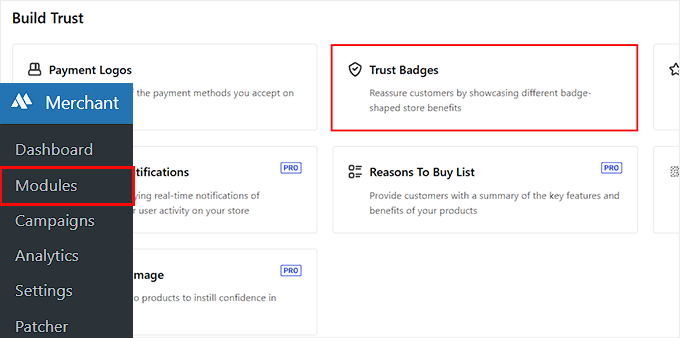
Esto te llevará al editor de módulos de Merchant, donde verás todas las configuraciones que puedes controlar en el lado izquierdo con una vista previa de la página de pago a la derecha.
Ahora puedes habilitar algunas de las insignias de confianza predeterminadas, como 'Original', 'Soporte 24/7' y 'Garantía de Satisfacción del 100%', haciendo clic en ellas.
Si deseas subir tus propias insignias de confianza, haz clic en el botón ‘Seleccionar insignias’. Esto abrirá tu biblioteca de medios de WordPress, donde podrás subir cualquier imagen de insignia, como logotipos de procesadores de pago (como Visa, PayPal, Stripe), sellos de garantía de devolución de dinero o íconos de pago seguro.
Asegúrate de que las imágenes de tu insignia de confianza estén optimizadas y no sean demasiado grandes, ya que las imágenes grandes pueden ralentizar tu sitio.
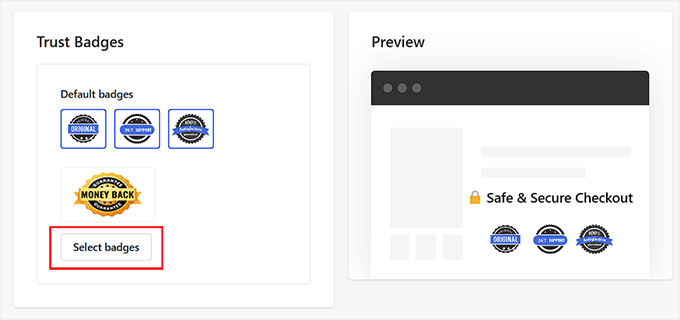
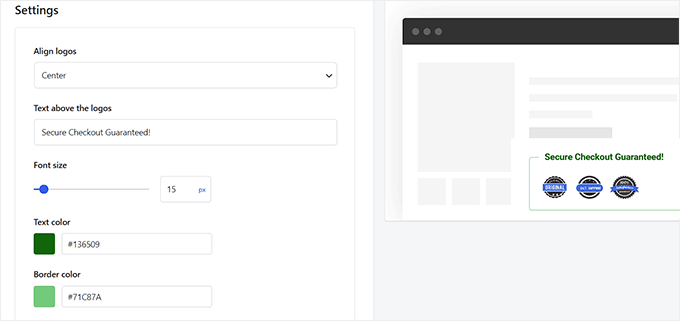
Una vez que hayas seleccionado tus insignias, desplázate hacia abajo hasta la sección ‘Configuración’. Aquí, puedes personalizar cómo se ven las insignias en tu página de pago.
Puedes empezar eligiendo una alineación: izquierda, derecha o centro. Recomiendo elegir la alineación centrada porque se ve más equilibrada y capta la atención del cliente de forma natural.
Después de eso, agrega texto personalizado encima de las insignias. Este es un excelente lugar para incluir un mensaje corto y tranquilizador, como ‘Pago Seguro Garantizado’ o ‘Tu Información Está 100% Protegida’.
Este texto llama la atención y ayuda a generar confianza durante el proceso de pago. Desde este panel, también puedes ajustar el tamaño de fuente, el color del texto y los colores del borde para que coincidan con tu marca.
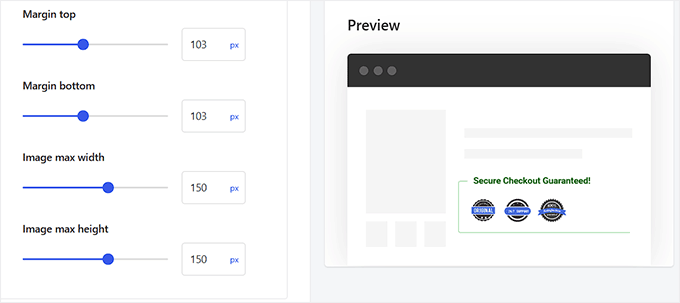
Debajo de eso, encontrarás la configuración de márgenes. Estos te permiten agregar espacio arriba y abajo de tus insignias de confianza, ayudando a que la sección destaque sin que la página se sienta abarrotada.
Luego, puedes establecer una altura y anchura máximas para tus insignias. Recomiendo probar diferentes tamaños y revisar la vista previa en vivo para ver qué se ve mejor.
No quieres que las insignias sean tan grandes que dominen la página de pago, pero tampoco quieres que sean tan pequeñas que los clientes apenas las noten. La vista previa te ayuda a encontrar el equilibrio perfecto.
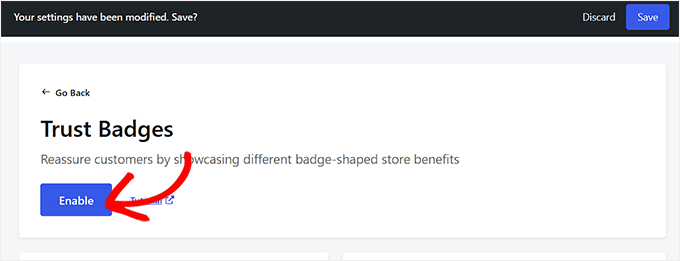
Después de terminar de personalizar todo, desplázate hacia arriba y haz clic en el botón ‘Guardar’ para almacenar tu configuración.
Luego, habilita el módulo para que las insignias de confianza se vuelvan visibles en tu página de pago en vivo.
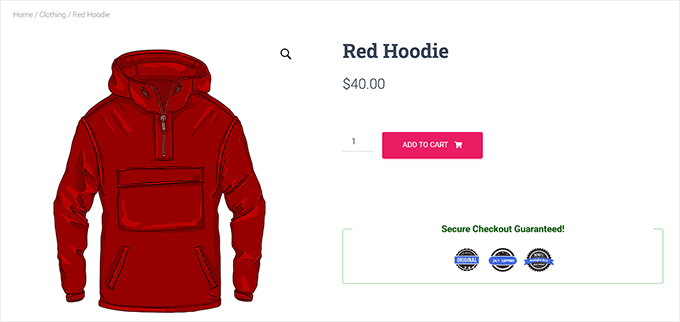
Ahora, cuando visites la página de pago de tu tienda WooCommerce, verás las insignias de confianza mostradas exactamente donde las agregaste.
Esto ayuda a tranquilizar a tus clientes de que su pago es seguro y aumenta su confianza para completar la compra.
Método 3: Crea un Checkout de Alta Conversión con Insignias de Confianza Integradas Usando FunnelKit
Este método es ideal si quieres hacer más que solo agregar insignias. Te muestra cómo reemplazar completamente la página predeterminada de WooCommerce con un pago nuevo y de alta conversión.
Para este rediseño completo, necesitas el plugin FunnelKit Funnel Builder. Ofrece plantillas de pago diseñadas profesionalmente que ya incluyen insignias de confianza en posiciones estratégicas.
Ten en cuenta que esta versión implicará la creación de una página de pago de WooCommerce completamente personalizada. Por lo tanto, si solo deseas agregar insignias de confianza a tu pago existente, dirígete al Método 1 o 2.
He probado FunnelKit mucho a lo largo de los años y es una gran herramienta para mejorar tu tienda WooCommerce. Para más detalles sobre las funciones del plugin, puedes consultar nuestra reseña completa de FunnelKit.
Primero, necesitas instalar y activar el plugin FunnelKit Funnel Builder. Para más detalles, consulta nuestro tutorial sobre cómo instalar un plugin de WordPress.
📌Nota: La mayoría de las plantillas de página de pago estarán bloqueadas en el plan gratuito. Por eso recomiendo usar la versión FunnelKit Pro.
Una vez que hayas activado el plugin, necesitas ir a la página FunnelKit » Pago de Tienda y hacer clic en el botón ‘Crear Pago de Tienda’.
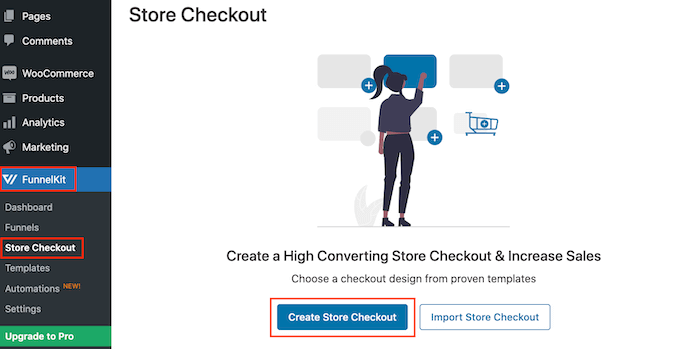
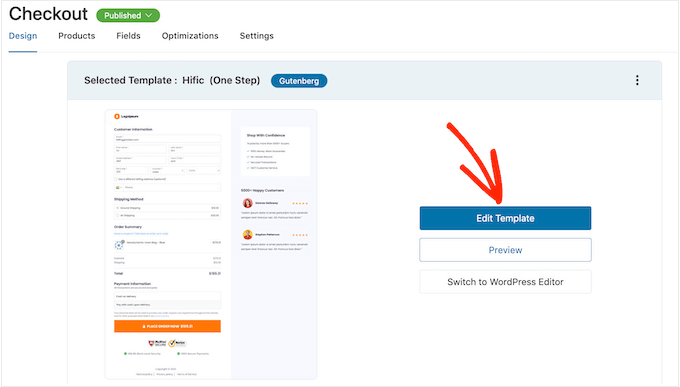
Ahora puedes elegir entre cualquiera de las plantillas de página de pago diseñadas profesionalmente por FunnelKit.
Para ver más de cerca las insignias de confianza de cada plantilla, simplemente haz clic en el botón ‘Vista previa’.
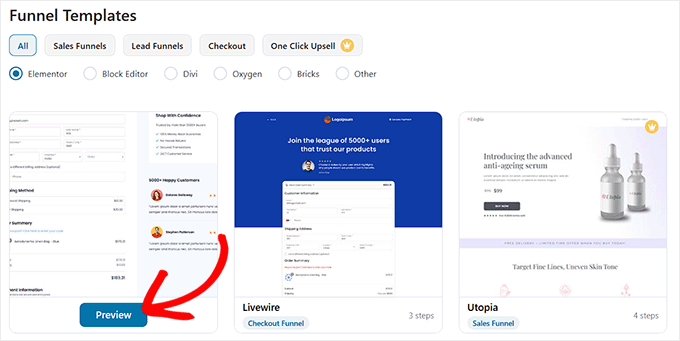
Estoy usando la plantilla Hific, que incluye varias insignias de confianza relacionadas con la seguridad.
Cuando encuentres una plantilla que quieras usar, haz clic en el botón ‘Importar este Embudo’.
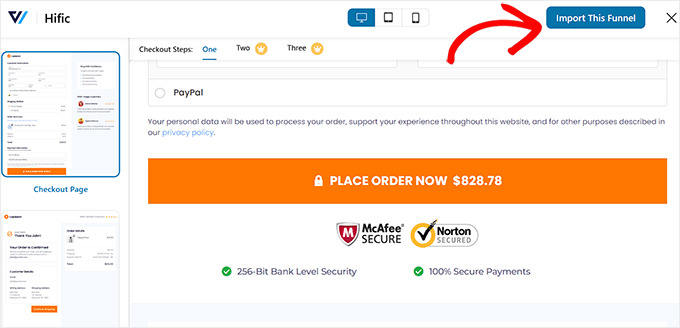
Al hacer esto, aparecerá un aviso en la pantalla.
Haz clic en el botón ‘Activar’. Una vez que lo hagas, escribe el nombre para la página de pago de tu tienda.
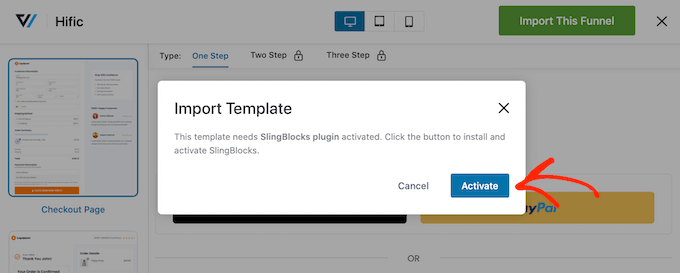
Ahora podrás editar la página de pago a tu gusto.
Para obtener instrucciones paso a paso, consulta nuestra guía sobre cómo personalizar páginas de pago en WooCommerce.
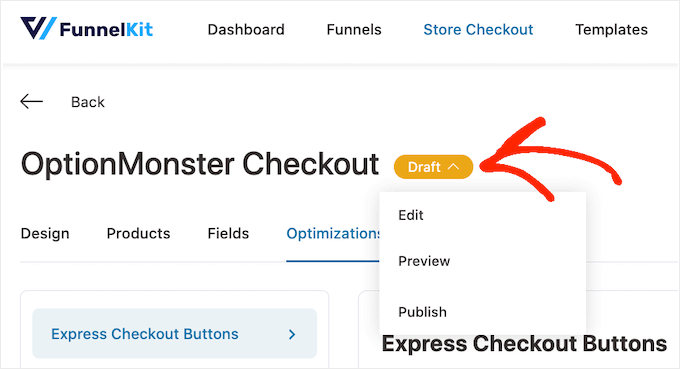
Una vez que hayas terminado, regresa a la página Pago de Tienda y haz clic en el botón ‘Borrador’.
Luego, elige la opción 'Publicar' del menú desplegable.
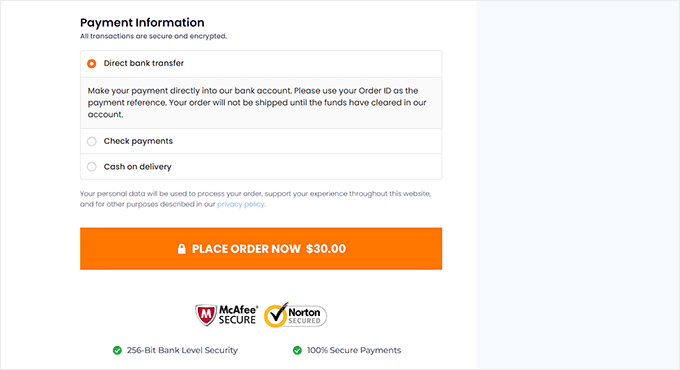
Ahora, visita tu tienda de WooCommerce para ver la página de pago personalizada.
Aquí, verás los sellos de confianza en la parte inferior.
Para más detalles sobre cómo sacar el máximo provecho de FunnelKit, consulta nuestra guía sobre cómo crear un embudo de ventas de alta conversión en WordPress.
Método 4: Agrega Insignias de Confianza a Páginas de Pago de Productos Digitales (Usuarios de Easy Digital Downloads)
Si vendes productos digitales usando Easy Digital Downloads, entonces este método es específicamente para ti.
Con las ubicaciones integradas de EDD de WPCode, puedes mostrar insignias de confianza en tus páginas de pago digitales fácilmente. Solo necesitarás asegurarte de tener primero una tienda funcional para vender descargas digitales en WordPress.
📌Nota: Ten en cuenta que las ubicaciones específicas de EDD solo están disponibles en la versión pro de WPCode. Si usas el plan gratuito, entonces puedes usar el método de shortcode en su lugar.
También necesitarás agregar tus propias imágenes de sellos de confianza a la biblioteca de medios de WordPress. Para más detalles, consulta nuestra guía sobre cómo agregar imágenes correctamente en WordPress.
Primero, instala y activa el plugin WPCode. Para más detalles, consulta nuestra guía sobre cómo instalar un plugin de WordPress.
Después de activar el plugin, visita la página Code Snippets » + Add Snippet y elige la opción ‘Add Your Custom Code (New Snippet)’.
Luego, selecciona ‘HTML Snippet’ como el tipo de código.
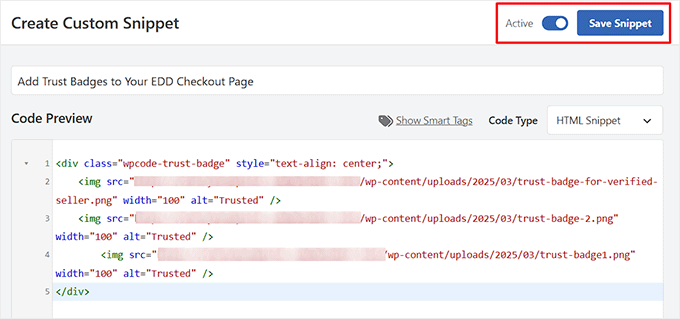
Ahora, simplemente agrega el siguiente código personalizado en el cuadro ‘Code Preview’:
<div class="wpcode-trust-badge" style="text-align: center;">
	<img src="/wp-content/uploads/2025/03/trust-badge.png" width="100" alt="Trusted" />
</div>
Una vez que lo hagas, asegúrate de agregar la URL de tu imagen de insignia de confianza desde la biblioteca de medios. Si no estás seguro de dónde encontrarla, consulta nuestra guía sobre cómo obtener la URL de las imágenes que subes en WordPress.
Luego, desplázate hacia abajo hasta la sección ‘Inserción’ y elige el modo ‘Inserción automática’.
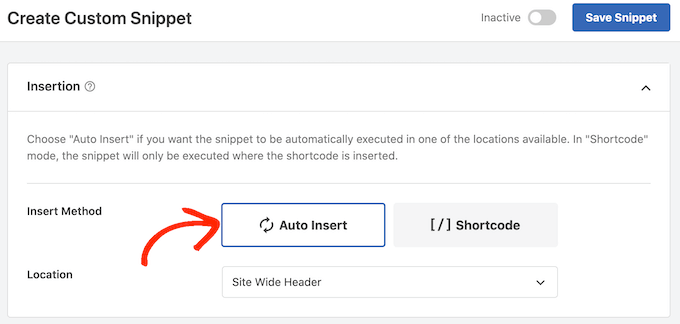
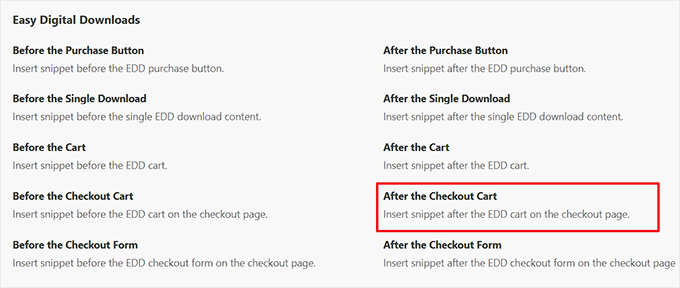
Después de eso, necesitas expandir la sección ‘Location’ y cambiar a la pestaña ‘eCommerce’.
A continuación, desplázate hacia abajo hasta la sección ‘Easy Digital Downloads’ y selecciona la opción ‘After the Checkout Cart’. Ahora, tus insignias de confianza se agregarán automáticamente a tu página de pago de EDD.
Si estás usando la versión gratuita de WPCode, entonces necesitarás copiar el shortcode de WPCode y pegarlo en tu página de pago. Para más detalles, consulta nuestra guía sobre cómo agregar shortcodes en WordPress.
Continúa y cambia el interruptor de 'Inactivo' a 'Activo' desde la parte superior.
Luego, haz clic en el botón ‘Guardar fragmento’ para almacenar tu configuración.
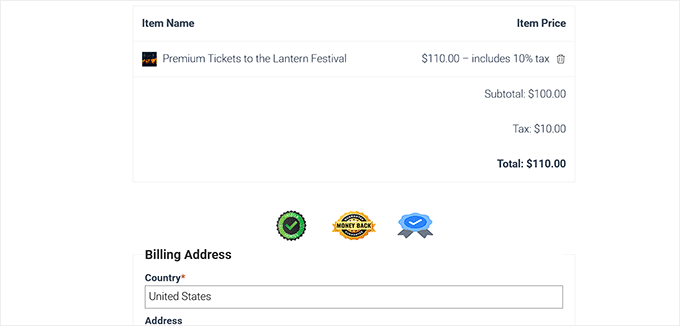
Ahora, visita la página de pago en tu tienda de descargas digitales.
Aquí, notarás que las insignias de confianza se muestran en la ubicación que elegiste.
Consejos adicionales para usar prueba social en tu tienda en línea
Usar iconos aleatorios en tu página de pago no aumentará automáticamente las conversiones. En su lugar, necesitas las señales de confianza adecuadas en los lugares correctos.
Aquí tienes algunos consejos para sacar el máximo provecho de la prueba social en tu tienda de WordPress:
- Combina las insignias con el diseño de tu tienda: Las insignias de confianza deben destacar lo suficiente como para captar la atención sin chocar con tu diseño. Evita insignias demasiado grandes, pixeladas o que no coincidan, ya que harán que tu página de pago se vea desordenada.
- Prueba y ve qué funciona mejor: No todas las insignias funcionan igual para todas las tiendas. Sugiero probar diferentes ubicaciones, diseños y mensajes para ver qué resuena con tus clientes. Las pruebas A/B pueden ayudarte a encontrar la combinación perfecta.
- Muestra más prueba social con reseñas de clientes. Mostrar reseñas positivas de clientes satisfechos también puede convencer a los compradores de completar sus compras. Para más detalles, consulta nuestra guía sobre cómo mostrar reseñas de Google, Facebook y Yelp en WordPress.
- Mostrar notificaciones de compra en tiempo real. Mostrar a los usuarios que otros clientes están comprando tus productos puede convencerlos de hacer lo mismo. Aprende cómo hacerlo en nuestra guía sobre cómo crear una notificación de venta en vivo en WooCommerce.
- Usa imágenes de alta calidad: Usa siempre imágenes de insignias profesionales y de alta calidad. Una insignia borrosa o mal diseñada puede hacer que tu sitio parezca menos confiable, que es lo opuesto a lo que deseas.
Preguntas Frecuentes Sobre Cómo Agregar Insignias de Confianza en WordPress
Aquí hay algunas preguntas comunes que me hacen sobre cómo agregar insignias de confianza a una página de pago de WordPress.
¿Dónde puedo encontrar imágenes gratuitas de insignias de confianza?
Puedes encontrar imágenes gratuitas de insignias de confianza buscando en sitios web de fotos de stock o utilizando una herramienta de diseño gráfico como Canva.
Muchas pasarelas de pago, como PayPal y Stripe, también ofrecen logotipos oficiales que puedes descargar y usar. Solo asegúrate de elegir imágenes de alta calidad y aspecto profesional.
¿Agregar demasiadas insignias de confianza puede perjudicar mis conversiones?
Sí, es posible. Si bien las insignias de confianza son útiles, agregar demasiadas puede saturar tu página de pago y hacer que parezca spam.
Lo mejor es elegir de 3 a 5 insignias de alto impacto que sean relevantes para tu tienda y estén bien diseñadas. El objetivo es tranquilizar, no abrumar.
¿Agregar insignias de confianza ralentizará mi página de pago?
El código en sí no ralentizará tu sitio. Sin embargo, las imágenes que uses sí pueden hacerlo.
Es muy importante optimizar las imágenes de tu insignia de confianza para la web antes de subirlas. Los archivos de imagen pequeños y comprimidos asegurarán que tu página de pago siga siendo rápida.
Guías relacionadas para aumentar las ventas en WordPress
- Cómo Reducir las Tarifas de Transacción de Stripe en WordPress (Consejos de Expertos)
- Cómo crear una sección de servicios en WordPress (Formas fáciles)
- Estadísticas, datos y tendencias importantes de pagos en línea
- Cómo ganar dinero usando IA (ideas fáciles)
- Las mejores cosas caseras para hacer y vender en línea (selección de expertos)
- Procesamiento de pagos en WordPress: La guía definitiva para principiantes
Si te gustó este artículo, suscríbete a nuestro Canal de YouTube para ver tutoriales en video de WordPress. También puedes encontrarnos en Twitter y Facebook.


¿Tienes alguna pregunta o sugerencia? Por favor, deja un comentario para iniciar la discusión.