


¿Quieres aprender a agregar temas en tu menú de navegación de WordPress?
A menudo, los usuarios principiantes intentan agregar temas en el menú de WordPress creando una página separada para cada tema. Pero esa no es la mejor manera porque agregar estas páginas a un menú no mostrará las publicaciones relevantes.
En este artículo, te mostraremos cómo agregar temas correctamente en WordPress utilizando categorías y etiquetas en los menús de navegación de WordPress.
¿Por qué agregar temas en los menús de navegación de WordPress?
Digamos que tienes un sitio web de WordPress que ofrece guías de viaje para diferentes ciudades. Es posible que desees agregar nombres de ciudades en tu menú de navegación, para que tus visitantes vean artículos relevantes cuando hagan clic en el elemento del menú.
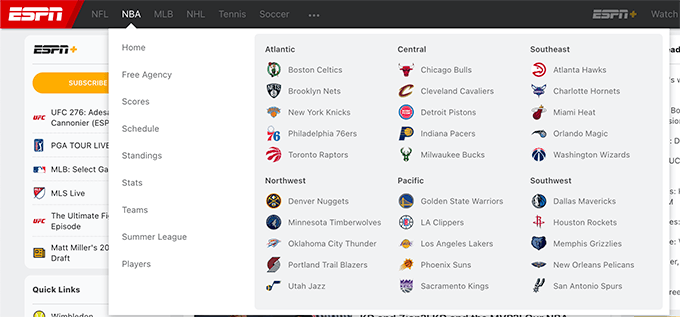
Alternativamente, si tienes un sitio web de noticias como The New York Times o ESPN, querrás resaltar los diversos temas en el menú de navegación.
WordPress hace que sea bastante fácil agregar temas si organizas tu contenido usando categorías y etiquetas.
Las categorías cubren los temas principales de tu sitio web como una tabla de contenido, mientras que las etiquetas cubren temas más específicos como un índice. Puedes aprender más leyendo nuestra guía sobre la diferencia entre categorías y etiquetas.
Veamos cómo puedes usar categorías y etiquetas para organizar tu contenido, y luego agregar esos temas a tu menú de navegación de WordPress para un fácil acceso.
Agregar categorías y etiquetas a las publicaciones de WordPress
Puedes agregar o seleccionar categorías mientras escribes tus publicaciones de blog. El cuadro de categorías aparecerá en la columna derecha del editor de contenido de WordPress.
Si necesitas agregar una nueva categoría, simplemente haz clic en el enlace 'Agregar Nueva Categoría' debajo de la lista de tus categorías existentes.
Por ejemplo, en un blog de viajes, podrías crear categorías para cada ciudad sobre la que hayas escrito, como ‘París’, ‘Ámsterdam’, ‘Berlín’, ‘Estambul’ y ‘Londres’.
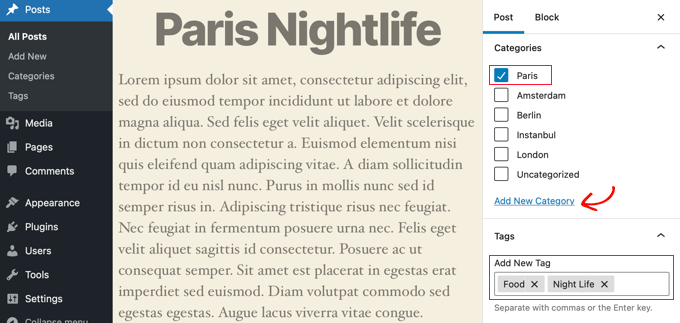
También puedes agregar etiquetas desde el editor de contenido simplemente escribiendo en el campo 'Etiquetas' a la derecha. Al agregar más de una etiqueta, debes separarlas con comas.
Si deseas elegir una etiqueta que hayas creado previamente, debes escribir los primeros caracteres y aparecerán tus etiquetas coincidentes. Luego, simplemente haz clic en la etiqueta que deseas usar.
En un blog de viajes, podrías agregar etiquetas para los temas más específicos cubiertos en una publicación determinada, por ejemplo, ‘Comida’, ‘Vida nocturna’, ‘Recorridos a pie’ y ‘Viajes en tren’.
Una vez que hayas creado algunas publicaciones y las hayas clasificado en diferentes categorías y etiquetas, ahora puedes agregarlas al menú de navegación de tu sitio.
Agregar categorías en los menús de navegación de WordPress
Para agregar categorías a tu menú de navegación, simplemente visita Apariencia » Menús y haz clic en la pestaña ‘Categorías’ para expandirla.
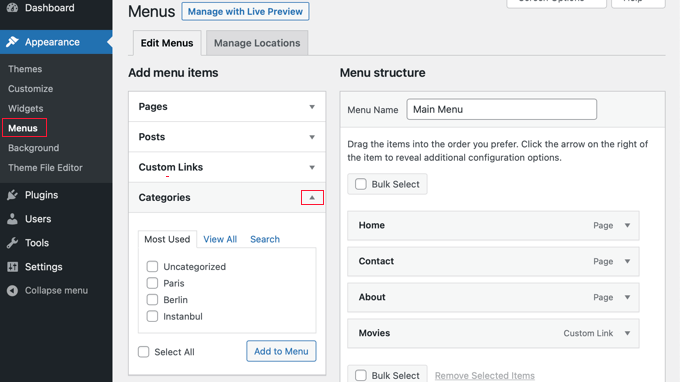
A continuación, selecciona las categorías que deseas agregar al menú y luego haz clic en el botón ‘Agregar al menú’. Tus categorías seleccionadas ahora aparecerán en la columna de la derecha como elementos del menú. Puedes moverlas arriba y abajo usando arrastrar y soltar.
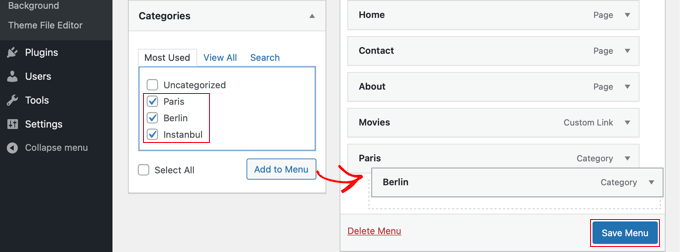
Una vez que estés satisfecho con el menú, haz clic en el botón ‘Guardar menú’ para almacenar tus cambios.
Ahora puedes visitar tu sitio web para ver tus cambios en acción.
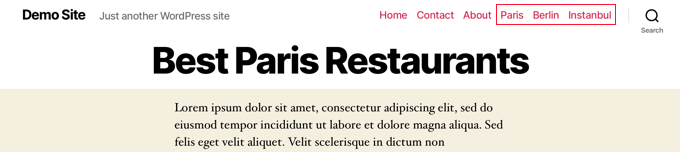
Agregar etiquetas en los menús de navegación de WordPress
Para agregar etiquetas a tu menú de navegación, necesitas visitar la página Apariencia » Menús. A diferencia de las categorías, no hay una opción para agregar etiquetas por defecto.
Sin embargo, puedes agregar una pestaña de Etiquetas haciendo clic en ‘Opciones de pantalla’ en la parte superior de la pantalla, y luego marcando la casilla ‘Etiquetas’.
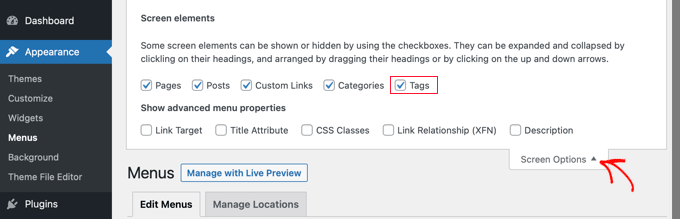
Ahora se agregará una pestaña de Etiquetas a la columna de la izquierda. Puedes hacer clic en la pestaña para expandirla.
Ahora puedes seleccionar las etiquetas que deseas agregar al menú. Al hacer clic en el botón ‘Agregar al Menú’, tus etiquetas seleccionadas aparecerán en la columna de la derecha como elementos del menú y podrás reorganizarlas usando arrastrar y soltar.
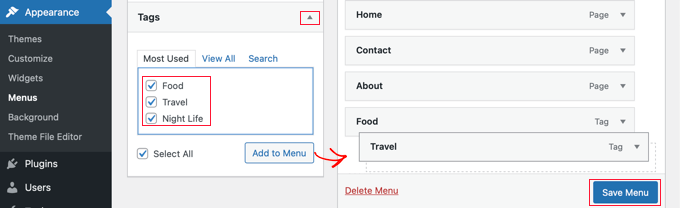
No olvides hacer clic en el botón ‘Guardar Menú’ para almacenar tu configuración.
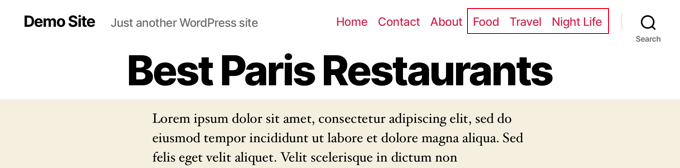
Ahora puedes visitar tu sitio web para ver que las etiquetas se han agregado a tu menú.
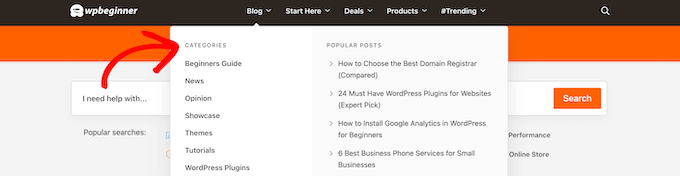
Si deseas crear un menú desplegable de temas avanzados con múltiples columnas como ESPN y WPBeginner, a eso a menudo se le llama mega menú.
Puedes seguir nuestro tutorial paso a paso sobre cómo crear un mega menú en WordPress para más detalles.
Esperamos que este tutorial te haya ayudado a aprender cómo agregar categorías y etiquetas en los menús de navegación de WordPress. También puedes querer aprender cómo crear una página de destino con WordPress, o consultar nuestra lista de plugins imprescindibles para hacer crecer tu sitio.
Si te gustó este artículo, suscríbete a nuestro Canal de YouTube para ver tutoriales en video de WordPress. También puedes encontrarnos en Twitter y Facebook.




Farrel
Hola. ¿Sabes si la capacidad de construir un menú de navegación usando etiquetas es algo que ha cambiado recientemente? Porque he seguido tus pasos exactamente, y las etiquetas todavía no son una opción en mi constructor… Todavía solo veo Páginas, Entradas, Enlaces Personalizados y Categorías. ¡Gracias de antemano por tu ayuda, y disculpa de antemano también si solo estoy muy cansado y me estoy perdiendo algo!
Soporte de WPBeginner
If you have not done so already, we would recommend checking your screen options in the top-right of the page to make sure tags are not unchecked there
Administrador
Farrel
De hecho, estaba muy cansado. Lo encontré poco después de irme, ¡pero no pude eliminarlo porque aún no se había publicado! ¡Gracias por responder y por tu paciencia conmigo!
Taoheed
¿Se puede usar una página de etiqueta como menú principal mientras la categoría se usa como submenú?
Soporte de WPBeginner
Si te refieres a tu menú de navegación, entonces ciertamente puedes. Para el uso general de etiquetas y categorías, ¡te recomendamos que eches un vistazo a nuestro artículo a continuación!
https://www.wpbeginner.com/beginners-guide/categories-vs-tags-seo-best-practices-which-one-is-better
Administrador
Sidartha
Intenté esto en WordPress 4.9.5 y veo que ha habido problemas.
Estos problemas son sobre el "Leer más" que no funciona.
En dos instalaciones tengo problemas, en una es que "Leer más" no se muestra en la página, no aparece.
En otra instalación con la plantilla Access Press Store, la forma predeterminada del tema muestra la página con las publicaciones con un botón "Leer más" sin que tú lo hayas puesto allí, el botón aparece automáticamente pero sin enlace, el botón no abre la publicación, simplemente actualiza la página.
Estoy investigando esto y no existe ningún plugin para solucionarlo porque en cualquier resultado el mismo problema se repite si fuerzas y pones otro dentro del texto, no funciona, no se muestra...
Aravindgunda
Buena información, pero quiero publicar contenido debajo de la página... ¿Alguna sugerencia?
Ramesh
¿mostrar publicaciones de una categoría específica en una página de WordPress?
rang smith
Nice article! have to re-structure my ongoing project now
katherine moody
Justo la información que necesitaba en un formato simple y conciso. Gracias. Su sitio me está ayudando a sentirme más en control de mi sitio de WordPress en lugar de al revés.
Nancy
Quiero crear un blog de viajes, con diferentes viajes, entrando a diario en lo que vemos y hacemos, y poniendo fotos. Todavía no sé cómo hacerlo. Cuando terminemos un viaje, haremos otro.
Ken
Esto fue realmente útil – gracias
Kate Robertson
Muy oportuno. Estaba luchando por saber la mejor manera de organizar la información en mi sitio web y esto es exactamente lo que necesitaba saber. ¡Gracias!
Jean-Pierre LaFitte
Este artículo es muy útil. Lo entiendo y puedo usarlo. Cometí el error de crear demasiadas páginas, ahora rehaceré mi sitio. Gracias
jp