


En WordPress, tus publicaciones se pueden organizar en diferentes categorías y etiquetas. Incluso puedes crear subcategorías para una mayor organización.
Usar categorías y subcategorías puede ayudar a tus lectores a encontrar el contenido que más les interesa y mejorar el ranking SEO de tu sitio web.
Durante los últimos 16 años, hemos organizado eficazmente nuestras publicaciones en categorías y subcategorías en todos nuestros sitios web para mejorar la navegación del sitio para nuestros lectores. Esto ha mejorado nuestra accesibilidad y ha contribuido a mejores rankings en los motores de búsqueda al hacer nuestro contenido más fácil de usar.
En este artículo, te mostraremos cómo agregar fácilmente categorías y subcategorías en WordPress, paso a paso.
Entendiendo las categorías padre e hijo en WordPress
Las categorías son una herramienta poderosa. No son solo una forma de clasificar tu contenido. También te ayudan a desarrollar una estructura de sitio adecuada que sea significativa y semántica. Esto es genial para tu SEO de WordPress.
Nota: Si no tienes claro la diferencia entre categorías y etiquetas, consulta nuestra guía sobre categorías vs etiquetas. Esto explica por qué las categorías y las etiquetas son diferentes y cómo usarlas correctamente.
Ahora podrías preguntarte, ¿por qué y cuándo alguien necesitaría usar categorías hijo (subcategorías) en su sitio web de WordPress?
Digamos que estás creando un blog de viajes para diferentes destinos alrededor del mundo. Es posible que desees que los usuarios puedan encontrar artículos tanto por país como por ciudad.
Por ejemplo, podrías tener un artículo sobre los mejores parques acuáticos en los Estados Unidos. Tendría sentido usar 'Estados Unidos' como la categoría para esa publicación.
Sin embargo, también podrías tener artículos sobre los mejores lugares para comer en la Ciudad de Nueva York, Los Ángeles, Chicago y más. Aquí es donde puedes usar subcategorías o categorías secundarias. Entonces, 'Estados Unidos' puede convertirse en una categoría principal y las ciudades pueden convertirse en categorías secundarias.
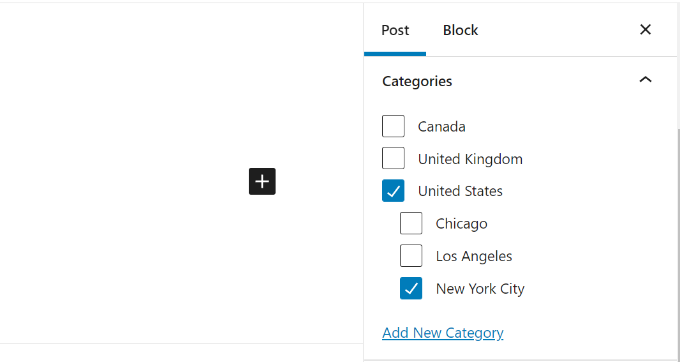
Una publicación archivada bajo una categoría secundaria no necesita ser archivada también bajo la categoría principal. En nuestro ejemplo, podríamos haber dejado 'Estados Unidos' sin marcar y simplemente haber puesto la publicación en la categoría 'Ciudad de Nueva York'.
Si archivas una publicación bajo la categoría secundaria pero no bajo la categoría principal, entonces tu publicación aparecerá solo en las páginas de archivo de la categoría secundaria.
Dicho esto, veamos cómo agregar categorías regulares y categorías secundarias en WordPress.
- Agregar una categoría en WordPress
- Agregar una categoría secundaria (subcategoría) en WordPress
- Beneficios SEO de la estructura de sitio basada en categorías
- Cómo mostrar categorías y categorías secundarias en la barra lateral de WordPress
- Extra: Mostrar subcategorías en las páginas de categorías en WordPress
Agregar una categoría en WordPress
Puedes agregar fácilmente una nueva categoría en WordPress al escribir una publicación.
Primero, si la barra lateral no se muestra cuando estás editando una publicación, deberás hacer clic en el ícono del engranaje en la parte superior derecha.
Luego, en el panel de bloques en el lado derecho, abre la pestaña de Categorías.
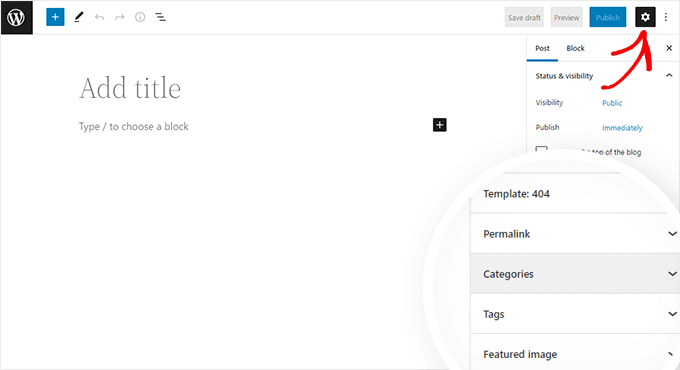
Verás diferentes categorías que ya has creado.
Sin embargo, para crear una nueva categoría, simplemente puedes hacer clic en el enlace 'Agregar nueva categoría'.
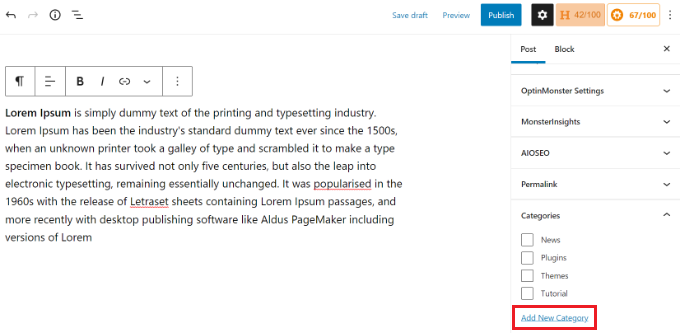
Una vez que hagas clic en el enlace, aparecerán dos cuadros nuevos donde puedes agregar tu categoría.
Para una categoría regular, no necesitas seleccionar nada del menú desplegable Categoría principal.
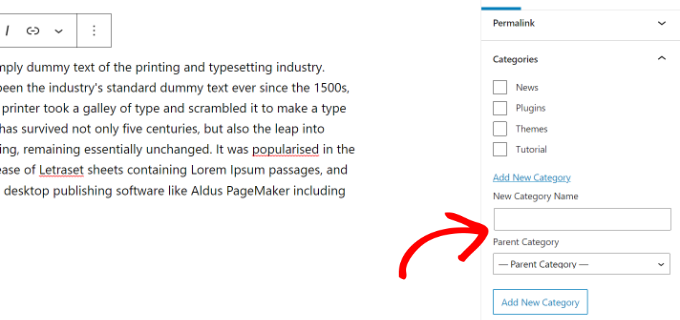
Una vez que hayas escrito el nombre de tu categoría, simplemente haz clic en el botón ‘Agregar nueva categoría’.
La casilla de esa categoría se marcará automáticamente para tu publicación actual. Puedes desmarcarla si lo deseas.
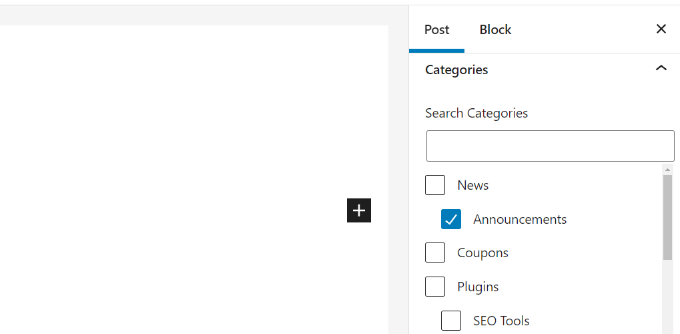
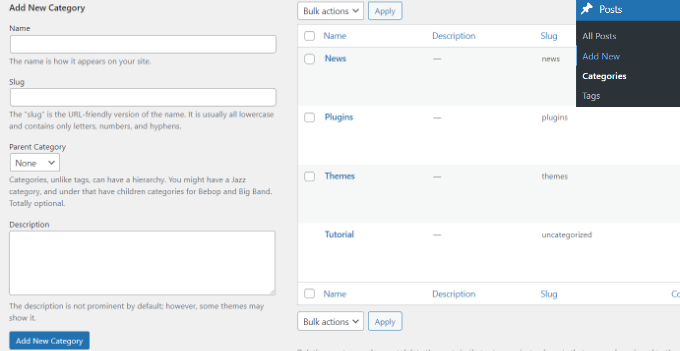
También puedes agregar una nueva categoría sin editar una publicación.
Simplemente ve a Publicaciones » Categorías y agrega tu nueva categoría. Esto es útil si deseas crear todas tus categorías antes de agregar contenido.
Este método también te permite editar el slug (URL) de tus categorías. Puedes eliminar y renombrar categorías y darles una descripción. Mira cómo agregar palabras clave y descripciones SEO en WordPress.
Agregar una categoría secundaria (subcategoría) en WordPress
Puedes agregar y editar categorías secundarias de la misma manera exacta en que agregaste tus categorías principales.
Cuando estés editando una publicación, abre el panel de configuración y desplázate hacia abajo hasta la pestaña Categorías.
A continuación, haz clic en la opción ‘Agregar Nueva Categoría’ y escribe el nombre de tu categoría secundaria. Luego selecciona la categoría que deseas usar como principal en el menú desplegable.
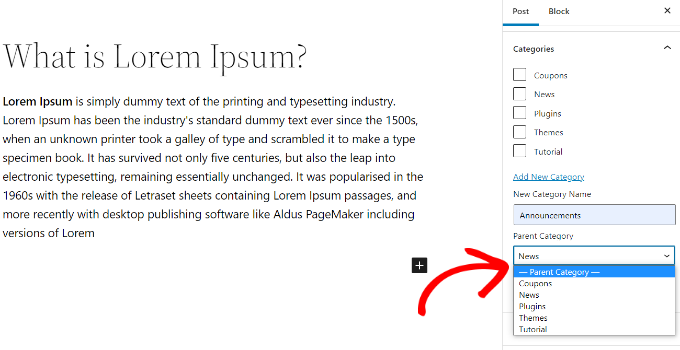
De manera similar, también puedes ir a Publicaciones » Categorías para agregar categorías secundarias.
Simplemente escribe el nombre de tu subcategoría y selecciona la categoría principal del menú desplegable.
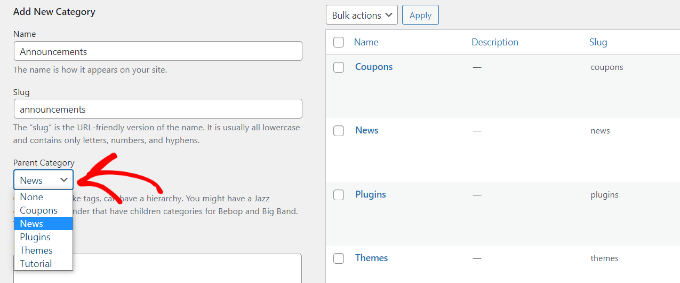
Tus categorías secundarias también pueden tener sus propias categorías secundarias si lo deseas.
Por ejemplo, podríamos decidir desarrollar una estructura de categorías que se utilice para agrupar varios tipos de contenido, así:
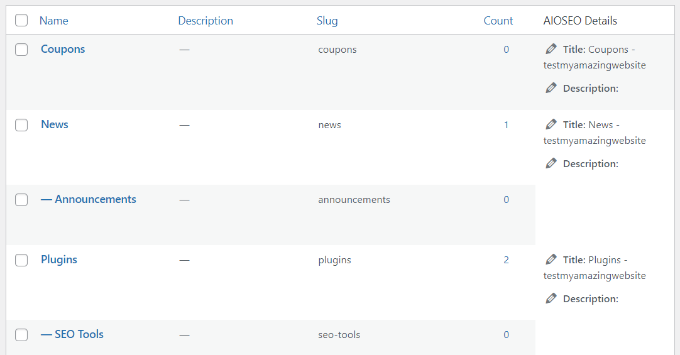
Aquí, Noticias es una categoría, con Anuncios como categorías secundarias.
Las categorías en el mismo nivel dentro de una categoría principal a veces se denominan categorías 'hermanas'. Por ejemplo, Anuncios y Herramientas SEO son categorías hermanas aquí.
Las categorías solo pueden tener un padre. No puedes agregar una subcategoría bajo dos categorías principales diferentes.
Beneficios SEO de la estructura de sitio basada en categorías
Las URL de tus categorías se verán algo así:
https://example.com/category/united-states/new-york-city/
Esto es significativo y ayuda a los motores de búsqueda y a los visitantes a entender de qué trata tu página. También tienes la oportunidad de agregar palabras clave a tu URL. Las palabras clave ayudan a las personas a encontrar contenido en los motores de búsqueda.
WordPress también te permite cambiar fácilmente el prefijo /category/ de las URL de tus categorías. Incluso puedes eliminarlo por completo si lo deseas.
Simplemente ve a la página Ajustes » Enlaces permanentes desde el panel de administración de WordPress y desplázate hacia abajo hasta la sección 'Base de categoría'.
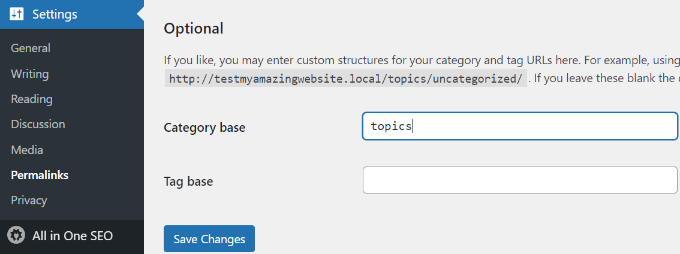
Aquí puedes ingresar el prefijo que te gustaría usar y hacer clic en el botón 'Guardar cambios' para almacenar tus modificaciones.
El prefijo 'category' en las URL de tus categorías no aporta ningún beneficio a tu SEO.
Es por eso que algunos propietarios de sitios web prefieren eliminar la palabra 'category' de las URL de sus páginas de archivo de categorías de WordPress. Puedes hacer esto fácilmente usando el plugin All in One SEO, para que tus URL de categoría se vean así:
http://example.com/united-states/new-york-city/
Simplemente ve al menú Apariencia de búsqueda para AIOSEO y luego selecciona la pestaña Taxonomías. En la configuración Avanzada para Categorías, verás la opción para eliminar el prefijo de base de categoría.
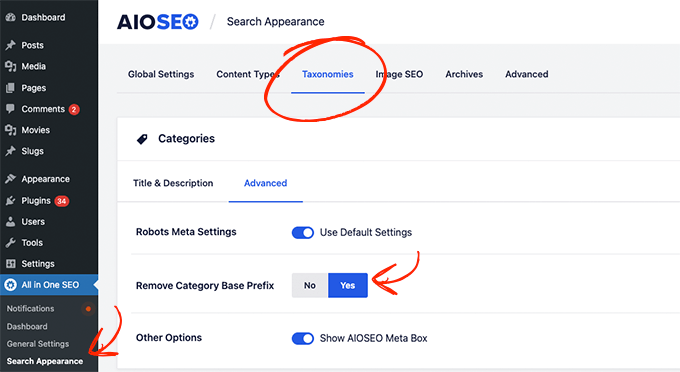
Alternativamente, también puedes usar el plugin FV Top Level Categories. Simplemente instala el plugin y eliminará la palabra 'category' de las URL de tus páginas de archivo de categorías.
Importante: Si decides cambiar la base de categorías en un sitio de WordPress existente, deberás configurar redirecciones para evitar errores 404 para los visitantes de los motores de búsqueda. Para obtener instrucciones más detalladas, sigue nuestra guía sobre cómo cambiar el prefijo de la base de categorías en WordPress.
Cómo mostrar categorías y categorías secundarias en la barra lateral de WordPress
Puedes agregar un bloque de widget a la barra lateral o al pie de página de tu WordPress para mostrar una lista de categorías. En tu panel de WordPress, ve a Apariencia » Widgets.
Si no has cambiado tus widgets por los que WordPress pone por defecto, deberías ver el bloque de widget de Categorías ya en su lugar. Si no es así, puedes hacer clic en el botón '+' y agregar un bloque de 'Categoría' a tu área de widgets.
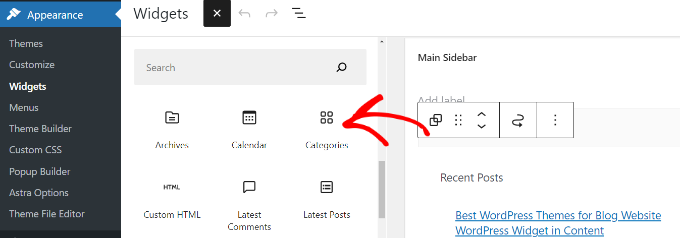
Por defecto, el widget mostrará todas tus categorías en una lista plana, en orden alfabético.
Aquí tienes una vista previa de cómo se veían en nuestro sitio web de prueba:

Consejo: Las categorías solo se mostrarán en la lista si les has asignado al menos 1 publicación publicada.
Puedes cambiarlo para que muestre las subcategorías debajo de sus categorías principales si lo deseas. Simplemente activa la opción 'Mostrar jerarquía' en la configuración del widget de esta manera. No olvides hacer clic en el botón 'Actualizar'.
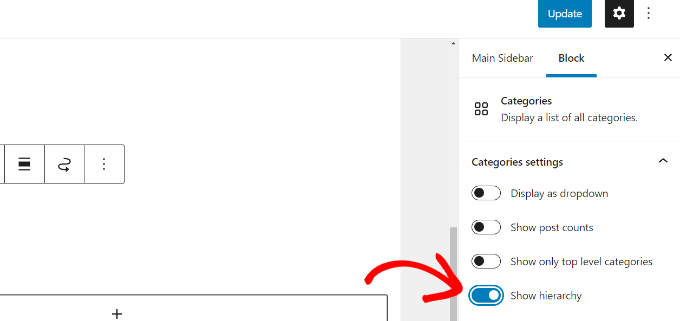
En tu sitio, ahora deberías ver tus categorías principales con las subcategorías anidadas debajo de ellas.
Consejo: Si tus cambios en la barra lateral no se muestran, es posible que necesites limpiar la caché de tu WordPress.
Además del bloque de widget de categoría predeterminado, también puedes crear enlaces de menú de categoría personalizados usando el menú de navegación de WordPress. Después de eso, puedes agregar ese menú a tu menú de encabezado, barra lateral, pie de página u otras ubicaciones de menú.
Extra: Mostrar subcategorías en las páginas de categorías en WordPress
Una vez que hayas agregado subcategorías a tu sitio web, puedes mostrarlas en tus páginas de categorías. Esto facilitará a los usuarios la navegación por tu contenido y puede aumentar el tráfico.
Para mostrar subcategorías, debes agregar el siguiente código personalizado a tu archivo category.php. Puedes encontrar esta carpeta en los archivos de tu tema.
<?php
if (is_category()) {
    $this_category = get_category($cat);
    }
    ?>
    <?php
    if($this_category->category_parent)
    $this_category = wp_list_categories('orderby=id&show_count=0
    &title_li=&use_desc_for_title=1&child_of='.$this_category->category_parent.
    "&echo=0"); else
    $this_category = wp_list_categories('orderby=id&depth=1&show_count=0
    &title_li=&use_desc_for_title=1&child_of='.$this_category->cat_ID.
    "&echo=0");
    if ($this_category) { ?>

<ul>
<?php echo $this_category; ?>

</ul>

<?php } ?>
Una vez que hagas eso, simplemente visita cualquier página de categoría en tu sitio web donde notarás una lista de sus subcategorías que los usuarios pueden explorar.
Para obtener detalles, consulta nuestro tutorial sobre cómo mostrar subcategorías en páginas de categorías en WordPress.

Esperamos que este tutorial te haya ayudado a aprender cómo agregar categorías y subcategorías en WordPress. También puedes consultar nuestro artículo sobre cómo crear taxonomías personalizadas en WordPress y nuestra guía sobre cómo agregar quicktags en los formularios de comentarios de WordPress.
Si te gustó este artículo, suscríbete a nuestro Canal de YouTube para ver tutoriales en video de WordPress. También puedes encontrarnos en Twitter y Facebook.




kzain
Me costaba organizar mis publicaciones de blog de manera efectiva. Esta publicación facilitó enormemente la creación de categorías y subcategorías. La explicación de cómo pueden mejorar el SEO también fue muy útil. ¡Gracias por compartir!
Atul Tanna
Tengo una Guía de Compra, Reseñas y Categorías, y en Categorías tengo varias subcategorías.
Cuando reviso Productos de Amazon, me gustaría que aparecieran bajo Reseñas y al mismo tiempo me gustaría que aparecieran en una de las subcategorías. ¿Cómo empiezo y qué hago?
Gracias
Soporte de WPBeginner
A menos que tu tema las oculte específicamente, tus páginas de categoría deberían incluir cualquier subcategoría en la lista de publicaciones. Puedes crear las páginas de categoría enlazando a tu categoría en tu menú, ¡y nuestra guía a continuación debería ayudarte a crear tu menú!
https://www.wpbeginner.com/beginners-guide/how-to-add-navigation-menu-in-wordpress-beginners-guide/
Administrador
Alaba
Hola, mi sitio tiene algunas categorías que no tienen ninguna categoría principal. Sin embargo, estas se crearon hace mucho tiempo. ¿Puedo asignarles una?
Soporte de WPBeginner
Puedes hacerlo, pero si tienes publicaciones bajo las categorías, asegúrate de redirigir cualquier publicación que haya cambiado sus URLs.
Administrador
Ayo
Hola, ¿cómo puedo tener una categoría principal que cubra todas las publicaciones de sus subcategorías como la de esta web (https://www.wpbeginner.com/blog/)?
Soporte de WPBeginner
That would be your posts/blog page that you can set under Settings>Reading
Administrador
Imran khan
Al usar categorías secundarias, ¿debo marcar también la categoría principal o dejarla desmarcada?
Soporte de WPBeginner
Si te refieres a cuándo se agrega una publicación a la categoría, solo necesitarías verificar la subcategoría
Administrador
Imran khan
Tengo mi estructura de permalink configurada en "/%category%/%postname%/" y quiero mostrar la categoría padre en mi URL.
1. Si marqué la subcategoría, las URL de mis publicaciones muestran: "www.mi-sitio.com/categoria-padre/subcategoria/nombre-publicacion/"
2. Si marqué tanto la subcategoría como la categoría padre, las URL de mis publicaciones muestran: "www.mi-sitio.com/categoria-padre/nombre-publicacion/" que es lo que quiero. Entonces, ¿debería marcar también la categoría padre, o dejarla sin marcar? Si marco ambas, no habría problema con el contenido duplicado que afectaría negativamente al SEO.
Soporte de WPBeginner
Tus URLs son así porque tu categoría principal se usaría primero. No debería afectar tu SEO, pero podrías usar ambas categorías si quisieras. De lo contrario, te recomendamos echar un vistazo a las recomendaciones de nuestro artículo a continuación:
https://www.wpbeginner.com/wp-tutorials/how-to-change-the-category-base-prefix-in-wordpress/
Terry
¿Se pueden usar subcategorías para productos?
Soporte de WPBeginner
Sí, siempre y cuando tu plugin de comercio electrónico lo permita.
Administrador
Sade
Hola,
He hecho que mi categoría se muestre en la parte superior como un menú desplegable, pero cuando pongo la categoría en mi barra lateral principal, al hacer clic dice 'seleccionar categoría' y no muestra mis subcategorías. ¿Cómo soluciono esto?
Gracias
Soporte de WPBeginner
Normalmente necesitarías agregar manualmente las subcategorías si entendemos lo que quieres correctamente.
Administrador
Ebi
Hola
¿Puedo generar múltiples artículos para la categoría principal sin seleccionar una subcategoría para ella (con algunas subcategorías), es esto deseable para el SEO?
Soporte de WPBeginner
Puedes tener varias publicaciones en una categoría si quisieras y no usar subcategorías, dependería de la organización general de tu sitio para ver qué tan útil sería y si tendría algún efecto SEO.
Administrador
usman
hola necesito saber cómo mostrar la subcategoría en el menú cuando agrego un nuevo programa automáticamente en el menú
Soporte de WPBeginner
Para personalizar tu menú, te recomendamos consultar nuestra guía a continuación:
https://www.wpbeginner.com/beginners-guide/how-to-add-navigation-menu-in-wordpress-beginners-guide/
Administrador
Candy
Tengo seis categorías en mi página de inicio. Cuando haces clic en la imagen de la página de inicio, te lleva a la página de esa categoría. Tengo un problema con las publicaciones del blog. ¿Cómo hago que la publicación del blog aparezca automáticamente en la página de la categoría correcta? Lo he estado haciendo manualmente y sé que debe haber otra manera. ¡Gracias de antemano!
Soporte de WPBeginner
Deberías poder enlazar a la página de la categoría para que WordPress liste automáticamente las publicaciones de una categoría. Puedes obtener el enlace a tu página de categoría agregando una categoría a tu menú. No deberías crear tus páginas de categoría manualmente.
Administrador
Stef
Mencionaste que si no adjuntas el elemento al padre y solo al hijo, no aparecería en el padre. Esto es en caso de que no quieras contenido duplicado.
Si se deja adjunto a ambos, ¿esto crearía un problema de SEO al tener contenido duplicado? Sé que Google desaprueba el contenido duplicado, pero no lo dijiste.
Gracias de antemano.
Soporte de WPBeginner
No debería causar un problema de contenido duplicado de ninguna manera.
Administrador
Muhammad Salman
Bien. Me ayudó mucho, gracias wpbeginner
Soporte de WPBeginner
You’re welcome, glad our article was helpful
Administrador
Julie
Gracias,
Me dijeron que estaba creando mis categorías incorrectamente porque tenían la palabra 'categoría' en la URL. Leí varias publicaciones sobre cómo crear categorías y la tuya fue la única que explicó esto.
Dicho esto, ¿qué tan malo es tener esto? Odio agregar otro plugin. Realmente no me molesta... a menos que deba ser por alguna razón.
Julie
Soporte de WPBeginner
Hay una gran cantidad de preferencia personal, ya que los motores de búsqueda no especifican su preferencia más allá de ser fáciles de entender para los usuarios. Siempre puedes actualizar los nombres de tus categorías si quisieras, pero no es un requisito estricto. Para agregar más plugins, en la mayoría de los casos, no deberías preocuparte. Para nuestra guía sobre plugins, deberías echar un vistazo a nuestro artículo aquí:
https://www.wpbeginner.com/opinion/how-many-wordpress-plugins-should-you-install-on-your-site/
Administrador