


Al trabajar en sitios de clientes o probar complementos, a menudo hemos tenido que echar un vistazo detrás de escena de WordPress. Uno de los lugares menos conocidos pero muy útiles para buscar es el panel de opciones oculto.
Esta página no está enlazada en ninguna parte del panel de administración. Pero contiene una larga lista de configuraciones que WordPress, los temas y los complementos usan para almacenar valores importantes.
Lo hemos utilizado para cambiar rápidamente las URL del sitio, solucionar problemas e incluso detectar opciones sobrantes de complementos desinstalados. Es como abrir el cajón de configuración que WordPress normalmente mantiene guardado.
En esta guía, te mostraremos cómo acceder al panel de opciones oculto, qué puedes editar de forma segura y por qué debes tener cuidado al usarlo.
Cómo acceder a la página de opciones ocultas en WordPress
No encontrarás un enlace de menú a esta página, pero llegar allí es fácil una vez que sepas dónde buscar.
Primero, inicia sesi ilde{o}n en tu panel de administraci ilde{o}n de WordPress. Luego, ve a la barra de direcciones de tu navegador.
Escribe la URL de tu sitio web seguida de /wp-admin/options.php. Por ejemplo, si tu sitio es www.ejemplo.com, irías a www.ejemplo.com/wp-admin/options.php.
Presiona Enter y aterrizarás en el panel de opciones oculto.
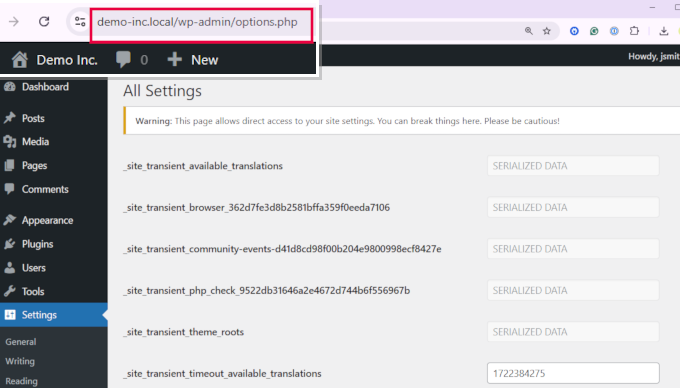
Esta p ilde{a}gina enumera docenas de configuraciones guardadas en tu base de datos de WordPress. Algunas provienen del n ilde{u}cleo de WordPress, mientras que otras son a ilde{n}adidas por plugins y temas.
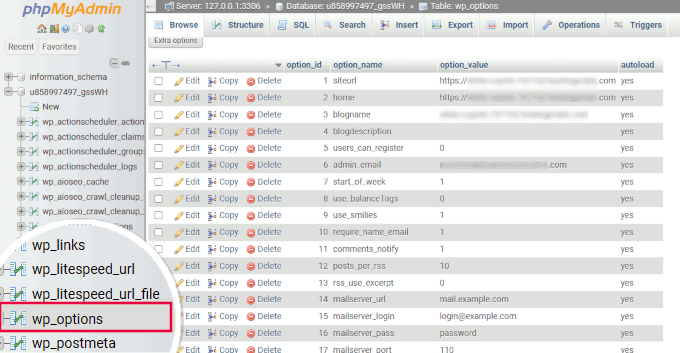
Puedes ver los mismos datos usando una herramienta como phpMyAdmin, donde todos estos valores residen en la tabla options.
Por qué la página de opciones está oculta y qué encontrarás allí
Como mencionamos, la página de opciones oculta no está enlazada en ningún lugar de WordPress, y eso es intencional. Contiene configuraciones importantes para el funcionamiento de tu sitio, y cambiar algo incorrecto puede causar problemas.
Aquí te explicamos por qué está oculta y qué tipo de configuraciones se encuentran allí.
Por qué esta página está oculta
- Para evitar cambios accidentales: Esta página incluye configuraciones sensibles que afectan a todo tu sitio. Es más seguro mantenerlas fuera del uso diario.
- Porque es técnica: Algunas de las opciones aquí están destinadas a desarrolladores o usuarios avanzados. Ver una larga lista de campos desconocidos puede confundir a los principiantes.
- Por razones de seguridad: Ocultar esta página reduce las posibilidades de que alguien cambie valores que puedan exponer o dañar tu sitio.
Qué verás en esta página
Esta página lista las configuraciones guardadas en la base de datos de tu WordPress; algunas por el propio WordPress, otras por tu tema o plugins. Aquí tienes un desglose:
- Configuraciones principales: Cosas como la URL de tu sitio, la URL de inicio y otros detalles esenciales del sitio.
- Opciones de plugins: Muchos plugins almacenan sus configuraciones en la base de datos usando esta tabla de opciones en lugar de crear nuevas.
- Configuraciones del tema: Los temas a menudo guardan aquí las preferencias de diseño, color y disposición.
- Datos serializados: Algunos plugins almacenan estructuras de datos complejas como arreglos u objetos como una sola cadena. Estos no deben editarse manualmente.
- Transitorios: Estos son valores temporales utilizados para almacenar datos en cach ilde{e}. Ayudan a acelerar tu sitio al reducir consultas repetidas a la base de datos o solicitudes a la API.
Por lo que hemos visto, la mayoría de los principiantes nunca necesitan cambiar nada directamente en esta página. Hay muchas formas más seguras de administrar estas configuraciones.
Este panel es principalmente útil para desarrolladores que están depurando o probando cosas rápidamente.
A continuación, te mostraremos cómo actualizar algunas de estas opciones sin tocar la página oculta en absoluto.
Formas mejores y más seguras de editar opciones en WordPress
Como práctica general, no recomendamos que los usuarios realicen cambios directos en el panel de opciones ocultas.
Tampoco recomendamos hacer cambios directamente en la base de datos de WordPress a menos que no tenga otra opción.
Por ejemplo, si olvidaste tu contrase ilde{n}a de WordPress o no pudiste acceder al ilde{a}rea de administraci ilde{o}n de WordPress, puedes intentar editar las tablas de la base de datos como ilde{u}ltimo recurso.
Aquí hay otras formas y herramientas más seguras que puede usar para administrar las mismas opciones en WordPress.
1. Haga una copia de seguridad de su sitio web de WordPress (Importante)
Antes de realizar cualquier cambio importante en su sitio de WordPress, asegúrese de tener una copia de seguridad segura y actualizada. Esto le permite restaurar su sitio web en caso de que algo salga mal.
A menudo escuchamos a usuarios que han perdido los datos de su sitio web debido a un error, un hackeo o un problema de alojamiento y no pueden restaurarlos.
Por eso, recomendamos a todos los usuarios que configuren copias de seguridad como su primer paso de seguridad de WordPress.
La forma m ilde{a}s f ilde{a}cil de hacer esto es usar Duplicator. Es el mejor plugin de copias de seguridad de WordPress, que te permite crear copias de seguridad a pedido y programar copias de seguridad autom ilde{a}ticas.

Duplicator también le permite almacenar sus copias de seguridad de forma segura en la nube y restaurar su sitio web con 1 clic cuando sea necesario.
Para m ilde{a}s detalles, consulta nuestro tutorial sobre c ilde{o}mo hacer una copia de seguridad de tu sitio web de WordPress, que tambi ilde{e}n muestra formas adicionales de crear copias de seguridad de WordPress.
2. Cambiar la configuración predeterminada de WordPress
La página de opciones ocultas también mostrará opciones que son fácilmente editables en el área de administración de WordPress.
Necesitas ir a la página de Configuración en el área de administración de WordPress. Allí, encontrarás la mayoría de las configuraciones de tu sitio web de WordPress.
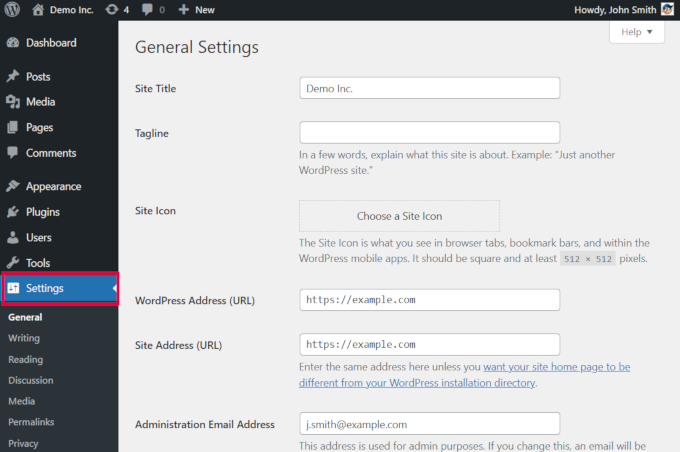
Para m ilde{a}s detalles, consulta nuestro art ilde{i}culo sobre Configuraciones en WordPress. Explica cada opci ilde{o}n de las diferentes pesta ilde{n}as de configuraci ilde{o}n.
3. Configurar los ajustes individuales de los plugins
Muchos plugins de WordPress utilizan la tabla de opciones en la base de datos para almacenar su configuración.
La forma más segura de editar esas configuraciones es a través de la página de 'Configuración' del propio plugin. La mayoría de los plugins populares de WordPress tienen su propia configuración, a la que puedes acceder desde el panel de administración.
Por ejemplo, aqu ilde{i} puedes ver un ejemplo de c ilde{o}mo WPForms te permite cambiar la configuraci ilde{o}n del plugin desde la p ilde{a}gina WPForms » Configuraci ilde{o}n.
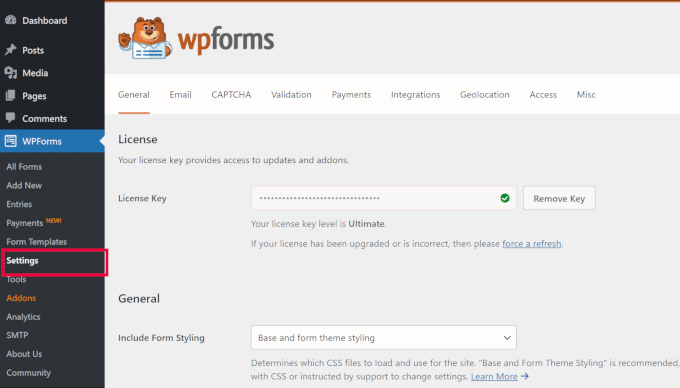
Agrega un menú principal llamado WPForms a la barra lateral de administración. Allí, puedes acceder a la Configuración y a otras páginas de configuración del plugin.
Algunos plugins de WordPress no agregan un menú principal separado a la barra lateral de administración. En su lugar, colocan su panel de configuración debajo de un menú existente de WordPress.
Aqu ilde{i} tienes un ejemplo de Search & Replace Everything, que a ilde{n}ade una p ilde{a}gina bajo el men ilde{u} principal Herramientas.
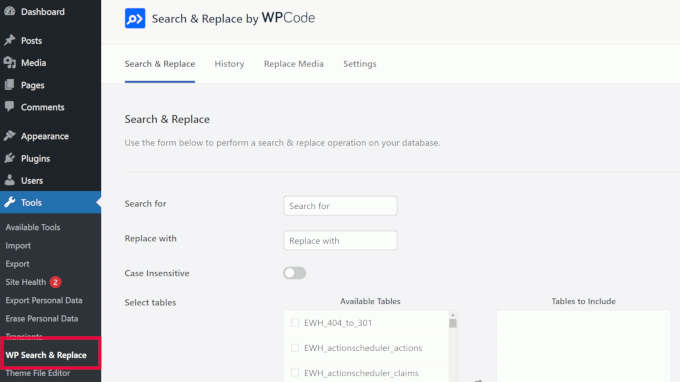
Usando estas páginas, puedes cambiar de forma segura la configuración del plugin sin acceder al panel de opciones ocultas.
4. Cambiar configuración del tema
Al igual que los plugins, los temas de WordPress también pueden almacenar configuraciones en tu base de datos de WordPress.
Dependiendo del tema que estés usando, puedes cambiar esas opciones configurando los ajustes del tema.
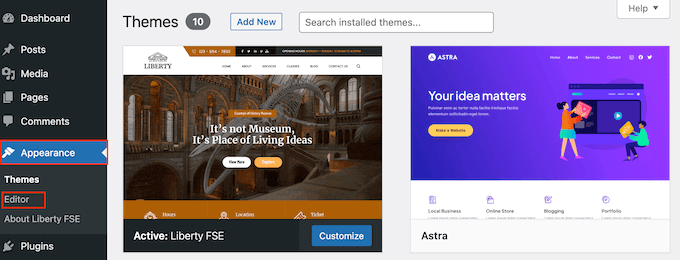
Para los temas de bloques, estas configuraciones se encuentran yendo a Apariencia » Editor, lo que iniciar ilde{a} la interfaz completa del editor del sitio.
Por otro lado, algunos usuarios pueden estar usando temas clásicos, que aún no admiten el editor de sitio completo.
Esos usuarios encontrarán las opciones del tema en la página Apariencia » Personalizar .
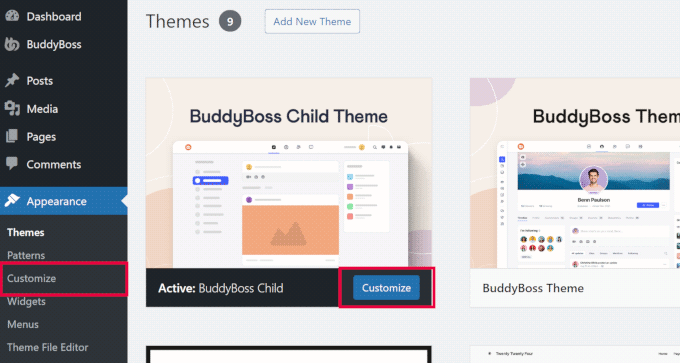
Guardar y actualizar la configuración del tema almacenará tus cambios en la base de datos de WordPress.
5. Administración de Transitorios
Los transitorios en WordPress son una forma de almacenar datos en caché temporalmente, guardándolos en la base de datos con un tiempo de expiración. Permiten que los desarrolladores del núcleo de WordPress y de plugins mejoren el rendimiento.
Normalmente, los usuarios no necesitan administrar los transitorios por sí mismos. Sin embargo, a veces los transitorios pueden comportarse mal y no actualizarse como deberían.
Por ejemplo, digamos que estabas usando un plugin de compartir en redes sociales y dej ilde{o} de mostrar el contador de compartidos en redes sociales. El problema podr ilde{i}a ser que los transitorios no se actualizan para reflejar el nuevo contador.
La forma m ilde{a}s f ilde{a}cil de solucionar esto es usar el plugin Transients Manager. Permite ver, editar y eliminar transitorios f ilde{a}cilmente en WordPress.
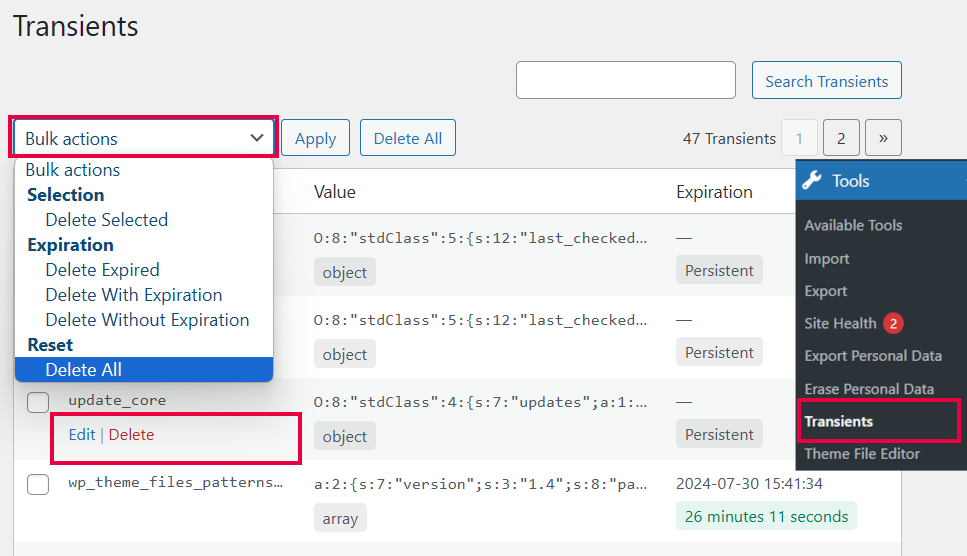
Para aprender m ilde{a}s sobre transitorios, echa un vistazo a nuestro tutorial sobre c ilde{o}mo administrar y eliminar transitorios en WordPress.
6. Optimización de la Base de Datos de WordPress
Si has estado usando WordPress por un tiempo, tu base de datos probablemente contenga muchos datos innecesarios. Esto puede incluir revisiones de entradas, comentarios de spam, papelera, opciones transitorias, metadatos hu ilde{e}rfanos y m ilde{a}s.
Limpiar datos innecesarios puede mejorar las operaciones de la base de datos y el rendimiento de tu sitio web.
La forma segura y eficiente de hacer esto es con WP-Optimize. Es un plugin de optimizaci ilde{o}n de bases de datos de WordPress que facilita la realizaci ilde{o}n de operaciones complejas de bases de datos.
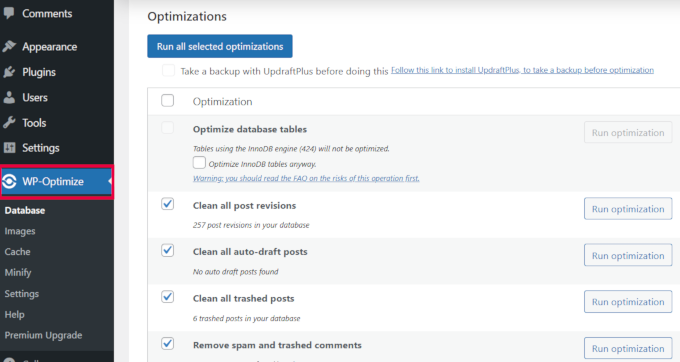
Una vez activado, el plugin analizará tu base de datos de WordPress y te mostrará una lista de optimizaciones que puedes realizar.
Revisa cuidadosamente cada sugerencia y luego haz clic en ‘Ejecutar optimización’ junto a ella. También puedes seleccionar varias sugerencias y hacer clic en el botón ‘Ejecutar todas las optimizaciones seleccionadas’ en la parte superior.
Tenemos un tutorial m ilde{a}s detallado sobre c ilde{o}mo optimizar la base de datos de WordPress, que te ayudar ilde{a} a comprender las diferentes opciones.
🔍 Más configuraciones ocultas que podrías querer explorar
Más allá de la página de opciones, WordPress almacena configuraciones y datos importantes en otros archivos y carpetas clave. Estas áreas te dan aún más control, si sabes dónde buscar.
Aquí tienes algunas de nuestras guías favoritas para ayudarte a acceder y editar de forma segura esas configuraciones avanzadas:
- Editar el archivo wp-config.php: Este archivo almacena configuraciones globales como las credenciales de tu base de datos y el modo de depuración. Es uno de los archivos más importantes de WordPress.
- Editar el archivo .htaccess: Controla cómo tu servidor maneja las URL, las redirecciones y más. Los errores aquí pueden hacer que tu sitio se caiga, así que es bueno seguir una guía.
- Registros de depuración de WordPress: Aprende a habilitar y ver los registros de errores para que puedas rastrear errores y conflictos de plugins más rápido.
- Administrar subidas de medios: Descubre dónde almacena WordPress tus imágenes y cómo administrar la carpeta de subidas de manera más efectiva.
Esperamos que este artículo te haya ayudado a localizar el panel de opciones secretas oculto y formas más seguras de cambiar esas configuraciones. También puedes echar un vistazo a nuestra guía para principiantes sobre administración de bases de datos de WordPress o cómo crear un sitio de WordPress de staging para probar tus cambios.
Si te gustó este artículo, suscríbete a nuestro Canal de YouTube para ver tutoriales en video de WordPress. También puedes encontrarnos en Twitter y Facebook.


Dennis Muthomi
Desde mi experiencia, como alguien que trabaja en múltiples sitios web de clientes, ¡WP-Optimize es un cambio de juego para la limpieza de bases de datos! Lo he usado en varios sitios de clientes y he visto grandes mejoras en el rendimiento. Es mucho más seguro que manipular la tabla de opciones directamente (especialmente si eres nuevo en WordPress).
chris edozie
hola, por favor tengo este problema con mi sitio de wordpress, en el icono de mi panel no hay configuraciones, plugins ni herramientas para editar mi sitio, solo está en blanco, por favor ayúdenme
Adrian
Intenté eso y obtuve un error con este mensaje “Cheatin’ uh?”
¿Cuál podría ser el problema en este caso?
Personal editorial
Significa que no tienes suficientes permisos para acceder a esa página.
Administrador
Rick Thatcher
Entonces, como único administrador de mi sitio, ¿no tengo "suficientes permisos para acceder a esa página" cuando, por ejemplo, edito una categoría y la muevo de debajo de una principal a otra o incluso a "ninguna"?
Victor Teixeira
De hecho, si habilitas la capacidad multisitio en WordPress, tendrás acceso normal a esta pantalla.
Todos los usuarios de WP MU están familiarizados con él. Ahí es donde administras las opciones específicas de cada blog.
a
Eso es genial. Cada vez que muevo un sitio de WP (por ejemplo, de mi servidor de pruebas al servidor de un cliente), necesito cambiar algunos de estos valores como "home", "siteurl" y "upload_path". Simplemente un poco más cómodo (quizás) que hacerlo a través de PhpMyAdmin. Saludos
Igor Kheifets-IgorHelpsYouSucceed
No sé si fue lo correcto revelar esto al público... podrías publicar otro artículo titulado:
"¿Qué hacer si arruinaste el Panel de Administración Secreto de WordPress"
LMAO
Gracias.
Igor
Personal editorial
Igor, es mejor que la gente sepa que existe en lugar de que lo descubran y luego lo arruinen.
Administrador
Kennedy
Gracias por compartir, me parece muy interesante que sea la primera vez que veo esto.
Melvin
Hey man, thanks for sharing this. This so cool.
McBonio
¡Ni siquiera sabía que eso existía! Supongo que sería útil si estuvieras usando los plugins Shopperpress o WP e-Commerce para las compras y pagos seguros.
Wayne Smallman
He estado intentando que un plugin mío funcione con 2.7+, pero sigue fallando cuando se presiona el botón de actualizar y me envía a esta página de Opciones, así que esta no es una vista nueva para mí, lamentablemente.