


Cuando empezamos a usar ChatGPT y otras herramientas de OpenAI en nuestros sitios de WordPress, nos sorprendió la cantidad de tiempo que podíamos ahorrar. Tareas como escribir publicaciones de blog, crear copias de correos electrónicos y generar imágenes se volvieron mucho más fáciles.
Pero no fue fácil desde el principio. Con tantas herramientas y posibilidades, se sentía abrumador. Tuvimos que averiguar qué funcionaba realmente para los usuarios de WordPress como nosotros a través de mucha prueba y error.
Después de probar docenas de enfoques diferentes, descubrimos qué casos de uso eran realmente útiles y cuáles solo añadían ruido. ¿La mejor parte? Muchas de ellas son cosas que todavía usamos en nuestros propios flujos de trabajo hoy en día.
En esta guía, te mostraremos 14 formas prácticas de usar OpenAI (incluyendo ChatGPT y DALL·E) en tu sitio web de WordPress para crear contenido más rápido, ahorrar dinero y automatizar tareas repetitivas.
Entendiendo OpenAI y ChatGPT para principiantes de WordPress
Es posible que hayas visto a la gente usar "OpenAI" y "ChatGPT" indistintamente, pero no son lo mismo.
OpenAI es la empresa detrás de ChatGPT, que es su herramienta más popular para escribir contenido, responder preguntas y acelerar tareas.
También crearon DALL·E para generar imágenes y Whisper para convertir voz en texto, pero en este artículo, nos centraremos principalmente en ChatGPT.
Usamos ChatGPT para acelerar la escritura de publicaciones de blog, redactar correos electrónicos, investigar palabras clave y resumir contenido largo. Nos ha ayudado a ahorrar horas cada semana.
Para empezar, todo lo que necesitas es una cuenta gratuita de ChatGPT. Simplemente regístrate aquí con tu correo electrónico y una contraseña.
¿Aún no sabes cómo usarlo? Echa un vistazo a nuestra lista de los mejores indicaciones de ChatGPT para bloggers y especialistas en marketing; te ayudarán a obtener mejores resultados de inmediato.
Ahora que ya tienes ChatGPT configurado, exploremos cómo puedes usarlo para hacer que tu sitio de WordPress sea más inteligente y eficiente.
- Genera títulos y meta descripciones con AIOSEO
- Genera copias de anuncios y descripciones de productos
- Genera ideas para publicaciones de blog
- Realiza análisis de sentimiento
- Automatiza el soporte al cliente con análisis de sentimiento inteligente
- Crea resúmenes de eventos, recapitula episodios de podcasts y toma notas de reuniones
- Redacta publicaciones de blog (e intégralas sin problemas en tus flujos de trabajo)
- Redacta correos electrónicos en minutos
- Crea resúmenes de publicaciones de blog para redes sociales
- Genera imágenes con IA para tus publicaciones o páginas de destino
- Crea esquemas de cursos en tu LMS
- Crea lecciones en tu LMS
- Crea un chatbot
- ¡Diviértete! Escribe cuentos cortos, poemas o crea recetas
¡Vamos a empezar!
1. Genera títulos y meta descripciones con AIOSEO
All in One SEO (AIOSEO) es nuestro plugin SEO preferido para WordPress. Ahora incluye soporte integrado para ChatGPT, lo que significa que puedes usar IA para escribir mejores títulos y meta descripciones en solo unos clics.
Si eres nuevo en AIOSEO, no dudes en consultar nuestra reseña completa de AIOSEO para conocer todo lo que puede hacer.
Primero, necesitarás instalar el plugin. Puedes seguir nuestra guía paso a paso sobre cómo instalar un plugin de WordPress si no lo has hecho antes.
Una vez que esté activo, abre cualquier publicación o página en el editor de bloques. Desplázate hacia abajo hasta el panel de Configuración de AIOSEO y busca el cuadro 'Título de la publicación'.
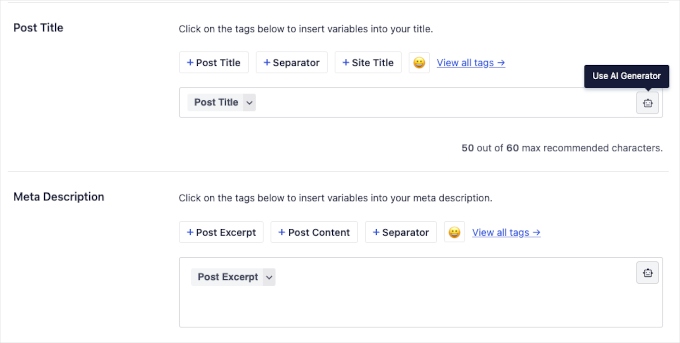
Haz clic en el ícono del robot y ChatGPT sugerirá cinco títulos optimizados para SEO basados en tu contenido. Simplemente presiona el ícono '+' junto a cualquier título que desees usar.
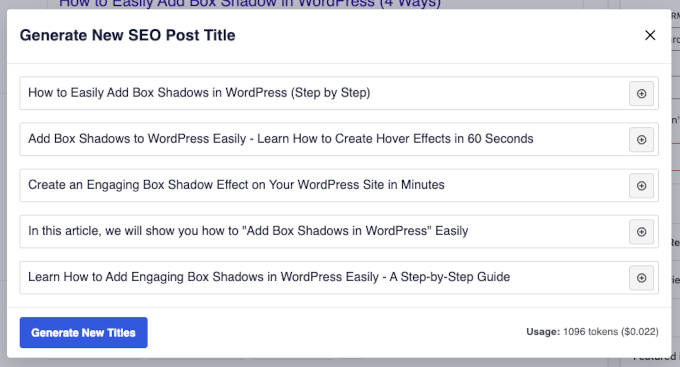
Si ninguno de los títulos te convence del todo, puedes hacer clic en 'Generar nuevos títulos' para obtener opciones nuevas.
Después de eso, sigue los mismos pasos en el cuadro 'Meta Descripción'. ChatGPT sugerirá algunas descripciones que puedes insertar al instante.
Para conectar ChatGPT con AIOSEO, todo lo que necesitas es tu clave API de tu cuenta de OpenAI. Simplemente cópiala y pégala; su documentación te guiará a través del proceso.
Relacionado 🔗: Para obtener más información, puedes consultar nuestra guía sobre cómo usar IA para SEO en WordPress.
2. Generar copias publicitarias y descripciones de productos
Escribir copias publicitarias y descripciones de productos atractivas puede llevar mucho tiempo, especialmente si no sabes por dónde empezar. Con ChatGPT, puedes generar copias de alta conversión más rápido al darle una indicación simple.
Por ejemplo, le pedimos a ChatGPT que describiera zapatillas para correr usando el marco de “problema-agitación-solución”. Aquí está la indicación exacta que usamos:
Write a product description for running shoes using the problem-agitate-solve copywriting method. Keep it short and persuasive.
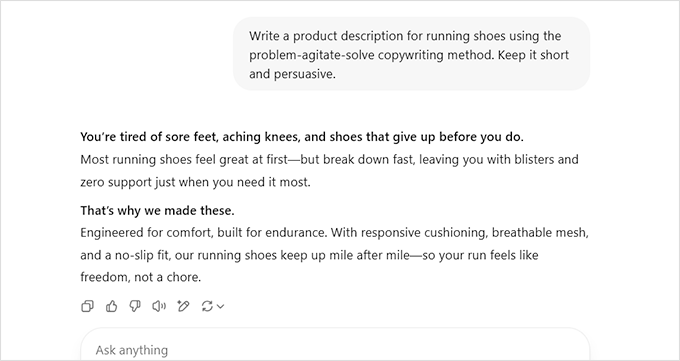
Puedes tomar el texto generado y ajustarlo para que coincida con tu tono de voz. Agrega palabras clave relevantes, resalta las características únicas de tu producto y ajusta el formato para que se adapte a tus páginas de productos de WooCommerce.
Si necesitas ayuda para empezar con la investigación de palabras clave, consulta nuestra guía para principiantes sobre cómo hacer investigación de palabras clave para tu blog de WordPress.
Para acelerar aún más las cosas, puedes usar herramientas de automatización como Uncanny Automator para conectar ChatGPT con tu tienda WooCommerce y generar descripciones de productos dinámicamente.
3. Generar ideas para publicaciones de blog
Todos hemos estado ahí: mirando una pantalla en blanco, tratando de pensar en ideas para publicaciones de blog. Con ChatGPT, puedes saltarte la lucha de la lluvia de ideas y obtener ideas frescas al instante, adaptadas a tu nicho.
Puedes escribir indicaciones directamente en ChatGPT para obtener sugerencias de temas. Pero si deseas automatizar el proceso y recopilar ideas en un solo lugar, puedes conectar ChatGPT a tu sitio de WordPress usando Uncanny Automator.
Para este flujo de trabajo, te mostraremos cómo usar un formulario de WPForms para enviar una indicación a ChatGPT, y luego registrar los resultados en una Hoja de cálculo de Google para que todo tu equipo pueda acceder fácilmente.
Consejo de experto: Puedes descargar Uncanny Automator gratis para empezar. Funciona perfectamente con WPForms y otros plugins populares.
Primero, crea un nuevo formulario en WPForms con estos campos:
- Campo de texto de una sola línea etiquetado como “Prompt de OpenAI”
- Campo numérico etiquetado como “Temperatura” (para el nivel de creatividad)
- Campo numérico etiquetado como “Longitud máxima” (para el tamaño de la respuesta)
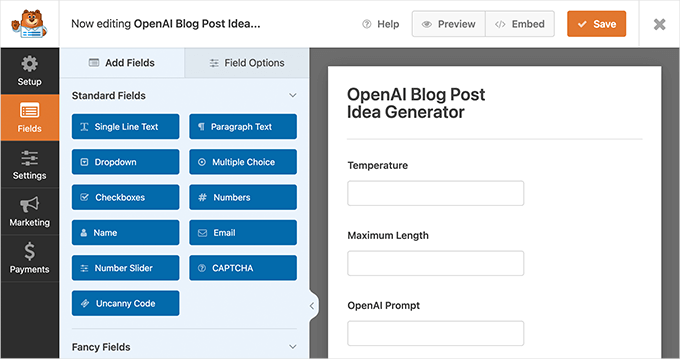
Luego, ve a Automator » Agregar Nuevo en tu panel de WordPress.
Elige “Usuarios conectados” y dale un nombre a tu receta.
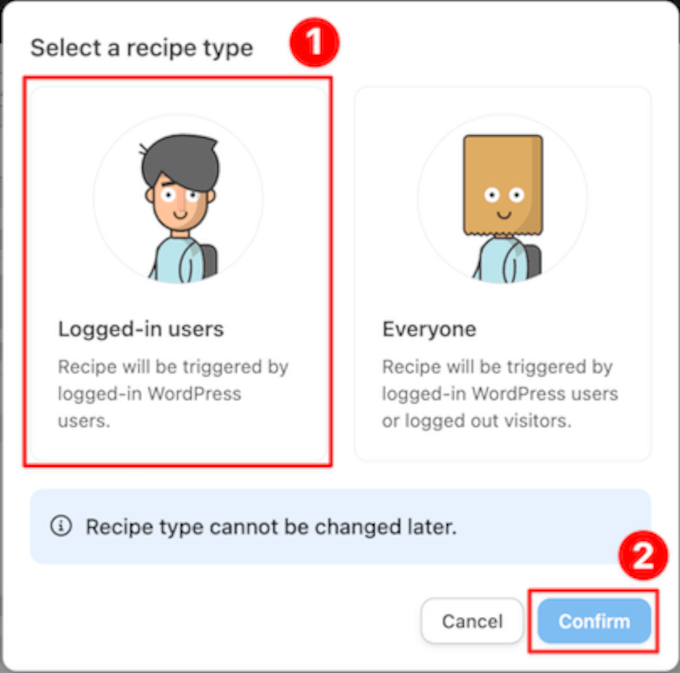
Es mejor usar algo descriptivo, como “Generar ideas para publicaciones de blog”.
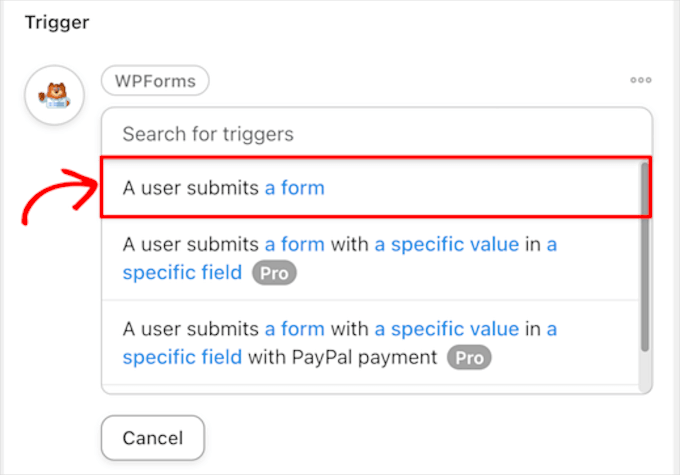
A continuación, configura un disparador: WPForms » Un usuario envía un formulario y elige el formulario que acabas de crear.
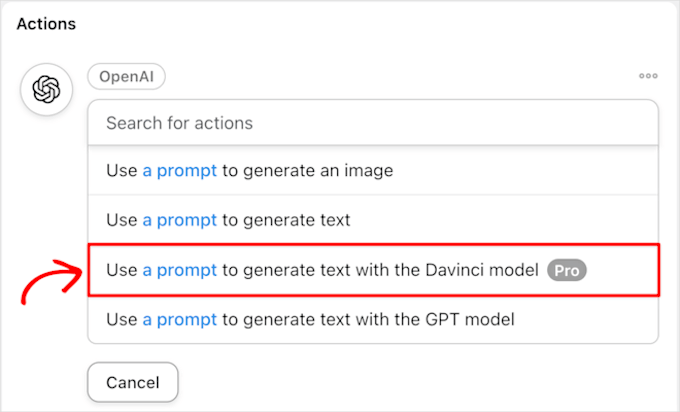
Ahora desplázate hasta el panel “Acciones” y elige ‘ChatGPT (vía OpenAI)’.
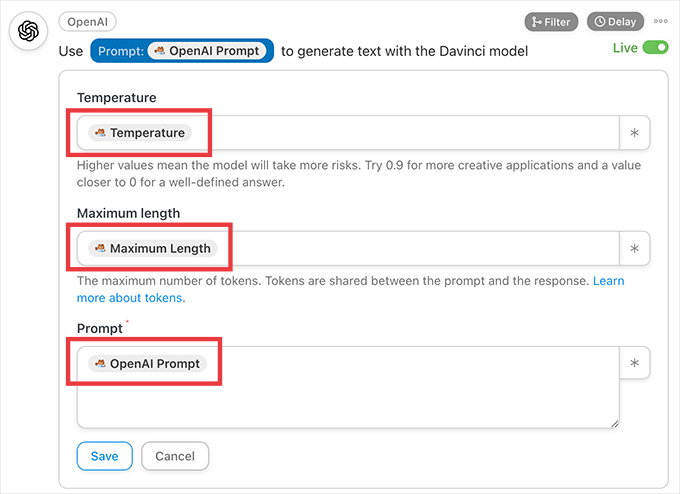
Selecciona la acción “Usar un prompt para generar texto con el modelo Davinci”.
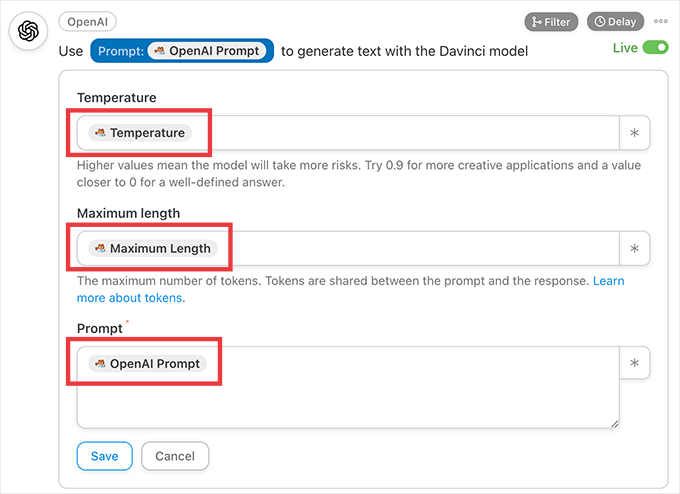
Usa tokens de tu formulario para mapear cada campo:
- Prompt → Campo de Prompt de OpenAI
- Temperature → Campo de Temperatura
- Max tokens → Campo de Longitud Máxima
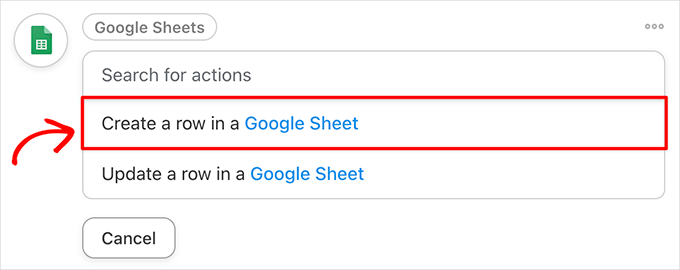
Para guardar el resultado, agregue otra acción: Google Sheets » Crear una fila en una hoja de cálculo.
Elija su hoja de planificación de contenido y asigne la respuesta de ChatGPT a la columna correspondiente.
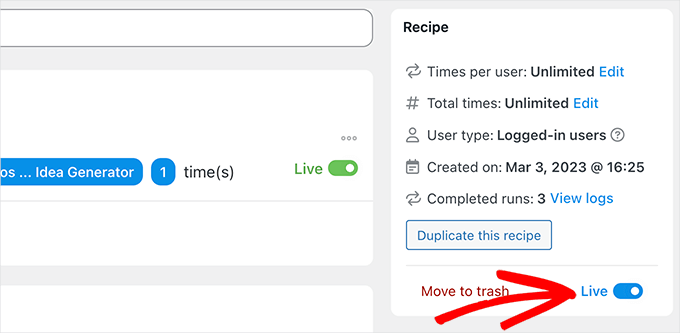
Una vez que haya terminado, cambie su receta de 'Borrador' a 'En vivo'.
¡Así de simple!
Ahora veamos cómo se ve en acción.
Enviamos este prompt: “Dame 5 ideas divertidas para publicaciones de blog sobre odontología pediátrica.”
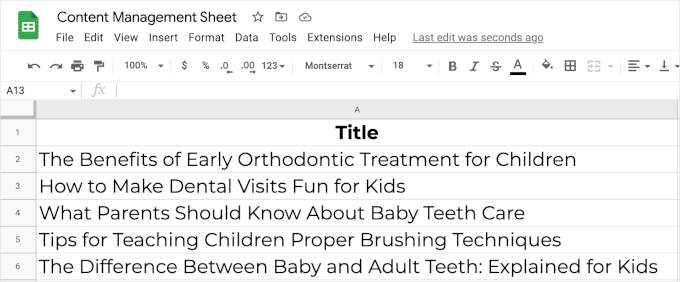
ChatGPT generó cinco ideas creativas al instante, y Automator las envió directamente a nuestra hoja de cálculo de contenido compartida.
4. Realizar Análisis de Sentimiento
ChatGPT puede que no tenga sentimientos, pero puede comprender las emociones humanas sorprendentemente bien. Eso es lo que lo hace genial para el análisis de sentimiento.
Al analizar mensajes de clientes, reseñas o respuestas de encuestas, ChatGPT puede detectar si el tono es positivo, neutral o negativo.
Esto puede ayudarle a reaccionar más rápido a las necesidades de los clientes y evitar que los problemas pasen desapercibidos.
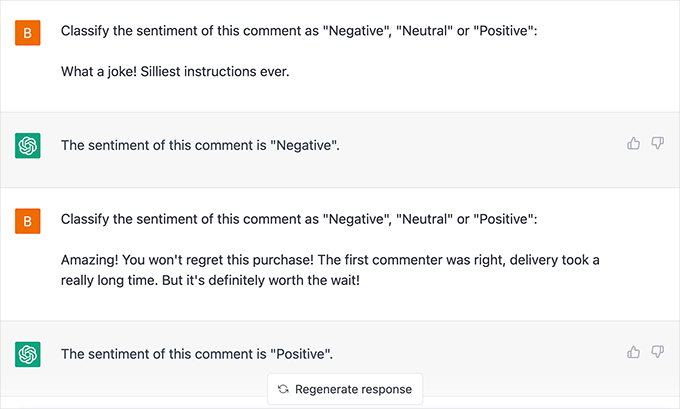
Por ejemplo, podría conectar sus formularios de contacto de WordPress a un plugin de mesa de ayuda y etiquetar mensajes urgentes según el sentimiento detectado.
También podría usarlo para aprobar automáticamente comentarios amigables en el blog o marcar comentarios negativos en una encuesta de satisfacción del cliente.
Esto le permite responder más rápido, mejorar la experiencia del cliente y mantener fuerte la reputación de su marca.
5. Automatizar el Soporte al Cliente con Análisis de Sentimiento Inteligente
Puede usar ChatGPT y Uncanny Automator para responder automáticamente a los comentarios de los clientes y dirigir las solicitudes de soporte según el tono. Esto le ayuda a ahorrar tiempo, mejorar la velocidad de respuesta y mantener contentos a los clientes.
Con la versión Pro de Uncanny Automator, puedes agregar lógica condicional a tus flujos de trabajo. Eso significa que puedes realizar diferentes acciones basándote en el análisis de sentimiento de ChatGPT.
Así es como funciona la automatización:
- Un cliente envía una reseña de producto en tu tienda WooCommerce.
- ChatGPT analiza el tono de la reseña.
- Si el tono es negativo, Automator crea un nuevo ticket de soporte y lo etiqueta como 'Urgente'.
Esta configuración funciona con la mayoría de los plugins de help desk como Fluent Support o SupportCandy. Solo necesitas conectarlos a Automator usando los disparadores y acciones disponibles.
Ejemplo: Si ChatGPT marca una reseña de producto como negativa, el sistema creará automáticamente un ticket de help desk y le asignará una etiqueta de alta prioridad.
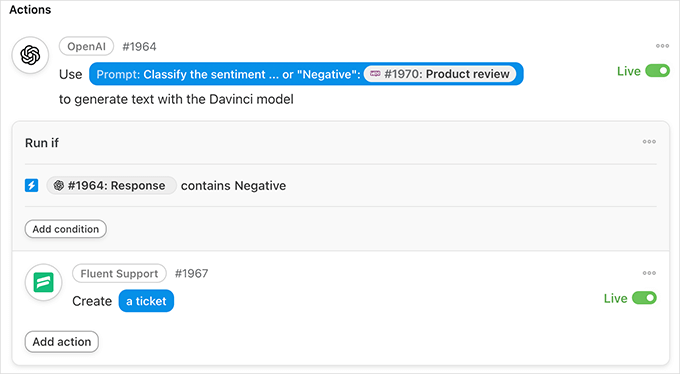
¿Quieres ir más allá? Puedes agregar una segunda acción de ChatGPT para redactar automáticamente una respuesta para que tu equipo de soporte la revise.
Esto funciona mejor con GPT-4 o GPT-4o, ya que puedes incluir más contexto en tus indicaciones. Por ejemplo, podrías decirle que responda como un representante de soporte servicial de tu tienda en línea.
6. Crea resúmenes de eventos, recapitula episodios de podcasts y toma notas de reuniones
Organizar eventos en tu sitio de WordPress es fácil con los plugins de calendario. Pero no todos los visitantes pueden asistir en vivo.
Ahí es donde entra ChatGPT. Puedes usarlo para crear resúmenes rápidos de transcripciones de eventos para que tu audiencia se ponga al día sin tener que ver la repetición completa.
Por ejemplo, le pedimos a ChatGPT que resumiera una transcripción de 1,500 palabras de un ayuntamiento del FMI en solo 100 palabras. Entregó un resumen conciso en menos de un minuto.
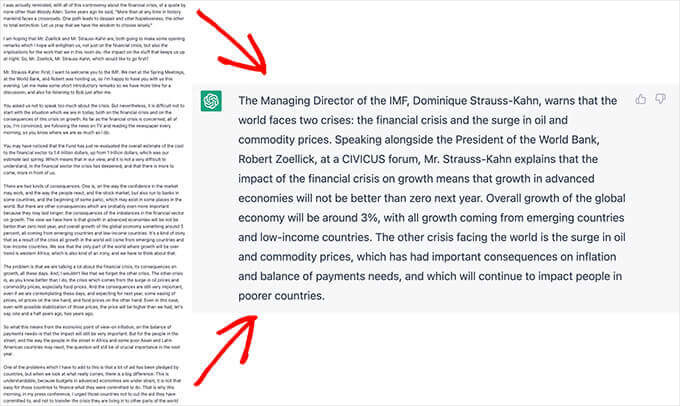
También puedes usar esta técnica para podcasts. Si tienes una transcripción de tu episodio, simplemente pégala en ChatGPT y pide un resumen de los puntos destacados. Esto es genial para oyentes ocupados que quieren los puntos clave.
En una prueba, le dimos a ChatGPT los primeros 15 minutos de la transcripción de un podcast y le pedimos un resumen. Devolvió un resumen útil que podría usarse en el blog o compartirse en redes sociales.
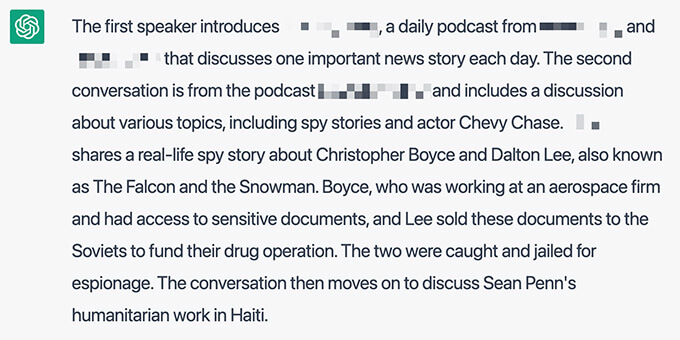
Puedes hacer lo mismo para reuniones internas. Plataformas como Zoom y Google Meet ofrecen transcripciones de audio, que puedes pegar en ChatGPT para generar resúmenes, notas de reuniones o incluso listas de verificación de acciones a seguir.
Si deseas automatizar esto, herramientas como Uncanny Automator pueden ayudar a dirigir envíos de formularios, archivos de Google Drive o disparadores de Zapier a flujos de trabajo donde ChatGPT procesa el texto y devuelve un resumen.
7. Redacta borradores de publicaciones de blog (e intégralos sin problemas en tus flujos de trabajo)
Para los redactores de contenido (incluidos nosotros), pocas cosas son más estresantes que mirar una página en blanco. Afortunadamente, ChatGPT es como un impulso creativo que te ayuda a que las palabras fluyan rápido.
Perspectiva de experto: Benjamin Rojas, presidente de All in One SEO para WordPress, comparte lo que debes saber sobre el impacto del contenido generado por IA en el SEO.
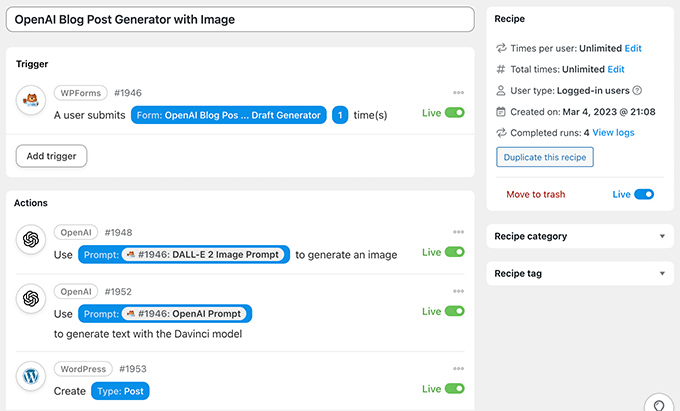
Usando una de nuestras ideas anteriores para publicaciones de blog, le pedimos a ChatGPT que generara un borrador completo de publicación de blog automáticamente dentro de WordPress.
En esta receta de Automator, el envío de un formulario le indica a ChatGPT que genere una entrada de blog. Luego, envía un mensaje de Slack al equipo de contenido para informarles que el borrador está listo. Hemos probado esto nosotros mismos y es un cambio radical para los flujos de trabajo del equipo.
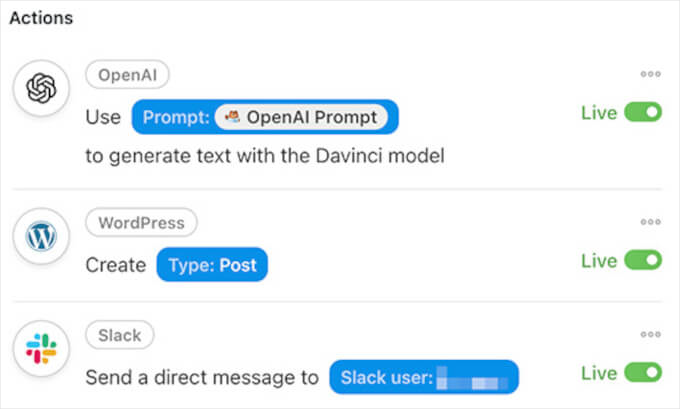
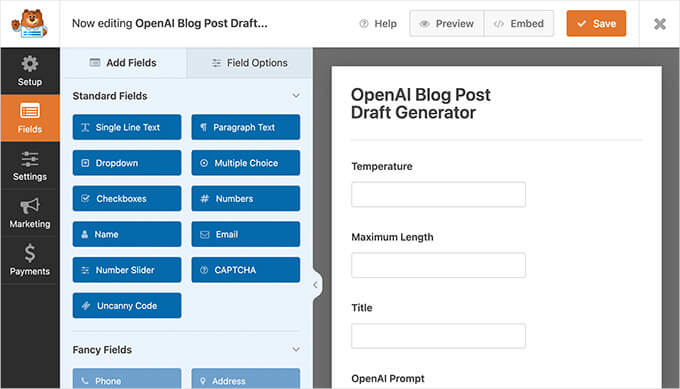
Desde tu panel de WordPress, ve a WPForms » Agregar nuevo para crear tu formulario de activación.
Agrega dos campos numéricos etiquetados como 'Temperatura' y 'Longitud máxima', junto con dos campos de texto etiquetados como 'Título' y 'Prompt de ChatGPT'.
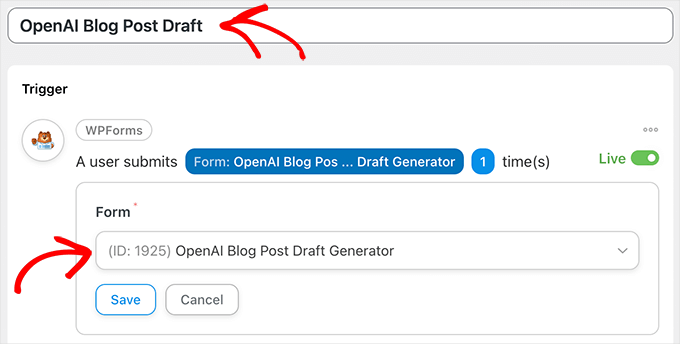
Luego ve a Automator » Agregar nuevo y selecciona 'Usuarios conectados'. Nombra tu receta algo como "Borrador de entrada de blog con ChatGPT".
Para el disparador, selecciona 'WPForms' y elige 'Un usuario envía un formulario'. Selecciona el formulario que acabas de crear.
Haz clic en 'Guardar' y pasa al panel 'Acciones'. Elige 'ChatGPT' y luego 'Usar un prompt para generar texto con el modelo GPT-4'.
Mapea los campos de tu formulario para que coincidan con la configuración de temperatura, longitud y prompt para ChatGPT.
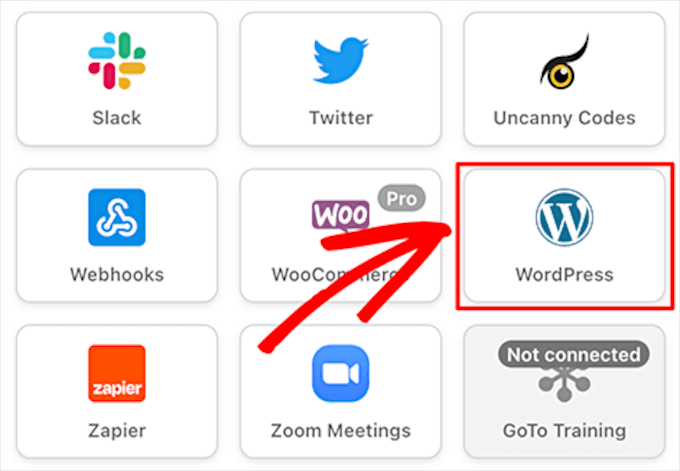
A continuación, haz clic en 'Agregar acción' y elige 'WordPress'.
Luego, selecciona 'Crear una entrada'.
Usa los tokens del formulario para insertar el título y el contenido de la entrada de blog.
Luego, haz clic en 'Guardar' para fijarlo.
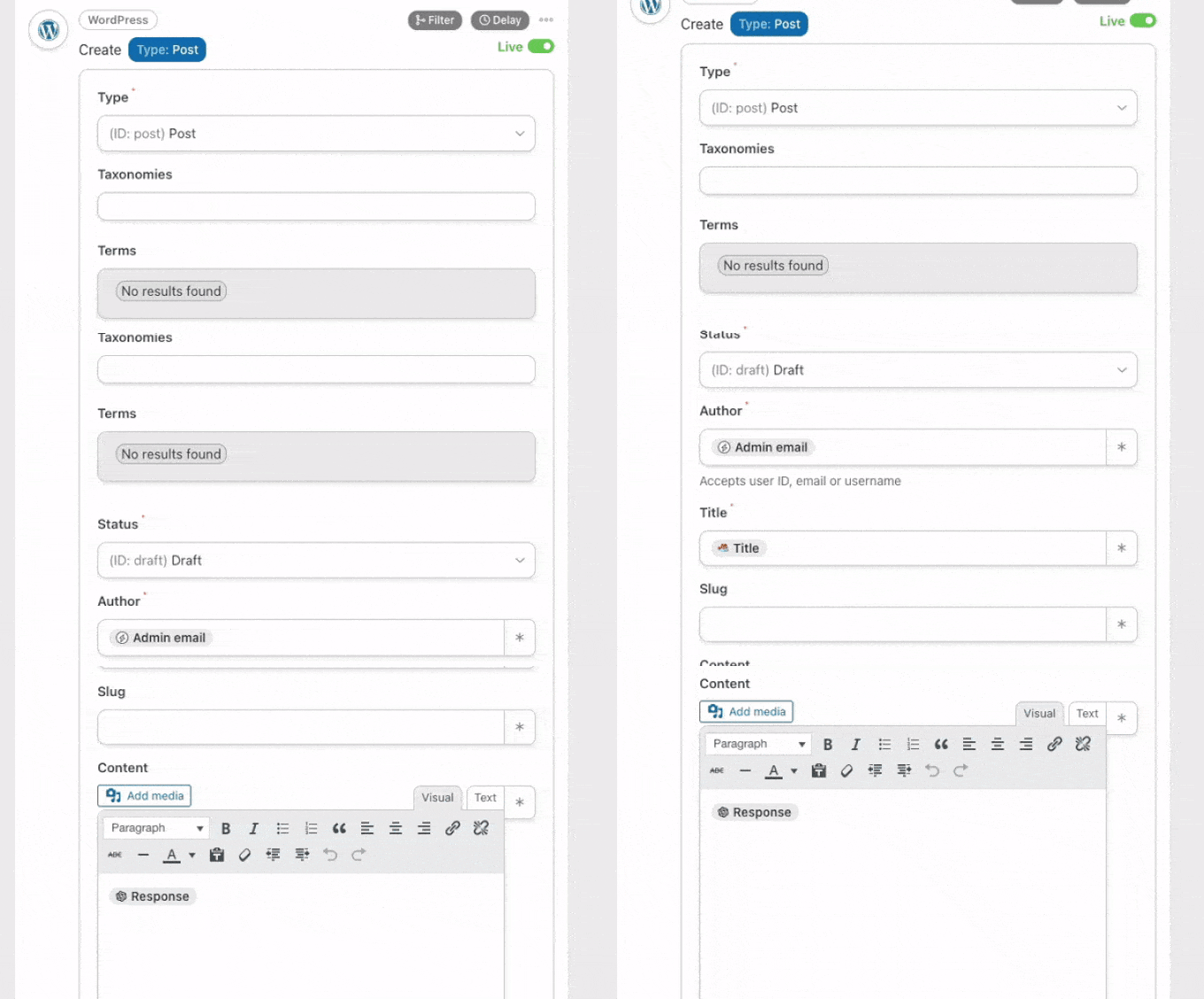
Ahora tienes una automatización que convierte el envío de un formulario en una entrada de borrador de WordPress.
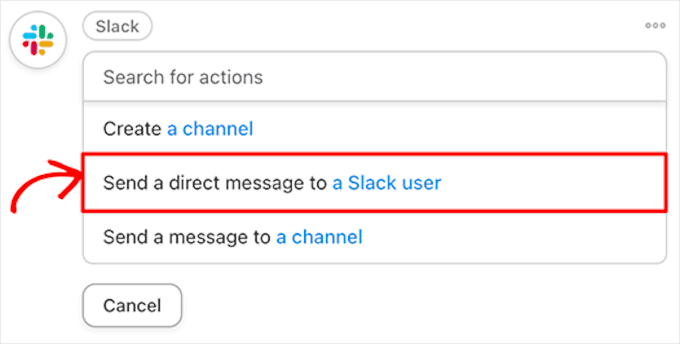
Opcional: Puedes agregar una acción de ClickUp para crear una tarea con la URL de la entrada de blog o una acción de Slack para notificar a tu equipo de contenido.
Cuando estés listo, cambia tu receta de 'Borrador' a 'En vivo'.
En nuestro formulario, le pedimos a ChatGPT que "Escribiera una entrada de blog informal sobre tres maneras de hacer que las visitas al dentista sean divertidas para los niños".
Aquí está el borrador que recibimos en WordPress, completamente automatizado desde el prompt hasta listo para publicar.
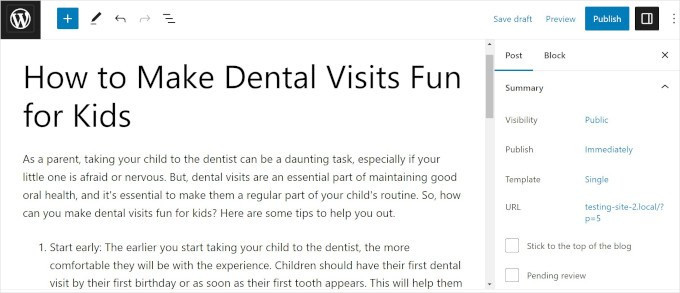
Esta receta te lleva de la idea al borrador de la entrada de blog sin mover un dedo. Solo recuerda revisar y editar tu contenido antes de publicarlo para asegurar precisión y tono.
También puedes usar IA para refinar tu título SEO, escribir una meta descripción y configurar una imagen destacada para completar el proceso.
8. Redacta correos electrónicos en minutos
Escribir correos electrónicos efectivos puede consumir una cantidad sorprendente de tu día. Hemos usado ChatGPT para ahorrar horas al redactar boletines informativos, correos de contacto y respuestas a clientes.
Ya sea que envíes un boletín de marketing, des seguimiento a un cliente potencial o respondas a una consulta de un cliente, ChatGPT puede ayudarte a crear un borrador pulido en segundos. Luego puedes personalizar el mensaje y enviarlo con confianza.
Por ejemplo, le pedimos a ChatGPT que "escribiera un correo electrónico de marketing de 300 palabras promocionando una venta del Black Friday en ropa de edición limitada".
Menos de 30 segundos después, teníamos un borrador sólido listo para personalizar para nuestra campaña.
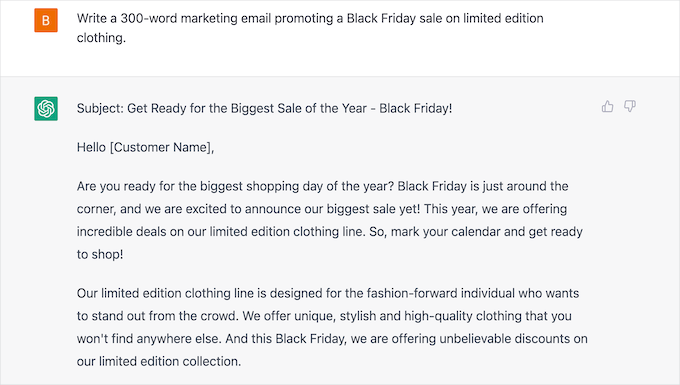
Si usas una herramienta CRM como HubSpot, Mailchimp o Brevo, puedes combinarlo con ChatGPT para generar rápidamente borradores y enviarlos directamente a tus campañas.
Esto facilita mantener una voz coherente y responder a las necesidades del cliente más rápido, sin empezar desde cero cada vez.
9. Crea resúmenes de publicaciones de blog para redes sociales
Escribir publicaciones de blog completas es una cosa. ¿Resumirlas para redes sociales? Ese es un desafío completamente diferente, especialmente cuando estás lidiando con límites de caracteres, tono y hashtags en múltiples plataformas.
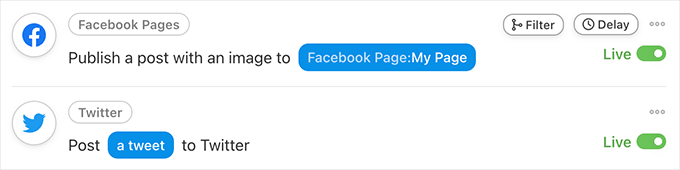
Hemos usado ChatGPT para crear instantáneamente resúmenes listos para plataformas para Twitter, Facebook, LinkedIn y más. Con la ayuda de Uncanny Automator, puedes automatizar completamente este paso en tu flujo de trabajo de contenido.
Así es como funciona: cada vez que se publica una nueva entrada de blog, Automator envía el contenido a ChatGPT para generar un resumen corto con hashtags relevantes. Puedes enviar el resumen a WhatsApp, Slack o incluso a tu CMS para una fácil revisión y edición antes de publicarlo.
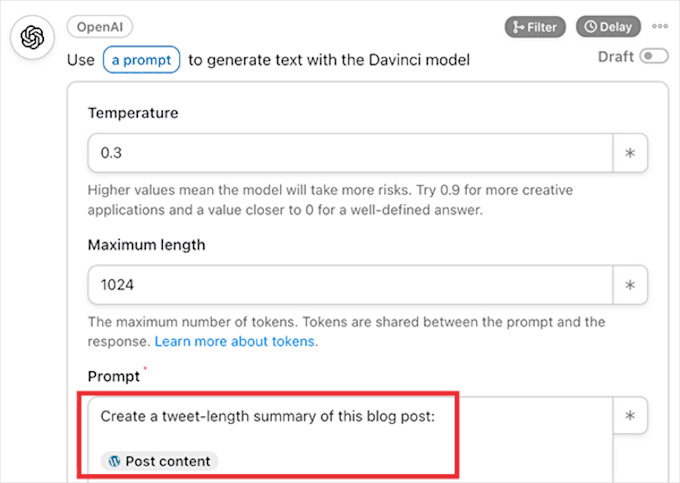
Por ejemplo, publicamos una entrada de blog sobre cómo conectar ChatGPT con LearnDash. ChatGPT generó este resumen para Twitter:
Abraza la revolución de los robots y usa ChatGPT y LearnDash para crear la plataforma de e-learning de tus sueños. Automatiza la creación de contenido, genera esquemas de cursos y apoya a tus estudiantes más rápido con Uncanny Automator. #LearnDash #AI #Elearning #ChatGPT
También hemos probado recetas que envían los resúmenes directamente a plataformas de redes sociales utilizando herramientas de integración, completamente sin intervención manual. Esto ahorra tiempo y asegura que cada publicación reciba la atención que merece.
10. Genera imágenes con IA para tus publicaciones o páginas de destino
Navegar por las bibliotecas de fotos de stock para encontrar una imagen decente lleva tiempo y, a menudo, resulta en el uso de las mismas imágenes que todos los demás. Ahí es donde entra la generación de imágenes con IA.
Usando ChatGPT con DALL·E, puedes crear imágenes únicas y libres de derechos de autor para tus entradas de blog, páginas de destino o escaparates de productos, todo a partir de una simple indicación de texto.
En nuestro flujo de trabajo, agregamos un campo de indicación de imagen a nuestro formulario de WPForms. Luego, con Uncanny Automator, activamos ChatGPT y DALL·E para generar una imagen personalizada y la establecimos automáticamente como la imagen destacada para la entrada de blog en borrador.
Por ejemplo, pedimos una ilustración relacionada con visitas dentales infantiles. DALL·E generó una imagen alegre con un cepillo de dientes, pasta de dientes y un diente sonriente, perfecta para la entrada de blog que estábamos redactando.
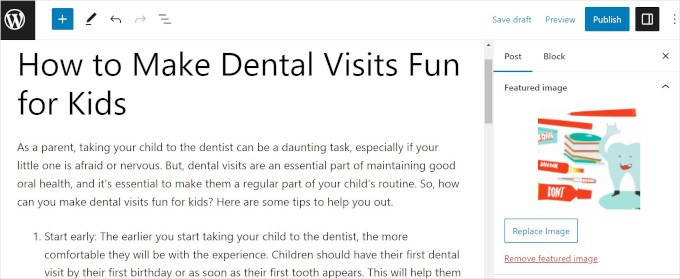
Uncanny Automator luego subió la imagen directamente a nuestra Biblioteca de Medios de WordPress, sin hotlinking ni cargas manuales.
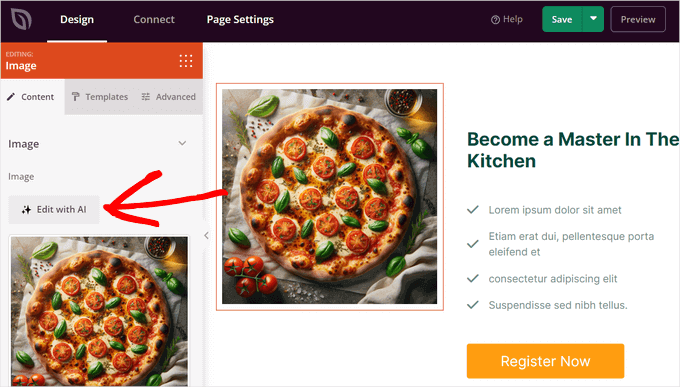
Si prefieres una interfaz más visual, también puedes usar el creador de páginas SeedProd. SeedProd viene con una herramienta DALL·E integrada que te permite generar e insertar imágenes con IA con un solo clic.

También puedes usar IA para editar o reimaginar la imagen.
DALL·E admite variaciones, cambios de fondo y reemplazos de objetos para ayudarte a que coincida mejor con la marca de tu sitio.
Para obtener más información, consulta nuestra guía sobre cómo usar IA para generar imágenes en WordPress.
11. Crea esquemas de cursos en tu LMS
ChatGPT puede ser un asistente de enseñanza útil cuando creas cursos en línea con un plugin de sistema de gestión de aprendizaje (LMS) como LearnDash o LifterLMS.
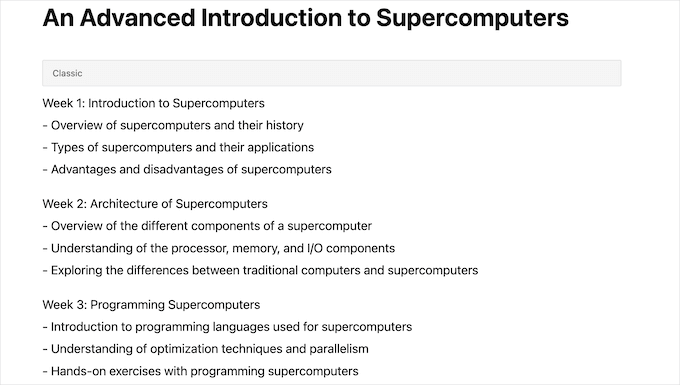
Por ejemplo, le pedimos a ChatGPT que creara un esquema de curso avanzado de 8 semanas sobre supercomputadoras. En segundos, nos proporcionó una estructura completa con módulos semanales y desglose de temas.
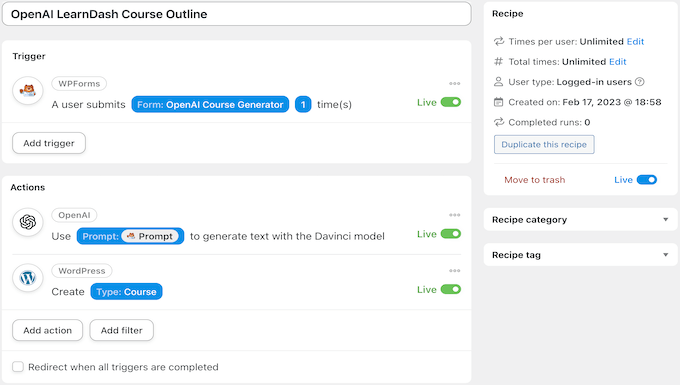
Puedes configurar una automatización similar usando Uncanny Automator. Crea un formulario en WPForms donde ingreses un título y tema del curso, luego envía esa indicación a ChatGPT usando la integración de Automator.
Automator usará GPT-4 para generar un esquema completo del curso y, opcionalmente, guardarlo en Google Sheets o enviarlo a tu LMS para su revisión. Incluso puedes activar una notificación en Slack o ClickUp para tu equipo del curso.
Una vez que estés satisfecho con el esquema, no olvides usar la integración de AIOSEO para generar una meta descripción atractiva para la página de destino de tu curso.
12. Crea lecciones en tu LMS
Una vez que hayas generado un esquema de curso usando ChatGPT, el siguiente paso es convertir esas ideas de módulos en contenido de lecciones real. También puedes automatizar eso.
Usando Uncanny Automator, puedes enviar cada indicación de lección a ChatGPT (GPT-4 o GPT-4o) y obtener borradores completos de lecciones, listos para ser revisados y agregados a tu LMS.
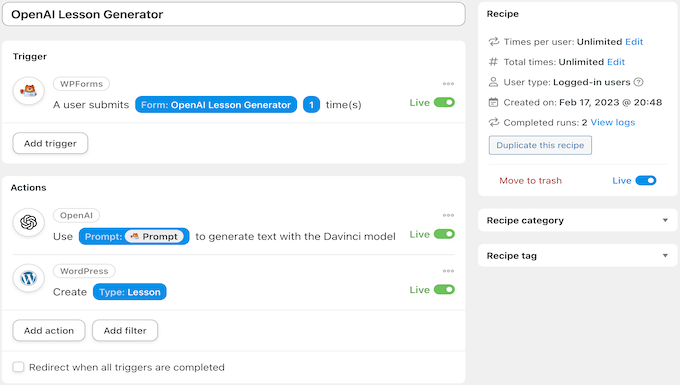
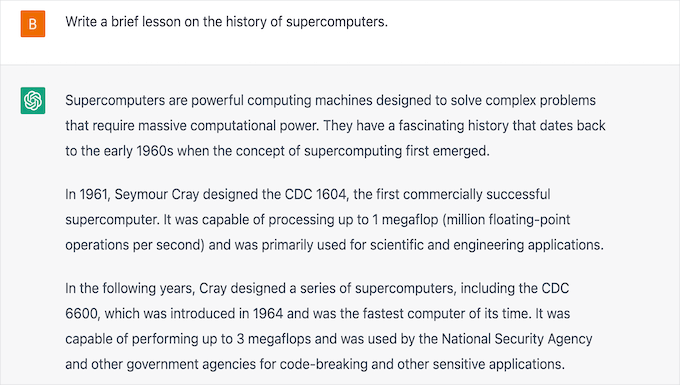
En este ejemplo, le pedimos a ChatGPT que creara una lección sobre supercomputadoras. Aquí hay una parte de lo que generó:
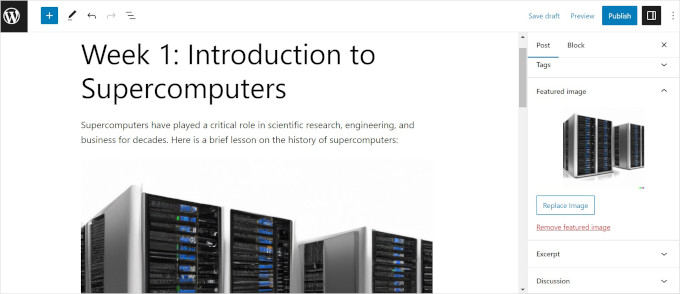
Incluso puedes expandir tu automatización para incluir elementos visuales. Al agregar una indicación para una imagen, Automator puede pedirle a DALL·E que cree una ilustración a juego para tu lección y la suba a tu biblioteca de medios de WordPress.
Luego, usando los tokens de Automator, puedes establecer esa imagen como la imagen destacada o incrustarla directamente en el contenido de la lección de tu LMS.
13. Crea un chatbot
ChatGPT no solo es bueno escribiendo, también puede responder. Con la configuración adecuada, puedes convertirlo en un chatbot completamente funcional para tu sitio de WordPress.
Esto es especialmente útil si tienes una tienda o mercado en línea y quieres ofrecer respuestas instantáneas a preguntas comunes, consultas de productos o problemas de soporte.
Usando Uncanny Automator, puedes conectar tus formularios, interfaces de chat o herramientas de soporte directamente a ChatGPT (GPT-4 o GPT-4o). Analizará la entrada del usuario y responderá de forma natural usando tus instrucciones preestablecidas.
Para un recorrido completo, consulta esta guía sobre cómo crear un chatbot con IA usando ChatGPT y Automator.
Alternativa: También puedes usar el plugin Heroic KB para crear un chatbot de soporte al cliente impulsado por ChatGPT. Está entrenado con tu propia documentación y preguntas frecuentes, por lo que puede dar respuestas más personalizadas y precisas. Consulta nuestro tutorial sobre cómo agregar un chatbot en WordPress para obtener ayuda paso a paso.
14. ¡Diviértete! Escribe cuentos cortos, poemas o crea recetas
Una vez que ChatGPT sea parte de tu flujo de trabajo, es posible que tengas tiempo extra y más ideas creativas que nunca. ¿Por qué no usarlo para escribir un poema tonto, generar ideas para un cuento antes de dormir o crear una nueva receta para la cena?
Estos casos de uso lúdicos no son solo para divertirse, son una excelente manera de agudizar tus habilidades de prompt y aprender a obtener resultados mejores y más rápidos de la IA. Cuanto más experimentes, más valor desbloquearás de herramientas como ChatGPT y Automator.
Las integraciones de WordPress con IA apenas están comenzando. Nuevas funciones, herramientas y casos de uso aparecen rápidamente, y mantendremos esta guía actualizada con las últimas ideas a medida que evolucionen.
Bono: Más recursos de IA para usuarios de WordPress
Ahora que has visto cómo ChatGPT y las herramientas de OpenAI pueden potenciar tus flujos de trabajo de WordPress, es posible que desees explorar aún más formas de usar la IA en tu sitio.
Estas guías seleccionadas profundizan en casos de uso específicos como accesibilidad, servicio al cliente, monetización y más.
- Cómo generar automáticamente texto alternativo de imágenes en WordPress usando IA
- Cómo usar IA para servicio al cliente (consejos para pequeñas empresas)
- ¿Valen la pena los constructores de sitios web con IA? (Reseña honesta)
- Cómo pasé de cero a automatización tipo Make.com en WordPress
- Cómo ganar dinero usando IA (ideas fáciles)
- Cómo crear un sitio web de WordPress con IA (Guía para principiantes)
- Plugins de WordPress que Usan Inteligencia Artificial y Aprendizaje Automático
- Cómo agregar automatización tipo n8n en WordPress (más fácil y barato)
Esperamos que este artículo te haya ayudado a encontrar algunas formas de usar OpenAI en tu sitio web de WordPress. También puedes consultar nuestros consejos de expertos sobre cómo usar la IA para impulsar tu marketing o nuestra guía sobre cómo escribir contenido usando el generador de contenido de IA en WordPress.
Si te gustó este artículo, suscríbete a nuestro canal de YouTube para obtener tutoriales en video de WordPress. También puedes encontrarnos en Twitter y Facebook.




Dennis Muthomi
como alguien que a menudo usa ChatGPT para generar ideas de temas de blog en mi nicho, así como ideas de artículos de apoyo para mi contenido principal, encontré esta guía increíblemente útil.
la lluvia de ideas y la ideación son mucho más fáciles con la ayuda de la IA….
También la uso ocasionalmente para redactar descripciones de productos para mi tienda WooCommerce. Gracias por armar una guía tan completa, definitivamente exploraré los otros casos de uso que cubriste.
Soporte de WPBeginner
We hope our guide gives you some helpful ideas
Administrador
Ahmed Omar
¡Muchas gracias por la publicación tan perspicaz sobre las mejores formas de usar OpenAI en un sitio web de WordPress! Tus sugerencias han abierto nuevas posibilidades para mi sitio.
Como consejo adicional, considera experimentar con GPT-3 de OpenAI para la generación de contenido dinámico, como recomendaciones de productos personalizadas.
Moinuddin waheed
He usado chatgpt para enseñar temas complejos a mis estudiantes con ejemplos simples y claros con la ayuda de chatgpt.
Lo he usado para escribir publicaciones de blog para mi sitio web, pero no sabía que se podía hacer directamente desde el panel de WordPress.
All in one seo es muy potente y realmente refleja el verdadero sentido de ser todo en uno.
Definitivamente lo probaré para mis próximas publicaciones de blog.
Jiří Vaněk
Uso IA para traducciones. Tengo un blog en checo y uso el plugin bilingüe Polylang. La IA me ayuda a hacer traducciones para la parte en inglés del sitio web. Me ayuda significativamente a dirigirme incluso a plugins que hablan inglés.
Soporte de WPBeginner
Thank you for sharing how you use AI
Administrador