


Una triste realidad de administrar sitios web es que a veces pueden ser hackeados. Habiendo sido hackeado nuestro sitio de WordPress algunas veces en el pasado, sabemos exactamente lo estresante que puede ser. Sin mencionar el impacto que tiene en tu negocio y en tus lectores.
En los últimos años, hemos ayudado a cientos de usuarios a recuperar sus sitios de WordPress hackeados, incluidas varias empresas muy conocidas.
En este artículo, compartiremos una guía paso a paso para reparar tu sitio de WordPress hackeado.

Algunas cosas que debes saber antes de empezar
En primer lugar, sin importar la plataforma que estés usando, ya sea WordPress, Drupal, Joomla, etc., ¡cualquier sitio puede ser hackeado!
Cuando tu sitio de WordPress es hackeado, puedes perder tus rankings en motores de búsqueda, exponer a tus lectores a virus, dañar tu reputación debido a redirecciones a sitios web sospechosos y, lo que es peor, perder todos los datos de tu sitio.
Si tu sitio web es un negocio, entonces la seguridad debería ser una de tus principales prioridades.
Es por eso que es crucial que tengas una buena empresa de hosting de WordPress. Si puedes permitírtelo, entonces usa absolutamente hosting de WordPress administrado, que se encargará de la seguridad por ti.
Asegúrate de tener siempre una buena solución de copias de seguridad de WordPress como Duplicator.
Por último, pero probablemente lo más importante, ten un firewall de aplicaciones web robusto como Sucuri. Usamos sus servicios en nuestros sitios web.
Toda la información anterior es genial si aún no has sido hackeado, pero es probable que si estás leyendo este artículo, entonces sea demasiado tarde para añadir algunas de las precauciones que mencionamos anteriormente. Así que antes de hacer nada, intenta mantener la calma tanto como puedas.
Echemos un vistazo a la guía paso a paso sobre cómo reparar tu sitio de WordPress hackeado.
Paso 0 – Que un profesional lo haga por ti
La seguridad es un asunto serio, y si no te sientes cómodo lidiando con códigos y servidores, entonces casi siempre es mejor dejar que un profesional lo haga.
¿Por qué? Porque los hackers ocultan sus scripts en múltiples ubicaciones, lo que permite que los hackeos vuelvan una y otra vez.
Aunque te mostraremos cómo encontrarlos y eliminarlos más adelante en este artículo, mucha gente quiere tener la tranquilidad de saber que un experto limpió adecuadamente su sitio web.
Entonces, si valoras tu tiempo, no eres experto en tecnología, o simplemente quieres tranquilidad, puedes contratar a un experto en seguridad de WordPress.
Para todos los que prefieren hacerlo ustedes mismos, simplemente sigan los pasos a continuación para limpiar su sitio de WordPress hackeado.
Paso 1. Identificar el Hackeo
Cuando te enfrentas a un hackeo de sitio web, estás bajo mucho estrés. Intenta mantener la calma y anota todo lo que puedas sobre el hackeo.
A continuación, hay una buena lista de verificación para seguir:
- ¿Puedes iniciar sesión en tu panel de administración de WordPress?
- ¿Tu sitio de WordPress te redirige a otro sitio web?
- ¿Tu sitio de WordPress contiene enlaces ilegítimos?
- ¿Google está marcando tu sitio web como inseguro?
Anota la lista porque te ayudará a hablar con tu compañía de hosting o incluso a seguir los pasos a continuación para arreglar tu sitio.
Además, es crucial que cambies tus contraseñas antes de comenzar la limpieza. También necesitarás cambiar tus contraseñas cuando hayas terminado de limpiar el hackeo.
Paso 2. Consulta con tu compañía de hosting
La mayoría de los buenos proveedores de hosting son muy útiles en estas situaciones. Tienen personal experimentado que se ocupa de este tipo de cosas a diario y conocen su entorno de hosting, lo que significa que pueden guiarte mejor. Comienza contactando a tu web host y sigue sus instrucciones.
A veces, el hackeo puede haber afectado más que solo tu sitio, especialmente si estás en hosting compartido. Tu proveedor de hosting también puede brindarte información adicional sobre el hackeo, como cómo se originó, dónde se esconde la puerta trasera, etc.
Según nuestra experiencia, SiteGround y HostGator son muy útiles cuando sucede algo como esto.
Incluso podrías tener suerte y el host podría limpiar el hackeo por ti.
Paso 3. Restaura desde una copia de seguridad
Si tienes copias de seguridad de tu sitio de WordPress, entonces podría ser mejor restaurar desde un punto anterior cuando el sitio no estaba hackeado. Si puedes hacer esto, entonces estás del otro lado.
Consulta nuestro tutorial sobre cómo restaurar WordPress desde una copia de seguridad para obtener instrucciones paso a paso.
Sin embargo, si tienes un blog con contenido diario, entonces corres el riesgo de perder publicaciones del blog, comentarios nuevos, etc. En esos casos, sopesa los pros y los contras.
En el peor de los casos, si no tienes una copia de seguridad, o tu sitio web ha sido hackeado durante mucho tiempo y no quieres perder el contenido, entonces puedes eliminar manualmente el hackeo.
Paso 4. Escaneo y eliminación de malware
Revisa tu sitio de WordPress y elimina cualquier tema y plugin de WordPress inactivo. La mayoría de las veces, aquí es donde los hackers esconden su puerta trasera.
La puerta trasera (backdoor) se refiere a un método para eludir la autenticación normal y obtener la capacidad de acceder remotamente al servidor sin ser detectado. La mayoría de los hackers inteligentes siempre suben la puerta trasera como lo primero. Esto les permite recuperar el acceso incluso después de que encuentres y elimines el plugin explotado.
Una vez que hayas hecho eso, ahora procede a escanear tu sitio web en busca de hacks.
Recomendamos instalar el plugin Sucuri en tu sitio web. Este plugin nos ayudó a bloquear 450,000 ataques de WordPress en 3 meses, incluidos 29,690 ataques relacionados con puertas traseras.
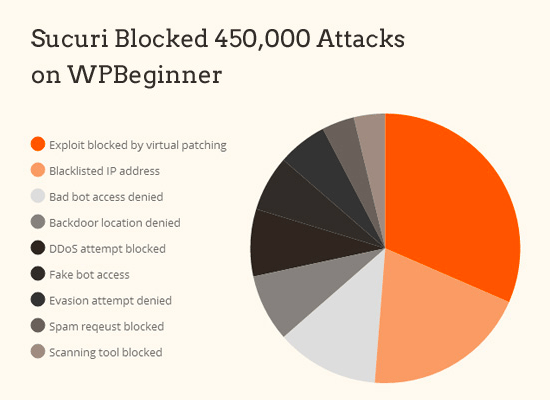
Hay una versión gratuita de Sucuri que viene con escaneo de malware, endurecimiento de la seguridad y herramientas para verificar la integridad de los archivos principales de WordPress. La versión premium incluye funciones avanzadas como escaneo diario del lado del servidor que verifica cada archivo en busca de puertas traseras y otros problemas de seguridad.
Una vez que el plugin esté instalado y activado, el escáner de Sucuri te indicará el estado de integridad de todos tus archivos principales de WordPress. En otras palabras, te muestra dónde se esconde el hackeo.
Los lugares más comunes son los directorios de temas y plugins, el directorio de subidas (uploads), wp-config.php, el directorio wp-includes y el archivo .htaccess.
Tienes dos opciones para arreglar el hack aquí. Puedes eliminar manualmente el código o puedes reemplazar ese archivo con el archivo original.
Por ejemplo, si modificaron tus archivos principales de WordPress, entonces vuelve a cargar archivos de WordPress completamente nuevos de una descarga reciente o todos los archivos de WordPress para ese asunto para sobrescribir cualquier archivo afectado.
Lo mismo ocurre con los archivos de tu tema. Descarga una copia nueva y reemplaza los archivos corruptos con los nuevos. Recuerda, haz esto solo si no hiciste cambios en los códigos de tu tema de WordPress, de lo contrario, los perderás.
Repite este paso también para cualquier plugin afectado.
También quieres asegurarte de que tu carpeta de temas y plugins coincida con las originales. A veces, los hackers agregan archivos adicionales que parecen nombres de archivos de plugins y son fáciles de pasar por alto, como: hell0.php, Adm1n.php, etc.
Tenemos una guía detallada sobre cómo encontrar y eliminar una puerta trasera en WordPress.
Sigue repitiendo este paso hasta que el hackeo desaparezca.
Paso 5. Verifica los permisos de usuario
Revisa la sección de usuarios de WordPress para asegurarte de que solo tú y los miembros de tu equipo de confianza tengan acceso de administrador al sitio.
Si ves un usuario sospechoso allí, elimínalo.
Puedes leer nuestra guía para principiantes sobre los roles de usuario de WordPress para más detalles.
Paso 6. Cambia tus claves secretas
Desde WordPress 3.1, WordPress genera un conjunto de claves de seguridad que cifran tus contraseñas. Ahora, si un usuario robara tu contraseña y todavía estuviera conectado al sitio, permanecería conectado porque sus cookies son válidas.
Para deshabilitar las cookies, debes crear un nuevo conjunto de claves secretas. Necesitas generar una nueva clave de seguridad y agregarla en tu archivo wp-config.php.
Paso 7. Cambia tus contraseñas OTRA VEZ
Sí, cambiaste las contraseñas en el paso 1. ¡Ahora hazlo de nuevo!
Necesitas actualizar tu contraseña de WordPress, la contraseña de cPanel / FTP / MySQL y básicamente cualquier otro lugar donde hayas usado esta contraseña.
Recomendamos encarecidamente que uses una contraseña segura. Lee nuestro artículo sobre la mejor manera de administrar contraseñas.
Si tienes muchos usuarios en tu sitio, entonces es posible que desees forzar un restablecimiento de contraseña para todos ellos.
Avanzando – Fortaleciendo tu sitio de WordPress

No hace falta decir que no hay mejor seguridad que tener una buena solución de respaldo. Si no tienes una, por favor implementa algo para respaldar tu sitio diariamente.
Aparte de eso, aquí tienes algunas cosas más que puedes hacer para proteger mejor tu sitio. No están en orden y deberías hacer tantas como puedas.
- Configura un Firewall y un Sistema de Monitoreo para tu Sitio Web – Sucuri es el proveedor que usamos porque en la mayoría de los casos bloquean los ataques antes de que lleguen a tu servidor.
- Cambia a Alojamiento WordPress Gestionado – La mayoría de las empresas de alojamiento WordPress gestionado hacen un esfuerzo adicional para mantener tu sitio seguro. Recomendamos SiteGround o WPEngine.
- Deshabilita los Editores de Temas y Plugins – Es una buena práctica. Aquí te mostramos cómo deshabilitar los editores de temas y plugins en WordPress.
- Limita los Intentos de Inicio de Sesión en WordPress – Recientemente cubrimos la importancia de esto, y deberías leer cómo limitar los intentos de inicio de sesión en WordPress.
- Protege con Contraseña tu Directorio de Administración – Agrega una capa adicional de contraseña a tu área de administración de WordPress. Consulta cómo proteger con contraseña tu administración de WordPress.
- Deshabilita la Ejecución de PHP en ciertos directorios – Agrega una capa adicional de seguridad – aquí te mostramos cómo deshabilitar la ejecución de PHP a través de .htaccess.
Y hagas lo que hagas, ¡siempre mantén tu núcleo de WordPress, plugins y temas actualizados! Para más detalles, consulta nuestra guía sobre el orden de actualización adecuado.
Recuerda, Google anunció recientemente que agregó un nuevo cambio en el algoritmo que impacta a los sitios hackeados con resultados de spam. Así que, por favor, asegúrate de mantener tu sitio seguro.
Esperamos que esta guía te haya ayudado a reparar tu sitio WordPress hackeado. Si todavía tienes problemas, te recomendamos encarecidamente contratar ayuda profesional o preguntar a tu empresa de alojamiento si pueden ayudarte con la solución. También puedes consultar nuestra guía definitiva de seguridad de WordPress o nuestras selecciones expertas de los mejores plugins de seguridad para WordPress.
Si te gustó este artículo, suscríbete a nuestro Canal de YouTube para ver tutoriales en video de WordPress. También puedes encontrarnos en Twitter y Facebook.





Jiří Vaněk
En WordPress, las copias de seguridad regulares son, sin duda, lo más importante. Yo las manejo con Duplicator, que permite copias de seguridad automatizadas que se pueden subir a Google Drive. Si el sitio web es hackeado, es bueno tener copias de seguridad de al menos unas semanas de antigüedad y, para mayor seguridad, una copia de seguridad básica que sirva como respaldo. No necesita contener todo, pero sí una versión saludable del sitio web tal como se configuró inicialmente. En cuanto a los proveedores, como se menciona en el artículo, a menudo pueden ser de gran ayuda a través de soporte al cliente gratuito. Muchas veces, tienen herramientas profesionales de pago para detectar código malicioso. Como mínimo, pueden guiar al propietario del sitio web a los archivos maliciosos y determinar si el problema está en el núcleo, los plugins o el tema. Personalmente, he agradecido la asistencia del proveedor y siempre han sido de gran ayuda, al menos con la detección básica.
Dayo Olobayo
Si bien esta guía es excelente para reaccionar ante un hackeo, la mejor defensa sigue siendo una ofensiva sólida. Recomiendo implementar una solución de copias de seguridad automatizadas que almacene las copias fuera del sitio. Además, considera usar un plugin de seguridad con monitoreo del sitio web para identificar vulnerabilidades antes de que sean explotadas.
Jiří Vaněk
Sí, así es. La clave para prevenir hackeos es principalmente la prevención. Como mencionaste, las copias de seguridad automáticas son esencialmente obligatorias para todo propietario de un sitio WordPress. WordPress es una gran herramienta, pero dado que impulsa el 40% de todos los sitios web, es el objetivo número uno para los hackers. En cuanto a las herramientas de monitoreo, aún no he encontrado nada verdaderamente efectivo. Por lo tanto, he dependido de la protección de CloudFlare, mis propias copias de seguridad y precaución. Esto significa principalmente actualizaciones oportunas de los componentes del sitio web, medidas de seguridad básicas y usar solo plugins y temas de fuentes verificadas (la mayor amenaza proviene de versiones nulled de plugins y temas).
mohadese esmaeeli
Si tienes direcciones de correo electrónico no utilizadas definidas en el host, asegúrate de eliminarlas. El monitoreo es una actividad crucial para una mejor estabilidad y debe continuar. Asegúrate de que el tema, el núcleo y los plugins de WordPress estén actualizados, y que la existencia de errores de seguridad no represente un riesgo para tu sitio. Aumentar los niveles de seguridad reducirá la probabilidad de ser hackeado.
Unarine Leo Netshifhefhe
La empresa de hosting me dio una lista de archivos que podrían estar infectados, así que los borré todos, pero sigo viendo el mismo error cuando intento abrir el sitio desde mi administrador… Todavía está esa redirección a una página con gana una competencia, ¿cómo puedo estar seguro de que todo está limpio?
Soporte de WPBeginner
Te recomendaríamos las opciones de este artículo para verificar los archivos y a quién recomendaríamos para asistencia profesional.
Administrador
ChayanChakrabarti
Mi WordPress fue hackeado y me di cuenta hace unos días. Estuve buscando soluciones por todo internet y luego encontré un artículo que me da instrucciones claras. Implementaré estos pasos y escribiré otro comentario con la solución.
Soporte de WPBeginner
Glad our guide could be helpful
Administrador
NancyL
Hola, ¿en qué momento te rindes con un sitio web, compras un nuevo dominio y hosting? Llevo 2 semanas en esto. No puedo acceder al cpanel ni al wp admin. El correo de 'pista' para cambiar mi contraseña del cpanel tiene obviamente un correo de hacker. Ejecuté un escaneo de Norton con suscripción pagada en mi computadora local y dice que está bien. Si cambio mi contraseña en wp admin, recibo el correo y luego aparece una gran pantalla de advertencia roja de que no es seguro. ¿Alguna sugerencia? Mi proveedor de hosting eliminó todos los usuarios/miembros y cambió el prefijo de la base de datos. AÚN recibo correos de hackeo intentando cambiar mi contraseña.
Soporte de WPBeginner
Para protegerte de parte de esto, deberías ver el paso 2 en nuestro artículo aquí:
https://www.wpbeginner.com/wp-tutorials/11-vital-tips-and-hacks-to-protect-your-wordpress-admin-area/
para proteger con contraseña tu área de wp-admin. Para tu cpanel, necesitarías contactar a tu proveedor de hosting y ellos podrían ayudarte a configurar esa contraseña. Para ese mensaje de inseguridad, normalmente hay una razón debajo de la advertencia que indicaría el problema, como que tu sitio no esté en https
Administrador
Don
Hackeo de Wordpress. Recibí el siguiente mensaje de Dreamhost:
Los siguientes archivos han sido identificados específicamente como malware agregado por atacantes. Deberá auditar estos archivos y reemplazarlos por versiones conocidas o eliminarlos por completo:
/home/unused_domains/sitename.com/plugin.php
/home/unused_domains/sitename.com/system.php
¿Cómo los reemplazaría? ¿Y con qué? Esto está un poco por encima de mi nivel y probablemente sea una pregunta tonta, pero no tengo idea al respecto.
Soporte de WPBeginner
Puedes usar FTP para eliminar esos archivos: https://www.wpbeginner.com/beginners-guide/how-to-use-ftp-to-upload-files-to-wordpress-for-beginners/
A menos que tengas una configuración que haya agregado esos archivos, entonces esos no son archivos típicos de WordPress para tener en tu sitio.
Administrador
Arthur
Ni siquiera puedo acceder a mi sitio, cgi-sys/suspendedpage.cgi aparece al final del enlace y dice que la cuenta está suspendida.
Soporte de WPBeginner
Eso normalmente es algo agregado por tu proveedor de hosting, deberías contactar a tu host para que lo eliminen.
Administrador
Karissa Skirmont
Hola Syed,
¿Sabías que Google enlaza este artículo como un recurso para personas cuyo sitio ha sido hackeado?
Estoy lidiando con uno y me sorprendió gratamente cuando el enlace en el que hice clic al final del correo electrónico fue este.
Era el segundo punto:
[...]
¿Necesitas más ayuda?
• Lee nuestros recursos para sitios hackeados para obtener información detallada sobre cómo arreglar tu sitio.
• Limpia el contenido hackeado para que tu sitio cumpla con las Directrices para webmasters de Google.
• Haz preguntas en nuestro foro para obtener más ayuda, menciona el tipo de mensaje [WNC-633200].
[...]
Soporte de WPBeginner
Hola Karissa,
Glad to hear that and thanks for sharing
Administrador
Anna Mary
Mi sitio web fue hackeado, intenté restablecer la contraseña anoche y recibí un código de seguridad en mi correo electrónico por cPanel. Puse este código de seguridad y presioné el botón de restablecer, pero desafortunadamente mi conexión a internet se detuvo repentinamente. Hoy, cuando intento restablecer esta contraseña nuevamente y pongo mi misma dirección de correo electrónico, cPanel me respondió que "Tu correo electrónico no coincide con nuestros registros".
¿Qué hacer?
Por favor, ayúdame.
Soporte de WPBeginner
Hola Anna Mary,
Por favor, contacta a tu empresa de hosting de WordPress. Ellos podrían ayudarte a recuperar tu cuenta.
Administrador
Ravi Kumar
Mi sitio web fue hackeado, no puedo acceder al panel de administración, muestra el error “Este sitio no se puede alcanzar”. ¿Alguien puede ayudarme a solucionarlo?
Rishabh Jain
¡Es posible que hayas olvidado la contraseña!
Adam
Usualmente sucede cuando usas hosting barato o dejas tu sitio de WordPress desactualizado y sin supervisión.
asifawan
gracias… es muy muy útil para principiantes.. muchísimas gracias
vaishali
Hola.. Mi sitio de WordPress ha sido hackeado. Estoy eliminando todo tipo de errores y código malicioso. Pero cuando busqué mi sitio en el navegador de Google, el primer índice mostraba algunos caracteres japoneses.
Por favor, ayúdame a cómo eliminarlo...
Paul Prem
Recientemente mi sitio fue completamente hackeado. Fue construido en WordPress. Los hackers tomaron el control de mi sitio web. Solían enviar correos masivos de spam desde el servidor. Mi cuenta fue suspendida varias veces. El proveedor de hosting me dijo que los hackers estaban generando correos de spam a través de algunos plugins. Estaba literalmente confundido y sin idea. Más tarde cambié el nombre de usuario y la contraseña para administrador, cPanel, mysql, etc., pero todavía estaban enviando spam. Después de investigar un poco, he dado seguridad adicional y restringido el acceso a los archivos. Veamos cómo funciona……
G.P. Gautam
Cambié mi sitio a WordPress y después de unos días vi un mensaje – “Hacked by Mr.XaaD” cuando busqué mi sitio web en los motores de búsqueda. ¿Qué es eso y cómo solucionarlo? Por el momento no puedo ver mi sitio web en los motores de búsqueda. Pero puedo iniciar sesión en mi cuenta de wp y en mi cuenta de hosting.
Timothy
Hola, mi sitio acaba de ser hackeado. No puedo iniciar sesión en mi cuenta en este momento y no quiero contactar a mi compañía de hosting porque en lugar de ayudar, suelen suspender cuentas. Por favor, ¿qué puedo hacer porque ni siquiera puedo permitirme pagar por ayuda en este momento?
ed williams
A lot of these articles seem to focus on fixing instead of preventing
I host my site at a managed hosting provider for this reason. Here is what a hosting provider can do to keep you safe:
Tom Horn
Google mostraba mi blog como potencialmente hackeado. Usé Sucuri para limpiar mi sitio y Google eliminó esta etiqueta. Durante todo esto, las visitas a mi sitio se desplomaron y no logro que vuelvan a donde estaban. ¿Cuál es el mejor proceso para recuperar el tráfico de mi blog a donde estaba?
Federico
¿Por qué nunca mencionas iPage? ¡Agradecería tus comentarios si los tienes, por favor!
¡Gracias!
Kathy O'Dowd
Back Up Buddy vende productos que no incluyen instrucciones sobre cómo usarlos. ¿No parece eso una estafa?
Soporte de WPBeginner
BackupBuddy tiene documentación extensa disponible en su sitio web.
Administrador
Sourav Saha
Pero, ¿cómo asegurar un sitio de WordPress contra inyecciones SQL?