


¿Alguna vez has hecho clic en un enlace solo para ver un error de ‘Página no encontrada’? Es frustrante para los visitantes y puede perjudicar el posicionamiento de tu sitio web.
Si cambias una URL sin una redirección, los motores de búsqueda la tratan como una página completamente nueva. Esto significa que pierdes la autoridad SEO que construiste con el tiempo.
En WPBeginner, usamos All in One SEO para administrar nuestras redirecciones. Asegura que nuestros lectores siempre lleguen al contenido correcto y mantiene nuestro sitio en buen estado.
En esta guía, te mostraremos cómo crear redirecciones 301 en WordPress. Cubriremos plugins fáciles de usar para principiantes y métodos manuales para que puedas elegir la mejor opción para tu sitio.
¿Qué es una redirección en WordPress?
Una redirección es una forma de enviar automáticamente a los visitantes de tu sitio web de una URL a otra. Piénsalo como tener una dirección de reenvío en la oficina de correos. Cuando alguien intenta visitar tu página antigua, la redirección lo lleva instantáneamente a la nueva ubicación sin ningún esfuerzo.
Así es como funciona: cuando un visitante hace clic en un enlace o escribe una URL que ya no existe, la redirección se activa y lo traslada sin problemas a la página correcta. Esto sucede tan rápido que la mayoría de los usuarios ni siquiera notan que han sido redirigidos.
Existen varios tipos de redirecciones, cada una identificada por un código de tres dígitos como 301, 302 o 307. Sin embargo, la redirección 301 es, de lejos, la más importante para los usuarios de WordPress.
Una redirección 301 le indica tanto a los navegadores como a los motores de búsqueda que una página se ha movido permanentemente a una nueva ubicación, y transfiere casi todo el valor SEO de la página original a la nueva URL.
Esto es importante porque significa que no perderás tus rankings en motores de búsqueda cuando muevas o reorganices contenido en tu sitio web de WordPress. En cambio, todo ese valor SEO ganado con esfuerzo y la autoridad en motores de búsqueda se transferirán a tu nueva página.
Ahora que entiende qué son las redirecciones y por qué las redirecciones 301 son tan potentes, veamos las situaciones específicas en las que necesitará usarlas.
¿Cuándo necesita una redirección 301 en WordPress?
Comprender cuándo usar redirecciones 301 puede evitarle grandes dolores de cabeza de SEO en el futuro. Estos son los escenarios más comunes en los que las necesitará:
- Mover o eliminar páginas: Cuando elimina una página o la mueve a una nueva ubicación, una redirección 301 se asegura de que los visitantes no se encuentren con un callejón sin salida. En su lugar, se les dirige automáticamente a la página de reemplazo más relevante.
- Cambiar permalinks: Si decides actualizar tu estructura de permalinks o renombrar la URL de una publicación, las redirecciones mantendrán tus rankings de búsqueda y evitarán enlaces rotos.
- Consolidar contenido similar: Cuando tienes varias páginas que cubren el mismo tema, puedes fusionarlas en una página completa y redirigir las URL antiguas al nuevo y más sólido contenido.
Sin las redirecciones adecuadas, los visitantes encontrarán una página de error 404 al intentar acceder a contenido movido o eliminado. Esto crea una experiencia de usuario frustrante.

Aún peor, los enlaces rotos pueden dañar seriamente tu SEO de WordPress. Los motores de búsqueda ven demasiados errores 404 como una señal de mal mantenimiento del sitio web, lo que puede perjudicar tus rankings.
También perderás valiosos backlinks y la autoridad que proporcionan cuando sitios externos enlazan a páginas que ya no existen.
¿Las buenas noticias? Las redirecciones 301 resuelven todos estos problemas transfiriendo sin problemas a los visitantes, motores de búsqueda y autoridad de enlaces de tus URLs antiguas a las nuevas. Esto preserva tus rankings de palabras clave y mantiene tu sitio web funcionando sin problemas.
Ahora que entiendes por qué las redirecciones 301 son esenciales, profundicemos en la parte práctica. Te mostraremos varios métodos sencillos para crear redirecciones en WordPress, desde plugins de redirección fáciles de usar para principiantes hasta soluciones de código manual para usuarios más avanzados.
- Creación de redirecciones 301 con el plugin AIOSEO
- Creación de redirecciones 301 con el plugin Redirection
- Creación de redirecciones 301 con el plugin Simple 301 Redirects
- Redirección de páginas existentes con el plugin Page Links To
- Creación de redirecciones 301 manualmente usando .htaccess
- Tutorial en video
- Preguntas frecuentes sobre redirecciones 301
- Recursos adicionales
Método 1: Creación de redirecciones 301 con el plugin AIOSEO
La forma más sencilla de administrar y crear redirecciones 301 es con el plugin de WordPress All in One SEO (AIOSEO). Es el mejor plugin de SEO para WordPress y es utilizado por más de 3 millones de profesionales para mejorar el SEO de su sitio.
AIOSEO ofrece un potente complemento de administrador de redirecciones que facilita mucho la búsqueda de enlaces rotos en tu sitio web y la configuración de redirecciones 301 para solucionarlos.
Nota: Necesitarás AIOSEO Pro para usar el administrador de redirecciones. También existe una versión gratuita de AIOSEO, pero no incluye redirecciones 301.
Primero, necesitas instalar y configurar el plugin AIOSEO Pro en tu sitio web. Para más información, consulta nuestra guía paso a paso sobre cómo configurar All in One SEO correctamente.
Una vez que el plugin esté activo, deberás ir a All in One SEO » Redirecciones en tu panel de WordPress y luego hacer clic en el botón ‘Activar Redirecciones’.

A continuación, puedes hacer clic en la pestaña ‘Configuración’ y seleccionar ‘PHP’ como el Método de Redirección.
Este es el método más sencillo para crear redirecciones y no requiere ninguna configuración del lado del servidor.
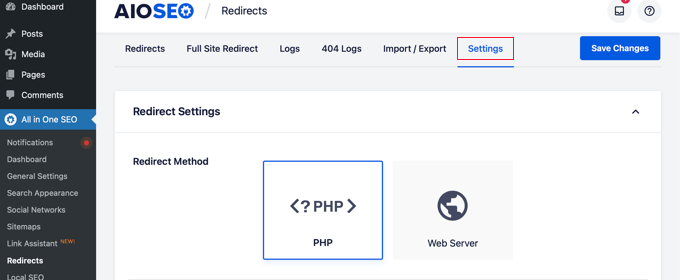
AIOSEO también te permite seleccionar el método de redirección del Servidor Web. Sin embargo, requiere configurar Apache o NGINX en tu servidor web. Esto requiere conocimiento técnico y no se recomienda para principiantes.
Creación de Redirecciones 301
Ahora estás listo para crear redirecciones 301. Para empezar, dirígete a la pestaña ‘Redirección’.
Primero, necesitas ingresar el enlace que deseas redirigir en el campo ‘URL de Origen’. Después de eso, deberías ingresar el nuevo destino para el enlace en el campo ‘URL de Destino’.

Ahora asegúrate de que el Tipo de Redirección sea ‘301 Movido Permanentemente’, y luego haz clic en el botón ‘Añadir Redirección’.
Si deseas redirigir múltiples URLs a una nueva ubicación, simplemente haz clic en el botón ‘Añadir URL’ debajo del campo URLs de Origen.
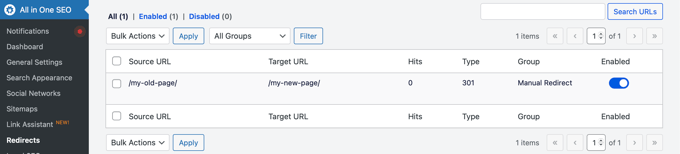
A continuación, puedes desplazarte hacia abajo para ver los registros de las redirecciones que has creado. Muestra el número de personas que visitaron el enlace redirigido en la columna 'Visitas' y una opción para habilitar o deshabilitar redirecciones 301 individuales.
Agregar redirecciones 301 para corregir errores 404
AIOSEO también puede ayudarte a rastrear páginas de error 404 y corregirlas.
Para activar esta opción, debes desplazarte hacia abajo hasta la sección 'Registros de redirecciones' en la pestaña de Configuración. Luego, habilita las opciones para 'Registros de 404' y 'Registros de redirecciones'.
También puedes seleccionar el período de tiempo para conservar los registros. Recomendamos conservarlos por un máximo de un mes para un rendimiento del servidor fluido y rápido.
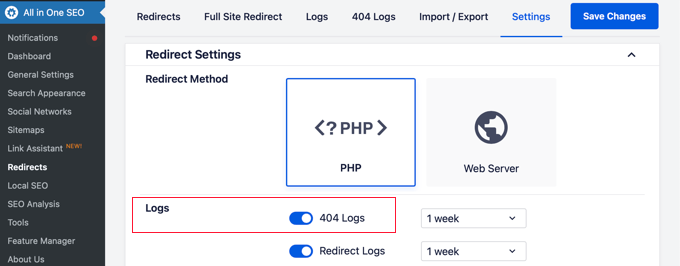
Después de habilitar estas opciones, asegúrate de hacer clic en el botón 'Guardar cambios'.
Ahora deberías ver una nueva pestaña 'Registros de 404' en la sección de Redirecciones. Aquí es donde AIOSEO rastreará y mostrará tus enlaces rotos y te permitirá configurar redirecciones. También verás el número de visitas al enlace en 'Visitas' y la fecha y hora del último acceso.
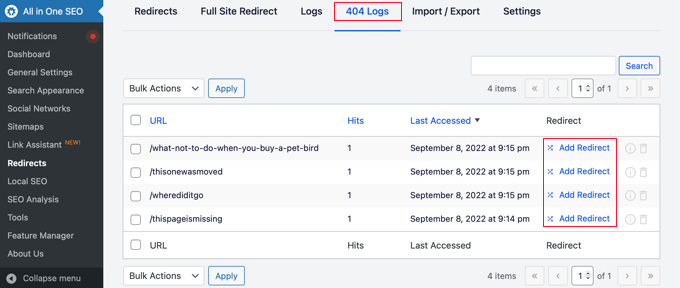
Nota: No encontrarás ningún dato cuando habilites los registros 404 por primera vez. El plugin solo comienza a registrar las páginas de error 404 después de que se habilita la configuración.
A continuación, haz clic en el enlace ‘Agregar redirección’ junto a la URL del error 404 que deseas redirigir. Este no es el botón de abajo.
Ahora verás opciones para ingresar una URL de destino y seleccionar el Tipo de redirección en el menú desplegable.
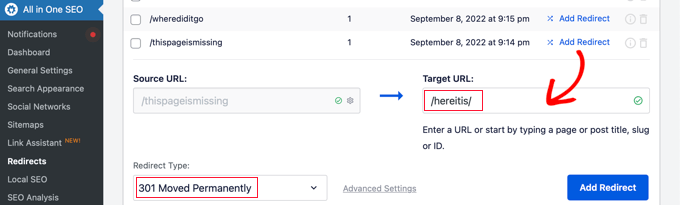
Ingresa tu nueva URL y elige ‘301 Movido permanentemente’ como tu tipo de redirección. Ahora deberías hacer clic en el botón ‘Agregar redirección’.
AIOSEO creará ahora una redirección 301 para tu enlace roto. Para ver si la redirección está funcionando correctamente, simplemente visita la URL antigua para comprobar si te lleva al nuevo destino.
Agregar redirecciones 301 directamente desde una publicación o página
AIOSEO también te permite redirigir una publicación o página publicada mientras la editas.
Si te desplazas hasta la parte inferior de la página en el editor de WordPress, encontrarás una sección de Configuración de AIOSEO. Necesitas hacer clic en la pestaña ‘Redirecciones’.
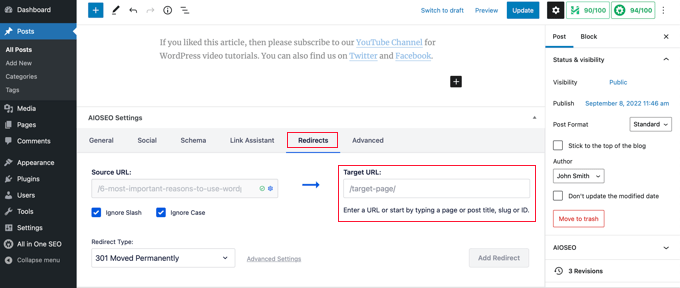
La URL de origen se ha completado por ti. Simplemente ingresa la nueva URL en el campo ‘URL de destino’ y selecciona ‘301 Movido permanentemente’ en el menú desplegable Tipo de redirección.
Además, si cambias la URL permanente de una publicación mientras la editas, AIOSEO ofrecerá redirigir la URL antigua a la nueva.
De cualquier manera, haz clic en el botón ‘Agregar redirección’ y listo.
Redirección de sitios web completos
Si mueves tu sitio web a un nuevo nombre de dominio, tus visitantes pueden encontrar enlaces rotos y el SEO de tu sitio puede verse afectado.
Puedes usar AIOSEO para mover todo tu sitio web a una nueva ubicación sin perder tráfico o rankings en motores de búsqueda. Esta es una redirección 301 de todo el sitio.
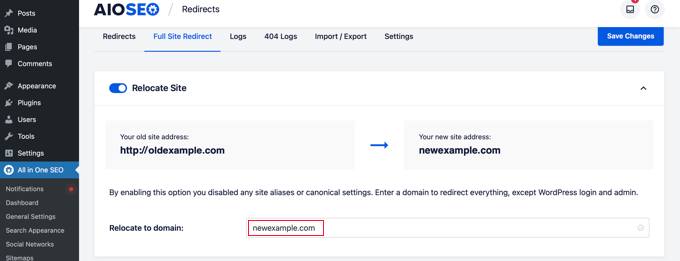
Es importante que lo hagas de la manera correcta, por lo que hemos creado una guía paso a paso para principiantes sobre cómo hacer una redirección completa del sitio con WordPress.
Método 2: Creación de redirecciones 301 con el plugin Redirection
Otra forma de agregar y administrar redirecciones en WordPress es con el plugin Redirection.
Primero, necesitas instalar y activar el plugin. Puedes seguir nuestra guía detallada sobre cómo instalar un plugin de WordPress.
Nota: Si bien configurar redirecciones 301 usando un plugin de WordPress es fácil, tiene algunos pequeños inconvenientes de rendimiento. Dependiendo de tu proveedor de hosting de WordPress, tus redirecciones pueden ser un poco más lentas que otros métodos.
Si deseas que tus redirecciones sean lo más rápidas posible, puedes hacerlo editando tu archivo .htaccess usando el Método 5 a continuación.
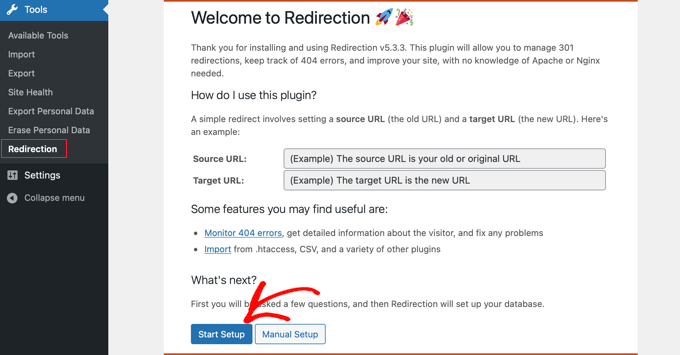
Una vez activado, visita Herramientas » Redirection y luego haz clic en el botón ‘Iniciar Configuración’.
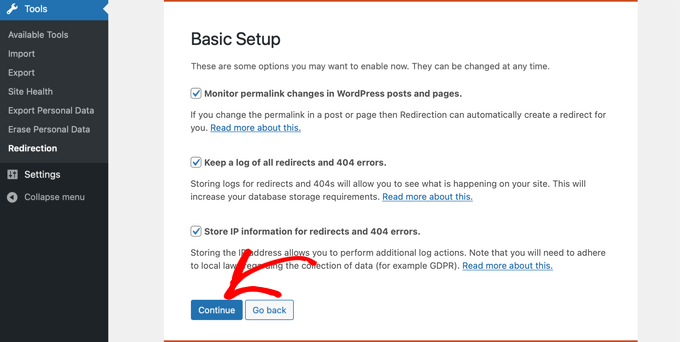
A continuación, puedes seleccionar opciones para monitorear cambios en los permalinks en WordPress y mantener un registro de todas tus redirecciones y errores 404.
Puedes habilitar estas opciones y hacer clic en el botón ‘Continuar Configuración’.
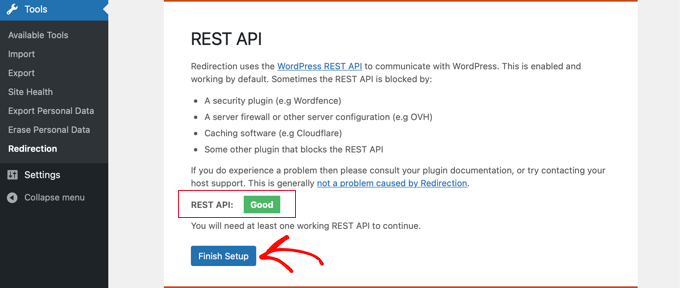
El plugin ahora probará automáticamente la API Rest.
Cuando el estado regrese como Bueno, haz clic en el botón ‘Finalizar Configuración’.
El plugin de redirección realizará algunas tareas más para completar su configuración. Cuando la barra de progreso llegue al 100%, puedes hacer clic en el botón ‘Continuar’ y luego en el botón ‘Listo para Empezar’.
El plugin ya está listo para que crees tus redirecciones 301. Para empezar, navega a la sección Herramientas » Redirección de tu panel de WordPress. Deberías ver la sección ‘Agregar nueva redirección’ en la parte inferior de la pantalla.
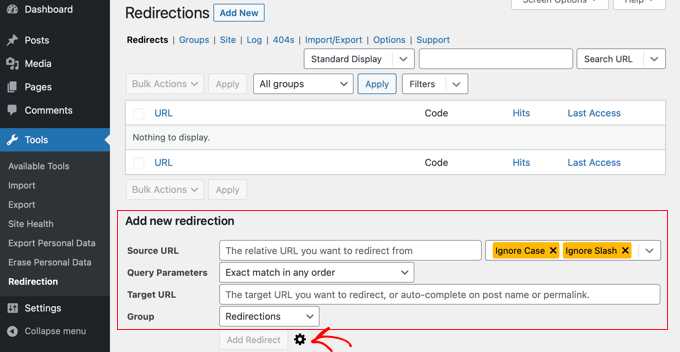
Verás la configuración básica para agregar una redirección. Sin embargo, si haces clic en el ícono del engranaje, verás más opciones para elegir el tipo de redirección.
Simplemente ingresa la URL de origen de tu página antigua y agrega la ‘URL de destino’ a la que deseas redirigir. También debes asegurarte de que la opción de código HTTP esté configurada como ‘301 – Movido permanentemente’.

Una vez que hayas ingresado todos los detalles, haz clic en el botón ‘Agregar redirección’.
Método 3: Creación de redirecciones 301 con el plugin Simple 301 Redirects
Una de las formas más sencillas de crear redirecciones 301 es con el plugin Simple 301 Redirects. Como su nombre indica, hace que las redirecciones 301 sean realmente sencillas.
Para empezar, tendrás que instalar y activar el plugin en tu sitio web.
Después de eso, necesitas visitar Ajustes » Redirecciones 301. Aquí puedes introducir la URL antigua en el campo 'Solicitud' y tu URL de destino en el campo 'Destino'.
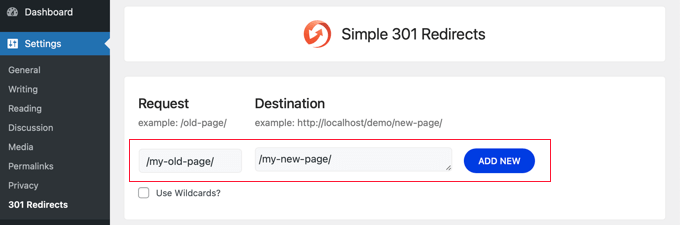
Una vez que hayas hecho eso, haz clic en el botón 'Añadir nuevo' para crear la redirección 301. Eso es todo.
Simple 301 Redirects comenzará a funcionar de inmediato.
Método 4: Redirección de páginas existentes con el plugin Page Links To
A veces, es posible que desees enlazar a contenido alojado en un sitio web diferente, pero aún así mantener la estructura de enlaces de tu propio dominio. Esto es diferente a arreglar un enlace roto. Aquí es donde el plugin Page Links To resulta útil.
Nota: Este plugin no se ha actualizado en algún tiempo, pero en nuestras pruebas, todavía funciona correctamente, redirigiendo páginas específicas a contenido alojado en otro lugar.
Una vez que instales y actives el plugin, este agrega un cuadro meta a tu editor de WordPress. Aquí puedes ingresar la dirección de la nueva ubicación a donde deseas enviar a tus usuarios.
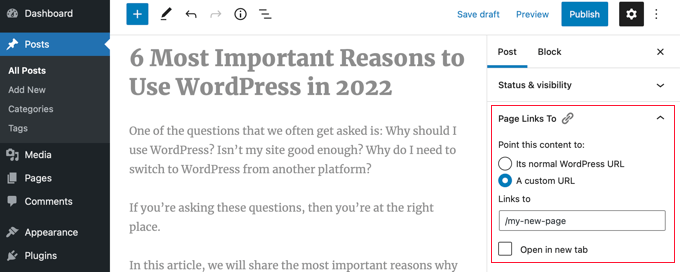
Cuando presiones ‘Actualizar’ o ‘Publicar’, WordPress tratará la publicación o página como normal, pero cuando alguien la visite, en su lugar será redirigido a la URL personalizada que elegiste.
Por ejemplo, podrías tener un blog donde ocasionalmente creas contenido descargable, pero quieres que los usuarios de tu sitio de tienda en línea vean ciertas publicaciones como productos. Puedes usar este plugin para hacerlo sin arriesgarte a penalizaciones por contenido duplicado de Google o a dividir tu base de usuarios.
Método 5: Creación manual de redirecciones 301 usando .htaccess
Los usuarios de WordPress también pueden configurar redirecciones 301 editando el archivo de configuración del servidor web .htaccess.
Ten en cuenta que un pequeño error en tu código .htaccess puede hacer que tu sitio de WordPress sea inaccesible y puede empezar a mostrar el Error Interno del Servidor.
Es por eso que es importante que hagas una copia de seguridad de tu archivo .htaccess antes de realizar cualquier cambio.
Edita tu archivo .htaccess usando el plugin All in One SEO
Si tienes instalado el plugin All in One SEO, entonces ofrece una forma fácil de editar tu archivo .htaccess.
Nota: Necesitarás All in One SEO Pro para usar el editor .htaccess.
Simplemente visita la página All in One SEO » Herramientas y cambia a la pestaña ‘Editor .htaccess’.

Desde aquí, verás el contenido de tu archivo .htaccess en el editor. Simplemente puedes colocar cualquier código de redirección que desees agregar al final, después de la línea ‘# END WordPress’.
Aquí tienes una redirección simple donde intentamos enviar a un usuario que visita una publicación antigua a una publicación nueva.
RewriteEngine On
Redirect 301 /a-very-old-post/ http://yoursite.com/a-very-new-post/
No olvides cambiar las URL de la publicación antigua y la publicación nueva. Cuando hayas terminado, haz clic en el botón ‘Guardar Cambios’ para almacenar tu configuración, y All in One SEO actualizará tu archivo .htaccess.
Edita directamente tu archivo .htaccess de WordPress
También puedes editar directamente tu archivo .htaccess de WordPress para configurar cualquier redirección.
Para editar tu archivo .htaccess, necesitarás conectarte a tu sitio web usando un cliente FTP. El archivo .htaccess reside en el directorio raíz de tu sitio de WordPress.
Si no puedes ver tu archivo .htaccess, consulta nuestra guía sobre por qué no puedes encontrar el archivo .htaccess en tu sitio de WordPress.
Puedes descargar .htaccess a tu computadora y editarlo usando un editor de texto como el Bloc de notas.
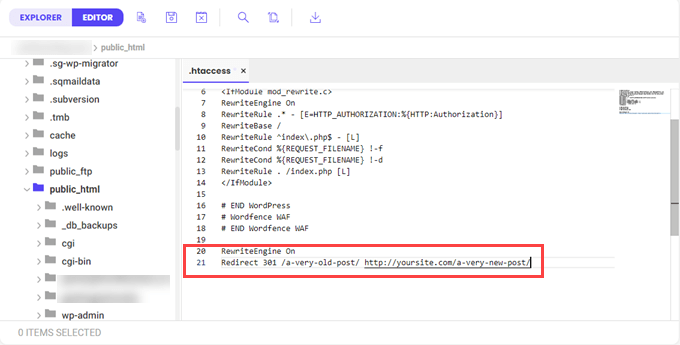
Puedes usar el siguiente código de redirección para enviar a un usuario que visita una publicación antigua a una nueva. Debes pegar el código al final de tu archivo .htaccess después de la línea '# END WordPress'.
RewriteEngine On
Redirect 301 /a-very-old-post/ http://yoursite.com/a-very-new-post/
Asegúrate de cambiar las URLs de la publicación antigua y la nueva. Después de eso, puedes guardar tus cambios y subir el archivo .htaccess de vuelta al servidor.
Ahora puedes probar tu redirección para asegurarte de que está redirigiendo correctamente como lo tenías previsto.
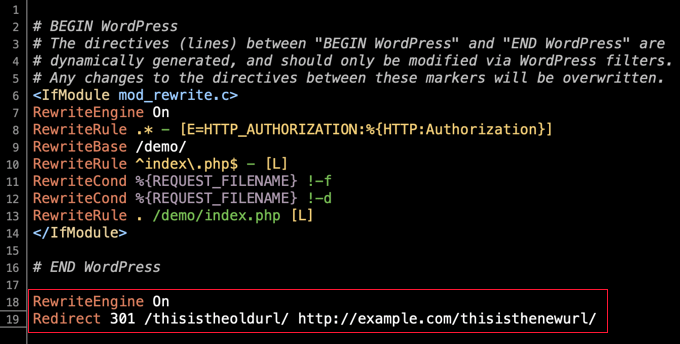
Además, también puedes acceder y editar tu archivo .htaccess a través del panel de control de tu proveedor de hosting y su administrador de archivos integrado.
Por ejemplo, puedes encontrar tu .htaccess en el administrador de archivos de SiteGround yendo a Herramientas del sitio » Sitio » Administrador de archivos y navegando a la carpeta /public_html/ de tu sitio.
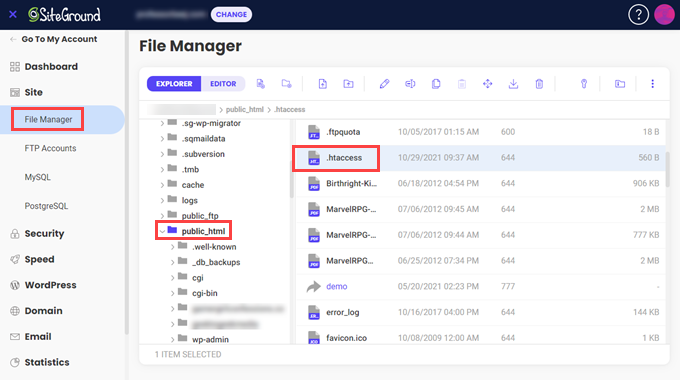
Luego, puedes hacer clic derecho en el archivo .htaccess y seleccionar 'Editar'.
Consejo profesional: Mantén abierta la ventana de tu administrador de archivos después de guardar el archivo. Si tu sitio web muestra un error, puedes deshacer tus cambios o restaurar tu copia de seguridad inmediatamente.
Simplemente agrega el código de redirección 301 directamente y guarda el archivo. De nuevo, asegúrate de descargar el archivo .htaccess original como respaldo para estar seguro.
Tutorial en video
Preguntas frecuentes sobre redirecciones 301
Hemos ayudado a miles de usuarios a corregir enlaces rotos y configurar redirecciones a lo largo de los años. Aquí tienes respuestas a algunas de las preguntas más comunes que recibimos sobre la creación de redirecciones 301 en WordPress.
1. ¿Cuál es la diferencia entre una redirección 301 y una redirección 302?
Una redirección 301 es permanente. Le dice a los motores de búsqueda que la página se ha movido para siempre y transfiere el ranking SEO a la nueva URL. Una redirección 302 es temporal. Le dice a los motores de búsqueda que el movimiento es solo por un corto tiempo, por lo que deben mantener la URL antigua en su índice. Casi siempre deberías usar una redirección 301 para enlaces rotos o actualizaciones de contenido.
2. ¿Afecta una redirección 301 al SEO?
Sí, pero de buena manera. Si eliminas una página sin una redirección, pierdes su tráfico y ranking de búsqueda. Una redirección 301 preserva esa autoridad al pasarla a la nueva página.
3. ¿Cuánto tiempo debo mantener activa una redirección 301?
Debes mantener una redirección 301 activa durante el mayor tiempo posible. Si eliminas la redirección, cualquiera que haga clic en un enlace antiguo de otro sitio web verá un error 404. Recomendamos dejarlas activas indefinidamente, ya que no ralentizan significativamente tu sitio.
4. ¿Puedo redirigir una página eliminada a mi página de inicio?
Puedes hacerlo, pero no se recomienda para SEO. Google trata las redirecciones a la página de inicio como '404 suaves' porque el contenido no es relevante para lo que el usuario estaba buscando. Es mejor redirigir a una página de categoría o a un artículo específico que esté estrechamente relacionado con el contenido eliminado.
5. ¿Cómo soluciono un error de 'demasiadas redirecciones'?
Este error generalmente ocurre cuando creas un bucle de redirección. Por ejemplo, la URL A redirige a la URL B, y la URL B redirige de vuelta a la URL A. Para solucionarlo, revisa la configuración de redirección en tu plugin o archivo .htaccess y asegúrate de que el destino final no apunte de regreso a la fuente original.
Recursos adicionales
Esperamos que esta guía para principiantes sobre cómo crear redirecciones de WordPress te haya ayudado a configurar redirecciones en tu sitio. Aquí tienes otros artículos que te ayudarán a mejorar tus habilidades de SEO y gestión de sitios web en WordPress:
- Guía definitiva de SEO para WordPress para principiantes (Paso a paso)
- Redirección 302 vs. Redirección 301: ¿Cuál deberías usar?
- Cómo encontrar y corregir enlaces rotos en WordPress (paso a paso)
- Cómo rastrear páginas 404 y redirigirlas en WordPress
- Cómo mover fácilmente WordPress a un nuevo dominio (sin perder SEO)
Si te gustó este artículo, suscríbete a nuestro Canal de YouTube para ver tutoriales en video de WordPress. También puedes encontrarnos en Twitter y Facebook.


Laura
Hola
¿Es posible hacer una redirección de la plataforma Wix a WordPress?
Soporte de WPBeginner
Hola Laura,
Por favor, consulta nuestra guía sobre cómo mover Wix a WordPress.
Administrador
Hafiz Mateen Afzal
¿Qué plugin es el mejor para crear enlaces de referencia como:
Gracias
Soporte de WPBeginner
Hola Hafiz,
Thirsty Affiliates es la mejor manera de administrar tus enlaces de afiliado/referencia. Por favor, consulta nuestra guía sobre cómo ocultar enlaces de afiliado en WordPress.
Administrador
cipriana leme
¿Cómo redirijo desde un blog de WordPress (gratuito) a un blog .com? No puedo instalar plugins en el blog gratuito, así que, ¿cómo podría hacer la redirección? ¿Algún consejo?
Gracias de antemano
Hannah
¡Hola! Acabo de crear un sitio web en WordPress.org e importé todo mi contenido de mi sitio anterior, example.wordpress.com (usando WordPress.com). ¿Hay alguna forma de redirigir todo el contenido de ese sitio a mi nuevo sitio? Las instrucciones de redirección proporcionadas por WordPress me dieron un error de que el dominio ya existía, probablemente porque pensó que estaba intentando crear un nuevo dominio en WordPress.com.
El tráfico de mi sitio web antes era bastante mínimo, así que si alguien hiciera clic en publicaciones anteriores de mi blog en mis redes sociales, serían dirigidos a la versión cerrada de mi antiguo sitio sin las redirecciones – no es el fin del mundo porque no tengo el seguimiento que generaría clics en una fecha posterior, ¿pero nunca se sabe?
¡Cualquier consejo que alguien tenga sería genial!
Gracias,
Hannah
Senith Nal
tu lección es muy útil. me gusta.
Shakoat Hossain
¡Solución brillante para reducir las redirecciones en WordPress!
Durante unos días, he estado buscando resolver mis problemas de redirección en WP. No encuentro una mejor solución, ni siquiera leyendo este contenido.
Aquí obtuve algunos buenos puntos e intentaré reducir las redirecciones para aumentar la velocidad de carga de mi página.
Thanks!
Roshni Kanchan
Hola,
¿Me puedes decir por favor, en la redirección 301 simple, en la columna de URL de solicitud, WordPress / plugin la toma empezando desde http o https? ¿De dónde toma este valor?
Gracias por el artículo. Fue útil. Sin embargo, las redirecciones usando el plugin de redirección 301 no funcionan y me llevan a una página de 'Página no encontrada'.
Soporte de WPBeginner
Hola Roshni,
Utiliza la dirección de tu sitio de WordPress definida en la página Configuración de WordPress > General.
Administrador
Nalin
Hola,
Si quiero cambiar la estructura de URL de mis publicaciones, ¿sigue siendo necesaria la redirección? ¿No se encarga WP de eso automáticamente?
Además, si no redirijo, ¿será perjudicial para el SEO o los motores de búsqueda podrán detectar la redirección automática de WP?
Melissa
Muy útil. Gracias por el consejo. Gracias por hacerlo tan simple.
Melissa
Walter A.
Muchas gracias, habría pasado mucho tiempo haciéndolo de la manera larga. Qué alegría que Redirection funcionara al instante después de instalarlo.
Cristian Adam
Hola Wpbeginner, tengo una pregunta sobre la redirección permanente 301 y tu consejo será de gran ayuda. Tengo un sitio web sobre ronquidos y en ese sitio web hay 2 artículos relacionados, uno de ellos clasifica para muchas palabras clave en las posiciones 2-10 (artículo A) y el otro solo para 4-5 palabras clave en las posiciones 1-3 (artículo B). Ambos artículos están en la primera página de Google y quiero redirigir permanentemente el artículo B al A. También en mi sitio web hay algunos artículos que apuntan al artículo B y quiero que apunten al artículo A usando los mismos textos ancla. Ahora mi pregunta: ¿Estos cambios pasarán el jugo a los enlaces del artículo B al A y aumentarán las clasificaciones del artículo A? Y si hago estos cambios, ¿debería eliminar el artículo B y reutilizar el contenido en otros sitios web? Muchas gracias por tu tiempo, esperaré tu respuesta, por favor disculpa mi mal inglés.
Soporte de WPBeginner
Hola Christian,
Una redirección 301 pasará el jugo de enlaces al nuevo artículo. Sin embargo, otros factores de clasificación de búsqueda también se aplicarían al nuevo artículo, como la relevancia, el contexto, la densidad de palabras clave y más. Es posible que los motores de búsqueda no lo encuentren relevante para las palabras clave antiguas.
Administrador
Raj
Hola equipo de WP beginner,
Una pregunta rápida.
El año pasado, cuando cambiamos las URL, Wordpress estaba redirigiendo automáticamente las URL antiguas a las nuevas.
Pero después de una actualización reciente del núcleo de WordPress, la redirección automática no se está realizando.
¿Podrías explicar? ¿O me estoy perdiendo algo?
Adebowale Adewale
Estoy cambiando el dominio de un sitio web de WordPress example.com a example.com.ng. Intenté varias reglas de redirección 301 en .htaccess, solo la página de inicio se redirige.
Por favor, ayúdenme con el código correcto.
He intentado cada uno por separado:
# BEGIN WordPress
RewriteEngine On
RewriteCond %{HTTP_HOST} ^www.example.com
RewriteRule (.*) http://www.example.com.ng/$1 [R=301,L]
# END WordPress
y
RewriteEngine on

RewriteCond %{HTTP_HOST} ^example.com [NC,OR]

RewriteCond %{HTTP_HOST} ^www.example.com [NC]

RewriteRule ^(.*)$ http://example.com.ng/$1 [L,R=301,NC]
Ninguno me funciona.
Adebowale Adewale
¡Muchas gracias! Estoy muy agradecido.
Shubham Davey
¿Necesito ser el propietario del dominio al redirigir? Mi dominio expira el 31 de julio y redirigiré a un nuevo dominio. Entonces, mientras se redirige, ¿necesito ser el propietario del dominio después del 31?
Soporte de WPBeginner
Hola Shubham,
Sí, necesitarás ese dominio para que tus redirecciones sigan funcionando.
Administrador
christian
Tengo más de 850 publicaciones antiguas que eliminé recientemente de mi sitio por algunas razones. Quiero preguntar si hay una forma fácil y automatizada de redirigir todas las publicaciones antiguas a una sola publicación. Los métodos que enumeraste son fáciles de hacer si intentas redirigir 1 o 2 publicaciones. Por favor, ayúdame. Tu respuesta es importante.
christian
¿Mi pregunta tampoco es importante? Por favor, tu respuesta será muy apreciada. Lo necesito.
Haitham Alnaqeb
Puedes probar los métodos de redirección permanente desde el cPanel. Puedes redirigir todos tus errores 404 a una página en particular.
Harmony A-E
¿Puedo redirigir mi wp-login a una página 401 (no autorizada) usando este plugin?
Ahu
Hola, esta es una publicación muy útil, gracias, pero parece que las instrucciones son para redirecciones de WP a WP.
Estoy moviendo mi sitio web de Wordpress a la plataforma New Kajabi.
Tengo alrededor de 250 publicaciones/páginas en WP para redirigir 301 a mi nuevo sitio de Kajabi.
Mi nombre de dominio será el mismo, pero las estructuras de URL y los nombres de las publicaciones/páginas serán diferentes.
¿Las herramientas que recomiendas seguirían funcionando en mi caso? Si es así, ¿cómo?
Agradecería tu respuesta urgente, Gracias
Ahu
Zoltan
Hay una cosa que no me queda clara. En realidad, dos cosas. 1 – ¿Hago la redirección en mi sitio nuevo o en mi sitio viejo? 2 – ¿Dónde consigo una lista completa de mis páginas web del sitio viejo?
Lokesh thota
Hola. Tengo un sitio web de WordPress con 100 publicaciones. Pero la mayoría de los backlinks apuntan a las publicaciones en lugar de a la página principal. ¿Algún método de los anteriores redirige todas las publicaciones a la nueva URL también? Quiero una redirección 301 a mi nuevo dominio desde una sola URL, no desde las 90 URLs, pero al mismo tiempo no quiero perder el link juice de esas publicaciones. Por favor, especifica una forma de redirigir primero todas las publicaciones antiguas a la página principal antigua y luego redirigir la página principal antigua a la nueva URL.
Ado
Hola, gracias por esta información, muy útil.
Así que decidí usar el plugin Simple 301 Redirects… pero hice algo REALMENTE tonto….
Mi sitio de wordpress todavía está ubicado en un subdirectorio, con la dirección del sitio configurada en la URL principal (así que la URL de dirección de WordPress es http://example.com/dev2017 y la URL de dirección del sitio es http://example.com y el archivo .htaccess actualizado)
Hubo algunos resultados de búsqueda de Google que mostraban la dirección del subdirectorio, así que instalé el plugin y configuré una redirección con un comodín para el subdirectorio (obviamente no estaba pensando muy bien) y ¡¡¡ahora no puedo acceder a la administración de WP (ya que está en el subdirectorio!)!!
¿Hay alguna forma de deshacer las redirecciones de alguna manera? Si desinstalo el plugin a través de FTP, ¿¿¿romperá el sitio web???
Qué tonto/a soy….
Soporte de WPBeginner
Hola Ado,
Primero necesitas desactivar el plugin. Después de eso, necesitas eliminar el archivo .htaccess en la carpeta raíz de tu sitio. Podrás iniciar sesión en tu sitio de WordPress. Una vez que hayas iniciado sesión, necesitarás regenerar el archivo .htaccess. Simplemente visita Ajustes » Enlaces permanentes y luego haz clic en el botón de guardar cambios sin cambiar nada.
Administrador
Fumio Mori
¿puedo usar la URL de solicitud con una variable?
Jennifer
¡No podría haber sido más fácil! Gracias
Philemon O'Arpelleh
Por favor, cambié el permalink de mi sitio de WordPress de
http://www.example.com/blog/%postname%ahttp://www.example.com/articles/%category%/%postname%y TODAS mis publicaciones anteriores se ven afectadas.Por favor, ayúdenme sobre cómo configurar una redirección única para TODAS las publicaciones.
Gracias.
Soporte de WPBeginner
Hola Philemon,
Puedes hacerlo visitando la página de enlaces permanentes en ajustes.
Administrador
Mark
¿Cuál es la mejor manera de redirigir una dirección como esta: mywbsite.com/wp-content/uploads/2008/12/mybook.pdf a una página web normal? Esa no es una página o publicación normal de WordPress, pero está clasificada en algunas palabras clave y me gustaría redirigirla a una página específica de WordPress. ¿QUÉ método de redirección debo usar? En este caso, un simple plugin de redirección 301 no me funciona.
gracias
Chrissy
Tengo lo que puede ser una pregunta tonta. Tengo un sitio que no es de WordPress (actualmente usa Shopify) y estoy recreando el sitio en una nueva URL en WordPress. ¿Los plugins de redirección seguirán funcionando para dirigir los enlaces antiguos (Shopify) a los nuevos (WordPress)?
Soporte de WPBeginner
Hola Chrissy,
Los plugins de WordPress se instalarán en tu sitio de WordPress. Pueden redirigir a los usuarios a la publicación/página/producto correcto una vez que el usuario llegue a tu sitio web. Tendrás que redirigir a los visitantes de Shopify a tu sitio de WordPress, y luego los plugins de redirección se encargarán del resto.
Administrador
Thom Duncan
Puedo crear una redirección usando el plugin Redirection, pero con este problema:
/viejo/ a /nuevo/ funciona bien, pero
/viejo a /nuevo/ recoge páginas que no quiero redirigir, como
/viejo-2016 que luego apunta a /nuevo/-2016 inexistente.
Charles D. Shell
Tengo un problema molesto. Mi sitio tenía la configuración predeterminada para las publicaciones del blog, así que configuré redirecciones y lo cambié a la opción %postname%. Desafortunadamente, cuando hago eso, mi página de inicio (blog) desaparece. He estado persiguiendo este problema por un tiempo. ¿Tienes un video con una solución? ¿O al menos una forma de orientarme en la dirección correcta?
Ana
No sé si entiendo tu problema, pero mi sugerencia es no redirigir la URL (usando plugins o en el .htacess). Necesitas cambiar la estructura de los enlaces permanentes en la configuración de WP. Algo como esto: https://www.wpbeginner.com/plugins/how-to-change-custom-post-type-permalinks-in-wordpress/
Espero haber podido ayudar.
Perdón por mi inglés
Charles D. Shell
Cuando cambio la estructura de enlaces permanentes en el panel a %postname%, mi página de inicio http://charlesdshell.com/blog/ desaparece. O más bien, todas las publicaciones y widgets del blog desaparecen. Todo lo que queda es un mensaje de error 404.
Todas las redirecciones en todas las páginas funcionan bien, pero no parece que la página de inicio se mantenga.
Yeshna
Quiero redirigir mi sitio de wordpress.com a wordpress.org. ¿Hay alguna otra forma de redirigir gratis?
Por cierto, ¿esos plugins son gratis?
Soporte de WPBeginner
Hola Yeshna,
Desafortunadamente, tendrás que comprar el servicio de redirección de WordPress.com para redirigir el tráfico de tu antiguo blog de WordPress.com a tu nuevo blog de WordPress.org.
Administrador
Steve
Quiero redirigir mi sitio actual de WordPress en vivo (alojado por Hostgator) a un nuevo nombre de dominio que acabo de comprar en Godaddy. Mis preguntas son: 1) ¿necesita mi nuevo nombre de dominio ser alojado por HG para que mi sitio en vivo se redirija al nuevo nombre de dominio? 2) ¿necesita el sitio del nuevo dominio tener contenido ya?
Gracias por tu ayuda.
Aleen
¿Hay alguna forma de hacer redirecciones masivas con alguno de estos plugins? Quiero actualizar mis permalinks para excluir la fecha, pero no quiero tener que redirigir manualmente más de 200 publicaciones. ¡Por favor, ayúdenme!
Además, gracias por todos tus excelentes artículos. Eres genial al explicarlos en términos no técnicos.
nelson
Quiero saber si esto se podría hacer. Tengo un usuario que tenía un sitio funcionando, después de que instalé WordPress, querían cambiarse a WordPress, así que les creé un espacio y un sitio que llama wordpress/newsite.
ahora quiero:
cuando escribo my.old.url/site la información que sale debería ser wordpress/newsite
¿sería posible esto con la redirección?
Aslam Khan
Eliminé algunas de mis publicaciones de mi sitio web anteriormente.
Ahora, estoy recibiendo errores de no encontrado para esas páginas como se esperaba.
Intenté redirigir las URL antiguas utilizando un método proporcionado por mi proveedor de alojamiento. Pero esas redirecciones no están funcionando.
Quiero preguntar, si uso redirecciones .htaccess y mantengo la configuración de redirecciones anterior en el proveedor de alojamiento, ¿puede causar algún problema?
Necesito asesoramiento de expertos.
Laura
Ok, no estoy seguro de por qué el método .htaccess no me funciona. Me gustaría evitar instalar más plugins en el sitio del cliente. Ya tienen demasiados para mi gusto. He usado tus instrucciones porque lo que he usado para redirigir en el pasado no parecía funcionar en su sitio por alguna razón. Pero esto tampoco funciona. No estoy seguro de cuál es el problema. ¿Te has encontrado con esto antes? He vaciado los Permalinks, pero sigo obteniendo un 404 cuando intento ir a la URL antigua que he reescrito.
Martin
Tengo el mismo problema aquí. Todavía no redirige.
Rhys Clay
@Aslam & @Laura,
Un pequeño detalle con las redirecciones 301 y WordPress a través del archivo .htaccess es que necesitas colocar tus redirecciones entre:
RewriteEngine On
Y:
RewriteBase /
Esto se debe a que WordPress tiene sus propios mods al archivo htaccess para aplicarlos y cambia la configuración de RewriteBase, lo que creo que causa problemas con las redirecciones 301 normales en hosting compartido.
Mauro
¿Ahora cómo elige wpbeginner hacer la redirección en el sitio? ¿.htaccess, plugins de Redirecciones, o qué?
Gracias,
Jagdeep Singh
Instalé este plugin y aparece en la pestaña "Configuración" en lugar de la opción "Herramienta".
Mike
¡Muchas gracias por el consejo sobre el plugin 301 Redirects, funciona de maravilla!
Sumit
Creo que en WordPress no es necesario configurar una redirección al cambiar el slug de una publicación. Se hace automáticamente. ¿Correcto?
Laura
Si alguien ha marcado la URL antigua en favoritos, por ejemplo, o si los motores de búsqueda han indexado la URL antigua y todavía la muestran en los resultados de búsqueda, necesitas tener una redirección configurada para no perder tráfico.
Allahlea
Investigo en todas partes y quiero confirmar lo que aprendí.
Quiero redirigir mi sitio de wordpress.com a wordpress.org. No hay otra forma de redirigir más que pagar por la redirección del sitio. ¿Cierto? ¿Hay alguna otra opción?
Si no hay otra forma, ¿puedo redirigir cada publicación individualmente gratis? Si es así, ¿CÓMO?
Kelly
ALLAHLEA, ¿encontraste una respuesta a esta pregunta? Quiero saber lo mismo.
SK
Muchas gracias. Me salvaste el día. Necesito esta publicación para redirigir todas mis publicaciones antiguas a publicaciones nuevas. Sin embargo, tengo una pregunta. Acabo de reenviar la publicación antigua a la publicación actualizada, pero no eliminé el contenido de la publicación antigua. Mi publicación antigua y nueva tienen el mismo contenido, pero redirigí la publicación antigua a la publicación nueva. ¿Debería eliminar el contenido del artículo antiguo para evitar problemas de plagio? ¿Afecta mi SEO? Gracias de nuevo por esta valiosa publicación.
Soporte de WPBeginner
No, está bien. Los motores de búsqueda entienden que los propietarios de sitios pueden querer redirigir URL por otras razones también.
Administrador
Aditya Mankad
¿Cómo puedo tener una redirección en una cuenta gratuita de WordPress? Estoy bastante seguro de que no puedo agregar un plugin.
¿Es posible o, si no, hay otra forma de redirigir a los usuarios a mi nueva página (que NO es un hosting gratuito)?
P.D. Di la información sobre el nuevo sitio como hosting no gratuito porque tal vez se pueda hacer algo al respecto.
Soporte de WPBeginner
Por favor, consulta nuestra guía sobre cómo mover correctamente de WordPress.com a un sitio autoalojado de WordPress.org.
Administrador
Danny Flood
Gracias por esto, pero nada me funciona. He probado 3 plugins diferentes: Quick Page / Post Redirect, Simple 301 Redirects y Redirection. Lo único que logran es redirigirme cuando estoy conectado a WP-Admin. Para los usuarios que no están conectados, la redirección no funciona. ¿Cómo soluciono esto?
Jim
Cambié el nombre de una ETIQUETA.
¿Cómo puedo usar tu solución de .htaccess para redirigir de etiqueta-antigua a etiqueta-nueva?
¿Es eso posible?
¡Gracias!
Anand
Ups… mi comentario, que en realidad era una pregunta, parece que no te ha sentado bien.
Está bien si no tienes una respuesta. Simplemente significa que necesitas trabajar más y mejor.
Thanks anyway
Soporte de WPBeginner
We answered your comment. sorry for the delay.
Administrador
Anand
Hola,
Gracias por introducir los plugins de redirección.
Usando los plugins de 'redirección', ¿es posible agregar redirecciones masivas?
El caso en cuestión es un cambio de nombre de dominio, donde querrás redirigir todas las páginas del dominio antiguo al nuevo dominio. Agregar redirecciones una por una para cada página no parece una buena solución.
Agradezco tu ayuda, por favor.
Soporte de WPBeginner
Sí, es posible.
Administrador
Johnny
¡GUAU! ¡Gracias!
Denika
Al usar la forma de codificación para obtener una redirección, ¿necesitas incluir RewriteEngine On para cada redirección? ¿O lo incluyes una vez y sigues con cada redirección en su propia línea?
nina
Entonces, ¿mantenemos las posiciones de búsqueda de Google con las redirecciones? Digamos que mis publicaciones que quiero redirigir están en la primera página de Google. ¿Qué sucede después de la redirección? Gracias, espero una respuesta.
Soporte de WPBeginner
Si estás haciendo una redirección 301, entonces Google considerará reemplazar tu URL nueva por la antigua. Sin embargo, la posición de esa página en los resultados de búsqueda dependerá del contenido que tenga. Por ejemplo, si tu página antigua era sobre "manzanas" y tu página nueva es sobre "naranjas", entonces ciertamente ya no aparecerá para las palabras clave relacionadas con "manzanas".
Administrador
Nina
Gracias, tengo una pregunta más. Olvidé decirte que quiero redirigir algunas publicaciones del blog A al nuevo blog B. ¿Todavía puedo usar estas técnicas? Tengo que copiar y pegar el contenido antiguo en una nueva publicación en el blog B, ¿verdad? Quiero que el contenido sea el mismo, solo quiero que se muestre en el blog B en lugar del blog A. En este caso, ¿Google también mantiene las clasificaciones o no?
¡Muchas gracias de nuevo:)
Raghu koorthy
¿Puedes, por favor, publicar un artículo sobre cómo crear una página de destino o página de captura y vincularla a Mailchimp? Gracias.
Raghu Koorthy
Información simple pero muy útil.
Empecé a trabajar con WP recientemente y TU BLOG es el primer punto de referencia cuando necesito ayuda.
Gracias equipo por su ayuda.
Esmaeil
Corto y útil. Muchas gracias.