


WordPress viene con muchísimas características increíbles y está en constante cambio. Algunas de estas características pueden no recibir la atención que merecen y permanecer un poco ocultas. En este artículo, te mostraremos 10 características increíbles de WordPress que probablemente no sabías que existían.
1. Mostrar/Ocultar elementos usando Opciones de pantalla
Es posible que hayas notado el botón Opciones de pantalla en algunas páginas de tu área de administración de WordPress. Este botón Opciones de pantalla te permite mostrar y ocultar elementos en la pantalla de administración de WordPress que estás viendo actualmente.
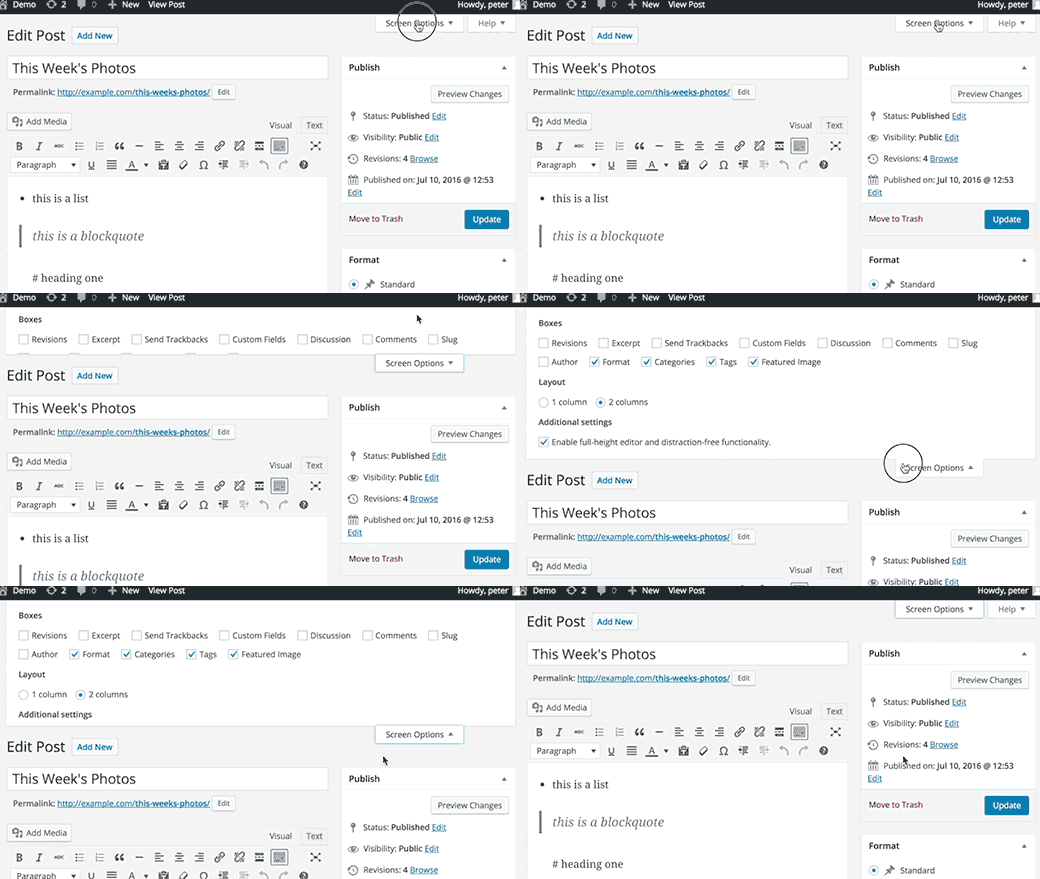
Muchos usuarios principiantes de WordPress desconocen esta característica. Te permite simplificar tus páginas de administración, como la pantalla de edición de publicaciones, para que se adapten a tu flujo de trabajo.
2. Mover, agregar o eliminar widgets del panel
Por defecto, los usuarios son redirigidos a la página del panel en el área de administración de WordPress cuando inician sesión. La página del panel tiene varios accesos directos útiles que apuntan a diferentes secciones de tu sitio web.
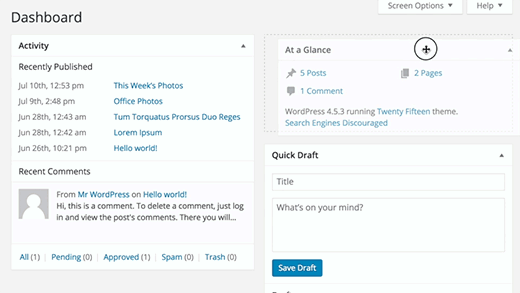
Estas secciones se dividen en diferentes cuadros llamados widgets del panel. Puedes hacer clic en el botón Opciones de pantalla para mostrar u ocultar estos cuadros. También puedes arrastrarlos y soltarlos para reorganizar elementos en tu panel de WordPress.
3. Pegar URL para crear enlaces en el editor visual
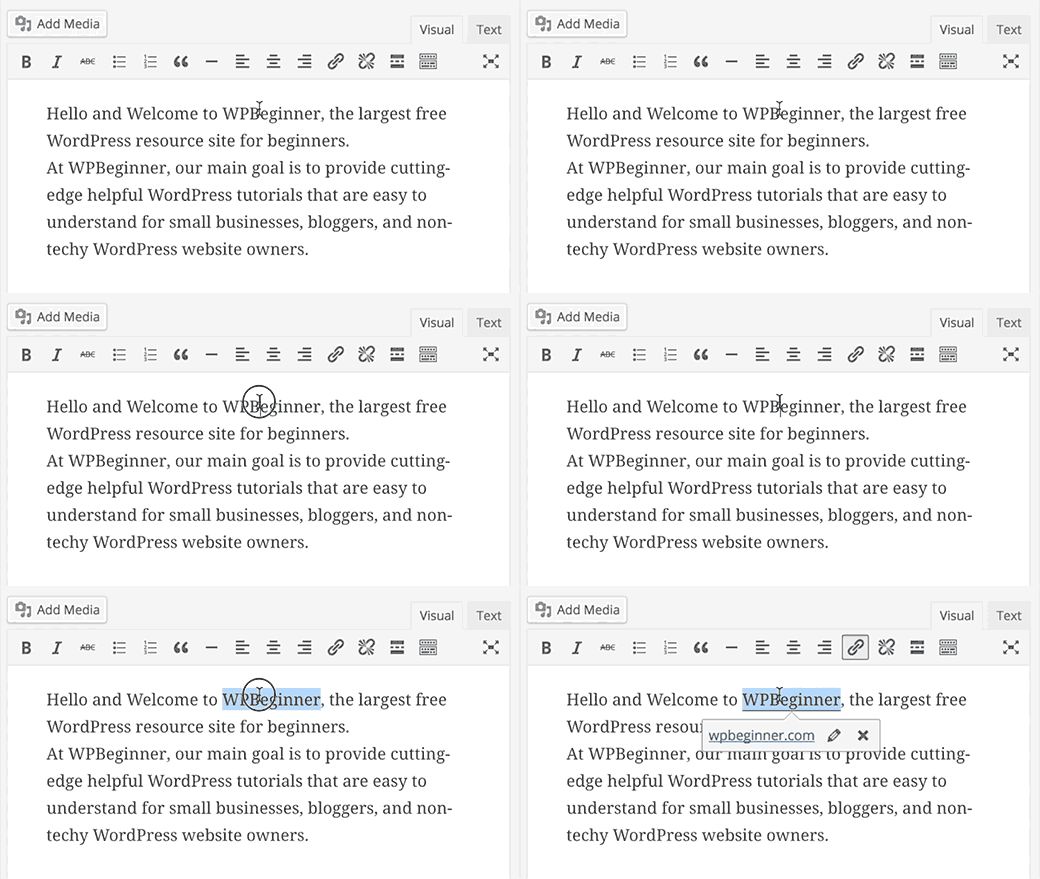
WordPress 4.5 introdujo la edición de enlaces en línea en el editor visual.
Muchos usuarios no se dieron cuenta de que, en lugar de usar una ventana emergente para pegar un enlace, simplemente pueden seleccionar un texto y presionar CTRL+V (Comando+V en Mac) para pegar la URL. El editor visual lo convierte automáticamente en un enlace.
4. Modo de accesibilidad para widgets
A todos nos gusta lo fácil que es simplemente arrastrar y soltar widgets en las barras laterales. Sin embargo, para muchos usuarios no es fácil arrastrar y soltar elementos usando un ratón o un trackpad.
WordPress también viene con un modo de accesibilidad para widgets oculto. Este modo de accesibilidad facilita la adición de widgets sin arrastrar y soltar los elementos.
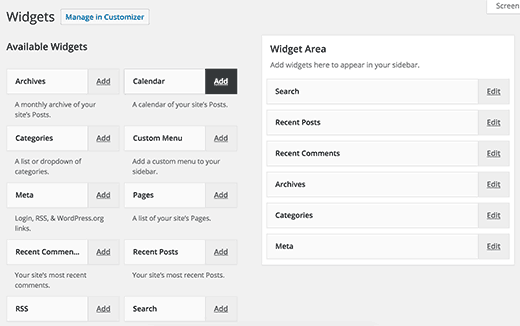
El modo de accesibilidad para los widgets de WordPress se puede activar haciendo clic en el botón Opciones de pantalla en la página Apariencia » Widgets.
5. Previsualiza temas sin activarlos
Muchos usuarios temen que cambiar su tema de WordPress tenga consecuencias no deseadas para su sitio web. Su preocupación es genuina, por eso hemos preparado una lista de verificación de cosas que debes hacer antes de cambiar tu tema de WordPress.
Una de las cosas que puede hacer es probar el nuevo tema sin activarlo. Simplemente instale su nuevo tema de WordPress y luego vaya a la página Apariencia » Temas.
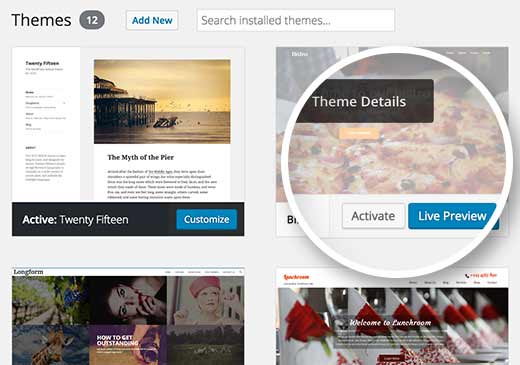
Mueva el ratón sobre la miniatura del tema recién instalado y luego haga clic en el botón Vista previa en vivo. WordPress iniciará el personalizador de temas mostrando una vista previa de su sitio web utilizando el nuevo tema.
6. Edita imágenes en WordPress
WordPress facilita la adición de imágenes a sus publicaciones y páginas. Lo que muchos principiantes no saben es que WordPress también viene con algunas funciones básicas de edición de imágenes.
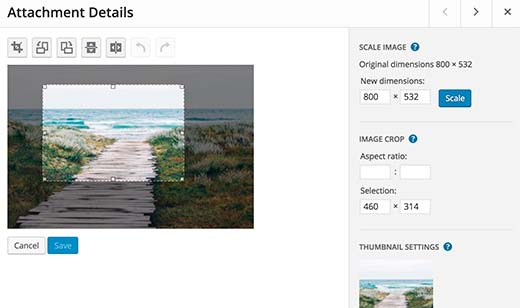
Simplemente visite la página Medios » Biblioteca y luego haga clic en cualquier imagen. Desde la ventana emergente de detalles de la imagen, puede hacer clic en el botón Editar imagen.
En el modo de edición de imágenes, puedes recortar, rotar y cambiar el tamaño de una imagen. También puedes voltear una imagen en direcciones horizontal o vertical. Estas funciones de edición de imágenes son útiles cuando necesitas recortar o cambiar el tamaño rápidamente de un archivo de imagen grande directamente desde WordPress.
Para más detalles, consulta nuestra guía sobre cómo recortar, rotar, escalar y voltear imágenes en WordPress.
7. Dividir una sola publicación en varias páginas
¿Quieres dividir una publicación larga en varias páginas? Simplemente agrega la etiqueta <!–nextpage–> en tu publicación y WordPress la dividirá en dos páginas. Agrega la etiqueta nuevamente si deseas dividirla en más páginas.
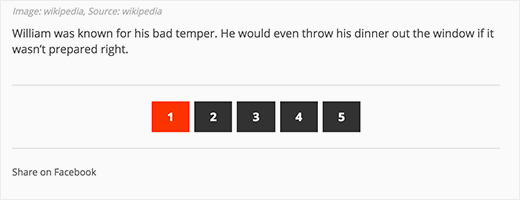
Esta función es particularmente útil si estás escribiendo un artículo inusualmente largo y no quieres que los usuarios se desplacen demasiado.
Consulta nuestra guía sobre cómo dividir las publicaciones de WordPress en varias páginas para obtener más detalles sobre la paginación de publicaciones.
8. Incrustar enlaces, videos y multimedia
WordPress incrusta automáticamente contenido de algunos de los sitios web más populares como YouTube, Twitter, Instagram, etc. Todo lo que necesitas hacer es pegar una URL de uno de los sitios compatibles y WordPress lo incrustará automáticamente por ti.
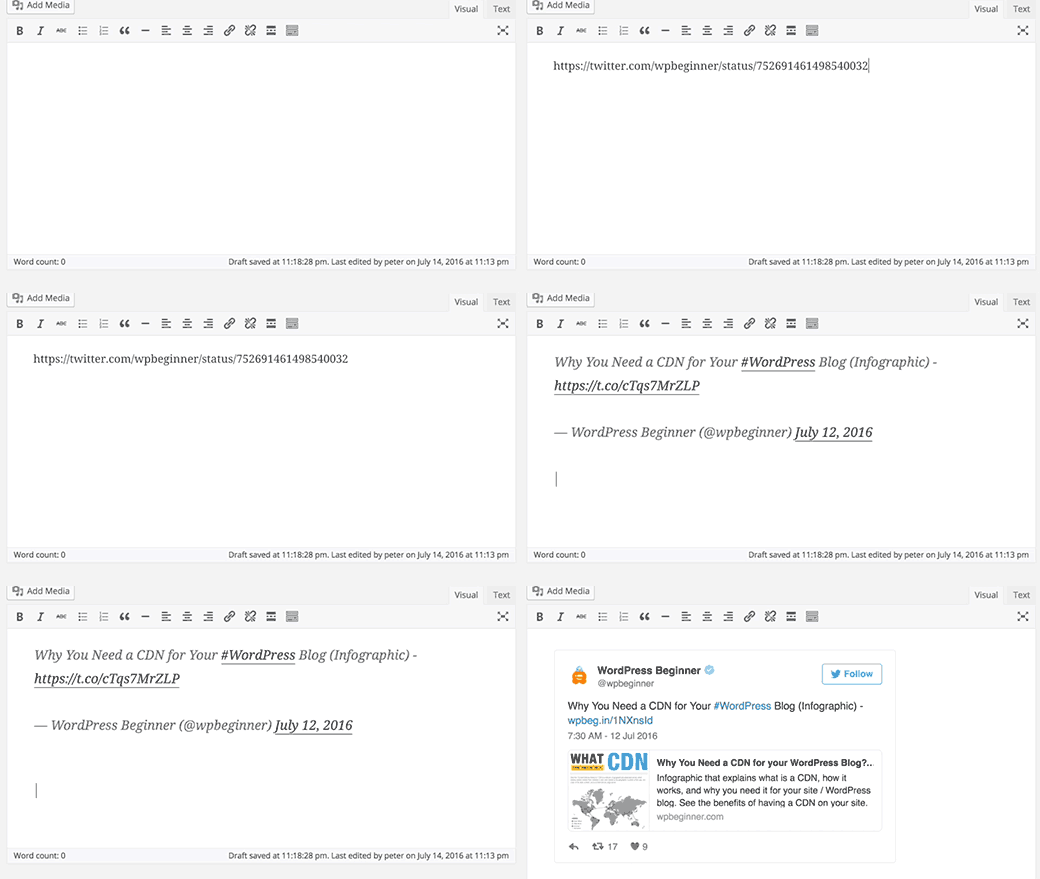
Desde WordPress 4.4, todos los sitios de WordPress se han convertido en proveedores de servicios oEmbed. Esto significa que puedes pegar una URL de otro sitio de WordPress en tu publicación y WordPress incrustará la publicación por ti.
9. Página de Opciones Secretas Ocultas en WordPress
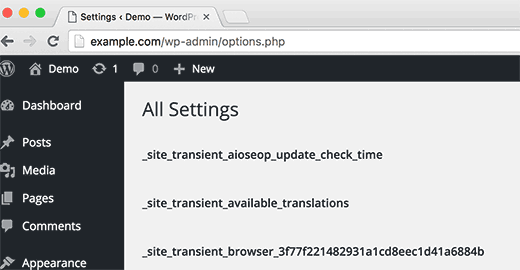
WordPress viene con una página maestra oculta para todas las opciones de tu blog. Esta página está oculta porque los usuarios pueden estropear las cosas fácilmente aquí, así que no queremos que la uses. Pero definitivamente deberías echarle un vistazo. Puedes acceder a ella visitando esta URL:
http://example.com/wp-admin/options.php
Reemplaza example.com con el nombre de tu propio dominio. Verás una página con una larga lista de opciones. Para más detalles, consulta nuestra guía sobre la página oculta de opciones secretas en WordPress.
10. Markdown y Atajos de Teclado te Ayudan a Escribir Más Rápido
La mayoría de los usuarios de WordPress pasan más tiempo escribiendo contenido que cualquier otra cosa en su sitio. Es por eso que los desarrolladores de WordPress siempre están tratando de mejorar la experiencia de escritura en WordPress.
WordPress viene con toda una gama de atajos de teclado que puedes usar para escribir más rápido. Además de estos atajos, también puedes usar atajos de formato similares a Markdown. Simplemente ingresa los atajos de formato y WordPress los convertirá a HTML.
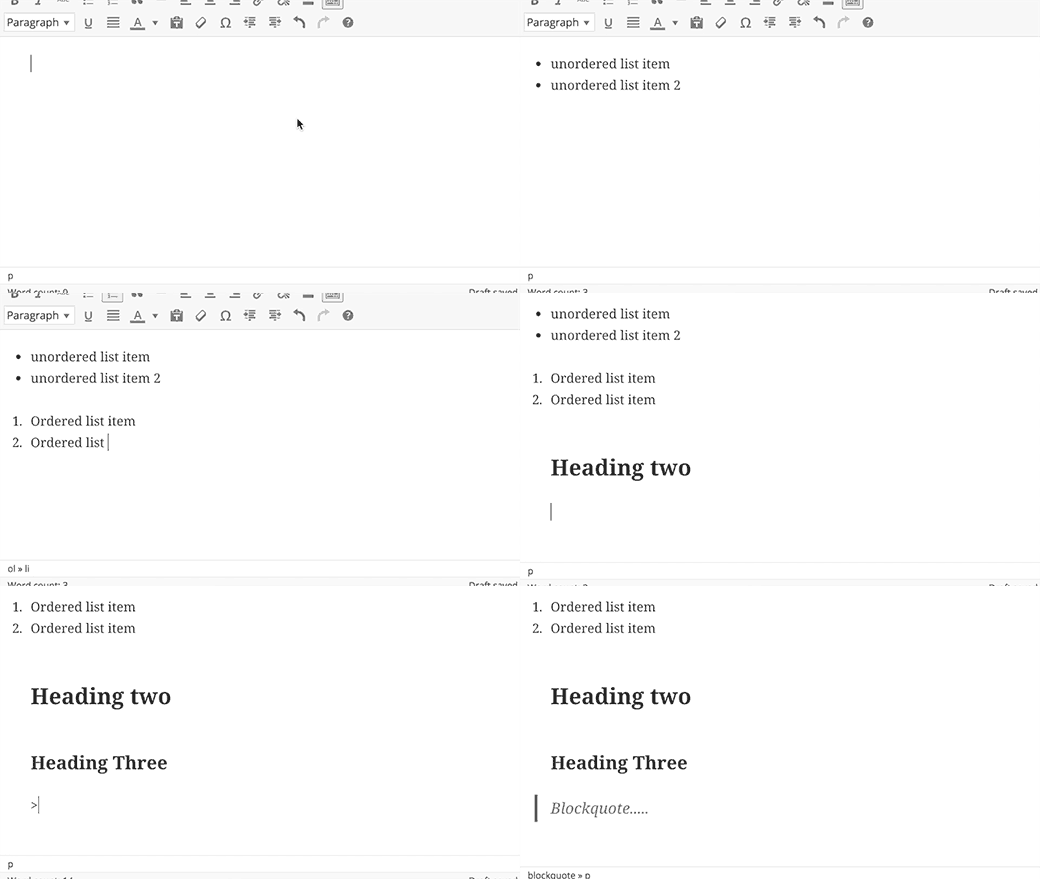
- Usar * o – iniciará una lista desordenada.
- Usar 1. o 1) iniciará una lista ordenada.
- Usar # se transformará en h1. ## para h2, ### para h3 y así sucesivamente.
- Usar > se transformará en blockquote.
También puedes deshabilitar estos atajos de formato si lo deseas.
Esperamos que este artículo te haya ayudado a descubrir algunas funciones increíbles de WordPress que probablemente no conocías. También puedes consultar nuestra lista de 10 plugins de WordPress que te ayudarán rápidamente a obtener más tráfico.
Si te gustó este artículo, suscríbete a nuestro Canal de YouTube para obtener tutoriales en video de WordPress. También puedes encontrarnos en Twitter y Facebook.


Jiří Vaněk
Intenté usar la etiqueta en el texto, pero desafortunadamente, no me funciona. La inserté como un bloque clásico o como un bloque HTML, pero en ningún caso el artículo se dividió en páginas. Estoy usando la última versión de WordPress, una instalación limpia con el tema predeterminado. ¿Qué estoy haciendo mal? ¿O esta función ya no está disponible en el nuevo WordPress?
Soporte de WPBeginner
Si la etiqueta ya no te funciona y estás usando el editor de bloques, deberías poder usar el bloque de salto de página.
Administrador
Jiří Vaněk
Gracias por el consejo. Sí, es correcto. Revisé el editor de bloques y probé el salto de página. Funciona exactamente igual y divide la página en varias publicaciones. Eso es exactamente lo que quería lograr. Muchas gracias por el consejo. Ahora puedo hacerlo yo mismo :).
Farman Ali
Me encanta tu trabajo, gracias.
Soporte de WPBeginner
You’re welcome
Administrador
Jonathan
¡El número 10 es genial, gracias por compartir esto con nosotros!
Grant Winney
La página oculta de "opciones" tiene algunas entradas extrañas.
Hay una opción "_transient_all_the_cool_cats" establecida en 11. Tengo muchas ganas de cambiarla, solo porque está ahí. Debo... resistir...
J. Boyter
Especialmente me encanta el #10... gracias por compartir. Descubrí rápidamente la lista ordenada, pero NO conocía los otros atajos.
Arthur
No sé cómo me perdí la función de páginas divididas. Y pensar que he instalado plugins para mostrar una lista de enlaces a páginas secundarias que he dividido manualmente...
Muhammad Owais Alam
No sé si fue lo correcto revelar esto al público... "Página de opciones secretas ocultas en WordPress" — en su mayoría, sus funciones son de solo lectura para el usuario, y la última actualización de WordPress ha eliminado las funciones irrelevantes para sus usuarios no técnicos.
Pranjal Gupta
Glad I knew all of them
¡Gracias por compartir!
hardy
¿Cómo se enmarca una imagen? Un atajo fácil es una deficiencia flagrante para WP.
Umesh Shejole
Grandes funciones...........
Angelica Costa
No sabía lo de 3 y 4. ¿Quizás te perdiste la opción de arrastrar y soltar imágenes en el texto?
Eileen
Gran lista y enlaces. Gracias. Hay tantas joyas ocultas en WP que es difícil encontrarlas todas.
Personal editorial
De nada. Me alegra que hayas disfrutado la lista.
Administrador
Valerie Cudnik
¡Maldición! Iba a usar el truco del enlace oembed para enlazar desde este artículo y parece que lo has deshabilitado.
Personal editorial
Yes, we have it disabled on our site to save bandwidth
Administrador
Ekpono
Cualquier usuario de WP con habilidades medias conocería la mayoría de las funciones. Pensé que serían funciones alucinantes y intrigantes. Pero realmente útil, especialmente las que no conocía.
APACHX
APACHX
27 de abril de 2016 a las 6:25 p. m.
Cada vez que inserto la etiqueta nextpage en el HTML de la publicación, obtengo el número de página en la parte inferior del área de publicación. Pero, el problema es que algunos otros complementos como el cuadro del autor y las publicaciones relacionadas de WordPress se muestran antes de la numeración de página, lo que hace que sea invisible para los lectores.
¿Hay alguna forma de poner la numeración de página justo debajo del área de la publicación, por ejemplo, debajo de la unidad de enlace de AdSense en el área de la publicación?
Aaron Davis
Me encanta la capacidad de pegar enlaces, pero odio tener que abrir las opciones para que el enlace se abra en una nueva pestaña. ¿Alguna idea?
Personal editorial
Puedes hacer que todos los enlaces se abran en una nueva ventana usando un plugin, pero sí, si quieres personalizar, requerirá clics adicionales.
https://wordpress.org/plugins/open-external-links-in-a-new-window/
Administrador
Lynne Ress
Esto significa que puedes pegar una URL de otro sitio de WordPress en tu publicación y WordPress incrustará la publicación por ti.
He estado intentando copiar y pegar una URL en mi publicación e incluso intenté usar la URL de este artículo y no funciona. Tengo la última actualización de WordPress.
Soporte de WPBeginner
Asegúrate de pegar el enlace en el editor Visual. El editor de texto no te muestra automáticamente una incrustación, pero podrás ver el enlace incrustado cuando previsualices tu publicación o la publiques.
Administrador
Michelle
La etiqueta "next page" requiere 2 guiones para funcionar, por lo que es en lugar de lo que aparece arriba.
Una Neary
Gran lista.
Nunca supe de la función de etiqueta . Gracias
Bican Valeriu
Sé el 95% de esto :)) Cualquier usuario intermedio de WP lo sabría.