


Wenn Sie eine WordPress-Website betreiben, ist es wichtig zu wissen, wie Benutzer mit Ihren Inhalten interagieren. Jeder Klick, sei es auf einen Link oder einen Button, liefert wertvolle Einblicke in das Nutzerverhalten, die Effektivität von Inhalten und die Gesamtleistung der Website.
Während die Verfolgung dieser Interaktionen komplex erscheinen mag, bietet WordPress eine einfache Lösung. Wir haben vielen Benutzern geholfen, die Verfolgung auf ihren Websites einzurichten, und wir führen Sie durch einen einfachen Prozess zur Verfolgung von Linkklicks, ohne Code zu bearbeiten.
Sie können die Erkenntnisse nutzen, um Ihre Website zu verbessern, Ihre Marketing- und Content-Strategien zu planen, zu sehen, welche Artikel am besten funktionieren, und zu sehen, wohin die Leute am häufigsten klicken.
In dieser Anleitung zeigen wir Ihnen, wie Sie Link-Klicks und Button-Klicks in WordPress einfach verfolgen können.
Warum sollten Sie Link- und Button-Klicks in WordPress verfolgen?
Links und Schaltflächen sind zwei der häufigsten Möglichkeiten, wie Benutzer mit Websites im Internet interagieren. Diese Elemente veranlassen Website-Besucher auch, Käufe zu tätigen, sich anzumelden und zu Kunden zu werden.
Das Tracking, wie Ihre Benutzer mit verschiedenen Elementen auf Ihrer WordPress-Website interagieren, hilft Ihnen zu lernen, was funktioniert. Wichtiger ist, dass es Ihnen hilft zu verstehen, was nicht funktioniert und verbessert werden muss.
Wenn Benutzer beispielsweise nicht auf die Schaltfläche „In den Warenkorb“ in Ihrem Online-Shop klicken, können Sie untersuchen, was sie daran hindert. Ein weiteres gutes Beispiel sind Ihre Affiliate-Links. Sie können verfolgen, welche Links Ihre Benutzer häufiger anklicken als andere.
Diese Erkenntnisse können Ihnen helfen, datengesteuerte Entscheidungen für den Erfolg Ihres Unternehmens zu treffen. Lassen Sie uns nun sehen, wie Sie Klicks auf einen Link in WordPress verfolgen können.
Wir haben diese Anleitung in die folgenden Abschnitte unterteilt, damit Sie sie leicht verfolgen können:
- Verfolgung von Link- und Button-Klicks in WordPress mit MonsterInsights
- Affiliate-Links in WordPress verfolgen
- Verfolgung ausgehender Links in WordPress
- E-Commerce-Tracking in WordPress
- Verfolgung von Dateidownloads in WordPress
- Formular-Konversionen in WordPress verfolgen
- Verfolgung beliebiger benutzerdefinierter Links in WordPress
Verfolgung von Link- und Button-Klicks in WordPress mit MonsterInsights
Das beste Werkzeug zum Sammeln von Marketingdaten auf Ihrer Website ist Google Analytics. Trotz aller Bemühungen von Google finden jedoch viele Anfänger und sogar erfahrene Vermarkter es etwas einschüchternd.
Hier kommt MonsterInsights ins Spiel. Es ist das beste Google Analytics-Plugin für WordPress, mit dem Sie Google Analytics richtig einrichten und das Beste daraus machen können.
MonsterInsights geht über das einfache Hinzufügen eines Tracking-Skripts im Footer hinaus. Es fügt automatisch eine ordnungsgemäße Ereignisverfolgung für alle Links, Schaltflächen, Warenkorbbereiche und mehr hinzu. Am wichtigsten ist, dass es Ihnen auch menschenlesbare Berichte in Ihrem WordPress-Dashboard anzeigt.
MonsterInsights hat eine kostenlose Version, aber Sie benötigen mindestens den Pro-Plan, um alle leistungsstarken Tracking-Funktionen, die es bietet, voll nutzen zu können.
Weitere Informationen finden Sie in unserem detaillierten MonsterInsights-Testbericht.
Die Einrichtung von MonsterInsights ist super einfach.
Zuerst müssen Sie das MonsterInsights-Plugin installieren und aktivieren. Weitere Details finden Sie in unserer Schritt-für-Schritt-Anleitung zur Installation eines WordPress-Plugins.
Nach der Aktivierung sehen Sie den Willkommensbildschirm und den Einrichtungsassistenten. Klicken Sie einfach auf die Schaltfläche „Assistent starten“ und folgen Sie den Anweisungen auf dem Bildschirm, um Ihre Website mit Google Analytics zu verbinden.

Wenn Sie detaillierte Anweisungen benötigen, lesen Sie unser Tutorial, wie Sie Google Analytics in WordPress installieren, das Sie durch die gesamte Einrichtung führt.
Sobald Sie MonsterInsights eingerichtet haben, können Sie mit diesem Tutorial fortfahren. Jetzt, da alles läuft, beginnen wir mit der Einrichtung des Klick-Trackings.
Affiliate-Links in WordPress verfolgen
Viele Web-Publisher nutzen Affiliate-Marketing, um online Geld zu verdienen.
Als Affiliate-Vermarkter müssen Sie lernen, wie Ihre Affiliate-Links funktionieren. Offensichtlich können Sie Ihre Affiliate-Einnahmen über Drittanbieter-Ressourcen verfolgen, aber das gibt Ihnen kein genaues Bild davon, wie Benutzer mit Ihren Affiliate-Links interagieren.
Die meisten Affiliate-Vermarkter verwenden ein Link-Cloaking-Plugin wie ThirstyAffiliates. Dies ermöglicht es Ihnen, kürzere Affiliate-Links zu erstellen und alle Ihre Links innerhalb von WordPress zu verwalten.
Zum Beispiel: https://www.example.com/refer/awesomeproduct/.
MonsterInsights erleichtert die Einrichtung des Affiliate-Link-Trackings in WordPress.
Gehen Sie einfach zu Insights » Einstellungen und wechseln Sie zum Tab „Publisher“. Von hier aus können Sie den eindeutigen Pfad Ihres Affiliate-Links hinzufügen, um mit der Verfolgung zu beginnen.
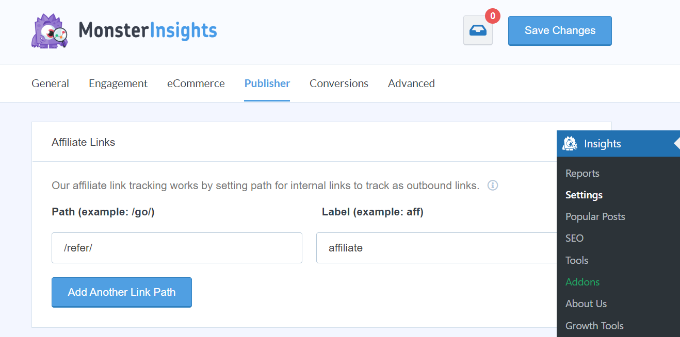
Vergessen Sie nicht, auf die Schaltfläche „Änderungen speichern“ zu klicken, um Ihre Einstellungen zu speichern.
Innerhalb weniger Stunden können Sie die Leistung Ihrer Affiliate-Links in Ihren Publisher-Berichten unter dem Menüpunkt Einblicke » Berichte in WordPress einsehen.

Verfolgung ausgehender Links in WordPress
Ausgehende Links sind Links, die auf externe Websites verweisen. Dies können auch nicht verschleierte Affiliate-Links, Links zu Ihren Partnerwebsites oder andere Websites sein, die Ihnen gehören.
MonsterInsights verfolgt automatisch alle Klicks auf diese ausgehenden Links. Sie können sie anzeigen, indem Sie zur Seite Insights » Berichte gehen und zum Bericht Publisher wechseln.
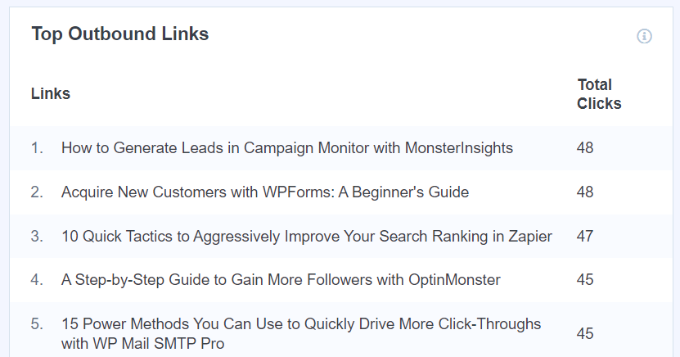
Profi-Tipp: Wenn Sie feststellen, dass Sie viele Klicks auf eine externe Website senden, sollten Sie sich mit dieser in Verbindung setzen, um eine strategische Partnerschaft auszuhandeln. Dies kann ein Sponsoring, eine Cross-Promotion, eine Affiliate-Partnerschaft usw. sein.
Weitere Details finden Sie in unserem Leitfaden, wie Sie Outbound-Links in WordPress verfolgen.
E-Commerce-Tracking in WordPress
Wenn Sie ein E-Commerce-Geschäft mit WooCommerce oder Easy Digital Downloads betreiben, sollten Sie verfolgen, welche Produkte die meisten Klicks erhalten.
MonsterInsights verfügt über leistungsstarke E-Commerce-Tracking-Funktionen. Jetzt ist es an der Zeit, das E-Commerce-Tracking auf Ihrem WordPress-Blog zu aktivieren.
Wenn Sie versuchen, die E-Commerce-Verfolgung manuell einzurichten, müssen Sie den Tracking-Code bearbeiten, Google Tag Manager verwenden oder beides. Die manuelle Methode kann für Anfänger schwierig sein, und der kleinste Fehler kann Ihre Verfolgung und Ihre Daten durcheinanderbringen.
Mit dem MonsterInsights eCommerce Addon ist der Prozess sehr einfach. Alles, was Sie tun müssen, ist das Addon zu aktivieren, und das Plugin richtet automatisch das eCommerce-Tracking auf Ihrer Website ein.
Zuerst müssen Sie zur Seite Insights » Addons gehen. Von hier aus müssen Sie das 'eCommerce'-Addon für MonsterInsights installieren.

Danach müssen Sie zur Seite Einblicke » Einstellungen gehen und zum Tab E-Commerce wechseln.
Von hier aus können Sie das erweiterte E-Commerce-Tracking aktivieren. MonsterInsights erkennt automatisch Ihr E-Commerce-Plugin und aktiviert es für Sie.

Das ist alles, Sie haben das E-Commerce-Tracking auf Ihrer Website erfolgreich aktiviert.
Das Beste daran ist, dass MonsterInsights die Leistung Ihres Online-Shops in Ihrem WordPress-Dashboard anzeigt. Gehen Sie einfach zu Insights » Berichte und wechseln Sie zum Tab E-Commerce » Übersicht.

Sie sehen eine Übersicht über Ihre E-Commerce-Konversionen.
Außerdem können Sie sehen, welches Produkt am besten abschneidet und den meisten Umsatz generiert.
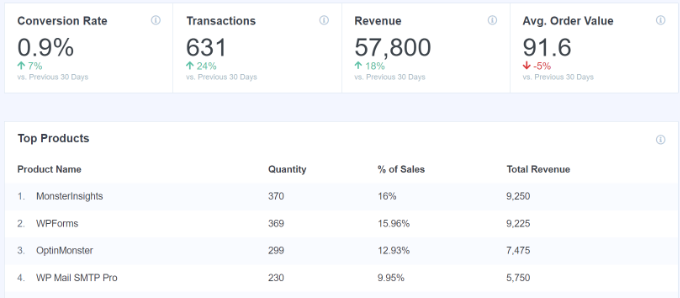
Der Bericht hilft Ihnen auch dabei, Ihre Top-Referenzquellen sowie die genauen Conversions und Einnahmen für jede Quelle zu finden. Diese Informationen helfen Ihnen zu lernen, welche Referenzquellen Sie maximieren sollten und welche nicht gut funktionieren.
Möglicherweise möchten Sie unseren Schritt-für-Schritt-Leitfaden lesen, wie Sie E-Commerce-Tracking in WordPress richtig einrichten.
Verfolgung von Dateidownloads in WordPress
Wenn Sie eine Mitgliederseite haben, die digitale Downloads verkauft oder herunterladbare Inhalte auf Ihrer Website anbietet, hilft Ihnen das Tracking von Dateidownload-Schaltflächen dabei, herauszufinden, wie Benutzer mit diesen Dateien interagieren.
MonsterInsights verfolgt automatisch Dateidownloads für gängige Dateitypen wie Dokumente, Tabellenkalkulationen, Präsentationen, PDFs und Zip-Dateien.
Sie können auch andere Dateitypen hinzufügen, die Sie verfolgen möchten. Gehen Sie einfach zur Seite Insights » Einstellungen und wechseln Sie dann zum Tab „Engagement“.
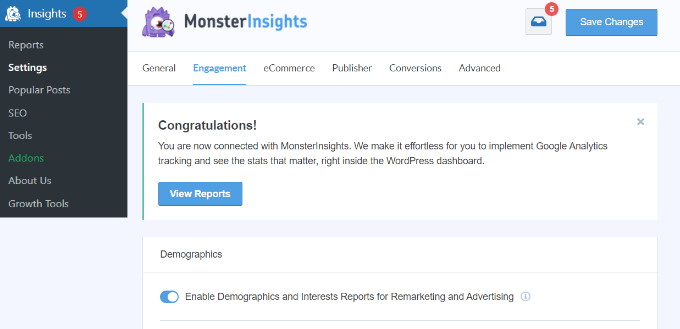
Von hier aus müssen Sie nach unten zum Abschnitt „Dateidownloads“ scrollen.
Hier können Sie die Dateityperweiterung hinzufügen, die Sie verfolgen möchten.
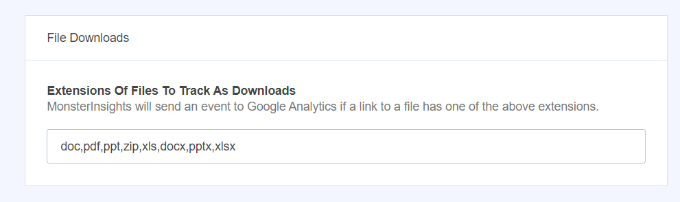
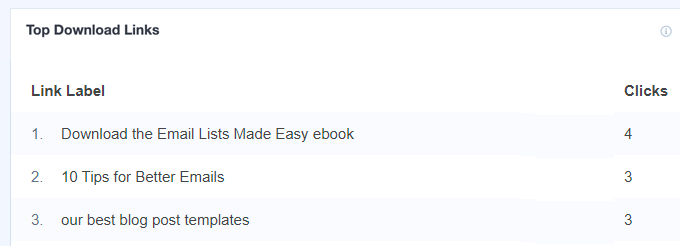
Sie können die Statistiken zu Dateidownloads anzeigen, indem Sie zu Einblicke » Berichte navigieren und zum Tab „Publisher“ wechseln.
Scrollen Sie anschließend zum Bericht „Top-Download-Links“, um zu sehen, welche Dateien am häufigsten heruntergeladen werden.
Formular-Konversionen in WordPress verfolgen
Formulare spielen eine wichtige Rolle für den Erfolg jeder Website. Sie verwenden Formulare für einen E-Mail-Newsletter, Warenkörbe, Kauf- und Bestellformulare sowie für alle Ihre Kontaktformulare.
Es ist wichtig zu verstehen, wie Benutzer mit Ihren Formularen interagieren, welche Formulare mehr Konversionen erzielen und welche Formulare nicht genügend Aufmerksamkeit erhalten.
Beginnen wir mit dem Tracking von Formularen in WordPress mit MonsterInsights.
Zuerst müssen Sie zur Seite Einstellungen » Addons gehen. Installieren Sie von hier aus das 'Forms'-Addon.

Nach der Aktivierung erkennt MonsterInsights automatisch die Formulare auf Ihrer Website und beginnt mit dem Sammeln von Interaktionsdaten. Es funktioniert nahtlos mit allen beliebten WordPress-Formular-Plugins wie WPForms, Formidable Forms, Gravity Forms und anderen.
Um Ihre Formularberichte anzuzeigen, müssen Sie zur Seite Einblicke » Berichte gehen und zum Tab „Formulare“ wechseln.

Weitere Details finden Sie in unserem Leitfaden, wie Sie WordPress-Formular-Tracking in WordPress einrichten.
Verfolgung beliebiger benutzerdefinierter Links in WordPress
Bisher haben wir besprochen, wie man Button- und Link-Klicks auf Ihrer gesamten Website automatisch verfolgt. Was ist, wenn Sie einen bestimmten Link auf Ihrer WordPress-Site verfolgen und benutzerdefinierte Berichte erstellen möchten?
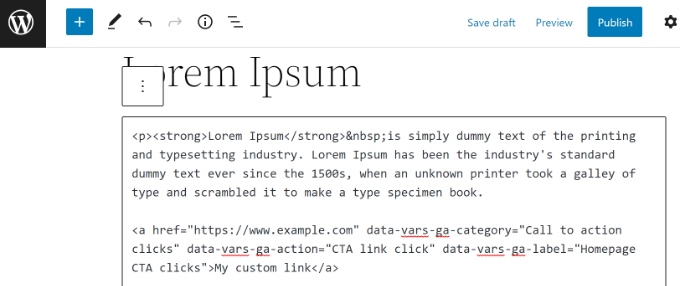
Glücklicherweise macht MonsterInsights auch dies einfach. Es wird als Funktion zur benutzerdefinierten Linkzuordnung bezeichnet, und hier erfahren Sie, wie Sie diese zu jedem Link auf Ihrer Website hinzufügen können. Fügen Sie einfach Ihren Link im folgenden Format hinzu:
<a href="https://www.example.com" data-vars-ga-category="Call to action clicks" data-vars-ga-action="CTA link click" data-vars-ga-label="Homepage CTA clicks">My custom link</a>
Dieser Link enthält drei neue Link-Attribute:
- data-vars-ga-category: Legt eine Kategorie für Ihren Link fest
- data-vars-ga-action: Beschreibt die Aktion, die dieser Link ausführt
- data-vars-ga-label: Ein Label für Ihren Link, das Ihnen hilft, ihn zu identifizieren
Um den Link in Ihren Inhalt einzufügen, gehen Sie zunächst zum Inhaltseditor, indem Sie einen Beitrag oder eine Seite bearbeiten. Klicken Sie dann auf die 3 Punkte, um weitere Optionen anzuzeigen, und wählen Sie die Option 'Als HTML bearbeiten'.
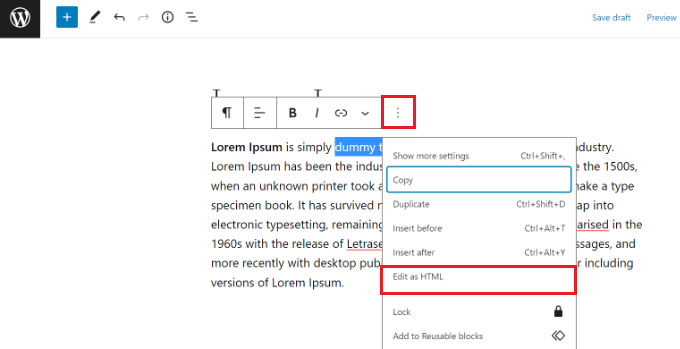
Dies ändert Ihren Text von der visuellen Ansicht zur HTML-Ansicht.
Fügen Sie nun Ihren benutzerdefinierten Link hinzu. Sobald dies geschehen ist, aktualisieren oder veröffentlichen Sie einfach Ihre Seite oder Ihren Beitrag.
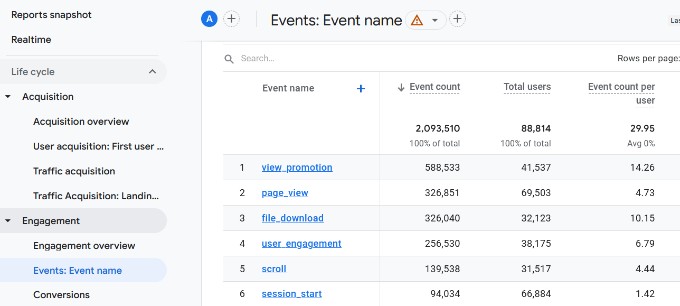
MonsterInsights beginnt nun, Ihre benutzerdefinierten Links in Google Analytics zu verfolgen.
Sie finden Ihren benutzerdefinierten Link-Tracking-Bericht in Google Analytics, indem Sie zu Berichte » Interaktion » Ereignis: Ereignisname gehen.
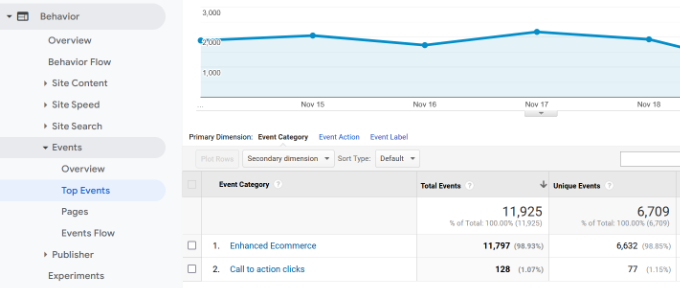
Auf der anderen Seite können Sie die Daten auch in Universal Analytics anzeigen. Aber beeilen Sie sich und exportieren Sie Ihre Berichte, denn Universal Analytics wird bald abgeschaltet und alle Ihre bisherigen Daten gehen verloren.
Sie finden den Bericht, indem Sie zum Abschnitt Verhalten » Ereignisse » Top-Ereignisse navigieren.
Wir hoffen, dieser Artikel hat Ihnen geholfen zu lernen, wie man Link-Klicks und Button-Klicks in WordPress verfolgt. Vielleicht möchten Sie auch unseren vollständigen Leitfaden zu WordPress SEO und unsere Expertenauswahl für die besten E-Mail-Marketing-Services für kleine Unternehmen sehen.
Wenn Ihnen dieser Artikel gefallen hat, abonnieren Sie bitte unseren YouTube-Kanal für WordPress-Video-Tutorials. Sie finden uns auch auf Twitter und Facebook.


Dennis Muthomi
WOW! Ich habe MonsterInsights schon einmal benutzt, aber ich war mir der Funktion zur individuellen Link-Attribution nicht bewusst. Das eröffnet so viele Möglichkeiten, spezifische Kampagnen oder CTAs zu verfolgen.
Ich freue mich darauf, dies auf meiner Website zu implementieren, um granularere Daten über Benutzerinteraktionen zu erhalten.
Vielen Dank für diese umfassende Anleitung. Ich habe heute etwas Neues gelernt!
Jiří Vaněk
Ich liebe das MonsterInsights-Plugin seit dem Moment, als ich es zum ersten Mal benutzt habe. Es ermöglicht wirklich, die Verfolgung aller möglichen Statistiken auf der Website zu maximieren. Durch die Verfolgung von Linkklicks erleichtert es meine Kampagnen, da ich sofort weiß, welche funktionieren und welche nicht. Dank der Anleitungen hier auf WPBeginner ist die Einrichtung des Plugins und die Verfolgung wirklich ein Kinderspiel, und obwohl ich in den ersten Tagen mit dem Plugin ziemlich unerfahren war, haben mir diese Anleitungen geholfen, sein Potenzial voll auszuschöpfen.
WPBeginner Support
Glad our guide was helpful
Admin
kzain
Ich wollte das Verhalten meines Publikums besser verstehen, und dieser Leitfaden hat mir die Werkzeuge dafür gegeben. Die Verwendung von MonsterInsights und der Klick-Tracking-Funktion ist genial, es ist erstaunlich, wie viele wertvolle Daten ich jetzt sammeln kann. Ihre Schritt-für-Schritt-Anleitungen und Screenshots machten den Einrichtungsprozess mühelos, selbst für einen Anfänger wie mich. Ich schätze die Tipps zur Nutzung der Daten zur Verbesserung des Benutzererlebnisses und der Konversionsraten. Dieses Tutorial hat mir die Augen für die Leistungsfähigkeit des Klick-Trackings geöffnet, und ich freue mich darauf, meine Inhalte und CTAs entsprechend zu optimieren. Vielen Dank für das Teilen Ihres Fachwissens.
WPBeginner Support
You’re welcome, glad to hear our recommendations were helpful for setting up link click tracking
Admin
Jiří Vaněk
Genau, Kzain. Es ist sehr wichtig zu verstehen, was Nutzer auf einer Website wollen und suchen, und noch wichtiger ist es, die richtigen Werkzeuge dafür zu haben. MonsterInsights vereint all dies, und dank seiner einfachen Integration in die Website wird es zu einem wirklich leistungsstarken Werkzeug, um das Publikum zu verstehen und Konversionen zu steigern. Diese Anleitungen hier machen es zu einem sehr einfach und schnell einzurichtenden Plugin mit großartigem Support, nicht nur von den Entwicklern.
Dayo Olobayo
Ich bin so froh, dass ich diese Anleitung zum Verfolgen von Link- und Button-Klicks in WordPress gefunden habe. Ich hatte Schwierigkeiten zu verstehen, wie meine Benutzer mit meiner Website interagierten, aber jetzt habe ich die Einblicke, die ich benötige, um meine Inhalte zu optimieren und mehr Conversions zu erzielen. Danke WPBeginner!
WPBeginner Support
Gern geschehen!
Admin
Rohit Singh
Danke für das Teilen dieses Tutorials. Ich habe nach einer Möglichkeit gesucht, benutzerdefinierte Links in WordPress zu verfolgen, und dieser Beitrag hat mir geholfen.
WPBeginner Support
You’re welcome, glad our guide could help you
Admin
Mwesigwa Nekemia
Das ist ein großartiger Artikel, gut geschrieben, informativ und ich hoffe, er wird mir bei der Verfolgung von Linkklicks in WordPress helfen.
WPBeginner Support
Thank you, glad you found our article helpful
Admin
Michelle
Vielen Dank für diesen informativen Artikel!!
WPBeginner Support
You’re welcome
Admin
Liviu Maxim
Cool! Interessanter Artikel...
WPBeginner Support
Thank you, glad you liked our article
Admin
Dawn
Dies ist ein guter Artikel und auch ein großartiges Beispiel für Pillar Content.
WPBeginner Support
Glad you liked our article
Admin
Carl Joshua Chua
Danke für diese nützliche Anleitung und Info
WPBeginner Support
You’re welcome
Admin