


Wir haben vielen Unternehmern geholfen, ihre eigenen Online-Boutique-Shops zu gründen, und wir haben festgestellt, dass die meisten mit denselben Herausforderungen zu kämpfen haben. Sie fühlen sich von technischen Details überfordert, machen sich Sorgen, die falsche Plattform zu wählen, oder wissen nicht, wie sie Kunden anziehen sollen.
Die gute Nachricht? Die Eröffnung einer Online-Boutique ist heute viel einfacher als früher!
In diesem vollständigen Leitfaden teilen wir alles, was wir aus jahrelanger Erfahrung im Online-Erfolg von Shop-Besitzern gelernt haben. Wir führen Sie durch die genauen Schritte zur Eröffnung Ihres Boutique-Shops – von der Auswahl der richtigen Plattform bis zur Einrichtung Ihres Shops und der Generierung Ihrer ersten Verkäufe.
Egal, ob Sie bei Null anfangen oder Ihren bestehenden Boutique-Shop erweitern möchten, Sie finden umsetzbare Schritte, die Ihrem Shop zum Erfolg verhelfen.
Was brauchen Sie, um einen Online-Boutique-Shop zu eröffnen?
Den eigenen Online-Shop zu starten, mag wie eine große Aufgabe erscheinen, aber vertrauen Sie uns, es ist viel einfacher, als Sie wahrscheinlich denken! Um Ihren Online-Shop einzurichten und zu betreiben, benötigen Sie Folgendes:
- Ein Domainname: Das ist die Adresse Ihrer Website im Internet (stellen Sie es sich wie den Namen Ihres Geschäfts vor).
- Ein Webhosting-Konto: Hier werden alle Dateien für Ihre Website online gespeichert (wie die Anmietung von Platz für Ihr Geschäft).
- Ihre volle Aufmerksamkeit für 30 Minuten.
Ja, Sie haben richtig gelesen.
Sie können tatsächlich einen voll funktionsfähigen Online-Boutique-Shop von Grund auf in weniger als 30 Minuten aufbauen, und Sie müssen kein Technikexperte sein, um das zu tun.
Wir führen Sie Schritt für Schritt durch alles, was Sie wissen müssen. Folgen Sie einfach unserer Checkliste, und Sie sind auf dem besten Weg, eine erfolgreiche Online-Boutique zu eröffnen, die Verkäufe generiert.
Wir werden behandeln:
- Auswahl der besten Online-Boutique-Shop-Plattform
- Einrichtung Ihres Online-Boutique-Shops
- WordPress und WooCommerce auf Ihrer Website einrichten
- Produkte zu Ihrem Online-Boutique-Shop hinzufügen
- Ändern oder Anpassen Ihres WordPress-Themes
- Plugins hinzufügen, um Ihren Online-Shop zu erweitern und den Umsatz zu steigern
- Mehr über WordPress erfahren, um Ihren Shop zu vergrößern
Hier ist nun unsere Schritt-für-Schritt-Anleitung zur Einrichtung einer Online-Boutique-Plattform.
1. Auswahl der besten Online-Boutique-Shop-Plattform
Der größte Fehler, den neue Ladenbesitzer machen, ist die Wahl der falschen E-Commerce-Plattform für ihren Online-Shop. Dies kann ein kostspieliger Fehler sein. Sie müssen nicht nur die gesamte Arbeit neu machen, sondern könnten auch Geld verlieren.
Glücklicherweise sind Sie hier, sodass wir Ihnen helfen können, diesen Fehler zu vermeiden.
Wenn es um E-Commerce-Plattformen für Boutique-Shops geht, empfehlen wir nur zwei Plattformen: Shopify oder WooCommerce (basierend auf WordPress).
Shopify ist eine All-in-One-Lösung, mit der Sie schnell loslegen können. Allerdings können die Kosten ein erheblicher Nachteil sein, beginnend bei 29 US-Dollar pro Monat und bis zu 299 US-Dollar pro Monat für mehr Funktionen – und das beinhaltet noch nicht einmal zusätzliche Kosten für Apps von Drittanbietern.
Außerdem sind Sie so gut wie gezwungen, deren Zahlungssystem zu verwenden, oder sie berechnen Ihnen zusätzliche Transaktionsgebühren. Das ist viel Geld für Kleinunternehmer.
Deshalb wählen die meisten Boutique-Besitzer WordPress + WooCommerce. Es ist budgetfreundlich, hat alle Funktionen, die Sie wahrscheinlich benötigen, ist super flexibel und Sie können es in weniger als 30 Minuten einrichten.
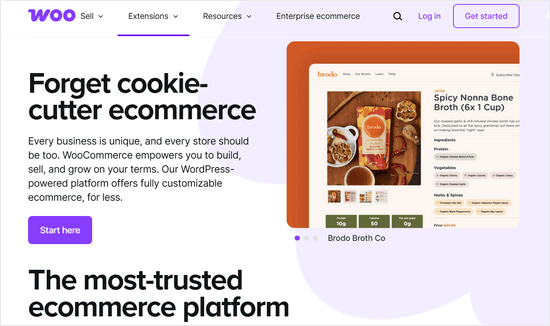
WooCommerce ist zufällig auch die beliebteste E-Commerce-Plattform der Welt.
Wenn Sie tiefer in die Unterschiede eintauchen möchten, dann lesen Sie unseren direkten Vergleich von Shopify vs. WooCommerce.
In diesem Tutorial führen wir Sie durch die Einrichtung eines Online-Boutique-Shops mit WooCommerce.
2. Einrichtung Ihres Online-Boutique-Shops
Um einen Online-Shop zu starten, benötigen Sie einen Domainnamen, Webhosting und ein SSL-Zertifikat.
Ein Domainname ist die Adresse Ihrer Website im Internet. Dies ist das, was Benutzer in ihre Browser eingeben, um Ihre Website zu erreichen, zum Beispiel google.com oder wpbeginner.com.
Webhosting ist der Ort, an dem Ihre Website-Dateien im Internet gespeichert werden; Sie können es sich als das Haus Ihrer Website im Internet vorstellen. Und beachten Sie, dass jede Website im Internet Webhosting benötigt.
Zu guter Letzt benötigen Sie ein SSL-Zertifikat. Dies fügt Ihrer Website eine spezielle Sicherheitsebene hinzu, damit Sie Kreditkarten und andere persönliche Informationen akzeptieren können.
Normalerweise kostet ein Domainname, wenn separat gekauft, etwa 14,99 $/Jahr, Webhosting kostet etwa 8,99 $/Monat und ein SSL-Zertifikat kostet etwa 69,99 $/Jahr.
Das sind viele Gründungskosten.
Glücklicherweise hat Bluehost, ein von WordPress und WooCommerce offiziell empfohlener Hosting-Anbieter, zugestimmt, unseren Nutzern einen kostenlosen Domainnamen, ein SSL-Zertifikat und einen Rabatt auf Webhosting anzubieten.
Grundsätzlich können Sie bereits ab 2,99 $ / Monat loslegen.
Dies wird Ihnen helfen, die Kosten für den Aufbau einer WordPress-Website auf ein absolutes Minimum zu reduzieren.
Bluehost bietet jedoch auch einen speziellen WooCommerce-Hostingplan an, der über 1.000 US-Dollar an Premium-WordPress- und WooCommerce-Erweiterungen enthält, was sich absolut lohnt.
Dies kostet 21,99 $ pro Monat, beinhaltet aber Sicherheits- und Backup-Funktionen sowie Premium-WooCommerce-Erweiterungen wie Abonnements, Buchungen usw.
Hinweis: Bei WPBeginner glauben wir an Transparenz. Wenn Sie sich über unseren Empfehlungslink bei Bluehost anmelden, erhalten wir eine kleine Provision, ohne dass Ihnen zusätzliche Kosten entstehen (tatsächlich sparen Sie Geld und erhalten eine kostenlose Domain).
Wir würden diese Provision für die Empfehlung von fast jedem WordPress-Hosting-Unternehmen erhalten, aber wir empfehlen nur Produkte, von denen wir glauben, dass sie unseren Lesern einen Mehrwert bieten.
Wenn Sie nach einer Alternative zu Bluehost suchen, empfehlen wir Ihnen, SiteGround WooCommerce Hosting auszuprobieren. Es ist ein weiterer offiziell empfohlener WordPress-Hosting-Anbieter.
In diesem Sinne wollen wir nun Ihren Domainnamen, Ihr Webhosting und Ihr SSL-Zertifikat für Ihren Shop besorgen.
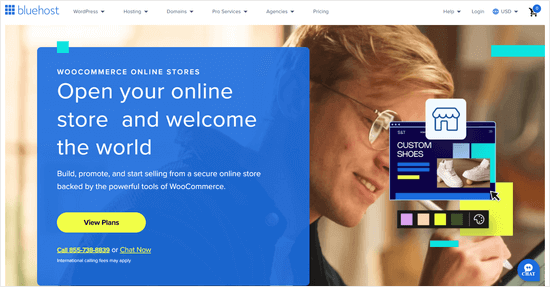
Sie müssen damit beginnen, die Bluehost WooCommerce Website in einem neuen Fenster zu öffnen und auf die Schaltfläche „Pläne anzeigen“ zu klicken.
Als Nächstes werden Sie aufgefordert, einen Hosting-Plan auszuwählen. Der Plan 'eCommerce Premium' kostet 21,99 $ pro Monat und beinhaltet Premium-WordPress- und WooCommerce-Erweiterungen im Wert von über 1.000 $.
Das ist ein großartiges Angebot, da die WooCommerce-Erweiterungen für Abonnements und Buchungen beide mehr kosten als die Jahresgebühr von Bluehost.
Alternativ können Sie den Plan „eCommerce Essentials“ für 13,99 $ pro Monat wählen, der Ihnen einige grundlegende WooCommerce-Erweiterungen bietet.
Hinweis: Wenn Sie nach dem Plan für 2,99 US-Dollar pro Monat suchen, dann sollten Sie diesen Link anklicken.
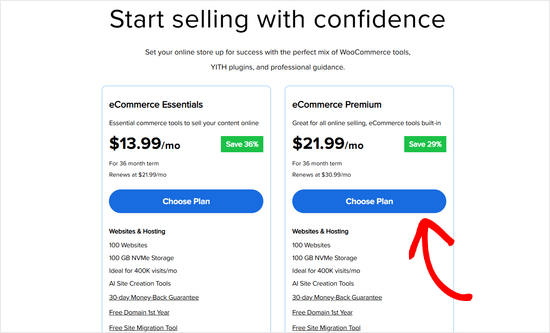
Sie müssen dann unter einem Plan auf die Schaltfläche „Plan auswählen“ klicken, um fortzufahren.
Als Nächstes werden Sie aufgefordert, einen Domainnamen einzugeben oder auszuwählen. Denken Sie daran, dass Sie mit Bluehost einen kostenlosen Domainnamen erhalten.
Wenn Sie Hilfe bei der Auswahl eines Domainnamens für Ihr Geschäft benötigen, können Sie unser kostenloses Tool zur Generierung von Geschäftsnamen verwenden.

Auf dem nächsten Bildschirm sehen Sie die Warenkorbseite und eine Zusammenfassung Ihrer Bestellung.
Von hier aus müssen Sie bestätigen, dass das von Ihnen gewählte Paket korrekt ist.
Experten-Tipp: Sie sparen am meisten, wenn Sie sich für einen 3-Jahres-Plan anmelden.
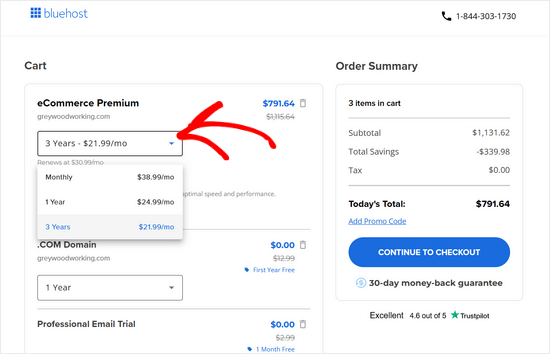
Nachdem Sie Ihr Hosting-Paket bestätigt haben, klicken Sie auf die Schaltfläche „Zur Kasse gehen“.
Nun müssen Sie Ihre Kontodaten eingeben, wie z. B. Ihren Namen und Ihre Adresse.
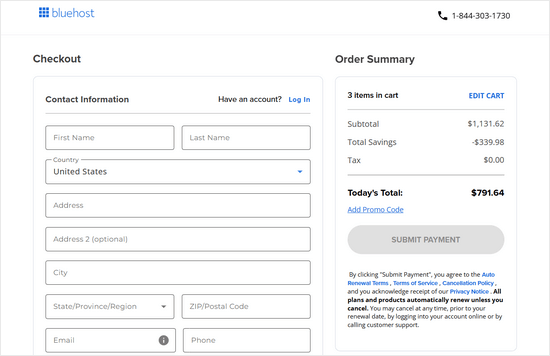
Nachdem Sie Ihre Zahlungsdaten eingegeben und Ihr Hosting gekauft haben, sendet Ihnen Bluehost Ihre Kontodaten per E-Mail.
Sie können sich jetzt in Ihr Bluehost-Konto einloggen und mit der Einrichtung von WordPress und WooCommerce fortfahren.
3. WooCommerce einrichten
Das Gute am Bluehost WooCommerce-Plan ist, dass er mit einem automatisierten Assistenten geliefert wird, der Sie durch die gesamte Einrichtung führt.
Zuerst wird gefragt, wie viel Hilfe Sie beim Erstellen Ihrer Website benötigen. Klicken Sie einfach auf die Schaltfläche „Keine Hilfe benötigt“, da Sie diese Anleitung haben, die Ihnen hilft.
Auf dem nächsten Bildschirm können Sie 'Online-Shop' als Website-Typ auswählen und einfach mit dem Assistenten zur Website-Erstellung fortfahren.
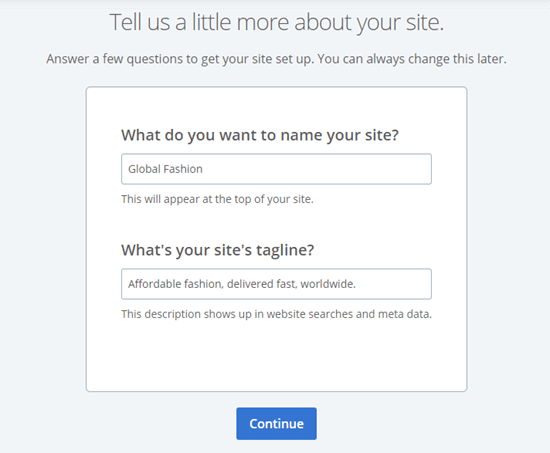
Im letzten Schritt werden Sie von Bluehost aufgefordert, einen Namen und einen Slogan für Ihre Website einzugeben. Sie können dies später ändern, also machen Sie sich keine Sorgen, wenn Sie sich noch nicht entschieden haben.
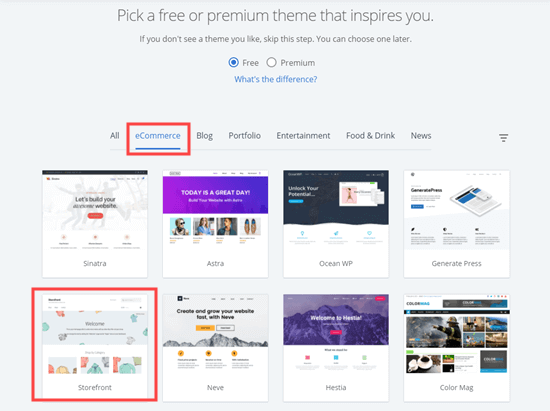
Bluehost bietet Ihnen nun einige WordPress-Themes zur Auswahl an. Wenn Sie unsicher sind, können Sie mit dem Storefront-Theme beginnen.
Sie können das WordPress-Theme später ändern.
Danach installiert Bluehost sowohl WordPress als auch WooCommerce für Sie.
Sobald der Bildschirm aktualisiert ist, sehen Sie Ihr Bluehost-Dashboard. Sie können sich bei WordPress anmelden, indem Sie auf 'Website bearbeiten' klicken.
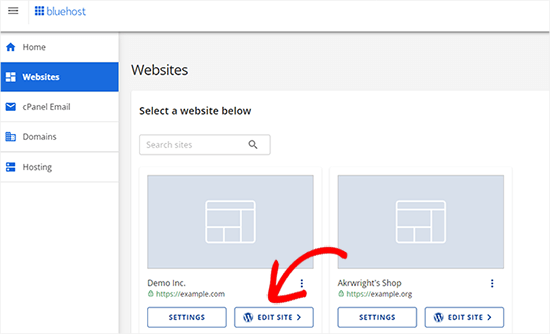
Ihre WordPress-Website wird in einem neuen Fenster geöffnet.
Dann sehen Sie Ihren WordPress-Adminbereich.
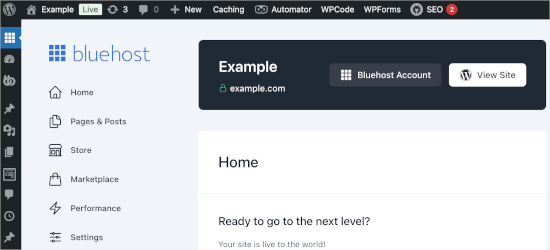
Bluehost bietet Ihnen ein kostenloses SSL-Zertifikat, das vorinstalliert ist, um Ihre Website sicher zu halten.
Während Ihr Zertifikat aktiv ist, müssen Sie sicherstellen, dass Ihre Website Besucher tatsächlich zur sicheren Version Ihrer URL weiterleitet.
Viele moderne Hoster wie Bluehost erledigen diese Weiterleitung automatisch in ihrem Hosting-Dashboard. Dennoch empfehlen wir, zuerst Ihre Hosting-Einstellungen zu überprüfen, da das manuelle Ändern Ihrer URLs in den WordPress-Einstellungen "Allgemein" manchmal zu Anmeldefehlern führen oder Sie aus Ihrem Dashboard aussperren kann, wenn es falsch konfiguriert ist.
Wenn Ihre Website das Vorhängeschloss-Symbol im Browser nicht automatisch anzeigt, ist der sicherste Weg, dies mit einem Plugin wie Really Simple SSL zu beheben. Dieses Tool erkennt Ihr Zertifikat automatisch und konfiguriert Ihre Website mit einem einzigen Klick so, dass sie über HTTPS geladen wird, ohne dass Sie technische URL-Felder bearbeiten müssen.
Weitere Informationen zu diesem Thema finden Sie in unserem Leitfaden zum Thema SSL-Zertifikat für Ihre WordPress-Website erhalten.
Wenn das erledigt ist, können Sie mit der Einrichtung Ihres Online-Shops fortfahren.
Klicken Sie einfach auf den WooCommerce-Link auf der linken Seite Ihres Bildschirms und folgen Sie dann dem WooCommerce-Einrichtungsassistenten, um Ihren Online-Shop mit Ihrer Adresse, Branche, Produkttypen und Geschäftsdetails einzurichten.
Nach Abschluss des Einrichtungsassistenten müssen Sie Zahlungsmethoden hinzufügen, um Online-Zahlungen in Ihrem Boutique-Shop zu akzeptieren.
WooCommerce lässt sich mit einer Reihe von beliebten Zahlungs-Gateways integrieren. Die beliebtesten sind PayPal und Stripe (Kreditkarten).
Um WooCommerce mit einem Zahlungs-Gateway zu verbinden, gehen Sie zu WooCommerce » Einstellungen und wechseln Sie zum Tab 'Zahlungen'.
Hier müssen Sie einfach auf den Schalter in der Spalte 'Aktiviert' für die Zahlungsmethode klicken, die Sie verwenden möchten. Wir werden 'PayPal Standard' für unseren Online-Shop verwenden.
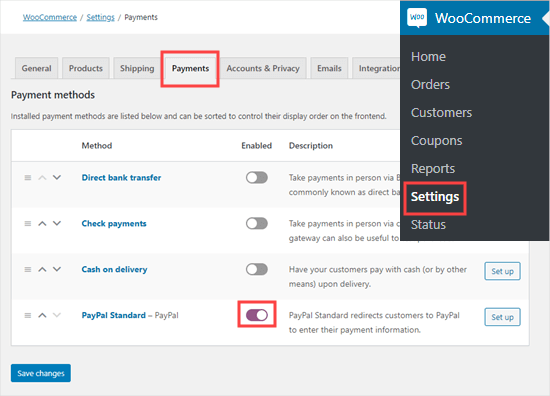
Nachdem Sie eine Zahlungsmethode aktiviert haben, klicken Sie auf die Schaltfläche „Einrichten“ rechts daneben.
Für die Methode 'PayPal Standard' gelangen Sie dann zu einer Seite, auf der Sie Ihre PayPal-E-Mail-Adresse eingeben müssen.
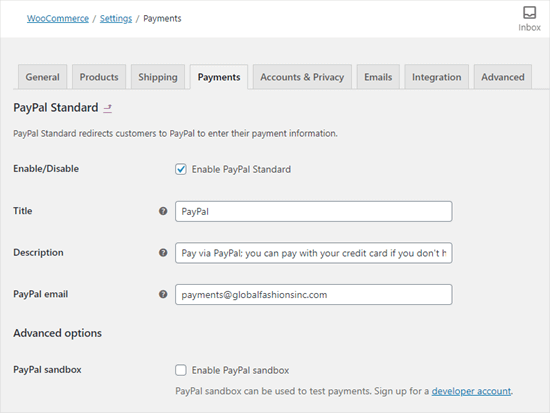
Wenn Sie mit der Konfiguration fertig sind, vergessen Sie nicht, nach unten zu scrollen und unten auf dem Bildschirm auf die Schaltfläche „Änderungen speichern“ zu klicken.
Sie können wieder zur Registerkarte "Zahlungen" wechseln und andere Zahlungsmethoden wie Stripe hinzufügen.
Anstatt das Standard-Stripe-Addon von WooCommerce einzurichten, empfehlen wir die Verwendung des kostenlosen Plugins Stripe Payment Gateway for WooCommerce. Es bietet zusätzliche Funktionen und einen einfachen Einrichtungsassistenten.
Expertentipp: Wir empfehlen, die Zahlungen per Scheck und/oder Nachnahme zu aktivieren, während Sie Ihren Online-Shop einrichten. Dies erleichtert die Erstellung von Testbestellungen, ohne Geld auszugeben.
4. Produkte zu Ihrem Online-Boutique-Shop hinzufügen
Nachdem Sie nun die Zahlungsmethoden eingerichtet haben, ist es an der Zeit, Produkte zu Ihrem Online-Shop hinzuzufügen. Wenn Sie noch keine Produktbeschaffung durchgeführt haben, lesen Sie unseren umfassenden Leitfaden zur Auswahl der besten Produkte für den Online-Verkauf.
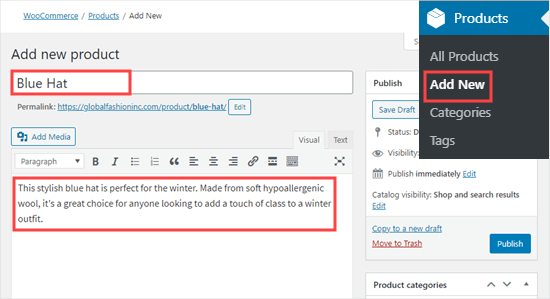
Um ein Produkt hinzuzufügen, gehen Sie in Ihrem WordPress-Adminbereich zu Produkte » Neu hinzufügen.
Zuerst müssen Sie einen Produkttitel eingeben und eine detaillierte Beschreibung angeben. Dies hilft nicht nur, den Umsatz zu steigern, indem potenziellen Kunden die benötigten Details geliefert werden, sondern hilft auch Ihrer Produktseite, in Suchmaschinen hoch zu ranken.
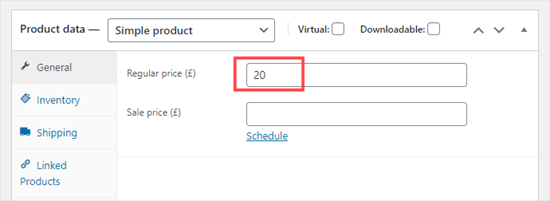
Als Nächstes können Sie zum Abschnitt „Produktdaten“ unterhalb des Beschreibungsfeldes scrollen. Hier müssen Sie Ihre Preisgestaltung festlegen und den „Regulären Preis“ Ihres Produkts eingeben.
Wenn es im Angebot ist, können Sie auch einen „Sonderpreis“ festlegen.
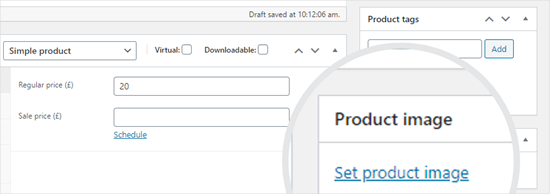
Unter dem Feld 'Produktdaten' können Sie optional eine kurze Beschreibung Ihres Produkts eingeben. Diese wird in Bereichen angezeigt, in denen die lange Beschreibung nicht passt.
Klicken Sie als Nächstes auf den Link 'Produktbild festlegen' auf der rechten Seite des Bildschirms, um Produktbilder hochzuladen.
Experten-Tipp: Wir empfehlen dringend, Ihre Bilder für das Web zu optimieren, um sicherzustellen, dass Ihre Website immer blitzschnell ist.
Dies können Sie ganz einfach tun, indem Sie ein kostenloses webbasiertes Tool wie TinyPNG verwenden, bevor Sie Ihre Dateien hochladen, oder indem Sie ein WordPress-Plugin wie EWWW Image Optimizer oder ShortPixel installieren. Diese Plugins komprimieren Ihre Bilder automatisch, während Sie sie in Ihre Mediathek hochladen, was Ihnen Zeit spart und die Leistung Ihrer Website auf höchstem Niveau hält.
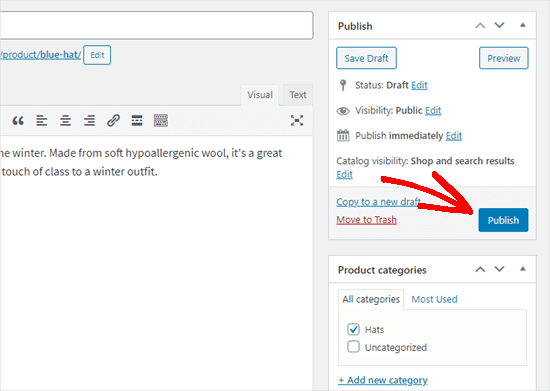
Oberhalb des Bereichs zum Hochladen von Produktfotos können Sie auch Ihre Produktkategorien und Tags festlegen. Wir empfehlen, Ihrem Produkt mindestens eine Kategorie zuzuweisen.
Sobald Sie alle Details für Ihr Produkt eingegeben haben, klicken Sie einfach auf die Schaltfläche „Veröffentlichen“, um es auf Ihrer Website live zu schalten.
Von hier aus können Sie den gleichen Prozess wiederholen, um bei Bedarf weitere Produkte hinzuzufügen.
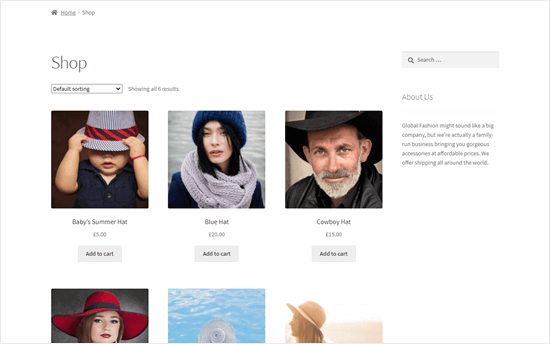
Sobald Sie Ihre Produkte hinzugefügt haben, können Sie Ihre Website besuchen, um sie auf Ihrer Shop-Seite aufgeführt zu sehen.
5. Ändern oder Anpassen Ihres WordPress-Themes
Themes steuern die Designvorlage Ihrer Website. Es gibt Tausende von kostenlosen und kostenpflichtigen WordPress-Themes, aus denen Sie wählen können, und die meisten davon sind mit WooCommerce kompatibel.
Aber so wie nicht jedes Outfit für jeden Anlass perfekt ist, ist nicht jedes Theme ideal, um Ihre schönen Boutique-Artikel zu präsentieren.
Bluehost installiert möglicherweise standardmäßig das 'Storefront'-Theme, oder Sie verwenden derzeit ein anderes Standard-Theme.
Das Tolle daran ist, dass Sie das Design Ihrer Website ganz einfach ändern können, indem Sie ein anderes WordPress-Theme installieren. Sie wissen nicht, wo Sie anfangen sollen? Wir haben eine kuratierte Liste der besten WooCommerce WordPress Themes zusammengestellt, die speziell für Online-Shops wie Ihren entwickelt wurden.
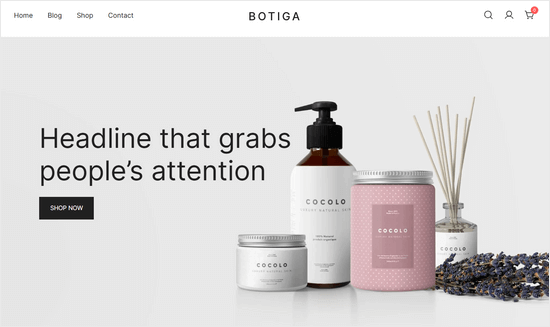
Eines unserer beliebtesten WooCommerce-Themes ist Botiga. Es verfügt über mehrere fertige Starter-Websites, viele einfache Anpassungsoptionen und leistungsstarke Shopping-Funktionen.
Sobald Sie ein Theme gefunden haben, das Ihnen gefällt, müssen Sie es herunterladen und installieren. Wenn Sie dabei etwas Hilfe benötigen, lesen Sie unseren anfängerfreundlichen Leitfaden zur Installation eines WordPress-Themes.
Die meisten WordPress-Themes sind hochgradig anpassbar. Sie können beispielsweise Schriftarten, Farben, Header-Stile, Hintergründe und mehr ändern, um sie an Ihre Marke anzupassen.
Da sich WordPress weiterentwickelt hat, gibt es jetzt zwei verschiedene Möglichkeiten, Ihre Website anzupassen, je nach Theme. Eine schnelle Möglichkeit, um herauszufinden, welche Sie verwenden, ist ein Blick auf das Menü „Design“ in Ihrer Seitenleiste: Wenn Sie „Editor“ sehen, verwenden Sie ein modernes Block-Theme; wenn Sie „Anpassen“ sehen, verwenden Sie ein klassisches Theme.
Wenn Sie ein Block-Theme verwenden, können Sie unter Darstellung » Editor Ihr Theme anpassen.
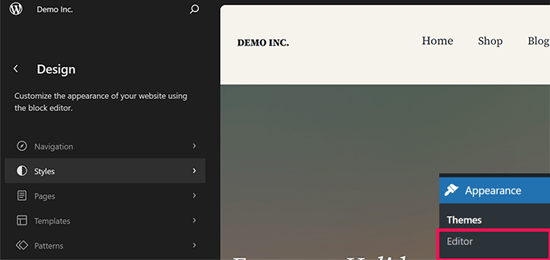
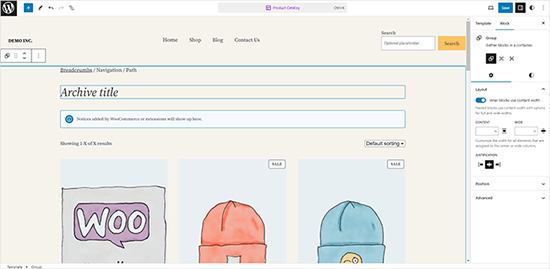
Es funktioniert wie der Standard-WordPress-Editor und verwendet Blöcke, um Elemente aus dem Layout Ihrer Website hinzuzufügen oder zu entfernen.
Sie können jede Seite oder Vorlage zum Bearbeiten auswählen. Sie können auch einfach auf Elemente im Vorschaufenster zeigen und klicken, um sie zu bearbeiten.
Wenn Sie hingegen ein klassisches WordPress-Theme verwenden, können Sie es stattdessen mit dem „Theme Customizer“ anpassen.
Gehen Sie einfach zur Seite Darstellung » Anpassen, um den Theme-Customizer zu starten. Sie sehen dann eine Live-Vorschau Ihrer Website mit Anpassungsoptionen in der linken Spalte.
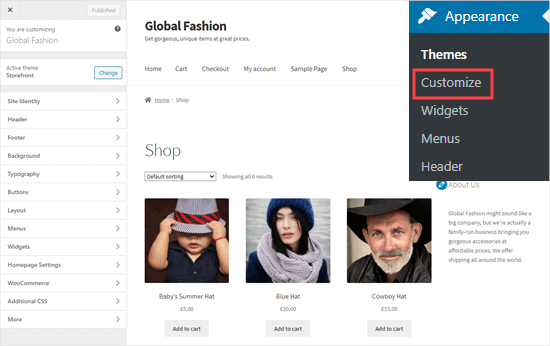
Die Tabs auf der linken Seite ermöglichen es Ihnen, verschiedene Aspekte Ihrer Website zu ändern. Die WooCommerce-Optionen ermöglichen es Ihnen, zu steuern, wie Ihr Shop angezeigt wird.
Zum Beispiel können Sie zu WooCommerce » Produktkatalog gehen, um zu ändern, wie Ihre Shop-Seite aussieht. Hier haben wir unsere Shop-Seite so eingestellt, dass sie vier Bilder pro Reihe anzeigt, anstatt 3 pro Reihe.
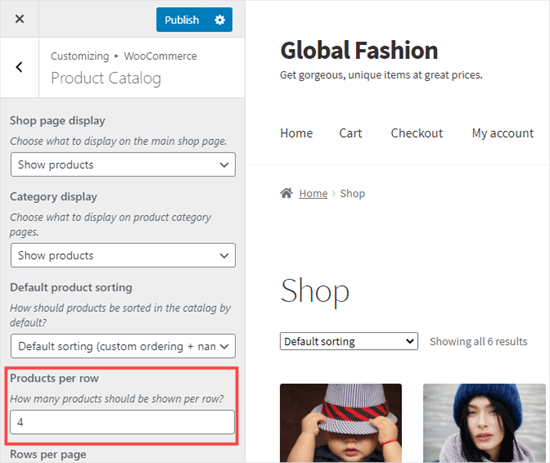
Sobald Sie eine Änderung vornehmen, sehen Sie eine Live-Vorschau Ihrer Anpassung. Stellen Sie sicher, dass Sie mit allen Ihren Seiten zufrieden sind, einschließlich funktionaler Seiten wie Warenkorb und Kasse.
Sobald Sie die Änderungen mit dem Theme Customizer vorgenommen haben, müssen Sie nur noch auf die Schaltfläche Veröffentlichen oben links klicken. Dies speichert Ihre Änderungen und macht sie auf Ihrer Website live.
Profi-Tipp: Wenn Sie Ihren WooCommerce-Shop weiter anpassen möchten, können Sie einen der Drag & Drop Page Builder verwenden oder ein Styling-Plugin wie CSS Hero nutzen, um benutzerdefinierte Stile ohne Code zu erstellen.
6. Fügen Sie Plugins hinzu, um Ihren Online-Shop zu erweitern und den Umsatz zu steigern
Plugins sind wie Apps für Ihre WordPress-Site. Sie ermöglichen es Ihnen, neue Funktionen zu Ihrem Online-Shop hinzuzufügen. Einige WordPress-Plugins sind unerlässlich, die alle WooCommerce-Shops benötigen könnten, und einige können Sie auswählen, um spezifische Funktionen hinzuzufügen.
Das Beste an WordPress ist, dass es über 59.000 Plugins gibt, mit denen Sie neue Funktionen zu Ihrer Website hinzufügen können, ohne einen Entwickler einstellen zu müssen.
Sie können unserer Schritt-für-Schritt-Anleitung zur Installation eines WordPress-Plugins folgen, um eines der unten aufgeführten Plugins zu installieren.
Hier sind unsere Empfehlungen für einige der wichtigsten Plugins für Ihren Online-Shop:
- MonsterInsights – Führendes WordPress-Analyse-Plugin, das Ihnen hilft, Besucherstatistiken zu verfolgen (kostenlose Version verfügbar).
- WPForms – Das führende Formular-Plugin für WordPress, dem 6 Millionen Websites vertrauen. Sie können es zum Erstellen von Kontaktformularen, Umfragen, Abstimmungen usw. verwenden (kostenlose Version verfügbar).
- AIOSEO – Führendes WordPress-SEO-Plugin, das Ihrem Shop hilft, in Google und anderen Suchmaschinen höher zu ranken (kostenlose Version verfügbar).
- SeedProd – Der führende Drag-and-Drop-Page-Builder, mit dem Sie ganz einfach benutzerdefinierte WooCommerce-Checkout-Seiten, Warenkorb-Seiten, Produktgitter und mehr erstellen können.
- Duplicator – Führendes WordPress-Backup-Plugin, das Ihnen hilft, automatische Backups für Notfälle zu erstellen (kostenlose Version verfügbar).
- OptinMonster – Das beste Conversion-Optimierungs-Toolkit, das Ihnen hilft, mehr Abonnenten und Verkäufe zu erzielen (kostenlose Version verfügbar).
- Sucuri – Bietet ein kostenloses Plugin zum Scannen von WordPress-Websites auf Malware.
- WP Mail SMTP – Hilft, die E-Mail-Zustellbarkeit Ihrer Website zu verbessern, damit Kunden ihre Quittungen, Anmeldeinformationen usw. erhalten (kostenlose Version verfügbar).
- FunnelKit Automations – Ermöglicht Ihnen, WooCommerce-E-Mails anzupassen und automatisierte Follow-up-E-Mails und Workflows einzurichten, um den Umsatz zu steigern.
Abgesehen davon haben wir unsere vollständige Liste der besten WooCommerce-Plugins, die Sie für zusätzliche Funktionen in Betracht ziehen möchten.
Hier sind einige unserer anderen empfohlenen WooCommerce-Plugins und -Tools, die Ihnen helfen können, mehr Verkäufe zu erzielen.
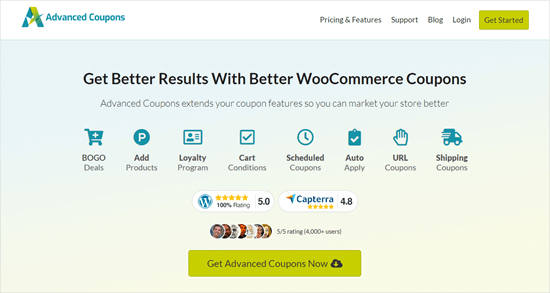
Wenn Sie nach einer cleveren Möglichkeit suchen, den Umsatz zu steigern und mehr Kunden für Ihren Online-Shop zu gewinnen, dann ist das Anbieten von Smart Coupons eine fantastische Strategie.
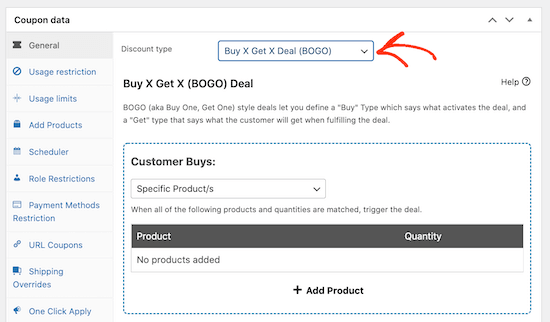
Anstatt Ihren Kunden einfach einen Rabatt auf alles in ihrem WooCommerce Warenkorb zu gewähren, können Sie Smart Coupons verwenden, um alle Arten von verschiedenen Kampagnen und Aktionen zu erstellen. Zum Beispiel könnten Sie „Kaufe eins, erhalte eins gratis“ (BOGO) Gutscheine erstellen, um den Verkauf eines bestimmten Artikels (wie Wintermäntel zu Beginn des Sommers) wirklich anzukurbeln.
Wir empfehlen die Verwendung von Advanced Coupons, um alle Arten von intelligenten WooCommerce-Gutscheinen zu erstellen, einschließlich BOGO-Angebote, prozentuale Rabatte, kostenlose Geschenk-Gutscheine und vieles mehr. Es bietet Ihnen eine Menge Flexibilität, um wirklich effektive Aktionen für Ihre Boutique zu erstellen.
Möchten Sie alle erstaunlichen Dinge sehen, die dieses Plugin für Ihre Boutique tun kann? Wir haben es auf die Probe gestellt und eine vollständige Advanced Coupons Bewertung geschrieben. Sie enthält viele Informationen, die Ihnen helfen, zu entscheiden, ob es das richtige Werkzeug ist, um Ihren Umsatz zu steigern.

Seien wir ehrlich, die Leute lieben es, informiert zu sein, und niemand möchte etwas Besonderes verpassen. Hier kommt FOMO (Fear of Missing Out) ins Spiel, und es kann ein entscheidender Faktor für Ihre Online-Boutique sein.
Strategisch eingesetzt, kann FOMO ein Gefühl der Dringlichkeit erzeugen, Käufer stärker an Ihre Website binden und letztendlich zu mehr Verkäufen führen. Eine fantastische Möglichkeit, dies auf Ihrer Boutique-Website zu nutzen, ist die Verwendung von TrustPulse.
Dieses leistungsstarke Social-Proof-Plugin zeigt Echtzeit-Aktionen, die Besucher auf Ihrer Website ausführen, einschließlich der letzten Käufe. Wir verwenden TrustPulse, um Käufe auf unseren Partner-Websites wie OptinMonster anzuzeigen, und die Ergebnisse waren erstaunlich!
Tatsächlich haben wir basierend auf unseren Erfahrungen mit dem Plugin eine detaillierte TrustPulse-Bewertung geschrieben, die Ihnen helfen kann zu entscheiden, ob es für Ihre Online-Boutique geeignet ist.
Wenn Sie sich entscheiden, TrustPulse zu verwenden, dann finden Sie hier unsere Schritt-für-Schritt-Anleitung, wie Sie FOMO nutzen und Konversionen steigern. Sie enthält alles, was Sie brauchen, um loszulegen und aus Interessenten Käufer zu machen.
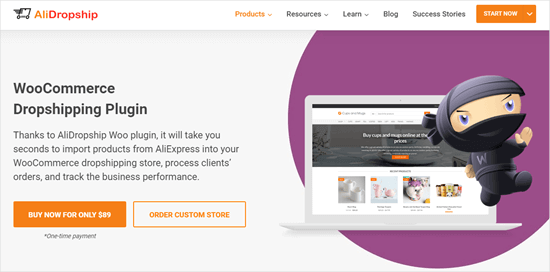
Wenn Sie die Idee einer Online-Boutique lieben, sich aber nicht mit dem Kopfzerbrechen des eigenen Produktlagers und Versands auseinandersetzen möchten, dann sollten Sie sich unbedingt AliDropship ansehen. Es ist das beste Dropshipping-Plugin für WordPress, mit dem Sie Produkte direkt von AliExpress in Ihren WooCommerce-Shop importieren können.
Dropshipping ist eine beliebte Wahl für neue Boutiquen, da es Ihnen ermöglicht, neue Produkttrends oder ganze Kategorien zu testen, ohne das Risiko, im Voraus große Mengen an Lagerbestand zu kaufen.
Da Sie ein Produkt erst bezahlen, nachdem ein Kunde es bereits von Ihnen gekauft hat, müssen Sie sich keine Sorgen machen, auf unverkauften Lagerbestand sitzen zu bleiben, der bei Ihrem Publikum nicht gut ankam.
Es ist eine fantastische Möglichkeit, mit geringeren Vorabinvestitionen und weniger täglichem Verwaltungsaufwand mit dem Online-Verkauf zu beginnen. AliDropship übernimmt die schwere Arbeit, indem es Ihre Produktpreise und Lagerbestände automatisch synchronisiert, sodass Ihr Shop immer auf dem neuesten Stand Ihrer Lieferanten ist.
Alternative: Ein weiteres beliebtes Online-Shopping-Geschäftsmodell ist die Erstellung eines Amazon-Affiliate-Shops. Dies ermöglicht es Ihnen, Produkte von Drittanbietern in Ihrem Boutique-Shop zu bewerben und diese gegen eine Provision an Kunden zu senden.
Sie können sich unseren Leitfaden zum Erstellen eines Amazon-Affiliate-Shops mit WordPress ansehen.
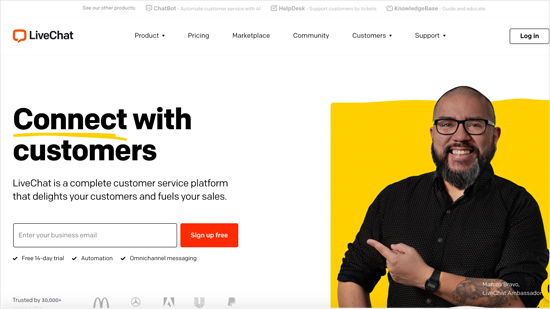
Die heutigen Käufer erwarten schnelle Antworten auf ihre Fragen, und jedes Zögern bei ihrem Kauf kann leicht zu einem verlorenen Verkauf für Ihre Boutique führen. Bei WPBeginner bieten wir professionelle Dienstleistungen an, einschließlich Notfallhilfe für gehackte Websites, daher weiß ich, wie wichtig schneller Kundensupport ist.
Möchten Sie Live-Chat zu Ihrer Boutique-Website hinzufügen? Unserer Meinung nach ist LiveChat eine der besten Live-Chat-Softwarelösungen auf dem Markt. Sie können Besucher und Kunden von Ihrem Laptop, Tablet und Mobilgeräten aus bedienen. Sie können Ihre Teammitglieder hinzufügen, um Antworten zu beschleunigen.
Wir haben LiveChat tatsächlich auf unserer WPBeginner Pro Services-Website verwendet, damit wir sofort auf Besucher und potenzielle Kunden reagieren konnten. Wir haben sogar einen vollständigen LiveChat-Testbericht basierend auf unseren eigenen Erfahrungen geschrieben, damit Sie sehen können, ob es für Ihre Boutique geeignet ist.
Dasselbe Unternehmen hat auch ein weiteres großartiges Tool namens ChatBot, das Ihnen hilft, intelligente Workflows zu erstellen, um Kundenfragen automatisch zu beantworten und den Umsatz zu steigern. Auch hier haben wir dieses Plugin getestet und einen ausführlichen ChatBot-Testbericht erstellt, damit Sie mehr darüber erfahren können, wie es für Ihre Online-Boutique funktionieren könnte.

Stellen Sie sich eine E-Mail-Liste als eine spezielle Sammlung von Namen und E-Mail-Adressen von Personen vor, die gesagt haben: „Ja, ich möchte von Ihnen hören!“ Sie haben Ihnen die Erlaubnis erteilt, ihnen Updates und Werbeaktionen zu Ihrer fantastischen Boutique zu senden.
Sie können diese wertvolle Liste mit E-Mail-Marketing-Software aufbauen und dann ganz einfach eine E-Mail-Aktion senden an alle auf Ihrer Liste mit Updates zu Ihren neuesten Blogbeiträgen, Neuankömmlingen in Ihrem Online-Shop oder anderen aufregenden Neuigkeiten über Ihr Unternehmen.
Es gibt Hunderte von E-Mail-Marketing-Diensten, aber wir empfehlen Constant Contact für Ihre Boutique-Website. Es macht es super einfach, per E-Mail mit Ihren Kunden in Kontakt zu treten, damit Sie sie über neue Produkte, Sonderangebote auf dem Laufenden halten und sie ermutigen können, wiederzukommen und erneut einzukaufen.
Constant Contact ist vollgepackt mit leistungsstarken Funktionen, die Ihnen dabei helfen, dies effektiv zu tun, darunter automatisierte Follow-up-E-Mails, Tools zum Testen verschiedener E-Mail-Ansätze, nahtlose Integration mit WooCommerce und die Möglichkeit, personalisierte E-Mails automatisch zu versenden.
Um mehr zu erfahren, lesen Sie unseren detaillierten Constant Contact Testbericht.
Alternative: Wenn Sie nach einer Constant Contact-Alternative suchen, empfehlen wir Drip für Pro-Benutzer und Sendinblue als allgemein gute Alternative.
7. Erfahren Sie mehr über WordPress, um Ihren Shop zu erweitern
WPBeginner ist die größte kostenlose WordPress-Ressourcen-Website für Anfänger. Unser Hauptziel ist es, hilfreiche und leicht verständliche WordPress-Tutorials für Kleinunternehmer, Blogger und nicht-technische WordPress-Website-Ersteller bereitzustellen. Mehr erfahren Sie hier über uns.
Um mehr über WordPress zu erfahren, empfehlen wir Ihnen, mit Folgendem zu beginnen:
- WPBeginner Wörterbuch – Der beste Ort, um WordPress-Begriffe nachzuschlagen. Wir erklären alles auf eine anfängerfreundliche Weise.
- WPBeginner Videos – Neu bei WordPress? Sehen Sie sich unsere Videos an, um WordPress zu meistern.
- WPBeginner Blog – Der zentrale Ort für alle unsere WordPress-Tutorials.
Wir haben auch einen Leitfaden, der Benutzern zeigt, wie sie die kostenlosen Ressourcen von WPBeginner optimal nutzen können.
Viele unserer Nutzer geben ihre Fragen bei Google ein und fügen einfach 'wpbeginner' am Ende hinzu. Dies zeigt ihnen die hilfreichste Antwort auf ihre Frage.
Für weitere Hilfe und Unterstützung empfehlen wir Ihnen, unserer kostenlosen Facebook-Gruppe WPBeginner Engage beizutreten. Sie hat über 98.000 Mitglieder und konzentriert sich darauf, Anfängern und nicht-technisch versierten Benutzern zu helfen, mit WordPress weiterzukommen.
Sie können auch den WPBeginner YouTube-Kanal abonnieren. Wir teilen regelmäßig hilfreiche WordPress-Video-Tutorials.
FAQs zur Erstellung eines Online-Boutique-Shops
Nachdem wir Tausenden von Menschen geholfen haben, ihren Online-Shop zu eröffnen, haben wir ziemlich viele Fragen beantwortet. Nachfolgend finden Sie die Antworten auf die am häufigsten gestellten Fragen zur Erstellung einer E-Commerce-Website.
Benötige ich einen Geschäftsplan oder eine Geschäftslizenz, um online zu verkaufen?
Nein, Sie benötigen keine Geschäftslizenz, um online zu verkaufen. Sie können als Einzelunternehmen beginnen, was die meisten Leute tun.
Sobald Ihr Geschäft Fahrt aufnimmt, können Sie eine offizielle LLC, Kapitalgesellschaft oder eine Gesellschaft mit beschränkter Haftung gründen, basierend auf Ihrem Land / Ihrer Rechtsordnung.
Die Reduzierung dieser anfänglichen Kosten und Hürden kann Ihnen einen schnelleren Start ermöglichen.
Wie wähle ich die besten Produkte für meinen Online-Shop aus?
Alle Boutique-Besitzer müssen über ihre Zielgruppe nachdenken, da diese einen großen Einfluss auf ihren Gesamterfolg haben wird.
Zum Beispiel könnte ein Online-Bekleidungsgeschäft, das sich an 20-Jährige richtet, nerdige T-Shirts verkaufen. Eine Online-Boutique für pensionierte Boomer könnte sich auf praktische, aber stilvolle Freizeitkleidung konzentrieren.
Wir haben einen detaillierten Leitfaden, wie man die besten Produkte auswählt, die man online verkaufen kann.
Außerdem können Sie sich ein Beispiel an den Dropshippern nehmen und Ihre Produktauswahl mit einem Dropshipping-Plugin erweitern. Damit können Sie Produkte ohne den Aufwand des Inventars verkaufen.
Wie kann ich mehr Verkäufe erzielen?
Sie können mehr Verkäufe über Ihre E-Commerce-Website erzielen, indem Sie eine E-Mail-Liste aufbauen, Ihre Social-Media-Followerzahl erhöhen oder sogar mit Influencern zusammenarbeiten.
Sie könnten auch fortgeschrittenere Marketingstrategien anwenden, wie z. B. das Retargeting von Besuchern, die Produkte in ihren Einkaufswagen verlassen.
Wie jeder Einzelhändler müssen Sie darauf achten, Ihre Marketingbemühungen zu messen und zu verfolgen, was funktioniert. Denken Sie daran, dass Ihr Online-Geschäft mit vielen anderen Online-Shops wie eBay und Großhändlern konkurriert, daher müssen Sie überlegen, wie Sie Ihren Shop hervorheben können.
Muss ich Umsatzsteuer berechnen?
Möglicherweise müssen Sie Umsatzsteuer berechnen, je nachdem, wo Sie leben. Details dazu finden Sie auf der Website Ihrer lokalen Regierung.
Es gibt WooCommerce-Plugins, die die Umsatzsteuer für Sie abwickeln können.
Kann ich den Versand separat berechnen?
Ja, Sie können Ihren WooCommerce-Checkout absolut um Versandkosten ergänzen. Es gibt Plugins, die die Versandkosten automatisch anhand der Adresse des Benutzers berechnen können.
Sie können auch das Advanced Coupons Plugin verwenden, das wir oben erwähnt haben, um kostenlosen Versand für Bestellungen über einem bestimmten $ Betrag anzubieten und so höhere Einkäufe zu fördern.
Kann ich meine Produkte in großen Mengen / im Großhandel verkaufen?
Ja, Sie können Ihre Produkte absolut in großen Mengen zu niedrigeren Preisen verkaufen. Obwohl WooCommerce diese Funktionalität nicht standardmäßig bietet, können Sie das Wholesale Suite for WooCommerce Plugin verwenden, um Ihre Produkte in großen Mengen zu verkaufen.
Wenn Sie beispielsweise ein Online-Bekleidungsgeschäft haben, können Sie Großhändlern einen separaten Login, Mengenrabatte und separate Bestellformulare anbieten, damit diese auf einmal große Bestellungen aufgeben können.
Wie fange ich mit meiner Online-Boutique an?
Die Gründung eines neuen Unternehmens kann entmutigend wirken, aber Sie müssen nur unseren Leitfaden Schritt für Schritt durcharbeiten.
Beginnen Sie damit, über Ihren idealen Kunden nachzudenken und registrieren Sie dann einen Domainnamen und ein Hosting-Konto.
Wir empfehlen dringend die Verwendung von Bluehost WooCommerce Hosting, um Ihre Startkosten so gering wie möglich zu halten. Der Einrichtungsprozess ist unkompliziert und dauert nicht länger als 30 Minuten.
Außerdem ist WordPress + WooCommerce der beste Website-Builder für Ihren Online-Shop.
Starten Sie noch heute Ihren Online-Boutique-Shop »
Gibt es andere E-Commerce-Plattformen für Boutique-Shops?
Ja, abgesehen von WooCommerce gibt es mehrere andere E-Commerce-Plattformen, die Sie nutzen können, wie z. B. Shopify, BigCommerce, Wix usw.
Wir haben einen detaillierten Vergleich der besten E-Commerce-Plattformen durchgeführt. Wir empfehlen den Benutzern jedoch immer, WooCommerce wegen seiner Flexibilität, Erschwinglichkeit und Benutzerfreundlichkeit zu verwenden.
Wir hoffen, dieser Artikel hat Ihnen geholfen zu lernen, wie Sie einen Online-Boutique-Shop eröffnen, der Verkäufe generiert. Möglicherweise interessieren Sie sich auch für unsere Artikel darüber, wie Sie Ihr Online-Geschäft ausbauen und wie Sie WooCommerce-Conversions verfolgen, um mehr Verkäufe zu erzielen.
Wenn Ihnen dieser Artikel gefallen hat, abonnieren Sie bitte unseren YouTube-Kanal für WordPress-Video-Tutorials. Sie finden uns auch auf Twitter und Facebook.



Abdullah Al Imran
Hallo, das ist ein schönes Tutorial zum Erstellen einer Shop-Website. Danke für das Teilen solcher schönen Dinge.
WPBeginner Support
Glad our guide was helpful
Admin