


Die Anzeige der Gesamtzahl registrierter Benutzer auf Ihrer WordPress-Website ist eine super einfache Möglichkeit, soziale Beweise und Glaubwürdigkeit zu stärken. Wenn potenzielle Benutzer eine wachsende Community sehen, treten sie eher bei.
Leider bietet WordPress standardmäßig keine anfängerfreundliche Möglichkeit, dies anzuzeigen. Daher verpassen viele Benutzer diesen schnellen Trick, um neue Leads zu gewinnen.
Wir wollten sicherstellen, dass unsere Leser diese einfache Marketingstrategie nutzen können. Deshalb haben wir mehrere Plugins recherchiert und getestet, um die effektivsten Wege zur Anzeige der Benutzeranzahl zu finden.
Wir haben festgestellt, dass Plugins wie Simple Blog Stats und WPCode den einfachsten Weg bieten, die Gesamtzahl der registrierten Benutzer in WordPress anzuzeigen. Lesen Sie weiter, um unsere Schritt-für-Schritt-Anleitungen für beide Optionen zu sehen.
Was sind WordPress-Benutzer?
Bevor wir uns mit unserer Schritt-für-Schritt-Anleitung befassen, sprechen wir darüber, was ein WordPress-Benutzer ist.
In WordPress ist ein registrierter Benutzer jeder, der ein Konto auf Ihrer Website hat. Nach der Registrierung wird jedem WordPress-Benutzer eine Rolle zugewiesen. Jede dieser Rollen hat unterschiedliche Berechtigungen und Fähigkeiten, was es einfacher macht, zu verwalten, wer was auf Ihrer Website tun kann.
Es gibt mehrere Benutzerrollen in WordPress:
- Administrator: Hat die volle Kontrolle über die Website. Sie können Benutzer hinzufügen oder löschen, Themes ändern und Plugins installieren.
- Redakteur: Kann Beiträge verwalten und veröffentlichen, auch solche, die von anderen Benutzern geschrieben wurden.
- Autor: Kann eigene Beiträge schreiben und veröffentlichen, aber nicht auf die Arbeit anderer zugreifen.
- Mitarbeiter: Kann Beiträge schreiben, aber nicht veröffentlichen. Sie benötigen einen Redakteur oder Administrator, der ihre Arbeit genehmigt.
- Abonnent: Hat die geringsten Berechtigungen. Abonnenten können ihre Profile verwalten und Beiträge lesen.
Beachten Sie, dass die Benutzerrollen auf Ihrer Website auch von der verwendeten Software abhängen. Wenn Sie beispielsweise WooCommerce installieren, erstellt das Plugin automatisch eine Kundenrolle für Ihren Online-Shop.
Warum die Anzahl der registrierten Benutzer in WordPress anzeigen?
Warum möchten Sie die Gesamtzahl der registrierten Benutzer auf Ihrer Website anzeigen?
Die Anzeige einer Benutzeranzahl kann als sozialer Beweis dienen. Wenn Besucher sehen, dass sich viele Leute angemeldet haben, fühlen sie sich möglicherweise eher geneigt, sich selbst zu registrieren. Es schafft ein Gefühl von Gemeinschaft und Vertrauen.
Außerdem kann die Anzeige dieser Zahl Ihnen helfen, das Wachstum Ihrer Website zu verfolgen. Es ist eine einfache Möglichkeit zu zeigen, dass Ihre Website aktiv und ansprechend ist.
In den folgenden Abschnitten behandeln wir 2 Methoden, um die Gesamtzahl der registrierten Benutzer auf Ihrer WordPress-Site anzuzeigen. Sie können die unten stehenden Schnelllinks verwenden, um zu der von Ihnen gewünschten Methode zu springen:
Bereit? Legen wir los.
Methode 1: Registrierte Benutzeranzahl mit einem WordPress-Plugin anzeigen
Das Erste, was Sie tun müssen, ist, das Plugin Simple Blog Stats zu installieren und zu aktivieren. Weitere Details finden Sie in unserer Schritt-für-Schritt-Anleitung, wie man ein WordPress-Plugin installiert.
Nach der Aktivierung müssen Sie die Seite Einstellungen » Simple Blog Stats besuchen, um die Plugin-Einstellungen zu konfigurieren.
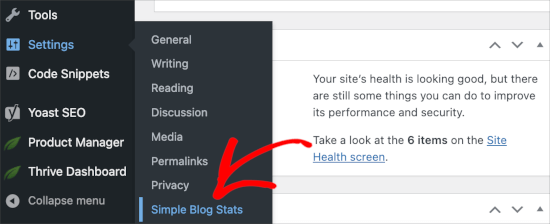
Dieses Plugin ermöglicht es Ihnen, verschiedene Statistiken Ihrer WordPress-Website anzuzeigen.
Sie müssen auf die Registerkarte Shortcodes klicken, um sie zu erweitern, und dann nach unten zur Zeile 'Anzahl der Benutzer' scrollen.
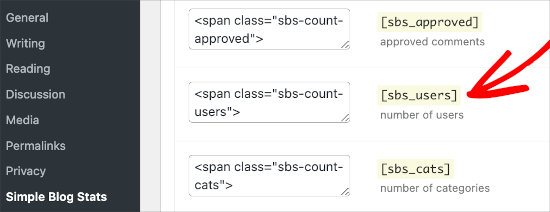
Sie sehen den Shortcode [sbs_users] mit zwei Textfeldern auf beiden Seiten. Diese Textfelder enthalten HTML, und das Plugin fügt vor und nach der Benutzeranzahl Text ein.
Standardmäßig gibt der Shortcode HTML wie folgt aus:
<span class="sbs-count-users">856</span>
Wenn Sie unsicher sind, kopieren Sie den Shortcode [sbs_users] und klicken Sie auf die Schaltfläche 'Einstellungen speichern'.
Sie können diesen Shortcode jetzt zu jedem WordPress-Beitrag oder jeder Seite hinzufügen. Sie können ihn auch zu einem Sidebar-Widget hinzufügen.
Bearbeiten Sie einfach den Beitrag oder die Seite und fügen Sie den Shortcode-Block hinzu. Danach können Sie den Shortcode [sbs_users] in die Blockeinstellungen kopieren und einfügen.
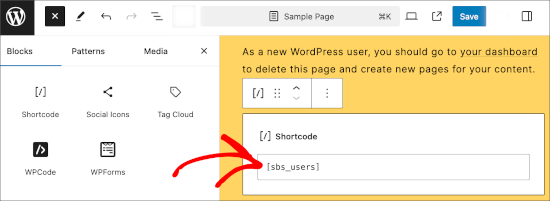
Ähnlich können Sie den Shortcode-Block in Sidebar-Widgets hinzufügen.
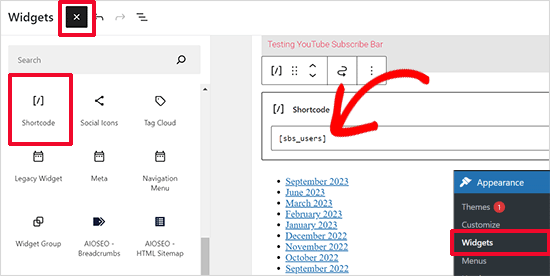
Sie können einfach zur Seite Darstellung » Widgets gehen und den Shortcode-Block dort hinzufügen, wo Sie die Benutzeranzahl anzeigen möchten.
Methode 2: Die Anzahl der registrierten Benutzer in WordPress manuell mit Code anzeigen
Diese Methode erfordert, dass Sie Code zu Ihrer WordPress-Website hinzufügen. Sie können ihn zur functions.php-Datei Ihres Themes oder mithilfe des WPCode-Plugins hinzufügen.
Wir empfehlen die WPCode-Methode, da sie anfängerfreundlicher ist. Mit WPCode müssen Sie sich keine Sorgen machen, Ihre Website zu beschädigen, was wahrscheinlich passieren wird, wenn Sie Ihre functions.php-Datei ändern.
Lassen Sie uns also das WPCode-Plugin installieren und aktivieren. Schritt-für-Schritt-Anleitungen finden Sie in unserem Leitfaden zur Installation eines WordPress-Plugins.

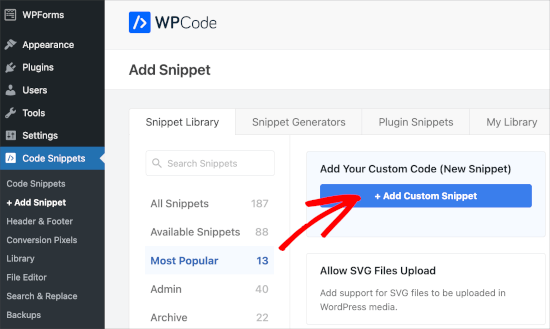
Nach der Aktivierung können Sie zu Code-Snippet » + Snippet hinzufügen navigieren.
Dann möchten Sie mit der Maus über „Benutzerdefinierten Code hinzufügen (Neuer Ausschnitt)“ fahren und auf die Schaltfläche „+ Benutzerdefinierten Ausschnitt hinzufügen“ klicken, wenn sie erscheint.
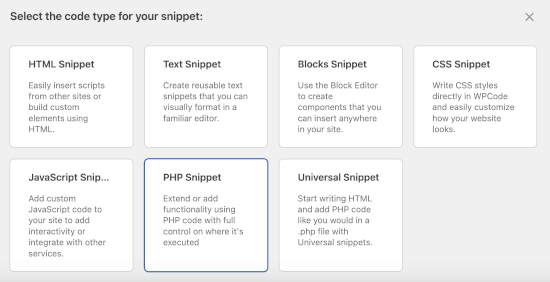
Auf dem nächsten Bildschirm wird WPCode Sie auffordern, den Code-Typ auszuwählen.
Klicken wir auf das Feld „PHP-Snippet“.
Dies bringt Sie zum Code-Editor.
Der erste Schritt hier ist, dem benutzerdefinierten Code-Snippet einen Namen zu geben. Sie sollten einen klaren Namen verwenden, damit Sie später leicht darauf verweisen können. Wir haben unseren zum Beispiel 'Display User Count' genannt.
Dann können Sie den folgenden Code in den Bereich 'Code-Vorschau' einfügen.
// Function to return user count
function wpb_user_count() {
$usercount = count_users();
$result = $usercount['total_users'];
return $result;
}
// Creating a shortcode to display user count
add_shortcode('user_count', 'wpb_user_count');
Wenn Sie Hilfe beim Hinzufügen von Code benötigen, folgen Sie unserem Tutorial, wie Sie sicher benutzerdefinierten Code in WordPress hinzufügen.
So sieht es im Editor aus:
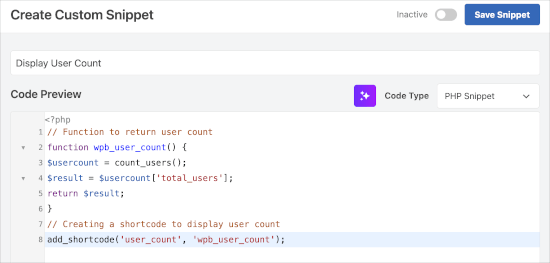
Sobald Sie fertig sind, können Sie den Schalter von 'Inaktiv' auf 'Aktiv' umlegen.
Danach können Sie auf die Schaltfläche „Snippet speichern“ klicken.
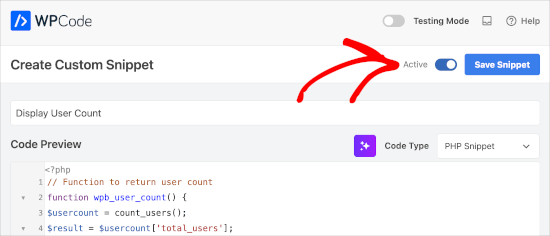
Dieser Code erstellt einen Shortcode [user_count], den Sie in Ihren WordPress-Beiträgen, Seiten oder einem Sidebar-Widget verwenden können, um die Benutzeranzahl anzuzeigen.
Beachten Sie, dass diese Funktion keine HTML-Formatierung auf die Benutzeranzahl anwendet; sie gibt einfach die Zahl zurück. Infolgedessen kann die Anzeige etwas fehl am Platz erscheinen, da ihr der Kontext fehlt.
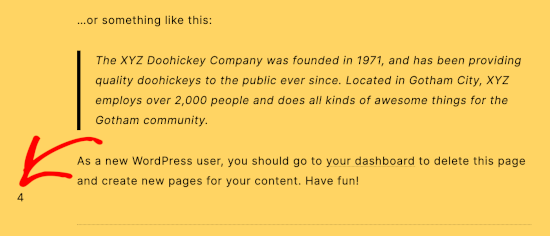
Sie möchten den Shortcode möglicherweise in HTML einpacken, um CSS oder einfache HTML-Formatierung zu verwenden.
Um dies zu tun, öffnen wir einen Beitrag oder eine Seite, um den Shortcode hinzuzufügen.
Sobald Sie sich im Block-Editor befinden, können Sie auf die Schaltfläche „+“ klicken und den Block „Shortcode“ auswählen. Dann können Sie das folgende HTML-Formatierungsbeispiel hinzufügen:
<p>Join <strong>[user_count]</strong> other users who share your interests:</p>
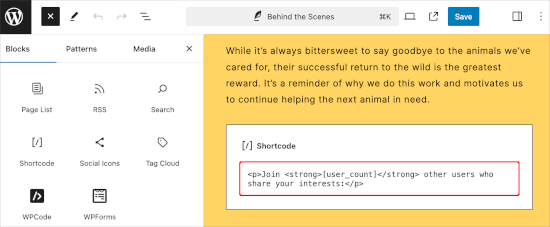
Sie können den Text definitiv an Ihre Bedürfnisse anpassen.
So sah es auf unserer Demoseite aus:
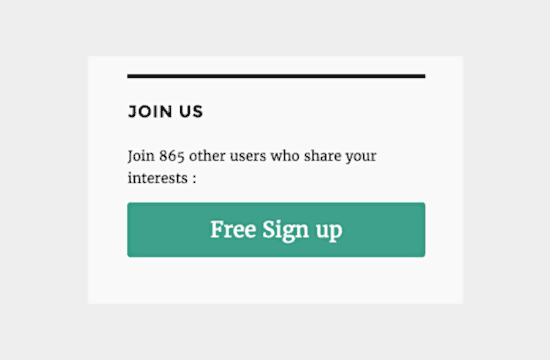
Hinweis: Wir haben auch einen kostenlosen Anmeldebutton hinzugefügt, der zu einer benutzerdefinierten WordPress-Benutzerregistrierungsseite weiterleitet.
Weiterführende Lektüre: WordPress-Benutzerrollen
Möchten Sie mehr über die Verwaltung von Benutzern auf Ihrer WordPress-Website erfahren? Dann sollten Sie sich diese hilfreichen Ressourcen ansehen:
- Kostenlose Benutzerverwaltungs-Plugins für WordPress
- Leitfaden für Anfänger zu WordPress-Benutzerrollen und -Berechtigungen
- WordPress-Benutzer mit bestimmten Rollen in großen Mengen löschen
Wir hoffen, dieser Artikel hat Ihnen geholfen zu lernen, wie Sie die Gesamtzahl der registrierten Benutzer in WordPress anzeigen. Als Nächstes möchten Sie vielleicht auch unseren Leitfaden zum Anzeigen kürzlich registrierter Benutzer oder zum Moderieren neuer Benutzerregistrierungen in WordPress lesen.
Wenn Ihnen dieser Artikel gefallen hat, abonnieren Sie bitte unseren YouTube-Kanal für WordPress-Video-Tutorials. Sie finden uns auch auf Twitter und Facebook.


Patensohn
Danke tausendmal für den Leitfaden…. Sehr hilfreich
WPBeginner Support
Glad our guide was helpful
Admin
Papi
Hallo
danke für die manuelle Methode, funktioniert gut.
gibt es eine Möglichkeit, die Benutzeranzahl in der WP REST API hinzuzufügen?
WPBeginner Support
Sie könnten wahrscheinlich, aber wir haben im Moment keinen Artikel darüber, wie das geht.
Admin
Papi
ich habe einen Weg gefunden
füge einen Shortcode auf einer Seite hinzu, greife dann über JSON darauf zu mit
wp-json/wp/v2/pages/?slug=”name der Seite”
und… suche die Informationen
B
Danke für den manuellen Code!
Gibt es eine Möglichkeit, die Benutzeranzahl von einer anderen Wordpress-Seite anzuzeigen? Ich habe eine öffentlich zugängliche Website und eine private „App“, die zwei verschiedene Installationen sind, und ich möchte die App-Benutzer auf der öffentlichen Seite anzeigen.
Angela
Danke dafür, der Code funktioniert wunderbar!
Chad
Hey, thanks for this article, its right along the lines of what I am trying to accomplish. Is there a way to only display the subscribers as opposed to the total number of users? I have been scouring the wp codex site but to no avail. I have found a way to populate a list of subscribers but not jsut a total number of them. This would be extremely handy on the website I am building I would love to hear your insight. Thanks again.
Matt
Das könnte für Sie hilfreich sein:
// Funktion zum Anzeigen der Benutzeranzahl nach Rolle über Shortcode
function wpb_user_count($atts) {
$atts = shortcode_atts( array(
‘role’ => ”
), $atts );
$user_query = new WP_User_Query( array( ‘role’ => $atts[‘role’] ) );
// Holen Sie sich die Gesamtzahl der Benutzer für die aktuelle Abfrage. Ich verwende (int) nur zur Bereinigung.
$result = (int) $user_query->get_total();
return $result;
}
// Erstellen eines Shortcodes zur Anzeige der Benutzeranzahl
add_shortcode(‘user_count’, ‘wpb_user_count’);
// Verwenden Sie diesen Shortcode, um Benutzer anzuzeigen [user_count role="Subscriber"]
Benedikt
Hallo Leute,
ich habe diesen Artikel gefunden und beide Optionen ausprobiert, und beide funktionieren nicht. Normalerweise bin ich ziemlich gut in diesen WP-Sachen...
Könnte es sein, dass es mit bestimmten Themes nicht funktioniert?
Es wäre toll, wenn Sie helfen könnten:
Hier ist die Seite:
(Wir verwenden das Kleo Theme)
Danke
Benedikt
Benedikt
Hallo Leute,
ich habe diesen Artikel gefunden und beide Optionen ausprobiert, und beide funktionieren nicht. Normalerweise bin ich ziemlich gut in diesen WP-Sachen...
Es wäre toll, wenn Sie helfen könnten
Danke
Benedikt