


WordPress sitenizdeki kayıtlı kullanıcıların toplam sayısını göstermek, sosyal kanıtı ve güvenilirliği artırmanın süper kolay bir yoludur. Potansiyel kullanıcılar büyüyen bir topluluk gördüklerinde, katılma olasılıkları daha yüksektir.
Ne yazık ki, WordPress varsayılan olarak bunu göstermek için başlangıç dostu bir yol sunmuyor. Bu nedenle, birçok kullanıcı yeni potansiyel müşteriler kazanmak için bu hızlı numaradan yararlanamayabilir.
Okuyucularımızın bu basit pazarlama stratejisinden yararlanabilmesini sağlamak istedik. Bu nedenle, kullanıcı sayısını görüntülemenin en etkili yollarını bulmak için çeşitli eklentileri araştırdık ve test ettik.
Simple Blog Stats ve WPCode gibi eklentileri kullanmanın, WordPress'te toplam kayıtlı kullanıcı sayısını göstermenin en kolay yolu olduğunu gördük. Her iki seçenek için de adım adım kılavuzlarımızı görmek için okumaya devam edin.
WordPress Kullanıcıları Kimlerdir?
Adım adım rehberimize dalmadan önce, WordPress kullanıcısının ne olduğunu konuşalım.
WordPress'te kayıtlı bir kullanıcı, sitenizde hesabı olan herkes demektir. Kayıt sırasında her WordPress kullanıcısına bir rol atanır. Bu rollerin her birinin farklı izinleri ve yetenekleri vardır, bu da web sitenizde kimin ne yapabileceğini yönetmeyi kolaylaştırır.
WordPress'te çeşitli kullanıcı rolleri bulunur:
- Yönetici: Sitede tam kontrole sahiptir. Kullanıcı ekleyebilir veya silebilir, temaları değiştirebilir ve eklentileri yükleyebilir.
- Editör: Diğer kullanıcılar tarafından yazılanlar da dahil olmak üzere gönderileri yönetebilir ve yayınlayabilir.
- Yazar: Kendi gönderilerini yazabilir ve yayınlayabilir ancak başkalarının çalışmalarına dokunamaz.
- Katkıda Bulunan: Gönderiler yazabilir ancak yayınlayamaz. Çalışmalarının onaylanması için bir editöre veya yöneticiye ihtiyaçları vardır.
- Aboneler: En az izne sahiptir. Aboneler profillerini yönetebilir ve gönderileri okuyabilir.
Sitenizdeki kullanıcı rollerinin kullandığınız yazılıma da bağlı olacağını unutmayın. Örneğin, WooComerce'i kurduğunuzda, eklenti çevrimiçi mağazanız için otomatik olarak bir Müşteri rolü oluşturur.
WordPress'te Kayıtlı Kullanıcı Sayısını Neden Göstermelisiniz?
Peki, sitenizdeki kayıtlı toplam kullanıcı sayısını neden görüntülemek istersiniz?
Bir kullanıcı sayısı göstermek sosyal kanıt görevi görebilir. Ziyaretçiler çok sayıda kişinin kaydolduğunu gördüklerinde, kendilerini kaydetmeye daha istekli hissedebilirler. Bir topluluk ve güven duygusu yaratır.
Ayrıca, bu sayıyı görüntülemek sitenizin zaman içindeki büyümesini izlemenize yardımcı olabilir. Sitenizin aktif ve ilgi çekici olduğunu göstermenin basit bir yoludur.
Sonraki bölümlerde, WordPress sitenizde kayıtlı toplam kullanıcı sayısını göstermek için 2 yöntemi ele alacağız. Kullanmak istediğinize atlamak için aşağıdaki hızlı bağlantıları kullanabilirsiniz:
Hazır mısınız? Başlayalım.
Yöntem 1: WordPress Eklentisi Kullanarak Kayıtlı Kullanıcı Sayısını Gösterme
Yapmanız gereken ilk şey, Simple Blog Stats eklentisini yüklemek ve etkinleştirmektir. Daha fazla ayrıntı için, bir WordPress eklentisinin nasıl kurulacağına ilişkin adım adım kılavuzumuza bakın.
Etkinleştirdikten sonra, eklenti ayarlarını yapılandırmak için Ayarlar » Basit Blog İstatistikleri sayfasını ziyaret etmeniz gerekir.
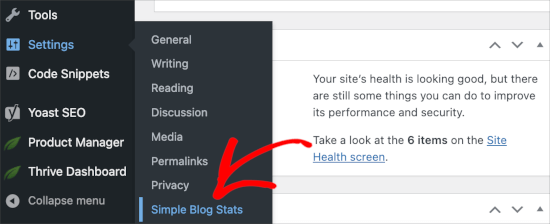
Bu eklenti, WordPress web sitenizden farklı istatistikleri göstermenize olanak tanır.
Genişletmek için kısa kodlar sekmesine tıklamanız ve ardından ‘kullanıcı sayısı‘ satırına kaydırmanız gerekir.
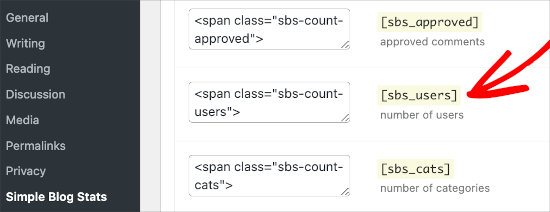
Her iki tarafta iki metin alanıyla birlikte kısa kodu [sbs_users] göreceksiniz. Bu metin alanları HTML içerir ve eklenti, kullanıcı sayısının önüne ve sonrasına ekleyecektir.
Varsayılan olarak, kısa kod şu şekilde HTML çıktısı verecektir:
<span class="sbs-count-users">856</span>
Emin değilseniz, [sbs_users] kısa kodunu kopyalayın ve ‘Ayarları Kaydet’ düğmesine tıklayın.
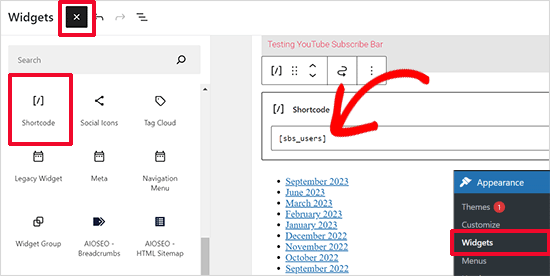
Bu kısa kodu artık herhangi bir WordPress gönderisine veya sayfasına ekleyebilirsiniz. Ayrıca bir kenar çubuğu widget'ına da ekleyebilirsiniz.
Gönderiyi veya sayfayı düzenlemeniz ve ‘Kısa Kod’ bloğunu eklemeniz yeterlidir. Ardından, blok ayarlarının içine [sbs_users] kısa kodunu kopyalayıp yapıştırabilirsiniz.
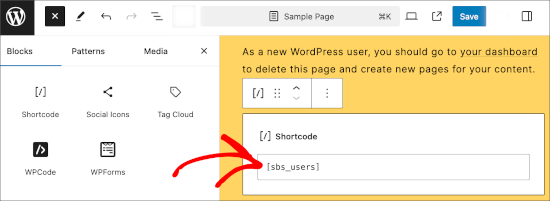
Benzer şekilde, kenar çubuğu widget'larına kısa kod bloğunu ekleyebilirsiniz.
Kullanıcı sayısını göstermek istediğiniz yere kısa kod bloğunu eklemek için Görünüm » Widget'lar sayfasına gidebilirsiniz.
Yöntem 2: Kod ile WordPress'te Kayıtlı Kullanıcı Sayısını Manuel Olarak Gösterin
Bu yöntem, WordPress sitenize kod eklemenizi gerektirir. Bunu temanızın functions.php dosyasına veya WPCode eklentisini kullanarak ekleyebilirsiniz.
WPCode yöntemini öneririz çünkü yeni başlayanlar için daha uygundur. WPCode ile, muhtemelen functions.php dosyanızı değiştirmeyi seçerseniz olacak olan sitenizi bozma konusunda endişelenmenize gerek kalmaz.
Öyleyse, WPCode eklentisini yükleyip etkinleştirelim. Adım adım talimatlar için, bir WordPress eklentisinin nasıl kurulacağına ilişkin kılavuzumuza göz atabilirsiniz.

Etkinleştirdikten sonra, Kod Parçacığı » + Parçacık Ekle bölümüne gidebilirsiniz.
Ardından, ‘Özel Kodunuzu Ekleyin (Yeni Parça)’ üzerine gelin ve göründüğünde ‘+ Özel Parça Ekle’ düğmesine tıklayın.
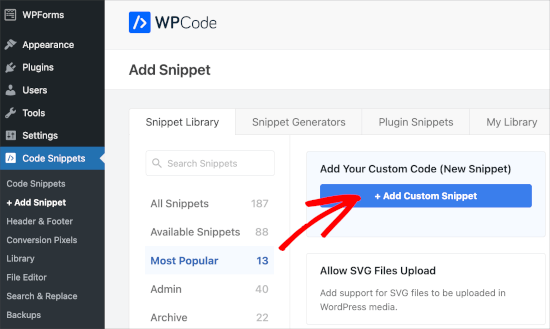
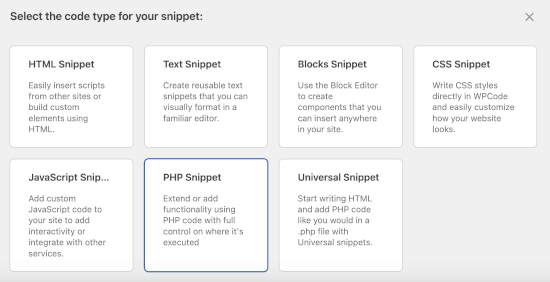
Bir sonraki ekranda, WPCode sizden kod türünü seçmenizi isteyecektir.
'PHP Snippet' kutusuna tıklayalım.
Bu sizi kod düzenleyiciye götürecektir.
Buradaki ilk yapmanız gereken, özel kod parçacığına bir ad vermektir. Daha sonra kolayca başvurabilmeniz için anlaşılır bir ad kullanmak isteyeceksiniz. Örneğin, bizinkini 'Kullanıcı Sayısını Göster' olarak adlandırdık.
Ardından, aşağıdaki kodu 'Kod Önizleme' alanına ekleyebilirsiniz.
// Function to return user count
function wpb_user_count() {
$usercount = count_users();
$result = $usercount['total_users'];
return $result;
}
// Creating a shortcode to display user count
add_shortcode('user_count', 'wpb_user_count');
Kod ekleme konusunda yardıma ihtiyacınız olursa, özel kodu WordPress'e nasıl güvenli bir şekilde ekleyeceğinize dair eğitimimizi izleyin.
Düzenleyicide şöyle görünüyor:
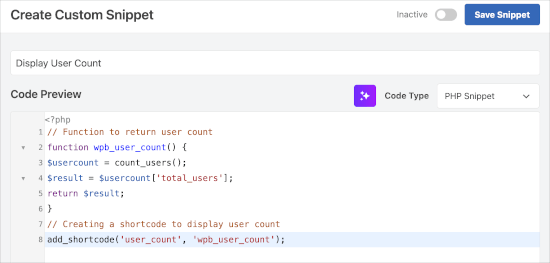
Tamamlandığında, anahtarı 'Etkin Değil'den 'Etkin'e geçirebilirsiniz.
Bundan sonra, 'Snippet Kaydet' düğmesine tıklayarak devam edebilirsiniz.
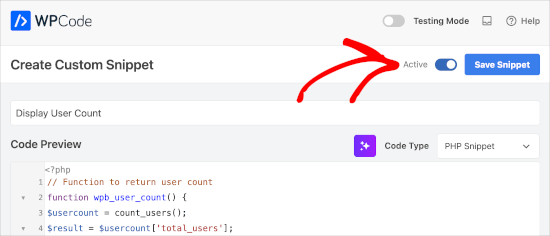
Bu kod, WordPress gönderilerinizde, sayfalarınızda veya bir kenar çubuğu widget'ında kullanıcı sayısını görüntülemek için kullanabileceğiniz [user_count] kısa kodunu oluşturur.
Bu fonksiyonun kullanıcı sayısına herhangi bir HTML biçimlendirmesi uygulamadığını, yalnızca sayıyı döndürdüğünü unutmayın. Sonuç olarak, herhangi bir bağlamı olmadığından görüntü biraz yerinden çıkmış görünebilir.
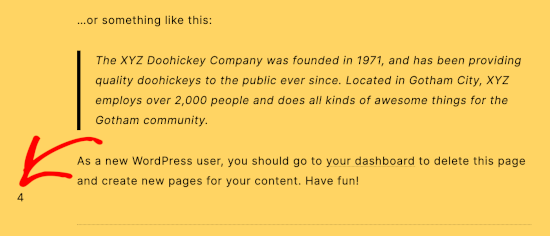
Bu nedenle, CSS veya temel HTML biçimlendirmesini kullanmak için kısa kodu HTML etrafına sarmak isteyebilirsiniz.
Bunu yapmak için, kısa kodu eklemek üzere bir gönderi veya sayfa açalım.
Blok düzenleyiciye girdikten sonra, ‘+’ düğmesine tıklayabilir ve ‘Kısa Kod’ bloğunu seçebilirsiniz. Ardından, aşağıdaki HTML biçimlendirme örneğini ekleyebilirsiniz:
<p>Join <strong>[user_count]</strong> other users who share your interests:</p>
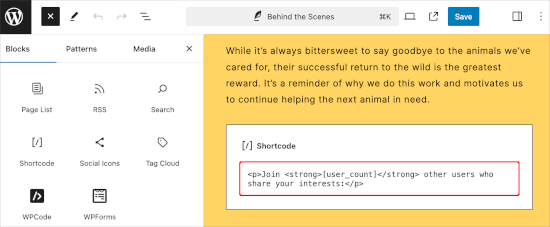
Kopyayı ihtiyaçlarınıza göre ayarlayabilirsiniz.
Demo sitemizde şu şekilde görünüyordu:
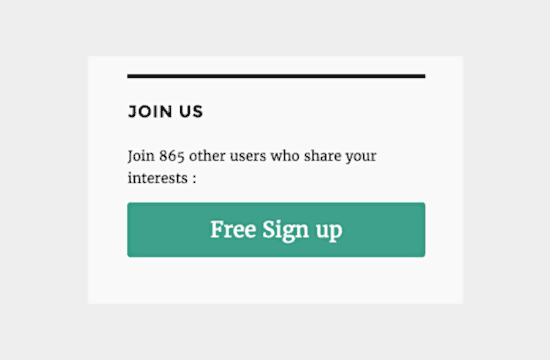
Not: Ayrıca özel bir WordPress kullanıcı kayıt sayfasına yönlendiren ücretsiz bir kayıt düğmesi ekledik.
Daha Fazla Okuma: WordPress Kullanıcı Rolleri
WordPress sitenizde kullanıcıları yönetme konusunda daha derinlemesine bilgi edinmek mi istiyorsunuz? O zaman bu faydalı kaynaklara göz atmak isteyeceksiniz:
- WordPress için Ücretsiz Kullanıcı Yönetimi Eklentileri
- WordPress Kullanıcı Rolleri ve İzinleri İçin Başlangıç Rehberi
- Belirli Rolleri Olan WordPress Kullanıcılarını Toplu Olarak Silme
Umarız bu makale, WordPress'te kayıtlı toplam kullanıcı sayısını nasıl göstereceğinizi öğrenmenize yardımcı olmuştur. Sonra, yakın zamanda kayıtlı kullanıcıları görüntüleme veya WordPress'te yeni kullanıcı kayıtlarını yönetme kılavuzlarımıza da bakmak isteyebilirsiniz.
Bu makaleyi beğendiyseniz, lütfen WordPress video eğitimleri için YouTube Kanalımıza abone olun. Bizi ayrıca Twitter ve Facebook'ta da bulabilirsiniz.




Vaftiz Oğlu
Rehber için binlerce teşekkür... Çok yardımcı oldu
WPBeginner Desteği
Rehberimizin yardımcı olduğuna sevindik
Yönetici
papoo
Merhaba
manuel yöntem için teşekkürler, iyi çalışıyor.
wp REST API'ye kullanıcı sayısı eklemenin bir yolu var mı?
WPBeginner Desteği
Muhtemelen yapabilirdiniz ancak şu anda bunu nasıl yapacağınıza dair bir makalemiz yok.
Yönetici
papoo
Bir yol buldum
bir sayfaya kısa kod ekleyin, ardından json'da erişin
wp-json/wp/v2/pages/?slug=”sayfanın adı”
ve… bilgileri arayın
B
Manuel kod için teşekkürler!
Başka bir Wordpress sitesinden kullanıcı sayısını görüntülemenin bir yolu var mı? Halka açık bir web sitem ve iki farklı kurulumu olan özel bir “uygulamam” var ve halka açık sitede uygulama kullanıcılarını göstermek istiyorum.
Angela
Bunun için teşekkürler, kod harika çalışıyor!
Chad
Merhaba, bu makale için teşekkürler, tam olarak başarmaya çalıştığım şeyin çizgisine denk geliyor. Toplam kullanıcı sayısının aksine yalnızca aboneleri göstermenin bir yolu var mı? WP codex sitesini didik didik aradım ama nafile. Abonelerin bir listesini doldurmanın bir yolunu buldum ama sadece toplam sayısını değil. Bu, oluşturduğum web sitesinde son derece kullanışlı olacaktır, görüşlerinizi duymak isterim. Tekrar teşekkürler.
Matt
Bu sizin için faydalı olabilir:
// Rol bazında kullanıcı sayısını kısa kod ile gösterme fonksiyonu
function wpb_user_count($atts) {
$atts = shortcode_atts( array(
‘role’ => ”
), $atts );
$user_query = new WP_User_Query( array( ‘role’ => $atts[‘role’] ) );
// Mevcut sorgu için toplam kullanıcı sayısını alın. Sadece temizleme için (int) kullanıyorum.
$result = (int) $user_query->get_total();
return $result;
}
// Kullanıcı sayısını görüntülemek için bir kısa kod oluşturma
add_shortcode(‘user_count’, ‘wpb_user_count’);
// Kullanıcıyı göstermek için bu Kısa Kodu kullanın [user_count role=”Subscriber”]
Benedikt
Selam Millet,
bu makaleyi buldum ve her iki seçeneği de denedim ve ikisi de çalışmıyor. Genellikle bu WP işlerinde oldukça iyiyim...
Belirli temalarla çalışmıyor olabilir mi?
Yardımcı olursanız harika olur:
İşte sayfa:
(Kleo Temasını kullanıyoruz)
Teşekkürler
Benedikt
Benedikt
Selam Millet,
bu makaleyi buldum ve her iki seçeneği de denedim ve ikisi de çalışmıyor. Genellikle bu WP işlerinde oldukça iyiyim...
Yardımcı olursanız harika olur
Teşekkürler
Benedikt