


Eine alte Version einer WordPress-Website zu sehen, macht nicht nur Spaß, sondern kann Ihnen auch Designinspiration liefern. Sie erhalten Zugriff auf Inhalte und Medien, die online nicht mehr verfügbar sind.
Wir haben das Website-Design auf WPBeginner und anderen Marken in der Vergangenheit mehrmals geändert. Immer wenn wir die Designs vergleichen oder einen alten Inhalt finden wollen, müssen wir uns die alte Version ansehen.
Um zu einer früheren Version zurückzukehren, benötigen Sie ein Drittanbieter-Tool. Glücklicherweise haben wir viele verschiedene Tools getestet und verwendet. Basierend auf unserer Erfahrung sind die besten Tools die Wayback Machine und Oldweb.today.
In diesem Artikel zeigen wir Ihnen, wie Sie einfach ältere Versionen jeder WordPress-Website anzeigen können.

Warum alte Versionen von WordPress-Websites anzeigen?
Das Internet bewegt sich mit Hypergeschwindigkeit. Abgesehen davon, dass man durch die Erinnerungen schlendert, gibt es viele gute Gründe, eine ältere Version einer WordPress-Website anzuzeigen.
Die meisten Website-Elemente ändern sich im Laufe der Zeit. Websites durchlaufen Redesigns, Inhalte werden gelöscht und manchmal gehen ganze Websites offline.
Die Möglichkeit, eine ältere Version einer Website nachzuschlagen, kann in vielen Situationen sehr nützlich sein, z. B.:
- Sie müssen ältere Inhalte von einer Website abrufen.
- Sie möchten eine Ressource neu erstellen, die nicht mehr online ist.
- Sie benötigen Screenshots vor und nach einem Website-Redesign.
- Sie suchen nach Design-Inspiration von alten Websites.
Mit diesen Worten, lassen Sie uns sehen, wie man ältere Versionen jeder Website sieht.
So sehen Sie alte Versionen jeder Website (3 Tools)
Es gibt verschiedene Online-Tools, die Archive von Websites erstellen. Diese Tools nehmen zu verschiedenen Zeitpunkten Schnappschüsse auf und archivieren diese Webseiten.
Sie funktionieren ähnlich wie Ihre eigenen WordPress-Backups, nur dass diese für das gesamte Internet zugänglich sind.
Normalerweise archivieren diese Tools nach Popularität und Traffic. Einige Websites haben Tausende von Kopien im Laufe der Zeit gespeichert, während andere möglicherweise unauffindbar sind.
Nichtsdestotrotz sind hier die 3 verschiedenen Tools, die Sie verwenden können, um alte Versionen jeder Website im Internet zu finden.
1. Wayback Machine
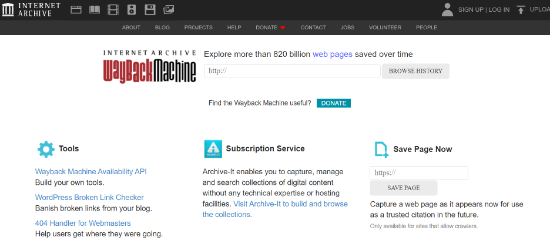
Wayback Machine oder The Internet Archive ist eine digitale Bibliothek des Internets. Sie verfügt über mehr als 860 Milliarden archivierte Webseiten.
Die Wayback Machine ist ein Web-Archiv, mit dem Sie Screenshots alter Websites zu verschiedenen Zeitpunkten finden können.
Um dieses Tool zu verwenden, navigieren Sie einfach zur Wayback Machine-Website, geben Sie die zu prüfende Website-URL ein und klicken Sie auf die Schaltfläche „Browse History“.
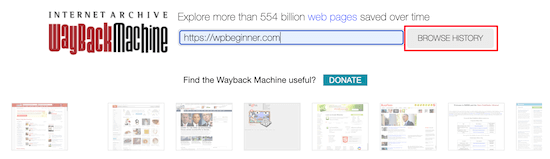
Dann wird Ihnen ein Diagramm der verschiedenen Daten angezeigt, an denen Website-Kopien erstellt wurden.
Sie können auf die obere Leiste klicken, um nach verschiedenen Jahren zu sortieren.
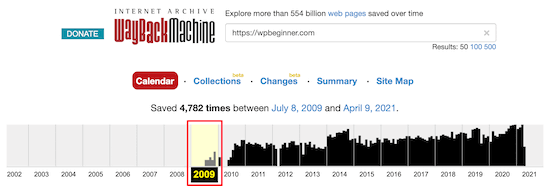
Darunter sehen Sie eine monatliche Kalenderübersicht.
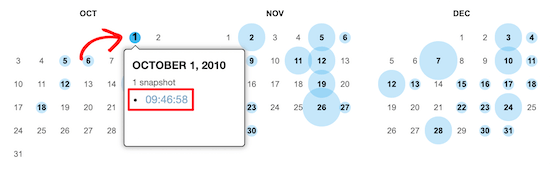
Klicken Sie als Nächstes auf einen bestimmten Tag, und es erscheint ein Popup, in dem Sie die Uhrzeit auswählen können.
Sie müssen auf die gewünschte Zeit klicken, und es wird eine zwischengespeicherte Kopie der Website geladen. Sie können mit der rechten Maustaste klicken, um die Website in einem neuen Tab anzuzeigen.
Sobald die Seite geladen ist, können Sie normal mit ihr interagieren.
Sie können von Seite zu Seite navigieren, Bilder ansehen, Links anklicken und mehr.
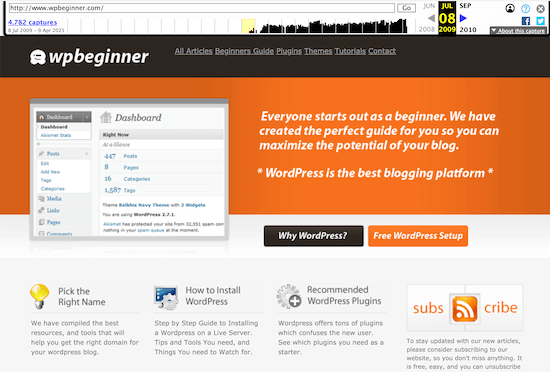
Beachten Sie, dass nicht jeder Link funktioniert und Sie nicht zu jeder Seite navigieren können, da sie möglicherweise nicht zwischengespeichert ist.
Dies ist im Allgemeinen ein Problem, wenn Websites sehr groß sind und Tausende von Seiten mit Inhalten und Blogbeiträgen haben.
2. Oldweb.today
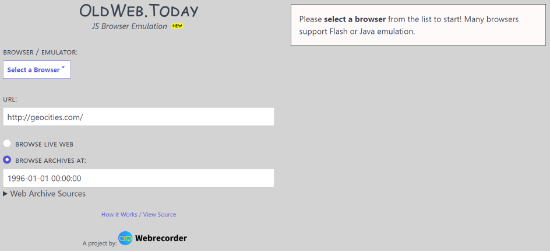
Oldweb.today ist ein einzigartiges Tool, mit dem Sie alte Versionen von Websites mit alten Webbrowsern durchsuchen können, die zu dieser Zeit aktuell waren.
Dies gibt Ihnen eine ähnliche Erfahrung, wie es war, bestimmte Websites früher zu nutzen.
Dieses Tool ruft Kopien von Websites aus Archiven Dritter wie dem Internet Archive und nationalen digitalen Bibliotheken aus aller Welt ab.
Beachten Sie, dass dieses Tool einige Zeit zum Laden älterer Websites benötigt. Es emuliert alte Browser wie Internet Explorer und Netscape Navigator, muss aber zuerst diese Websites finden und laden.
Um dieses Tool zu verwenden, navigieren Sie einfach zur Website Oldweb.today. Wählen Sie dann einen „Browser“ aus der Dropdown-Liste aus und geben Sie die URL der Website ein.
Stellen Sie sicher, dass das Optionsfeld „Archive durchsuchen am“ aktiviert ist, und geben Sie das Datum ein.
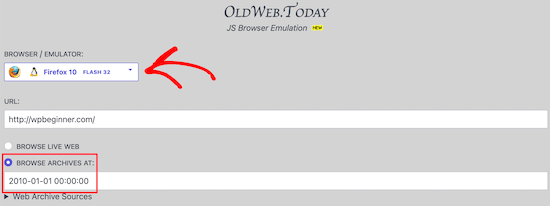
Sobald Sie auf Eingeben klicken, beginnt das Tool automatisch mit der Generierung von Ergebnissen.
Nachdem sie geladen wurde, können Sie den WordPress-Blog so anzeigen und navigieren, als wäre er in der Zeit eingefroren.
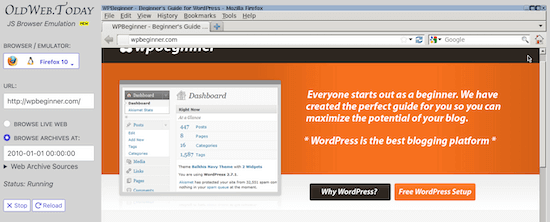
Sie können sich umsehen, auf Links klicken und sogar Text kopieren.
3. Webarchiv der Library of Congress
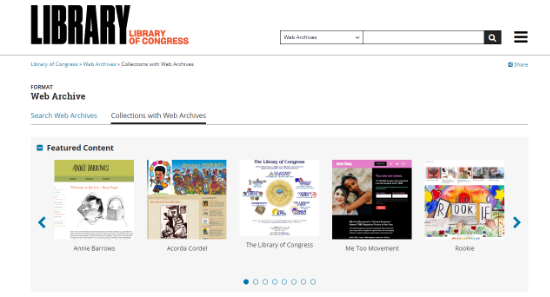
Die Library of Congress verfügt über eine riesige digitale Sammlung von Zeitungen, Büchern, Audioaufnahmen und Websites.
Sie haben auch ein Website-Archiv-Suchtool, das ähnlich wie die oben erwähnte Wayback Machine funktioniert. Die Ergebnisse unterscheiden sich jedoch geringfügig von den beiden anderen Tools.
Wenn Sie keine alte Version einer Website finden können, können Sie dieses Tool ausprobieren.
Um dieses Tool zu verwenden, navigieren Sie zur Library of Congress Web Archives. Geben Sie anschließend einfach die URL der Website ein und klicken Sie auf das Suchsymbol.

Sie können die Art der Suche auswählen, die Sie durchführen möchten. Standardmäßig verwendet das Tool Webarchive als Option. Sie können jedoch auf das Dropdown-Menü klicken und es in Audioaufnahmen, Zeitungen, Karten und mehr ändern.
Als Nächstes zeigt das Tool verschiedene Webarchive für Ihre Website an. Klicken Sie auf ein Ergebnis.
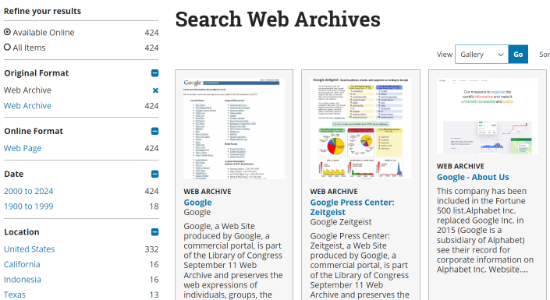
Auf dem nächsten Bildschirm sehen Sie Bildschirmaufnahmen Ihrer Website.
Klicken Sie einfach auf die Schaltfläche „Aufrufe anzeigen“.
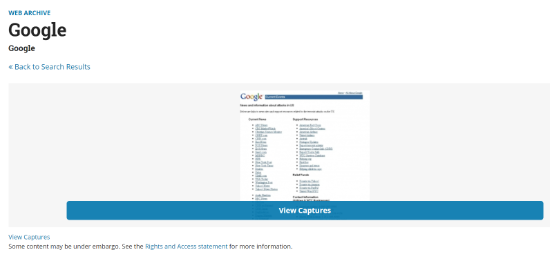
Die Ergebnisseite ähnelt der Wayback Machine.
Zuerst müssen Sie das Jahr aus dem oberen Menü auswählen.
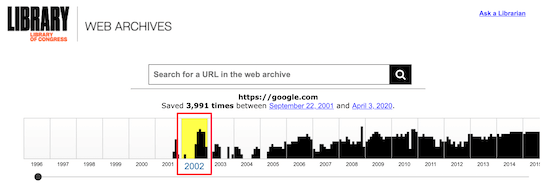
Wählen Sie als Nächstes das Datum aus und klicken Sie auf die Uhrzeit für den verfügbaren Snapshot.
Dieses Tool gibt Ihnen normalerweise nur eine einzige Zeit zur Auswahl.
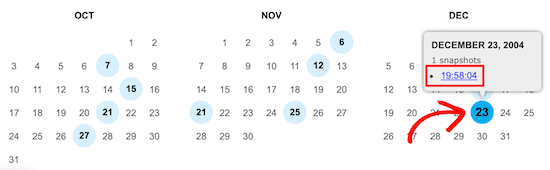
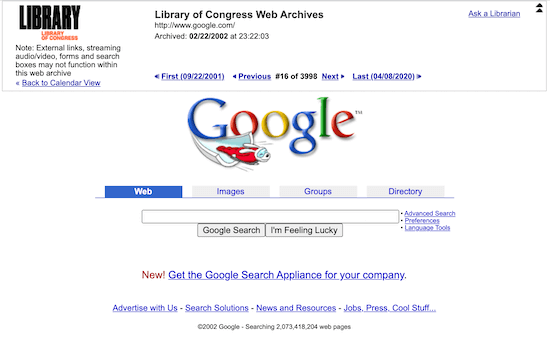
Wenn Sie auf das Datum klicken, wird die archivierte Website angezeigt.
Sie können auch mit der rechten Maustaste klicken, um die Seite in einem neuen Tab zu öffnen.
Hoffentlich hat Ihnen eines der drei oben genannten Tools geholfen, die alte Website zu finden, nach der Sie gesucht haben.
Wenn Sie eine ältere Seite auf einer beliebigen Website neu erstellen möchten, ist das beste Werkzeug dafür SeedProd. Es ist der beste Drag-and-Drop-Seitenersteller für WordPress, mit dem Sie ganz einfach jede Art von Website erstellen können, ohne Code bearbeiten zu müssen.
Um mehr zu erfahren, lesen Sie bitte unseren Leitfaden zum Thema Erstellen einer Landingpage in WordPress.
Wir hoffen, dieser Artikel hat Ihnen geholfen zu lernen, wie Sie alte Versionen jeder WordPress-Site anzeigen können. Möglicherweise möchten Sie auch unseren Leitfaden zum Vorschau Ihrer Website auf Mobilgeräten oder Beheben von Content-Verfall in WordPress lesen.
Wenn Ihnen dieser Artikel gefallen hat, abonnieren Sie bitte unseren YouTube-Kanal für WordPress-Video-Tutorials. Sie finden uns auch auf Twitter und Facebook.



Olaf
Die Wayback Machine ist nicht nur eine „Zeitmaschine“, sondern auch ein unglaublich nützliches Werkzeug. Einmal suchte ich nach Daten, die auf einer Website nicht mehr verfügbar waren, insbesondere nach Übersetzungs-Wörterbüchern. Zu meiner Überraschung fand ich, als ich aus der Not heraus zur Wayback Machine griff, diese Wörterbücher in einem der historischen Schnappschüsse und konnte sie sogar herunterladen, da sie noch auf dem Server gehostet wurden, nur nicht sichtbar waren. Das hat mir viel Arbeit erspart. Diese Seite ist also hervorragend geeignet, um historische Daten auf Websites zu studieren.
Dennis Muthomi
Vielen Dank für die detaillierte Anleitung zur Nutzung der Wayback Machine.
Als Website-Betreiber finde ich dieses Tool für die Recherche von Designtrends und die Wiederherstellung verlorener Inhalte von unschätzbarem Wert.
Ein cooler Tipp, den ich gerne teilen möchte, ist, dass Sie beim Verwenden der Wayback Machine „/robots.txt“ an das Ende einer URL anhängen können, um zu sehen, wie sich die robots.txt-Datei einer Website im Laufe der Zeit verändert hat. Dies kann Einblicke in SEO-Strategien und Content-Management-Praktiken geben.
Jiří Vaněk
Das ist ein interessanter Tipp, Dennis, den ich nicht kannte, und ich bin froh, dass du ihn geteilt hast. Ich habe meine Datei angesehen, um zu sehen, wie sich die Website entwickelt hat. Ich besitze die Domain seit 2006 und hatte viele verschiedene Websites auf verschiedenen Plattformen. Es ist faszinierend, die Entwicklung und Trends zu beobachten, auch die im Zusammenhang mit Suchmaschinen.
Dennis Muthomi
Das ist großartig, Jiří! Ich liebe es, wie du robots.txt-Tracking in der Praxis einsetzt. Es ist so cool, jemanden kennenzulernen, der seit 2006 im Web-Bereich tätig ist! (Ich war 2006 6 Jahre alt)
Ich schätze es sehr, dass du das teilst – es macht immer Spaß, sich mit anderen zu vernetzen, die sich für die Geschichte der Webentwicklung begeistern, so wie ich.
Jiří Vaněk
2008 startete ich einen Blog, der eine ziemlich bedeutende Anhängerschaft gewann. Dann habe ich ihn verlassen und nach 14 Jahren wieder angefangen. Es ist ziemlich interessant, den Unterschied zwischen meinem früheren Ich und dem jetzigen durch die Wayback Machine zu verfolgen. Eine großartige Retrospektive auf meine eigene Arbeit und meine Denkprozesse.