


Der Standardtext 'Titel hinzufügen' in WordPress inspiriert nicht gerade zu besseren Überschriften. Es ist nur ein Platzhalter, der leicht ignoriert werden kann und nicht sehr hilfreich ist, wenn Sie konsistente, qualitativ hochwertige Inhalte wünschen.
Das Anpassen dieses Textes kann Ihren Autoren eine klarere Vorstellung davon geben, was Sie erwarten, sei es das Hinzufügen von Schlüsselwörtern, das Halten von Titeln kurz oder das Anpassen an einen bestimmten Stil.
Es ist eine kleine Änderung, die Ihren Content-Erstellungsprozess reibungsloser gestalten und Ihr Dashboard professioneller wirken lassen kann.
In diesem Leitfaden zeigen wir Ihnen Schritt für Schritt, wie Sie den standardmäßigen Platzhalter „Titel hinzufügen“ in WordPress durch Ihre eigene benutzerdefinierte Nachricht ersetzen.
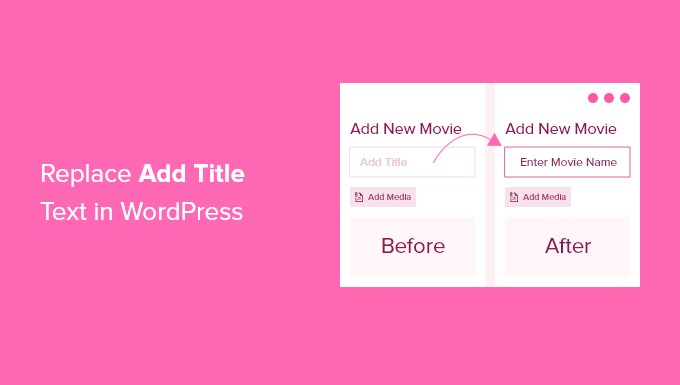
💡Schnelle Antwort: So ersetzen Sie den Platzhaltertext für den Titel
Um den Platzhaltertext „Titel hinzufügen“ in WordPress zu ersetzen, müssen Sie einen benutzerdefinierten Code-Schnipsel zu Ihrem Theme hinzufügen. Wir empfehlen die Verwendung des WPCode-Plugins, um dies sicher zu tun, ohne Ihre Website zu beschädigen.
Wann und warum Sie den Titel-Platzhaltertext ersetzen müssen
Beim Erstellen eines neuen Beitrags ist der Standardtext „Titel hinzufügen“ eine hilfreiche Aufforderung. Er lässt Sie und Ihre Autoren genau wissen, wo Sie anfangen sollen.
Wenn Sie jedoch benutzerdefinierte Beitragstypen verwenden, sind generische Texte nicht sehr nützlich. Es ist besser, den Text zu ändern, um ihn an Ihre spezifischen Inhaltsanforderungen anzupassen.
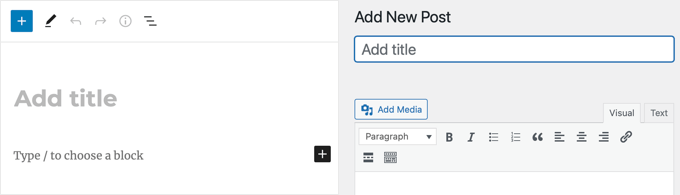
Nehmen wir zum Beispiel an, Sie haben einen benutzerdefinierten Beitragstyp für persönliche Profile erstellt. Sie können Benutzer anweisen, einen Namen einzugeben, indem Sie den Platzhaltertext in „Personennamen eingeben“ ändern.
Oder wenn Sie einen benutzerdefinierten Beitragstyp für eine Filmdatenbank erstellt haben, dann wäre ein hilfreicherer Platzhaltertext vielleicht „Filmtitel mit Erscheinungsjahr eingeben“.
Vor diesem Hintergrund wollen wir uns ansehen, wie der Text „Titel hinzufügen“ in WordPress ersetzt werden kann.
Ersetzen des Titel-Platzhaltertexts in WordPress
Um den Platzhaltertext für den Titel in WordPress zu ersetzen, müssen Sie Code zur functions.php-Datei Ihres WordPress-Themes hinzufügen.
Das kann jedoch gefährlich sein, da selbst der kleinste Fehler Ihre Website lahmlegen kann. Deshalb empfehlen wir die Verwendung von WPCode.
Nach gründlichen Tests sind wir zu dem Schluss gekommen, dass dies der sicherste und einfachste Weg ist, benutzerdefinierten Code zu Ihrer Website hinzuzufügen. Außerdem ist es super einfach zu bedienen. Wenn Sie mehr über unsere Erfahrungen erfahren möchten, dann werfen Sie einen Blick auf unseren WPCode-Testbericht.
Zuerst müssen Sie das WPCode-Plugin installieren und aktivieren. Details finden Sie in unserem Tutorial zur Installation eines WordPress-Plugins.
Hinweis: WPCode hat eine kostenlose Version, die Sie für dieses Tutorial verwenden können. Wenn Sie jedoch auf den Pro-Plan upgraden, erhalten Sie Zugriff auf eine Cloud-Bibliothek mit Code-Schnipseln, intelligente bedingte Logik, Block-Schnipsel und mehr.
Besuchen Sie nach der Aktivierung die Seite Code-Schnipsel » + Schnipsel hinzufügen im WordPress-Dashboard und wählen Sie die Option „Benutzerdefinierten Code hinzufügen (Neuer Schnipsel)“.

Dies führt Sie zu einem neuen Bildschirm, auf dem Sie „PHP-Snippet“ als Code-Typ auswählen müssen.
Geben Sie dann einen Namen für den Code-Schnipsel an, den Sie hinzufügen möchten.
Dieser Name dient nur Ihrer Identifizierung. Wir empfehlen daher, etwas Prägnantes und Beschreibendes zu wählen, wie z. B. 'Ersetzen Sie den Titel-Platzhaltertext in WordPress'.
Dies hilft Ihnen, den Schnipsel schnell zu finden, wenn Sie ihn jemals bearbeiten, deaktivieren oder löschen möchten.

Fügen Sie anschließend den folgenden Code in das Feld 'Code-Vorschau' ein:
function wpb_change_title_text( $title ){
     $screen = get_current_screen();

     if  ( 'movie' == $screen->post_type ) {
          $title = 'Enter movie name with release year';
     }

     return $title;
}

add_filter( 'enter_title_here', 'wpb_change_title_text' );
Vergessen Sie nicht, „movie“ durch Ihren eigenen benutzerdefinierten Beitragstyp und den Text „Filmname mit Erscheinungsjahr eingeben“ durch Ihren benutzerdefinierten Text zu ersetzen.
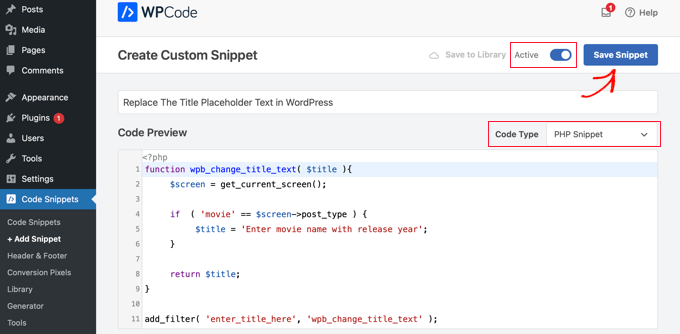
Schließlich schalten Sie den Schalter „Inaktiv“ auf „Aktiv“ und klicken Sie auf die Schaltfläche „Snippet speichern“, um Ihre Einstellungen zu speichern.
Dieser Code ändert nun den Platzhaltertext für den benutzerdefinierten Beitragstyp „Film“ bei Verwendung des Block-Editors.
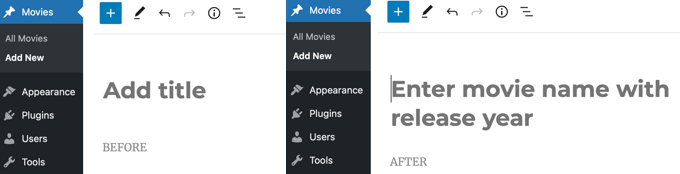
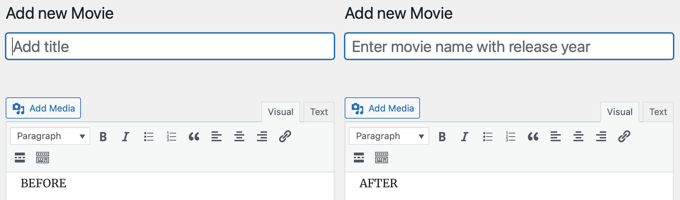
Beachten Sie im obigen Screenshot, dass der Platzhalter „Titel hinzufügen“ durch „Filmtitel mit Erscheinungsjahr eingeben“ ersetzt wurde, wenn ein neuer Beitragstyp „Film“ erstellt wird.
Das Beste daran ist, dass derselbe Code-Schnipsel auch funktioniert, wenn Sie den klassischen WordPress-Editor verwenden.
Wie funktioniert dieser Code-Schnipsel?
Lassen Sie uns den Code erklären. Zuerst haben wir eine Funktion wpb_change_title_text erstellt. Innerhalb der Funktion haben wir eine Prüfung hinzugefügt, um zu sehen, ob der Benutzer sich auf dem Bildschirm eines bestimmten benutzerdefinierten Beitragstyps befindet.
Wenn erkannt wird, dass sich ein Benutzer auf dem Bildschirm für benutzerdefinierte Beitragstypen befindet, wird unser benutzerdefinierter Titeltext zurückgegeben. Danach haben wir einfach unsere Funktion an den enter_title_here-Filter gehängt, der es Ihnen ermöglicht, den Standard-Titeltext zu ändern.
Das ist alles. Sie können jetzt einen neuen Eintrag in Ihrem benutzerdefinierten Beitragstyp erstellen und sehen Ihren eigenen benutzerdefinierten Platzhaltertext im Titelfeld.
Häufig gestellte Fragen zum Ersetzen des Platzhaltertextes für den Titel in WordPress
Hier sind einige Fragen, die unsere Leser häufig zum Ersetzen des Platzhaltertextes für den Titel in WordPress gestellt haben:
Wie ändere ich den Website-Titeltext in WordPress?
Um den Namen Ihrer Hauptwebsite zu ändern, gehen Sie in Ihrem Dashboard zu Einstellungen » Allgemein und bearbeiten Sie das Feld „Website-Titel“.
Wie ändere ich den Platzhaltertext für die Suche in WordPress?
Sie können den Text der Suchleiste ändern, indem Sie einen Code-Schnipsel mit dem get_search_form-Filter zu Ihrem Theme hinzufügen. Alternativ können Sie das SearchWP-Plugin verwenden, um den Text Ihres Suchformulars ohne Code-Schreiben anzupassen.
Wie ersetzt man ausgewählten Text?
Um bestimmte Wörter auf Ihrer gesamten Website zu ersetzen, empfehlen wir die Verwendung des Plugins Search & Replace Everything. Wenn Sie Text nur in einem einzigen Beitrag ändern müssen, öffnen Sie einfach den Editor und überschreiben Sie den Text direkt.
Wie bearbeitet man den Titeltext in WordPress?
Navigieren Sie im Dashboard zum Menü Beiträge oder Seiten und klicken Sie unter dem Element, das Sie aktualisieren möchten, auf den Link „Bearbeiten“. Klicken Sie direkt auf den großen Titeltext oben auf dem Bildschirm, um Ihre Änderungen vorzunehmen, und klicken Sie dann auf die Schaltfläche „Aktualisieren“.
Expertenanleitungen zur Verwendung von Titeln in WordPress
Wir hoffen, dieses Tutorial hat Ihnen geholfen zu lernen, wie Sie den Platzhaltertext „Titel eingeben“ oder „Titel hinzufügen“ in WordPress ersetzen.
Möglicherweise möchten Sie auch einige andere Artikel zu WordPress-Titeln sehen:
- SEO-Titel vs. H1-Beitragstitel in WordPress: Was ist der Unterschied?
- Wie man Überschriften-Tags in WordPress richtig verwendet (H1-H6 erklärt)
- So kürzen Sie Blogbeitragstitel in WordPress automatisch ab
- So teilen Sie den Titel von Beiträgen oder Seiten in WordPress auf
- So blenden Sie den Titel für ausgewählte WordPress-Beiträge und Seiten aus
- So fügen Sie dem Beitragstitel in WordPress ein Präfix für gesponserte Beiträge hinzu
- So verwenden Sie den Headline Analyzer in WordPress, um SEO-Titel zu verbessern
- So erstellen Sie eine Liste verbotener Wörter für WordPress-Titel
- Wie man doppelte Post-Titel in WordPress verhindert
- So fügen Sie Untertitel für Beiträge und Seiten in WordPress hinzu (Schritt für Schritt)
Wenn Ihnen dieser Artikel gefallen hat, abonnieren Sie bitte unseren YouTube-Kanal für WordPress-Video-Tutorials. Sie finden uns auch auf Twitter und Facebook.


raju
Wirklich.. tolles Tutorial. Es hat sehr geholfen. Ich habe eine kleine Frage. Wie ändere ich die Spalte „Titel“ in meine „benutzerdefinierte Spalte“ in der Liste der benutzerdefinierten Beitragstypen und möchte für diese benutzerdefinierte Spalte eine Bearbeitungsoption wie „Titel“ geben. Ich habe bei Google danach gesucht, und es wurde festgestellt, dass standardmäßig „Titel“ mit Links wie „Bearbeiten, Papierkorb“ usw. kommt. Aber ich möchte „Titel“ in eine benutzerdefinierte Spalte mit denselben Bearbeitungs- und Papierkorbspalten ändern. Danke im Voraus.
Max
Das ist großartig.
Ich habe mich immer gefragt, ob das möglich ist.
Gibt es ein Plugin, das das tun kann?
WPBeginner-Mitarbeiter
Sie können PHP-Skripte mit den PHP-Funktionen include, require und require_once aufrufen.
Mike
Das ist ziemlich einfach zu beheben, gut gemacht.
Ich habe eine kurze Frage bezüglich der functions.php. Ich habe gesehen, wie Leute Funktionen in separaten .php-Dateien in ihrem „inc“-Ordner ihres Themes hinzufügen. Bis heute bin ich mir nicht sicher, wie ich diese anderen Dateien mit der functions.php verknüpfen kann. Irgendeine Idee?
Davide De Maestri
Großartig! Einfache, aber wirklich schöne Usability-Korrektur für Dummy-Kunden ^^! Danke, Leute
Daron Spence
Very nice! I was just contemplating how to do this for a plugin before I went to bed last night. You guys just made my day a lot better!