


Im Laufe der Jahre haben wir das Design aufgefrischt und neue Funktionen für WPBeginner und unsere anderen Websites hinzugefügt. Und jedes Mal, wenn wir größere Updates durchführen, stellen wir sicher, dass die Besucher eine hilfreiche Wartungsseite sehen, die sie darüber informiert, dass die Website bald wieder verfügbar sein wird.
Eine gute Wartungsseite informiert nicht nur. Sie setzt Erwartungen bei Besuchern, hilft, defekte Links oder unvollständige Transaktionen zu vermeiden und schützt sogar Ihre SEO während Ausfallzeiten.
In dieser Anleitung zeigen wir Ihnen Schritt für Schritt, wie Sie Besucher ganz einfach auf eine benutzerdefinierte Wartungsseite in WordPress umleiten. So können Sie Ihre Website professionell aussehen lassen, während Sie im Hintergrund arbeiten.
Warum Benutzer auf eine WordPress-Wartungsseite umleiten?
Sie fragen sich vielleicht, warum Sie den Nutzern nicht einfach die Arbeit an Ihrer WordPress-Website im Entstehungsprozess zeigen können. Obwohl es verlockend ist, Dinge einfach so zu belassen, bietet eine Wartungsseite mehrere Vorteile.
Eine gut gestaltete Wartungsseite zeigt zum Beispiel, dass Ihnen die Benutzererfahrung auch während der Ausfallzeiten wichtig ist. Es ist weitaus professioneller als eine defekte Website oder verwirrende Fehlermeldungen.
Wenn Sie die Wartung offen kommunizieren, beruhigen Sie die Besucher auch, dass Sie im Hintergrund aktiv arbeiten, was Vertrauen aufbauen und Erwartungen managen kann.
Die Weiterleitung von Nutzern zu einer Wartungsseite hilft auch bei der WordPress-SEO. Suchmaschinen bestrafen Websites, die ständig offline sind oder Fehler anzeigen. Die Verwendung einer Wartungsseite signalisiert ein vorübergehendes Problem und schützt Ihre Suchmaschinenrankings.
Außerdem kann eine Wartungsseite verwendet werden, um E-Mail-Adressen zu sammeln, Social-Media-Kanäle zu bewerben oder sogar einen Ausblick auf das Kommende zu geben und die Besucher auch dann zu binden, wenn Ihre Website offline ist.
Das gesagt, wir werden untersuchen, wie Sie eine Wartungsseite erstellen und Besucher darauf umleiten können. Hier ist ein kurzer Überblick über alles, was wir behandeln werden:
Legen wir los!
Wartungsseite in WordPress erstellen
Zuerst müssen Sie eine Wartungsseite erstellen, und das beste Werkzeug dafür ist SeedProd. Es ist ein anfängerfreundlicher Drag-and-Drop-Page-Builder, der vorgefertigte Vorlagen und viele Anpassungsoptionen bietet.
Es ermöglicht Ihnen, ganz einfach eine beeindruckende Wartungsseite zu erstellen und WordPress-Wartungs-Redirects einzurichten. Tatsächlich ist es so flexibel, dass einige unserer Geschäftspartner SeedProd nutzen, um ihre Websites individuell zu gestalten.
Wenn Sie mehr über das Plugin erfahren möchten, lesen Sie unseren detaillierten SeedProd-Testbericht.

Für dieses Tutorial verwenden wir die kostenlose SeedProd Lite-Version. Es gibt auch eine Premium-Version, die mehr Funktionen und Anpassungsoptionen bietet. Außerdem gibt es die Möglichkeit, die Seite auf Ihrer gesamten Website oder auf bestimmten Seiten anzuzeigen.
Zuerst müssen Sie das SeedProd-Plugin installieren und aktivieren. Wenn Sie Hilfe benötigen, lesen Sie bitte unseren Leitfaden zur Installation eines WordPress-Plugins.
Nach der Aktivierung sollten Sie den SeedProd-Einrichtungsassistenten sehen. Um das Plugin zu konfigurieren, klicken Sie einfach auf die Schaltfläche „Los geht’s“ und folgen Sie den Anweisungen auf dem Bildschirm.

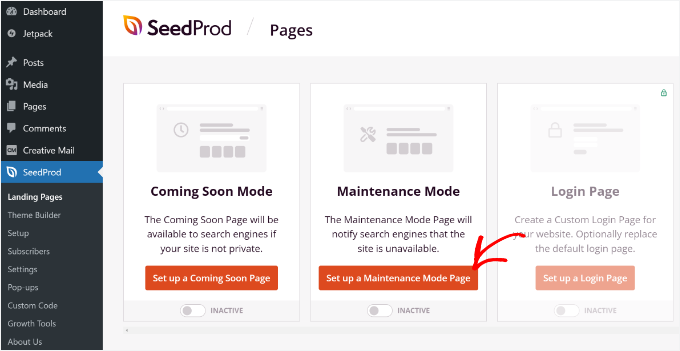
Als Nächstes können Sie im WordPress-Adminbereich zu SeedProd » Landing Pages navigieren.
Klicken Sie hier einfach auf die Schaltfläche „Wartungsmodus-Seite einrichten“.
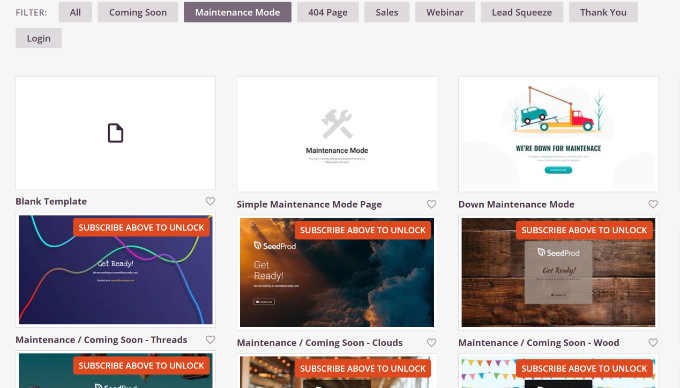
Danach zeigt Ihnen SeedProd mehrere Seiten-Vorlagen zur Auswahl an.
Die kostenlose Version bietet nur begrenzte Auswahlmöglichkeiten. Wenn Sie sich jedoch für den SeedProd-Newsletter anmelden, können Sie 10 weitere Vorlagen freischalten.
Um eine Vorlage auszuwählen, fahren Sie einfach mit der Maus darüber und klicken Sie auf das orangefarbene Häkchen-Symbol.
Nach der Auswahl einer Vorlage sollten Sie einen Drag-and-Drop-Seiten-Builder sehen. Hier können Sie das Design Ihrer Wartungsseite bearbeiten, indem Sie neue Blöcke hinzufügen oder vorhandene Blöcke neu anordnen.
Zum Beispiel können Sie mit dem Plugin Standardblöcke wie Überschriften und Bilder hinzufügen.
Oder Sie können aus fortgeschrittenen Blöcken wie einem Kontaktformular wählen, damit Benutzer Sie erreichen können, wenn sie Fragen zu Ihrer geplanten Wartung haben.
Sie möchten vielleicht auch einen Countdown-Timer hinzufügen, der den Nutzern anzeigt, wann Ihre Website wieder online sein wird.
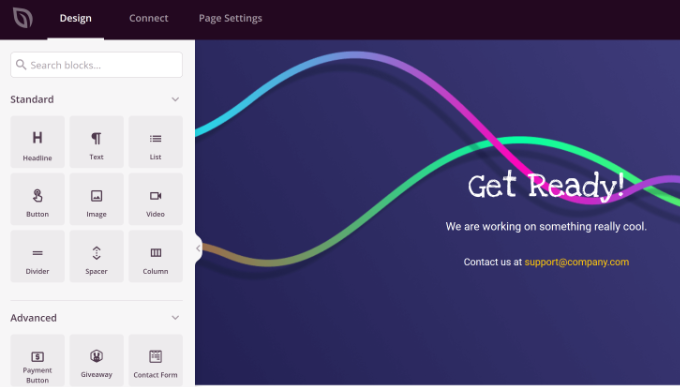
Wenn Sie einen vorhandenen Block in der Vorlage anklicken oder auswählen, können Sie ihn weiter bearbeiten.
Sie können zum Beispiel den Text, die Schriftart, die Farbe und den Stil des Textes ändern.
Oder entfernen Sie den Block einfach, wenn er nicht Ihren Anforderungen oder Ihrem Markenstil entspricht.
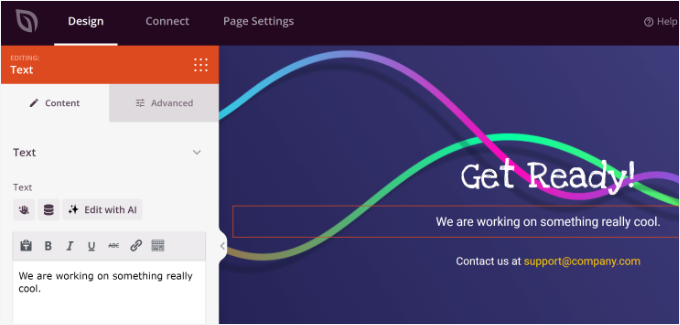
Nachdem Sie das Design der Wartungsseite bearbeitet haben, können Sie oben zum Tab 'Seiteneinstellungen' wechseln.
In den 'Allgemeinen' Einstellungen können Sie einen Seitentitel eingeben, wenn Sie möchten.
Als Nächstes müssen Sie den ‚Seitenstatus‘ von ‚Entwurf‘ zu ‚Veröffentlichen‘ ändern.
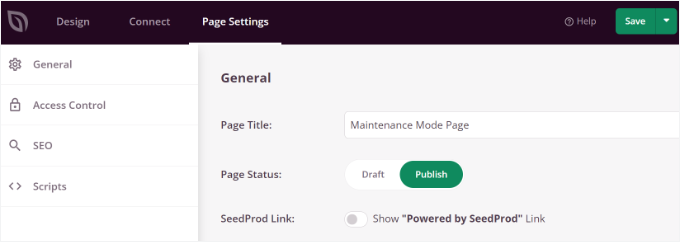
Wenn das erledigt ist, klicken Sie oben auf die Schaltfläche 'Speichern' und verlassen Sie den Seitenersteller.
Besucher in WordPress auf die Wartungsseite umleiten
Wenn Sie den Seiten-Builder schließen, erscheint ein Popup, das Sie auffordert, den Wartungsmodus zu aktivieren.
Klicken Sie auf die Schaltfläche 'Ja, aktivieren'.
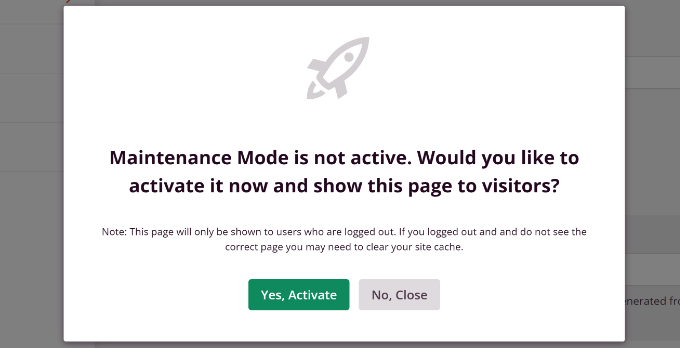
Sie können auch die WordPress-Wartungs-Umleitung einrichten, indem Sie im WordPress-Dashboard zu SeedProd » Landing Pages gehen.
Im Abschnitt Wartungsmodus können Sie auf den Schalter zu 'Aktiv' klicken, um die Seite zu aktivieren.

Als Nächstes können Sie Ihre Website besuchen, um die neu erstellte Wartungsseite zu sehen.
Wenn nun ein Besucher vorbeischaut, sieht er diese Seite anstelle der eigentlichen Website.

Bonus-Ressourcen 🔗: Weitere Anleitungen für Wartungsseiten
Wir hoffen, dieser Artikel hat Ihnen geholfen zu lernen, wie Sie Besucher in WordPress auf eine Wartungsseite umleiten. Als Nächstes möchten Sie vielleicht auch unsere Anleitungen zu folgenden Themen erkunden:
- Wartungsseiten-Ideen, die Sie für Ihre WordPress-Site verwenden können
- So versetzen Sie Ihre WordPress-Website in den Wartungsmodus
- So aktivieren Sie den Wartungsmodus für WooCommerce
- „Coming Soon“ vs. Wartungsmodus: Was ist der Unterschied?
- So erstellen Sie schöne „Coming Soon“-Seiten in WordPress
- So erstellen Sie einen WordPress-Wartungsbericht für Kunden
- Wichtige WordPress-Wartungsaufgaben, die regelmäßig durchgeführt werden sollten
- Tipps zur Wartung von E-Commerce-Websites
- WordPress-Wartung – Ultimativer Leitfaden für Anfänger
Wenn Ihnen dieser Artikel gefallen hat, abonnieren Sie bitte unseren YouTube-Kanal für WordPress-Video-Tutorials. Sie finden uns auch auf Twitter und Facebook.


Mrteesurez
Sie haben Recht. Es ist verlockend, es einfach so zu lassen, aber ich finde es unprofessionell. Es kann sogar dazu führen, dass Inhalte und Ideen gestohlen werden, bevor Sie fertig sind. Wenn Sie versuchen, Ihre Strategie zu überdenken oder ein neues Aussehen zu entwerfen, um mit Ihren Konkurrenten zu konkurrieren, ist es unprofessionell, Ihre Idee offen zu legen. Ich verwende auf allen meinen Websites ein Wartungs-Plugin und finde es hilfreich. Manchmal platziere ich dort ein Kontaktformular, um Leads zu sammeln, und füge meine Social-Media-Handles hinzu, was mir alles hilft, meinen Traffic während der Wartungszeit zu maximieren.
Kzain
Ich war definitiv schon einmal dort und habe versucht, Plugins zu aktualisieren oder ein fehlerhaftes Theme zu reparieren, während ich Besucher fernhalten musste. Eine Sache, die ich gerne zu meiner Wartungsseite hinzufüge, ist eine Fortschrittsanzeige oder ein Prozentsatz (wenn ich weiß, wie lange die Wartung dauern wird). Es gibt den Besuchern ein Gefühl dafür, wann sie erwarten können, dass die Website wieder online ist, was beruhigend und cool sein kann.
WPBeginner Support
While not always possible that can be a good addition
Admin
Jiří Vaněk
Ich verwende ein anderes Plugin für den Wartungsmodus, obwohl ich auch Seed Prod habe. Es ist für mich interessant, dass ich dasselbe in einem Plugin verwenden kann, was mir Platz spart. Ich möchte nur fragen. Hat der Wartungsmodus Auswirkungen auf SEO? Das heißt, wenn Benutzer von Google auf meine Website umgeleitet werden, wo gerade Wartungsarbeiten stattfinden, schadet das meiner SEO in irgendeiner Weise?
WPBeginner Kommentare
Einige Plugins wie SeedProd verfügen über eine Funktion, die im Wartungsmodus einen 503-Code sendet. Auf diese Weise wird die SEO Ihrer Website nicht durch Ausfallzeiten beeinträchtigt.
Wenn die Website jedoch lange Zeit ausfällt, kann dies den Traffic der Website beeinträchtigen.
Oyatogun Oluwaseun Samuel
Ich bin von Joomla zu WordPress gekommen. Und für jemanden mit einem Joomla-Hintergrund habe ich festgestellt, dass die Aktivierung des Wartungsmodus in WordPress weniger intuitiv ist als in Joomla, oder ich würde sagen, ich habe den Vorgang nicht verstanden. Ich muss oft auf den wenigen Websites, an denen ich in WordPress gearbeitet habe, fortfahren, ohne meine Benutzer darüber zu informieren, dass ihre Website im Wartungsmodus ist, was schlecht ist. Aber was kann ich tun, ich wusste es nicht besser. Dieser Artikel hat Licht darauf geworfen, wie das geht. Vielen Dank dafür. Ich sehe so viel Potenzial im SeedProd-Plugin.
WPBeginner Support
Glad our guide was helpful
Admin