


Wenn Ihre Website Weebly entwachsen ist, kann die Idee, all Ihre Inhalte auf WordPress zu übertragen, wie eine entmutigende Aufgabe erscheinen. Der Gedanke an technische Einstellungen, Inhaltsmigration und Website-Einrichtung kann den Prozess überwältigend erscheinen lassen.
Die gute Nachricht ist, dass der Wechsel zu WordPress nicht kompliziert oder teuer sein muss.
Mit unserem kostenlosen Weebly-zu-WordPress-Importer können Sie all Ihre Inhalte schnell und einfach übertragen. Unser Tool kümmert sich um Seiten, Blogbeiträge, Bilder und andere Inhalte, sodass Sie sich keine Sorgen machen müssen, dies manuell zu tun oder einen Entwickler zu beauftragen.
Sobald Ihre Inhalte migriert sind, eröffnet WordPress eine ganz neue Welt voller Möglichkeiten. Sie haben Zugriff auf Tausende von Themes, Plugins und Anpassungsoptionen, was es einfacher denn je macht, Ihre Website zu erweitern und eine professionelle, funktionsreiche Online-Präsenz zu schaffen.
In diesem Leitfaden zeigen wir Ihnen Schritt für Schritt, wie Sie richtig von Weebly zu WordPress umziehen, damit Ihr Website-Übergang reibungslos, sicher und problemlos verläuft.

Warum von Weebly zu WordPress migrieren?
Die Wahl von WordPress gegenüber Weebly hängt wirklich von Flexibilität und Kontrolle ab.
WordPress ist wie die 'Alleskönner'-Webplattform. Es ist Open-Source, was bedeutet, dass eine riesige Entwicklergemeinschaft seine Fähigkeiten ständig verbessert.
Sie erhalten Zugriff auf Tausende von Themes und Plugins, mit denen Sie Ihre Website nach Belieben skalieren und anpassen können. Egal, ob Sie einen einfachen Blog oder einen komplexen E-Commerce-Shop einrichten, WordPress kann alles bewältigen.
Weebly ist benutzerfreundlich und großartig, wenn Sie schnell und unkompliziert eine Website erstellen möchten. Es ist jedoch in den Anpassungsfunktionen eingeschränkt und verfügt nicht über alle SEO-Funktionen, die WordPress bietet.
Aus unserer Erfahrung wählt die meisten Leute nicht die beste Blogging-Plattform, wenn sie gerade erst anfangen. Stattdessen wirst du eher eine der vielen gehosteten Lösungen wie Weebly wählen, weil du gehört hast, wie einfach sie ist und dass sie kostenlos ist.
Leider hat WordPress manchmal einen schlechten Ruf, und es gibt viele Mythen darüber, die einfach nicht wahr sind.
Sobald Sie sich mehr mit dem Bloggen beschäftigen und etwas über SEO, Monetarisierung, Anpassung usw. lernen, haben Sie diesen Ups-Moment, weil Sie erkennen, dass Sie die falsche Wahl getroffen haben.
Du entdeckst, dass WordPress tatsächlich das beste Content-Management-System ist, das es gibt.
Und dann fangen Sie an zu panisch werden, weil Sie nicht wollen, dass Ihre harte Arbeit umsonst ist.
Keine Sorge, das wird nicht passieren. Wir haben Hunderten von Menschen geholfen, von Weebly zu WordPress zu wechseln. Nein, Sie müssen keinen Code kennen. Wenn Sie Anweisungen befolgen und mit der Maus klicken können, können Sie Ihre Weebly-Website zu WordPress verschieben.
Ja, es wird etwa eine Stunde dauern, bis Sie Weebly korrekt auf WordPress migriert haben, aber es lohnt sich auf jeden Fall.
Kostenloses Bonusangebot: Da viele von euch danach gefragt haben, bieten wir jetzt einen kostenlosen Weebly-zu-WordPress-Migrationsservice als Teil unseres kostenlosen WordPress-Blog-Setup-Services an. Das bedeutet, dass ein Mitglied unseres Expertenteams die gesamte Migration für dich durchführt (100% kostenlos). Ja, du kannst buchstäblich von Weebly zu WordPress wechseln, ohne jegliches Risiko.
Wenn Sie jedoch gerne lernen und Dinge selbst tun, können Sie unserer Schritt-für-Schritt-Anleitung unten folgen.
Bereit? Tauchen wir ein.
Schritt 1: Erste Schritte
Um einen WordPress-Blog zu starten, brauchst du zwei Dinge:
- Ein Domainname (das ist der Name Ihres Blogs, z. B. wpbeginner.com)
- Ein Webhosting-Konto (hier lebt Ihre Website im Internet)
Während WordPress selbst kostenlos ist, kosten sowohl Domain als auch Webhosting Geld (14,99 $/Jahr für die Domain und 7,99 $/Monat für das Webhosting).
Glücklicherweise hat sich Bluehost, ein von WordPress offiziell empfohlener Hosting-Anbieter, bereit erklärt, unseren Nutzern einen kostenlosen Domainnamen und bis zu 70% Rabatt auf Webhosting anzubieten.

Das bedeutet, dass Sie bereits ab 2,99 $ pro Monat loslegen können!
Wenn du aus irgendeinem Grund andere Optionen haben möchtest, dann kannst du dir unsere Liste der besten WordPress-Hosting-Unternehmen ansehen.
Sobald du deine Domain und dein Hosting eingerichtet hast, ist der nächste Schritt die Installation von WordPress. Wir haben eine Schritt-für-Schritt-Anleitung, wie man WordPress installiert.
Nachdem Sie WordPress installiert haben, können Sie mit dem nächsten Schritt fortfahren, nämlich dem Übertragen Ihrer Weebly-Inhalte nach WordPress.
Schritt 2: Inhalte von Ihrer Weebly-Website exportieren
In der Vergangenheit war es für Benutzer sehr schwierig, von Weebly zu WordPress zu wechseln, da es nicht einfach war, Daten aus Weebly zu exportieren.
Wir haben beschlossen, dieses Problem zu lösen und einen kostenlosen Weebly zu WordPress Importer entwickelt.
Es ist ein kostenloses Online-Tool, das Ihre Inhalte von Weebly importiert und in ein WordPress-kompatibles Importformat konvertiert. Es nimmt keine Änderungen an Ihrer bestehenden Weebly-Website vor, daher ist die Verwendung absolut sicher.
Besuchen Sie die Website des Weebly zu WordPress Import-Tools und geben Sie die URL Ihrer Weebly-Website ein.
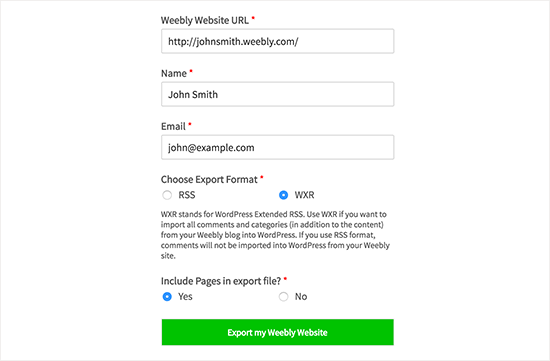
Sie werden aufgefordert, Ihren Namen und Ihre E-Mail-Adresse anzugeben und ein Exportformat auszuwählen.
Die Standardoption ist das WXR-Format, und Sie sollten dies nicht ändern, es sei denn, Sie stoßen später auf ein Problem.
Als Nächstes müssen Sie entscheiden, ob Sie Seiten in Ihre Exportdatei aufnehmen möchten. Die Standardoption ist „Ja“, und Sie müssen diese auch nicht ändern, es sei denn, Sie möchten Weebly-Seiten wirklich nicht exportieren.
Danach müssen Sie auf die Schaltfläche „Meine Weebly-Website exportieren“ klicken.
Der Weebly-zu-WordPress-Importer ruft nun Inhalte von Ihrer Weebly-Website ab und konvertiert sie in eine WordPress-kompatible Exportdatei.
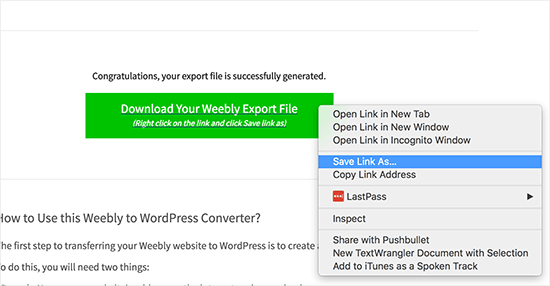
Sie sehen eine Schaltfläche zum Herunterladen Ihrer Weebly-Exportdatei. Sie müssen mit der rechten Maustaste darauf klicken und im Menü 'Link speichern unter' auswählen.
Dies lädt die Datei export.xml auf Ihren Computer herunter.
Schritt 3: Weebly-Inhalte in WordPress importieren
Jetzt, da Sie Ihre Weebly-Inhalte in einem WordPress-kompatiblen Format haben, ist es an der Zeit, sie in WordPress zu importieren.
Um das zu tun, logge dich in deinen Admin-Bereich ein und gehe zur Seite Werkzeuge » Importieren.
Sie sehen eine Liste von Importprogrammen, die für verschiedene Plattformen verfügbar sind. Sie müssen nach unten zu WordPress scrollen und dann auf den Link 'Jetzt installieren' klicken.
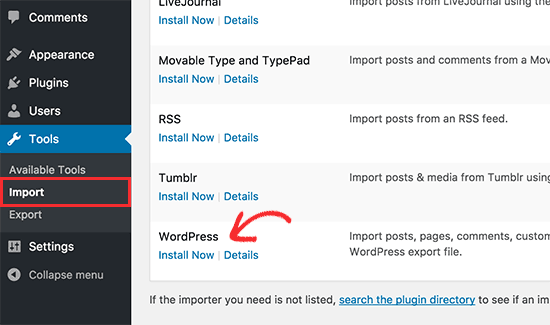
WordPress ruft nun das Importeur-Plugin ab und installiert es auf Ihrer WordPress-Website, ohne die Seite neu zu laden.
Sobald es installiert ist, müssen Sie auf „Importer ausführen“ klicken, um es zu starten.
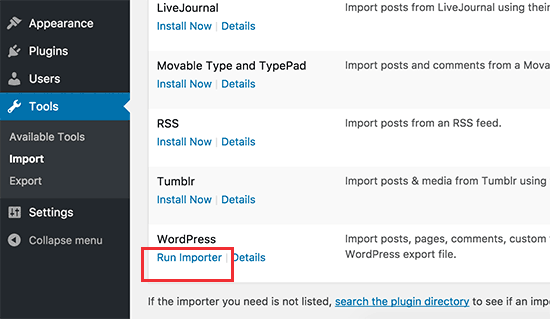
Dies bringt Sie zur WordPress-Importseite. Klicken Sie auf die Schaltfläche „Datei auswählen“, um die zuvor heruntergeladene export.xml-Datei auszuwählen.
Klicken Sie dann auf die Schaltfläche „Datei hochladen und importieren“, um fortzufahren.
Der WordPress-Importer wird nun Ihre Exportdatei hochladen und analysieren. Auf dem nächsten Bildschirm werden Sie aufgefordert, Autoren zuzuweisen.

Sie können einen Autor von Ihrer Weebly-Website importieren, einen neuen Autor erstellen oder alle Inhalte einem vorhandenen WordPress-Benutzer zuweisen.
Vergessen Sie nicht, das Kontrollkästchen neben der Option „Dateianhänge herunterladen und importieren“ zu aktivieren. Es ruft Bilder von Ihrer Weebly-Website in die WordPress-Mediathek ab, damit Sie sie später verwenden können.
Sie können nun auf die Schaltfläche „Senden“ klicken, um den Importeur auszuführen. WordPress importiert nun Inhalte aus der Exportdatei in Ihre WordPress-Datenbank. Es wird auch versucht, Bilder abzurufen, die mit Ihren Weebly-Blogbeiträgen und -Seiten verknüpft sind.
Nach Abschluss sehen Sie eine Erfolgsmeldung.
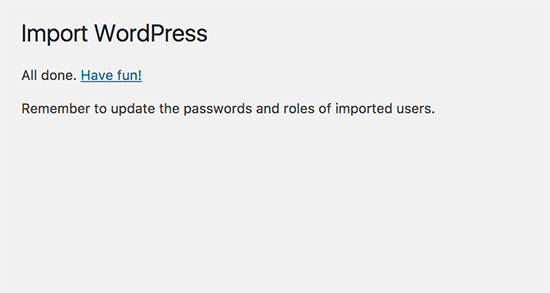
Herzlichen Glückwunsch, Sie haben erfolgreich Inhalte von Ihrem Weebly-Blog nach WordPress importiert. Sie können nun zu Beiträge, Seiten und Kategorien im WordPress-Adminbereich gehen, um zu sehen, ob all Ihre Inhalte vorhanden sind. Überprüfen Sie auch die Mediathek, um die Bilder zu sehen, die von Ihrer Weebly-Website importiert wurden.
Wenn der Importvorgang in der Mitte fehlschlägt, können Sie ihn jederzeit erneut ausführen. Der Importer ist intelligent genug, um doppelte Inhalte zu erkennen und zu überspringen. Er importiert nur die Inhalte, die beim vorherigen Versuch nicht erfolgreich importiert wurden.
Schritt 4: Weiterleitungen einrichten
Wenn du auf deiner Weebly-Seite eine benutzerdefinierte Domain verwendet hast (wie deine-seite.de), dann musst du diese auf deinen WordPress-Hosting-Anbieter verweisen.
Zuerst müssen Sie sich in Ihr Weebly-Konto einloggen und zur Seite Domains gehen. Klicken Sie auf den Domainnamen, den Sie bearbeiten möchten, und klicken Sie dann auf der Seite Domain-Einstellungen auf die Schaltfläche „Ändern“ neben der Option Nameserver.
Auf dem nächsten Bildschirm müssen Sie die Nameserver Ihres neuen WordPress-Hosts eingeben. Für Bluehost sind dies ns1.bluehost.com und ns2.bluehost.com.
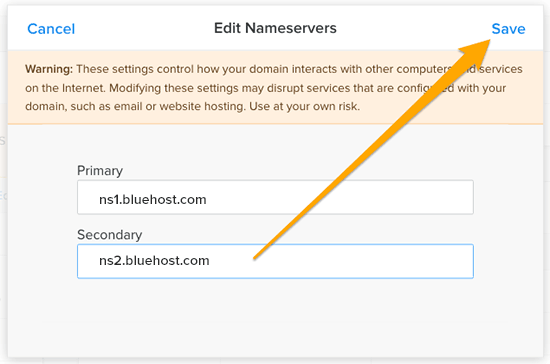
Klicken Sie auf die Schaltfläche „Speichern“, um Ihre Einstellungen zu speichern.
Nameserver-Änderungen können einige Zeit dauern, bis sie sich im Internet verbreiten. Sobald die Änderungen wirksam werden, werden die Besucher Ihre WordPress-Website sehen.
Wenn Sie eine Subdomain-URL auf Ihrer Weebly-Website verwendet haben (wie http://example.weebly.com), dann erfahren Sie hier, wie Sie eine Weiterleitung einrichten.
Melden Sie sich zuerst in Ihrem Weebly-Dashboard an und bearbeiten Sie Ihre Website. Klicken Sie dann auf Einstellungen und anschließend auf die Registerkarte SEO.
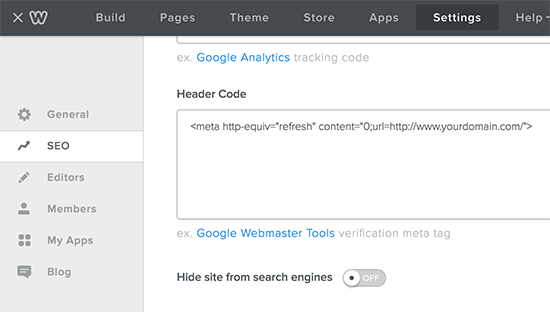
Scrollen Sie nun nach unten zur Option Header-Code und fügen Sie diese Codezeile hinzu:
<meta http-equiv="refresh" content="0;url=http://www.yourdomain.com/">
Ersetzen Sie yourdomain.com durch den Domainnamen Ihrer neuen WordPress-Site.
Vergessen Sie nicht, auf die Schaltflächen „Speichern“ und „Veröffentlichen“ zu klicken, um Ihre Änderungen zu speichern.
Sie können nun Ihre Weebly-Website besuchen, und sie wird aktualisiert und zu Ihrer WordPress-Website weitergeleitet.
Schritt 5: Permalinks einrichten
Deine Weebly-Website hat möglicherweise eine andere URL-Struktur für Blogbeiträge und Seiten. Typischerweise sieht das so aus:
Für Blogbeiträge: http://example.com/blog/dein-beitrags-titel/
Für Seiten: http://example.com/seitentitel.html
Wenn du eine benutzerdefinierte Domain auf deiner Weebly-Seite verwendet hast, dann sehen Benutzer, die einen Beitrag in deinem alten Weebly-Blog besuchen, einen 404-Fehler.
Hier erfahren Sie, wie Sie sicherstellen, dass Benutzer zum richtigen Beitrag weitergeleitet werden.
Sie müssen zur Seite Einstellungen » Permalinks gehen. Scrollen Sie nach unten und wählen Sie die Option „Benutzerdefinierte Struktur“ und fügen Sie dann /blog/%postname% in das Textfeld daneben ein.
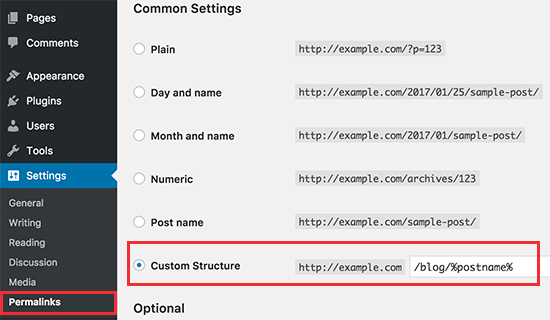
Vergessen Sie nicht, auf die Schaltfläche „Änderungen speichern“ zu klicken, um Ihre Permalinks zu aktualisieren.
Jetzt müssen Sie .html am Ende der URLs für Ihre WordPress-Seiten hinzufügen.
Du musst das Plugin Add Any Extension to Pages installieren und aktivieren. Weitere Details findest du in unserer Schritt-für-Schritt-Anleitung, wie man ein WordPress-Plugin installiert.
Nach der Aktivierung müssen Sie zu Einstellungen » Beliebige Erweiterung zu Seiten hinzufügen navigieren. Geben Sie einfach .html in die Plugin-Einstellungen ein und klicken Sie auf die Schaltfläche „Einstellungen aktualisieren“.
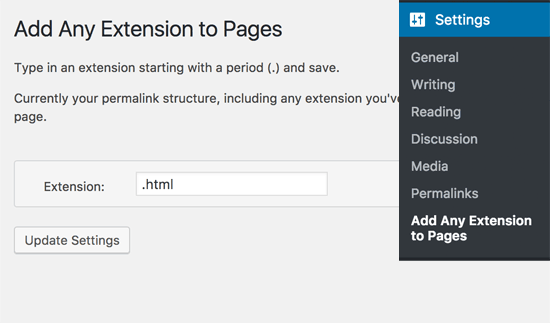
Besuchen Sie nun die Seite Einstellungen » Permalinks und klicken Sie auf die Schaltfläche Änderungen speichern, um Ihre Permalink-Struktur zu aktualisieren.
Schritt 6: Fehlerbehebung
Hier sind einige Dinge, die Sie möglicherweise nach der Übertragung Ihrer Website von Weebly auf WordPress benötigen.
1. Bilder importieren oder ersetzen
WordPress versucht, Bilder von deiner Weebly-Website während des Imports nach WordPress zu importieren. Wenn deine Bilder jedoch nicht in die Mediathek heruntergeladen werden, musst du sie importieren. Siehe unsere Anleitung wie man externe Bilder in WordPress importiert für detaillierte Schritt-für-Schritt-Anweisungen.
2. Fehler in WordPress beheben
Wenn du nach der Übertragung einige Fehler auf deiner WordPress-Seite feststellst, dann lies unsere ultimative Anleitung zu häufigen WordPress-Fehlern und wie man sie behebt.
3. Dinge, die nach der Installation von WordPress zu tun sind
Wenn alles gut geht, sind Sie nun bereit, Ihre neue Website anzupassen und die enorme Flexibilität von WordPress zu nutzen. Sehen Sie sich unsere Liste mit wichtigen Dingen an, die nach der Installation von WordPress zu tun sind.
Weebly zu WordPress Video-Tutorial
Wenn Sie keine schriftlichen Anleitungen befolgen möchten, sehen Sie sich stattdessen unser Video-Tutorial zum Übertragen von Weebly nach WordPress an:
Wir hoffen, dieser Artikel hat Ihnen geholfen, ordnungsgemäß von Weebly zu WordPress zu wechseln. Möglicherweise möchten Sie auch unsere Liste der Must-Have WordPress-Plugins für Geschäftswebsites und unseren Leitfaden zu WordPress vs. Weebly ansehen.
Wenn Ihnen dieser Artikel gefallen hat, abonnieren Sie bitte unseren YouTube-Kanal für WordPress-Video-Tutorials. Sie finden uns auch auf Twitter und Facebook.


Sarah
Haben Sie Tipps zum Exportieren von Seiten, die nur für bestimmte Mitglieder oder Mitgliedergruppen in Weebly sichtbar sind? Ich muss etwa 100 davon nach WordPress verschieben, aber sie sind nicht sichtbar, es sei denn, sie werden von einem angemeldeten Mitglied mit Zugriff auf diese Seiten aufgerufen.
WPBeginner Support
Die Exportdatei sollte alle versteckten Seiten enthalten, es sei denn, Weebly hat seine Exportregeln geändert.
Admin
herve
Hallo,
Ich musste kürzlich mehrere Weebly-Websites exportieren, aber ich glaube, sie sind zu groß. Jedes Mal, wenn ich einen Export anfordere, erhalte ich eine 504 – Gateway Timeout.
Gibt es eine andere Lösung oder Alternative?
Danke,
Rv
WPBeginner Support
Bitte kontaktieren Sie unser Team über das untenstehende Kontaktformular, damit wir uns die Exporte ansehen können.
https://www.wpbeginner.com/contact/
Admin
Sarah Jayne
Ich möchte nur etwas klären – wird dabei eine vollständige Website oder nur der Blog verschoben? Ich habe meine Website und meinen Blog auf Weebly und möchte sie nach WordPress verschieben.
WPBeginner Support
The export you include pages so it is for an entire site not just your blog
Admin
shlomo
Hallo, wenn ich den Importeur ausführe, erhalte ich diese Meldung:
Es konnten keine Inhalte in Ihrem Weebly-Blog gefunden werden, die exportiert werden könnten. Haben Sie die richtige URL eingegeben?
Wenn ich meinen Domainnamen direkt in meinen Webbrowser eingebe, wird meine Website angezeigt. Ich würde mich über jede Hilfe freuen, wie ich das lösen kann?
Danke
WPBeginner Support
Bei Problemen mit dem Weebly-Exporter wenden Sie sich bitte über das unten stehende Kontaktformular an uns und geben Sie die URL Ihrer Website an, damit wir mögliche Probleme untersuchen können.
https://www.wpbeginner.com/contact/
Admin
Kay Gill
Hallo, können Sie mir bitte sagen, welches Theme beim Import nach WordPress verwendet wird?
WPBeginner Support
Es muss kein bestimmtes Theme in WordPress verwendet werden, um Ihre Inhalte zu importieren. Das verwendete Theme basiert auf persönlichen Vorlieben.
Admin
Lindsey
Hilfreich. Wenn ich meine Domain von Weebly übertrage, um eine neue WP-Website über BlueHost zu erstellen, muss ich dann warten, bis die Domainübertragung vollständig abgeschlossen ist (kann 3-10 Tage dauern), bevor ich die bereitgestellten Schritte abschließe? Danke im Voraus.
WPBeginner Support
Sie können eine Website auf einer temporären Domain bei BlueHost erstellen und sobald Ihre Domain übertragen wurde, können Sie die Domain aktualisieren. Dies würde es Ihnen ermöglichen, mit der Arbeit daran zu beginnen, bevor die Übertragung abgeschlossen ist.
Admin
Palitha
Das funktioniert nicht, es findet keine Art von Export statt
WPBeginner Support
Bitte kontaktieren Sie uns über unser Kontaktformular und geben Sie die URL der Weebly-Website an, die nicht exportiert wird, und wir werden uns das sicherlich ansehen!
https://www.wpbeginner.com/contact/
Admin
Adam Lee Rosenfeld
Hallo, ich habe einen Kunden mit einer Weebly-Website, die eine E-Commerce-Einrichtung hat (Produkte, Warenkorb usw.). Würde diese Lösung für eine solche Website funktionieren?
WPBeginner Support
Leider haben wir derzeit keine empfohlene Methode für die einfache Übertragung von E-Commerce-Daten von Weebly
Admin
Jordan Eagle
Ich bin praktisch der Anfänger-Blogger im wahrsten Sinne des Wortes, der auf Weebly angefangen hat und zu Wordpress wechseln möchte. Dieser Blog war super hilfreich beim Übertragen von Medien, Texten und den meisten Inhalten von Blogbeiträgen und Seiten meines Weebly-Blogs. Ich habe ebenfalls die Fehlermeldung vom Exporter erhalten:
„Konnte keine Inhalte in deinem Weebly-Blog zum Exportieren finden. Hast du die richtige URL eingegeben? Zurück“
Ich konnte eine vollständige export.xml-Datei nach einer Handvoll fehlgeschlagener Versuche mit dem Exporter erhalten. Ich habe jedoch den WPBeginner-Support kontaktiert und innerhalb von 12 Stunden haben sie den Export selbst durchgeführt und mir die Exportdatei zugesandt.
Würde auf jeden Fall empfehlen, dies für eine einfache Übertragung zu verwenden.
ZP
Ich helfe einer gemeinnützigen Organisation bei der Migration ihrer Website, aber wir sind uns nicht sicher, ob die Blogbeiträge zusammen mit allen anderen Website-Inhalten übertragen werden. Weiß das jemand? Danke.
WPBeginner Support
Blog posts should transfer.
Admin
Zhivko G.
Hallo,
Ich versuche auch, meine Weebly-Seite nach WP zu migrieren, und ich bekomme immer die Meldung „Konnte keine Inhalte in Ihrem Weebly-Blog zum Exportieren finden. Haben Sie die richtige URL eingegeben?“. Ich habe SSL deaktiviert, aber es nützt nichts: Ich habe es mehrmals versucht, Minuten gewartet, aber immer noch keine Wirkung. Kann etwas getan werden? Danke.
WPBeginner Support
Bei Problemen mit dem Exporter kontaktieren Sie uns bitte über das unten stehende Kontaktformular, damit wir Ihnen helfen können:
https://www.wpbeginner.com/contact/
Admin
Mark Bolmida
Ich möchte eine gut etablierte (12 Jahre) Weebly-Website auf WordPress umziehen. Sie rankt gut für meine Branche und ich möchte nicht, dass der Umzug meine SEO negativ beeinflusst. Wird er das? Ich hoffe, dass ich mit den mehr verfügbaren Tools in WordPress meine Website verbessern und das Ranking sogar noch besser machen kann.
WPBeginner Support
Es sollte keine größeren Änderungen an Ihrem SEO geben, wenn Sie die Website verschieben und Ihre Weiterleitung ordnungsgemäß einrichten.
Admin
Bjorn Yourey
Hallo, bevor ich das tue, bin ich neugierig zu wissen, ob meine Kontaktformulare und Hintergrundbilder ebenfalls übertragen werden oder ob nur strikt Inhalte von Weebly nach WordPress übertragen werden?
WPBeginner Support
Es würde davon abhängen, wie die Bilder hinzugefügt werden, aber am besten ist es zu erwarten, dass nur der Inhalt übertragen wird.
Admin
Bjorn Yourey
Vielen Dank für Ihre Antwort. Soll ich die gleichen Methoden verwenden, um die Migration von Weebly zu Weebly bei SiteGround durchzuführen? Ich habe mich gerade auf deren Website angemeldet und bin dabei, von Weebly zu WordPress für eine Website zu migrieren, wollte aber auch wissen, ob ich die gleichen Anweisungen für die Weebly-zu-Weebly-Plattform bei SiteGround befolgen sollte. Nochmals vielen Dank für Ihre Hilfe.
WPBeginner Support
Derzeit haben wir keine Anleitung zum Verschieben einer Weebly-Website. Wenn Sie sich an SiteGround wenden, sollten sie Ihnen dabei helfen können.
Megan
VIELEN DANK für diesen Beitrag!!! Ich war so frustriert und das hat tatsächlich geholfen!
WPBeginner Support
Glad our guide was helpful
Admin
JOE
Wenn ich versuche, die Weebly-Website zu exportieren, erhalte ich nur diese Fehlermeldung:
Konnte keine Inhalte in Ihrem Weebly-Blog zum Exportieren finden. Haben Sie die richtige URL eingegeben? Zurück
Ich habe alles versucht, aber es wird immer noch dieselbe Meldung angezeigt. Ich benutze übrigens die Domain von Weebly.
Bitte helfen Sie.
WPBeginner Support
Wenn Sie auf dieses Problem stoßen, kontaktieren Sie uns bitte über unser Kontaktformular.
Admin
Alison Bigg
Wenn ich versuche, die Weebly-Website zu exportieren, erhalte ich nur diese Fehlermeldung:
Konnte keine Inhalte in Ihrem Weebly-Blog zum Exportieren finden. Haben Sie die richtige URL eingegeben? Zurück
Vielen Dank für jede Hilfe. Alison
WPBeginner Support
Sie müssten sich über unser Kontaktformular an uns wenden, damit wir Ihnen bei diesem Problem helfen können.
Admin
Charles
Funktioniert dies für die Übertragung einer Weebly-EComm-Website auf eine mit WooCommerce integrierte WordPress-Website?
WPBeginner Support
Es sollte für die Übertragung Ihrer Website-Inhalte funktionieren, aber Sie müssten Ihre Produktseiten neu erstellen.
Admin
Clint Holden
Wäre es besser, mit dem Export von Weebly zu warten, bis ich Beaver Builder installiert habe, oder spielt das eine Rolle
WPBeginner Support
You can export from Weebly at any point and adding your content would give you something to style on your new site as well
Admin
Ian Dunn
Ich habe auch die Fehlermeldung „Keine Inhalte gefunden…“ erhalten, aber das lag daran, dass ich eine benutzerdefinierte Domain eingerichtet hatte.
Damit es funktionierte, musste ich eine Subdomain „{site-name}.weebly.com“ hinzufügen und dann diese Adresse in das Tool eingeben.
WPBeginner Support
Thank you for letting us know about that issue, we’ll be sure to look into possible reasons why it could have happened
Admin
Danielle
Hallo! Ich versuche, Ihr Plugin zu verwenden, um meine Weebly-Website in WordPress zu konvertieren, aber es schlägt jedes Mal mit einem Timeout fehl. Was kann ich tun, um das zu beheben? Ich habe eine Hochgeschwindigkeits-Internetverbindung, aber ich frage mich, ob meine Website zu groß ist...?
WPBeginner Support
Sollte unser Exporter auf dieses Problem stoßen, kontaktieren Sie uns bitte über unser Kontaktformular und teilen Sie uns hier Ihre Website-URL mit: https://www.wpbeginner.com/contact/
Admin
Linda
Hallo. Ich habe endlich den Sprung gewagt und meine Weebly-Website auf WordPress übertragen. Ich habe es aufgeschoben, weil ich dachte, es wäre ein Albtraum und kompliziert. Ich habe beschlossen, dass die Zeit jetzt reif war, da meine Website sehr veraltet aussah und an Ranking verlor. Ich konnte nicht glauben, wie einfach es war! Ich musste SSL deaktivieren (und dann wieder aktivieren), damit es funktionierte.
Vielen Dank, dass Sie diesen kostenlosen Service anbieten!
Frohes neues Jahr und ich wünsche Ihnen alles Gute.
WPBeginner Support
You’re welcome, Happy New Year to you as well
Admin