


Planen Sie, Ihre WordPress-Website zu einem neuen Hosting-Unternehmen oder einem anderen Server zu verschieben? Das ist eine große Entscheidung, und verständlicherweise haben Sie wahrscheinlich einige Bedenken hinsichtlich potenzieller Datenverluste und Ausfallzeiten.
Nach unserer Erfahrung sind dies definitiv die größten Risiken beim Wechsel des Webhosters oder der Migration einer Website. Sie können jedoch sicher zu einem neuen Hoster oder Server wechseln, ohne die Benutzererfahrung oder die Betriebszeit zu beeinträchtigen.
Tatsächlich haben wir die WPBeginner-Website 2020 von HostGator zu SiteGround gewechselt. Wir haben diesen Prozess also erfolgreich selbst gemeistert, ohne unsere Leser negativ zu beeinflussen.
In diesem Schritt-für-Schritt-Tutorial zeigen wir Ihnen, wie Sie Ihre WordPress-Website ohne Ausfallzeiten sicher zu einem neuen Hoster migrieren. Wir beantworten auch häufig gestellte Fragen zur Migration einer WordPress-Website zu einem neuen Hosting-Anbieter.
Wichtig: Bevor wir beginnen, möchten wir Sie darauf hinweisen, dass viele WordPress-Hosting-Unternehmen einen kostenlosen Migrationsservice anbieten. Er ist möglicherweise nicht auf ihrer Website aufgeführt, daher müssen Sie nur danach fragen. Normalerweise ist er kostenlos, aber einige verlangen möglicherweise eine geringe Gebühr.
Mit diesen Worten betrachten wir die Schritte, die wir unternehmen werden, um WordPress auf einen neuen Hosting-Server zu verschieben (ohne Ausfallzeiten):
- Wählen Sie Ihren neuen WordPress-Host
- Duplicator für einfache Migration einrichten
- Importieren Sie Ihre WordPress-Website zum neuen Hoster
- Hosts-Datei ändern, um Ausfallzeiten zu vermeiden
- Erstellen einer MySQL-Datenbank bei Ihrem neuen Hoster
- Starten Sie den Duplicator-Migrationsprozess
- Aktualisieren Sie Ihre Domain-Nameserver (DNS)
- Häufig gestellte Fragen
Bereit? Legen wir los.
Schritt 1: Wählen Sie Ihren neuen WordPress-Host
Wenn Sie selbst nach der Optimierung der WordPress-Geschwindigkeit und Leistung bei einem langsamen Webhost festsitzen, ist es an der Zeit, Ihre WordPress-Site zu einem neuen Host zu verlagern, der Ihren wachsenden Traffic bewältigen kann.
Bei der Suche nach einem neuen WordPress-Hosting-Anbieter ist es wichtig, sorgfältig auszuwählen, damit Sie nicht so schnell wieder wechseln müssen.
Hier sind unsere Empfehlungen:
- Für zuverlässiges Shared Hosting empfehlen wir Bluehost. Sie werden offiziell von WordPress.org empfohlen. Mit unserem Bluehost-Gutschein erhalten WPBeginner-Benutzer bis zu 70 % Rabatt und einen kostenlosen Domainnamen.
- Für schnelleres Shared Hosting empfehlen wir Hostinger. Sie gehören zu den Top-WordPress-Hosting-Unternehmen und bieten schnellere Server mit hervorragendem Kundensupport.
- Wenn Sie nach Cloud-Hosting oder standortspezifischen Anbietern suchen, empfehlen wir Ihnen, sich SiteGround anzusehen. Sie verfügen über Rechenzentren auf drei verschiedenen Kontinenten.
- Wenn Sie nach Managed WordPress Hosting suchen, empfehlen wir Ihnen, sich WP Engine anzusehen. Sie sind der beste und bekannteste Anbieter in der Branche.
Installieren Sie WordPress NICHT, nachdem Sie Ihr neues Hosting gekauft haben. Dies werden wir in einem späteren Schritt tun.
Vorerst sollte Ihr neues Webhosting-Konto leer sein, ohne Dateien oder Ordner in Ihrem Hauptverzeichnis.
Schritt 2: Richten Sie Duplicator für einfache Migration ein
Das Erste, was Sie tun müssen, ist, das Duplicator-Plugin auf der Website zu installieren und zu aktivieren, die Sie verschieben möchten. Weitere Details finden Sie in unserer Schritt-für-Schritt-Anleitung zur Installation eines WordPress-Plugins.
Duplicator ist das beste WordPress-Migrations-Plugin auf dem Markt. Es verfügt außerdem über automatisierte geplante Backups, Cloud-Speicherunterstützung, 1-Klick-Wiederherstellung und intelligente Migrationen.
Hinweis: Duplicator hat auch eine kostenlose Version namens Duplicator Lite. Sie kann zum Verschieben Ihrer Website verwendet werden, hat aber im Vergleich zur Pro-Version eingeschränkte Funktionen.
Sobald Sie Duplicator installiert und aktiviert haben, gehen Sie auf die Seite Duplicator » Backups in Ihrem WordPress-Adminbereich.
Als Nächstes müssen Sie oben links auf die Schaltfläche „Neu hinzufügen“ klicken.

Dies startet den Sicherungsassistenten des Duplicators.
Auf dem nächsten Bildschirm können Sie einen Namen für Ihr Backup eingeben oder dynamische Tags verwenden, um automatisch ein Namensformat zu erstellen, z. B. das Datum und den Titel Ihrer Website.

Dann können Sie den Abschnitt „Speicher“ erweitern, um einen Speicherort auszuwählen. Für dieses Tutorial verwenden wir den Standardspeicherort, aber Sie können einen neuen Speicherort wie Dropbox oder Google Drive hinzufügen, indem Sie auf den Link „Speicher hinzufügen“ klicken.
Klicken Sie einfach auf die Schaltfläche „Weiter“, um fortzufahren.

Als Nächstes scannt Duplicator Ihr System, um sicherzustellen, dass alles in Ordnung ist, um das Paket vorzubereiten.
Stellen Sie sicher, dass Ihre Scan-Ergebnisse stimmen (alles sollte „Gut“ anzeigen) und klicken Sie dann auf die Schaltfläche „Backup erstellen“.

Der Vorgang kann mehrere Minuten dauern. Lassen Sie den Tab offen, während das Plugin seine Arbeit verrichtet.
Sobald der Vorgang abgeschlossen ist, sehen Sie Download-Optionen für den Installer und das Archivpaket. Sie müssen auf die Schaltfläche 'Herunterladen' klicken und dann die Option 'Beide Dateien' auswählen.

Die Archivdatei ist eine Kopie Ihrer vollständigen Website und die Installationsdatei automatisiert den Installationsprozess für Sie.
ℹ️ Sie möchten die Migration nicht selbst durchführen? Duplicator bietet auch einen professionellen WordPress-Migrationsservice. Dies ist eine Komplettlösung, die das Backup, die Übertragung und die Endkontrollen für eine reibungslose, stressfreie Migration ohne technischen Aufwand verwaltet.
Schritt 3: Importieren Sie Ihre WordPress-Website zum neuen Hoster
Nachdem Sie nun sowohl die Archiv- als auch die Installer-Dateien heruntergeladen haben, besteht der nächste Schritt darin, sie auf Ihren neuen Webhost hochzuladen.
Dies können Sie tun, indem Sie sich per FTP mit Ihrem neuen Webhost verbinden.
Wenn Sie dies noch nie zuvor getan haben, lesen Sie unsere Anfängeranleitung zum Hochladen von Dateien über FTP nach WordPress.
Normalerweise würden Sie den Domainnamen Ihrer Website als Host eingeben, wenn Sie Ihren FTP-Client verbinden.
Da Ihr Domainname jedoch immer noch auf Ihren alten Hoster verweist, müssen Sie die Verbindung herstellen, indem Sie die IP-Adresse oder den Hostnamen Ihres Servers eingeben.
Diese Informationen finden Sie im Control Panel Dashboard Ihres neuen Hosting-Kontos.
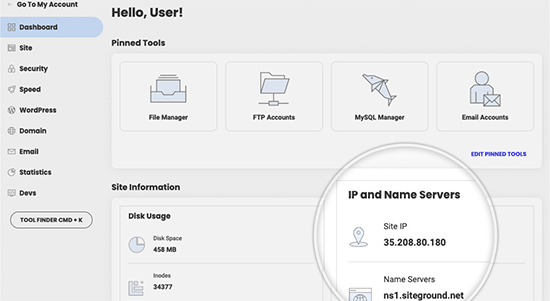
Wenn Sie diese Informationen nicht finden können, können Sie den Support Ihres neuen Webhosting-Unternehmens um Hilfe bitten, und sie werden Ihnen weiterhelfen.
Mit dem FTP-Client müssen Sie sowohl die Datei installer.php als auch Ihre Archivdatei .zip in das Stammverzeichnis Ihrer Website hochladen.
Dies ist normalerweise der Ordner /username/public_html/.
Fragen Sie im Zweifelsfall Ihren Webhosting-Anbieter.
Stellen Sie sicher, dass Ihr Stammverzeichnis vollständig leer ist. Einige Webhosting-Unternehmen installieren WordPress automatisch, wenn Sie sich anmelden.
Wenn Sie WordPress in Ihrem Stammverzeichnis installiert haben, müssen Sie WordPress zuerst löschen.
Sobald das erledigt ist, müssen Sie sowohl die Archiv-ZIP-Datei als auch die installer.php-Datei in das Stammverzeichnis Ihrer Website hochladen.
Schritt 4: Ändern Sie die Hosts-Datei, um Ausfallzeiten zu vermeiden
Sobald Sie beide Dateien auf Ihren neuen Hoster hochgeladen haben, müssen Sie auf die Datei installer.php im Browser zugreifen.
Normalerweise kann auf diese Datei über eine URL wie diese zugegriffen werden:
http://www.example.com/installer.php
Diese URL führt Sie jedoch zu Ihrem alten Webhoster, und Sie erhalten einen 404-Fehler. Das liegt daran, dass Ihr Domainname immer noch auf Ihren alten Webhoster verweist.
Normalerweise würden Ihnen andere Tutorials sagen, dass Sie die Nameserver Ihrer Domain ändern und auf Ihr neues Hosting-Unternehmen verweisen sollen, aber das ist falsch.
Wenn Sie dies jetzt tun, sehen Ihre Besucher eine kaputte Website, während Sie sie migrieren.
Wir zeigen Ihnen, wie Sie vorübergehend auf Ihre neue Website auf Ihrem Computer zugreifen können, ohne Ihre alte Website zu beeinträchtigen.
Dies geschieht mit der Hosts-Datei auf Ihrem Computer.
Die Hosts-Datei kann verwendet werden, um Domainnamen bestimmten IP-Adressen zuzuordnen. Mit anderen Worten, sie ermöglicht es Ihnen, Ihren Computer so zu täuschen, dass er glaubt, die Website sei verschoben, obwohl dies nicht der Fall ist.
Sehen wir uns an, wie Sie einen Eintrag für Ihren Domainnamen in die Hosts-Datei einfügen, damit er auf Ihr neues Hosting-Unternehmen verweist.
Durch diese Änderungen können Sie auf die Dateien auf Ihrem neuen Hoster mit Ihrem eigenen Domainnamen zugreifen, während der Rest der Welt weiterhin über den alten Hoster auf Ihre Website zugreift. Dies gewährleistet 100% Uptime.
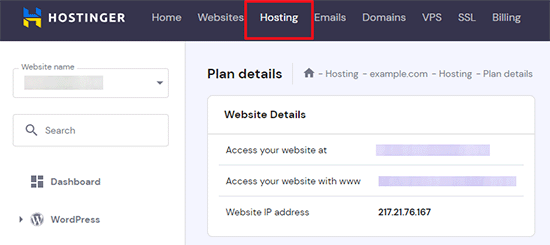
Das Erste, was Sie tun müssen, ist, die IP-Adresse Ihres neuen Webhosting-Servers zu finden.
Um dies zu finden, müssen Sie sich in Ihr cPanel-Dashboard einloggen und auf den Link 'Statistiken erweitern' in der linken Seitenleiste klicken. Die Adresse Ihres Servers wird als 'Shared IP Address' aufgeführt.
Zum Beispiel finden Sie bei Hostinger Ihre Server-IP-Adresse unter den Details Ihres Hosting-Plans.
Wenn Sie einen Windows-PC verwenden, müssen Sie die Notepad-App mit Administratorrechten öffnen.
Klicken Sie einfach auf die Schaltfläche „Start“ und suchen Sie dann nach der Notepad-App. Klicken Sie mit der rechten Maustaste auf das Symbol der Notepad-App und wählen Sie dann „Als Administrator ausführen“.
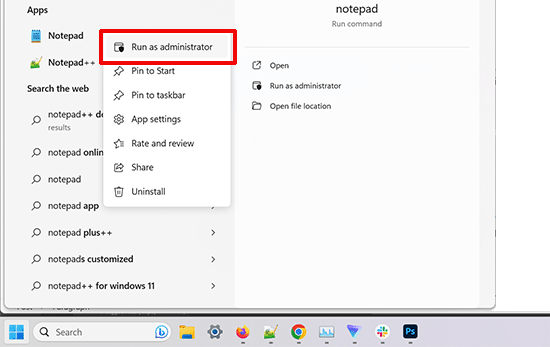
Eine Windows-UAC-Eingabeaufforderung wird angezeigt, und Sie müssen auf „Ja“ klicken, um Notepad mit Administratorrechten zu starten.
Öffnen Sie auf dem Notepad-Bildschirm Datei » Öffnen und navigieren Sie dann zum Ordner C:\Windows\System32\drivers\etc. Wählen Sie aus diesem Ordner die Hosts-Datei aus und öffnen Sie sie.
Wenn Sie einen Mac verwenden, müssen Sie die Terminal-App öffnen und diesen Befehl eingeben, um die Hosts-Datei zu bearbeiten:
sudo nano /private/etc/hosts
Sowohl für Windows- als auch für Mac-Benutzer müssen Sie am Ende der Hosts-Datei die kopierte IP-Adresse und dann Ihren Domainnamen eingeben. So:
192.168.1.22 www.example.com
Stellen Sie sicher, dass Sie die IP-Adresse durch diejenige ersetzen, die Sie aus cPanel kopiert haben, und example.com durch Ihren eigenen Domainnamen.
Wenn Sie fertig sind, speichern Sie Ihre Änderungen.
Sie können jetzt über Ihren Domainnamen auf Ihrem Computer auf Ihre Dateien beim neuen Hoster zugreifen.
Wichtig: Vergessen Sie nicht, die Änderungen, die Sie an der Hosts-Datei vorgenommen haben, rückgängig zu machen, nachdem Sie die Migration abgeschlossen haben (Schritt 6).
Schritt 5: MySQL-Datenbank auf Ihrem neuen Host erstellen
Bevor wir den Installer auf dem neuen Host ausführen, müssen Sie eine MySQL-Datenbank in Ihrem neuen Hosting-Konto erstellen. Wenn Sie bereits eine MySQL-Datenbank erstellt haben, können Sie zum nächsten Schritt springen.
Eine Datenbank in cPanel erstellen
Gehen Sie zum cPanel-Dashboard Ihres neuen Hosting-Kontos, scrollen Sie nach unten zum Abschnitt „Datenbanken“ und klicken Sie auf das Symbol „MySQL-Datenbanken“.
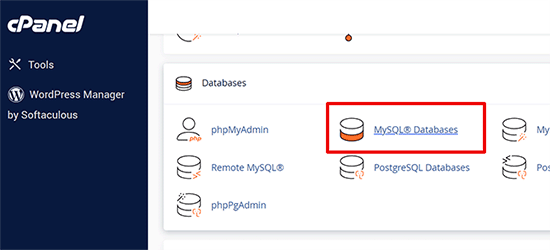
Sie sehen ein Feld zum Erstellen einer neuen Datenbank.
Geben Sie einen Namen für Ihre Datenbank ein und klicken Sie auf die Schaltfläche „Datenbank erstellen“.
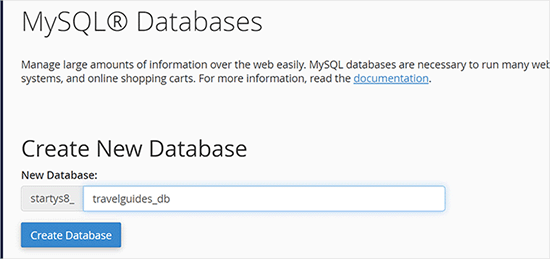
Nach der Erstellung der MySQL-Datenbank müssen Sie zum Abschnitt MySQL-Benutzer scrollen.
Geben Sie als Nächstes einen Benutzernamen und ein Passwort für Ihren neuen Benutzer ein und klicken Sie auf die Schaltfläche „Benutzer erstellen“.
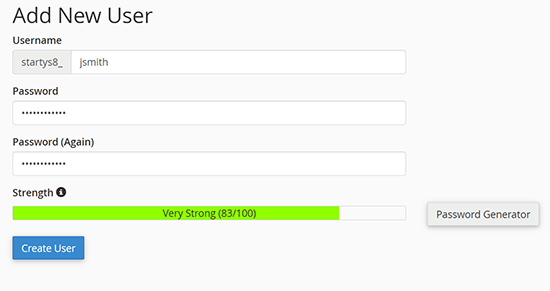
Danach müssen Sie diesen Benutzer zu Ihrer Datenbank hinzufügen. Dies gibt dem von Ihnen erstellten Benutzernamen alle Berechtigungen, um mit dieser Datenbank zu arbeiten.
Sie können dies tun, indem Sie nach unten zum Abschnitt „Benutzer zu einer Datenbank hinzufügen“ scrollen. Wählen Sie einfach den von Ihnen erstellten Datenbankbenutzer aus dem Dropdown-Menü neben dem Benutzer aus, wählen Sie dann die Datenbank aus und klicken Sie auf die Schaltfläche „Hinzufügen“.
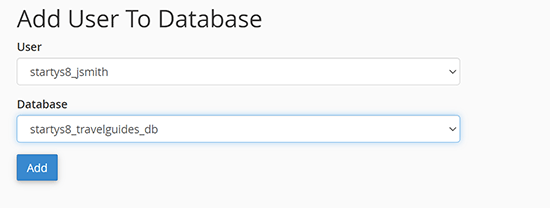
Ihre Datenbank ist nun bereit für die Verwendung mit WordPress. Notieren Sie sich unbedingt den Datenbanknamen, den Benutzernamen und das Passwort. Sie benötigen diese Informationen im nächsten Schritt.
Schritt 6: Starten Sie den Duplicator-Migrationsprozess
Jetzt sind wir bereit, den Installer auszuführen. Navigieren Sie in Ihrem Browserfenster zur folgenden Adresse und ersetzen Sie example.com durch Ihren Domainnamen:
http://www.example.com/installer.php
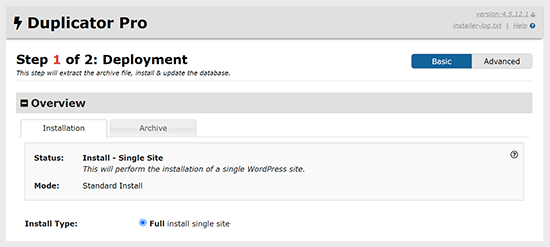
Der Installer führt einige Tests durch und zeigt Ihnen neben den Archiv- und Validierungstests 'Pass' an.
Sie müssen das Kontrollkästchen für die Allgemeinen Geschäftsbedingungen aktivieren und mit der Schaltfläche „Weiter“ fortfahren.
Nun werden Sie aufgefordert, Ihren MySQL-Host, Datenbanknamen, Benutzernamen und Passwort einzugeben.
Ihr Host ist wahrscheinlich localhost. Danach geben Sie die Details der Datenbank ein, die Sie im vorherigen Schritt erstellt haben.
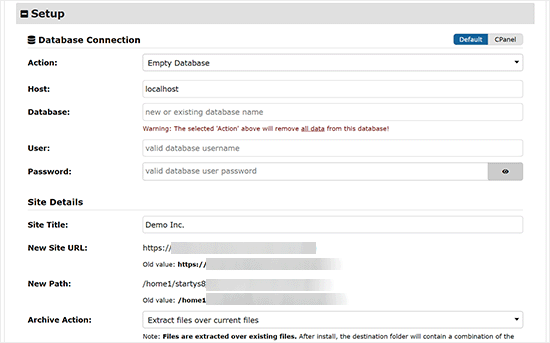
Als Nächstes muss Duplicator überprüfen, ob es eine Verbindung zur Datenbank herstellen und die Installation ausführen kann.
Klicken Sie auf die Schaltfläche „Validieren“ unten, um fortzufahren.
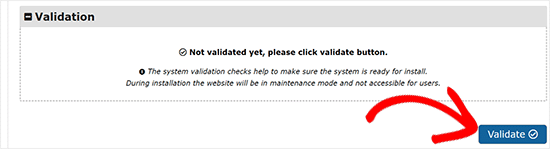
Wenn Duplicator eine Verbindung herstellen kann, sehen Sie Testergebnisse als 'Bestanden'.
Sie können nun das Kontrollkästchen für Bedingungen und Hinweise aktivieren und auf die Schaltfläche „Weiter“ klicken.
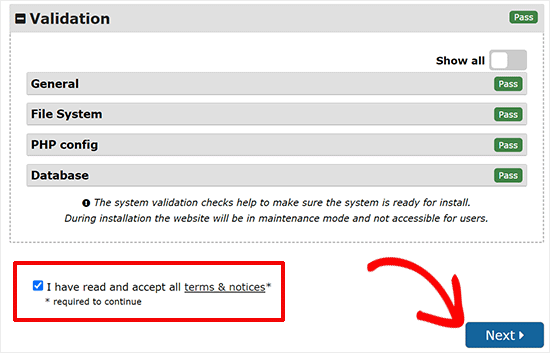
Klicken Sie auf die Schaltfläche „Weiter“, um fortzufahren.
Duplicator wird nun Ihre WordPress-Datenbank aus dem Archiv-Zip in Ihre neue Datenbank importieren.
Als Nächstes werden Sie aufgefordert, die Website-URL oder den Pfad zu aktualisieren. Da Sie die Domainnamen nicht ändern, müssen Sie hier NICHTS ändern.
Klicken Sie einfach auf die Schaltfläche „Weiter“, um fortzufahren.
Duplicator wird die letzten Schritte ausführen und Ihnen den Login-Button anzeigen.
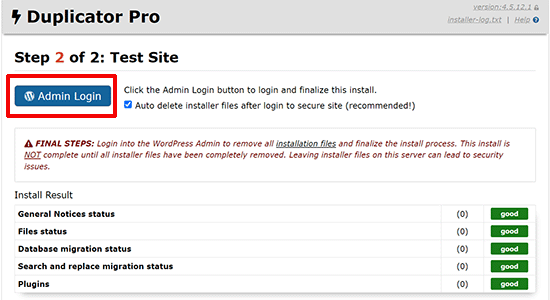
Sie können sich jetzt auf Ihrem neuen Hoster bei Ihrer WordPress-Site anmelden, um sicherzustellen, dass alles wie erwartet funktioniert.
Schritt 7: Aktualisieren Sie Ihre Domain Name Server (DNS)
An diesem Punkt haben Sie eine vollständige Kopie Ihrer WordPress-Datenbank und -Dateien auf Ihrem neuen Hosting-Server erstellt, aber Ihre Domain verweist immer noch auf Ihr altes Webhosting-Konto.
Um Ihre Domain zu aktualisieren, müssen Sie Ihre DNS-Nameserver wechseln. Dies stellt sicher, dass Ihre Benutzer zum neuen Speicherort Ihrer Website weitergeleitet werden, wenn sie Ihre Domain in ihre Browser eingeben.
Wenn Sie Ihre Domain bei Ihrem Hosting-Provider registriert haben, ist es am besten, die Domain zu einem neuen Hoster zu übertragen.
Wenn Sie hingegen einen Domain-Registrar wie Network Solutions oder GoDaddy verwenden, müssen Sie Ihre Nameserver aktualisieren.
Sie benötigen die DNS-Nameserver-Informationen von Ihrem neuen Webhoster. Dies sind normalerweise ein paar URLs, die so aussehen:
ns1.hostname.comns2.hostname.com
Für diesen Leitfaden zeigen wir Ihnen, wie Sie DNS-Nameserver mit GoDaddy ändern.
Für andere Hosting-Anbieter werfen Sie einen Blick auf unseren Leitfaden zum Ändern von Domain-Nameservern.
Abhängig von Ihrem Domain-Registrar oder Webhoster können die Screenshots anders aussehen. Das Grundkonzept ist jedoch dasselbe.
Sie müssen den Bereich Domainverwaltung suchen und dann nach Nameservern suchen. Wenn Sie Hilfe beim Aktualisieren Ihrer Nameserver benötigen, können Sie sich an Ihr Webhosting-Unternehmen wenden.
Für GoDaddy müssen Sie sich in Ihr GoDaddy-Konto einloggen und dann auf 'Domains' klicken.
Danach müssen Sie auf die Schaltfläche 'Verwalten' neben dem Domainnamen klicken, den Sie ändern möchten.

Gehen Sie zum Abschnitt „Zusätzliche Einstellungen“.
Dann müssen Sie auf 'DNS verwalten' klicken, um fortzufahren.
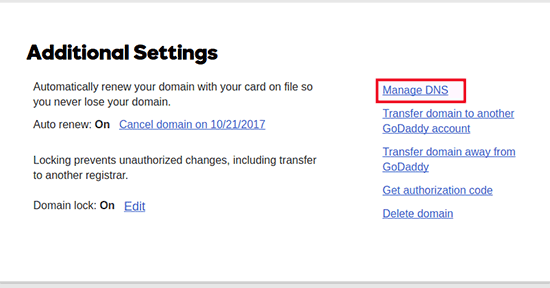
Scrollen Sie als Nächstes zum Abschnitt „Nameserver“.
Klicken Sie hier auf die Schaltfläche „Ändern“.
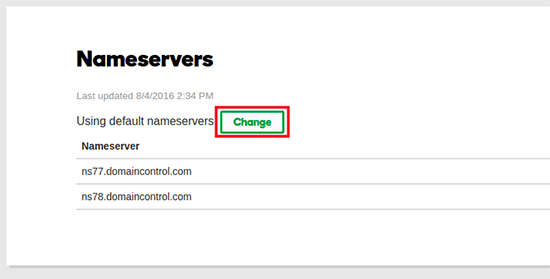
Zuerst müssen Sie das Dropdown-Menü für den Nameserver-Typ von „Standard“ auf „Benutzerdefiniert“ umstellen.
Danach können Sie die Informationen Ihres neuen Hosting-Providers unter Nameserver eintragen.
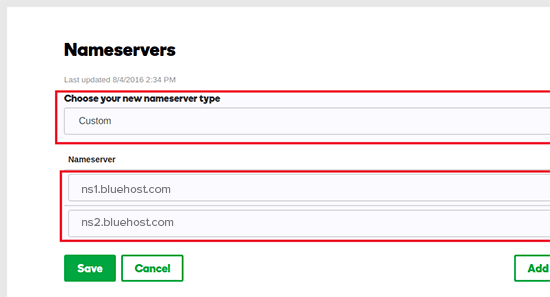
Vergessen Sie nicht, auf die Schaltfläche „Speichern“ zu klicken, um Ihre Änderungen zu speichern.
Sie haben die Nameserver Ihrer Domain erfolgreich geändert. DNS-Änderungen können 4 – 48 Stunden dauern, bis sie für alle Benutzer übernommen wurden.
Da Sie die gleichen Inhalte auf Ihrem alten und neuen Host haben, würden Ihre Benutzer keinen Unterschied sehen. Ihre WordPress-Migration wird nahtlos und ohne Ausfallzeiten erfolgen.
Um auf der sicheren Seite zu sein, empfehlen wir Ihnen, mit der Kündigung Ihres alten Hosting-Kontos zu warten, bis 7 Tage nach Ihrer Migration vergangen sind.
Häufig gestellte Fragen
Hier sind einige Fragen, die viele unserer Benutzer stellen, wenn sie WordPress von einem Hoster zu einem anderen umziehen.
1. Wie migriere ich meine WordPress-Website zu einem anderen Host?
Sie können Ihre WordPress-Website migrieren, indem Sie Ihre WordPress-Dateien und -Datenbank von Ihrem alten Hoster zum neuen Hosting-Anbieter verschieben.
Einige Hosting-Unternehmen bieten auch kostenlose Website-Transferdienste an, aber Sie müssen sie danach fragen. Alternativ können Sie dies selbst tun, indem Sie Dateien mit einem FTP-Client übertragen und die Datenbank über phpMyAdmin importieren.
2. Kann ich meine WordPress-Website zu einem anderen Hosting-Anbieter migrieren?
Ja, Sie können Ihre WordPress-Website kostenlos zu einem anderen Hosting-Anbieter migrieren.
3. Kann ich mich für das neue Hosting-Konto anmelden, ohne einen Domainnamen zu registrieren?
Ja, Sie können sich absolut für ein Hosting-Konto anmelden, ohne einen Domainnamen zu registrieren.
Domainname und Hosting sind zwei verschiedene Dienste, und Sie müssen nicht unbedingt einen Domainnamen registrieren, wenn Sie sich für einen neuen Host anmelden. Weitere Details finden Sie in unserem Leitfaden über den Unterschied zwischen Domainnamen und Webhosting.
Einige Hosting-Anbieter bitten Sie, bei der Buchung von Hosting als ersten Schritt einen Domainnamen auszuwählen. Sie können auch einen Domainnamen eingeben, wenn Sie bereits einen haben.
4. Muss ich meinen Domainnamen zum neuen Hoster übertragen?
Nein, Sie müssen Ihren Domainnamen nicht auf den neuen Host übertragen. Die Übertragung Ihres Domainnamens zu Ihrem neuen Hosting erleichtert jedoch die Verlängerung und Verwaltung unter demselben Dashboard wie Ihr neues Hosting-Konto.
Weitere Informationen zu diesem Thema finden Sie in unserem ultimativen Leitfaden zu Domainnamen und wie sie funktionieren.
5. Wie behebe ich den Fehler „Fehler beim Herstellen der Datenbankverbindung“ in Duplicator?
Wenn Sie in Duplicator eine Fehlermeldung beim Verbinden mit der Datenbank oder einen Datenbankverbindungsfehler sehen, haben Sie wahrscheinlich falsche Informationen für Ihre Datenbankverbindung eingegeben.
Stellen Sie sicher, dass Ihr Datenbankname, Ihr MySQL-Benutzername und Ihr Passwort korrekt sind. Einige Webhosting-Unternehmen verwenden nicht localhost als Host für ihre MySQL-Server. Wenn dies der Fall ist, müssen Sie das Support-Personal Ihres Webhosters bitten, Ihnen die korrekten Informationen zur Verfügung zu stellen.
6. Wie überprüfe ich, ob meine Website vom neuen Host geladen wird?
Es gibt mehrere Online-Tools, mit denen Sie sehen können, wer eine Website hostet. Nachdem Sie Ihre Website auf den neuen Host übertragen haben, können Sie eines dieser Tools verwenden, und sie zeigen Ihnen den Namen des Webhosting-Unternehmens, das Ihre Website hostet.
Wenn es noch nicht lange her ist, dass Sie Ihre Website migriert und Änderungen an Ihrem Domain Name Server (DNS) vorgenommen haben, dann ist es wahrscheinlich, dass Ihre Website immer noch von Ihrem alten Hoster geladen wird. Änderungen am Domainnamen können bis zu 48 Stunden dauern, bis sie vollständig propagiert sind.
7. Muss ich Dateien oder Daten vom alten Hoster löschen?
Beim Wechsel des Hosting-Anbieters empfehlen wir, Ihre alte Website mindestens eine Woche lang beizubehalten. Danach können Sie die Dateien von Ihrem alten Webhost löschen. Wenn Sie Ihr Konto kündigen, wird Ihr Webhosting-Anbieter alle Ihre Daten gemäß seiner Richtlinien löschen.
8. Wie lange sollte ich mein Konto beim alten Hoster aktiv lassen?
Sobald Sie Ihre Website zum neuen Hoster migriert haben und keine anderen Websites bei Ihrem alten Webhoster haben, können Sie Ihr altes Webhosting-Konto kündigen.
In einigen Fällen haben Sie jedoch möglicherweise bereits für ein jährliches Hosting bezahlt. Sie sollten die Rückerstattungsrichtlinie prüfen, um zu sehen, ob Sie bei einer Kündigung Anspruch auf eine Rückerstattung haben.
9. Wie verschiebe ich eine WordPress-Website mit SSL/HTTPS?
Sie müssen ein SSL-Zertifikat bei Ihrem neuen Hosting-Anbieter installieren. Danach können Sie die gleichen Schritte wie oben beschrieben befolgen. Stellen Sie einfach sicher, dass Sie HTTPS in den URLs verwenden, z. B. https://example.com
10. Bonus: Kostenlose Website-Migration durch Ihren neuen Hoster
Wenn Sie Ihren Webhosting-Anbieter wechseln möchten, die obigen Schritte aber zu kompliziert klingen, können Sie die folgenden Anbieter wählen, und sie werden Ihre Website für Sie migrieren.
SiteGround, Hostinger und WP Engine bieten kostenlose Website-Migrationen für WPBeginner-Benutzer an.
Wir hoffen, dass dieses Tutorial Ihnen geholfen hat, WordPress ohne Ausfallzeiten auf Ihren neuen Host zu verschieben. Möglicherweise möchten Sie auch unsere Expertenauswahl der besten günstigen WordPress-Hosting-Anbieter oder unseren Leitfaden zu den häufigsten WordPress-Fehlern und deren Behebung lesen, falls Sie auf Probleme bei Ihrer WordPress-Migration stoßen.
Wenn Ihnen dieser Artikel gefallen hat, abonnieren Sie bitte unseren YouTube-Kanal für WordPress-Video-Tutorials. Sie finden uns auch auf Twitter und Facebook.



Shane
Im nächsten Schritt müssen Windows-Benutzer zu Programme » Alle Programme » Zubehör gehen, mit der rechten Maustaste auf Editor klicken und Als Administrator ausführen auswählen. Ein Windows-UAC-Eingabeaufforderungsfenster wird angezeigt, und Sie müssen auf Ja klicken, um den Editor mit Administratorrechten zu starten.
Gehen Sie auf dem Notepad-Bildschirm zu Datei » Öffnen und dann zu C:\Windows\System32\drivers\etc. Wählen Sie die Hosts-Datei aus und öffnen Sie sie.
Ich habe Probleme mit diesem Schritt. Kann mir jemand weiterhelfen?
WPBeginner Support
Hallo Shane,
Sie müssen lediglich die Notepad-App als Administrator öffnen, um die hosts-Datei bearbeiten zu können.
Admin
Shane
Oh, nur das einfache Microsoft Wordpad und dann "Als Administrator ausführen"?
Ist das alles, was ich tun muss?
Muhammed Shabeer
Danke für den wunderbaren Trick. Genau der Trick war beabsichtigt, um WordPress zu einem neuen Hoster zu migrieren, aber ich habe ihn für die Migration von Root zu Subdomain/Subordner verwendet. Es hat mit dem Plugin erfolgreich funktioniert. Danke für das Teilen des Tricks.
Kenneth Aycox
Vielen Dank für ein wunderbares Produkt! funktionierte perfekt.
James Crow
Brillant! Vielen Dank, ich habe gerade ein paar Websites ohne Probleme verschoben.
Max
Leider hat das auch bei mir nicht funktioniert. Ich habe alle Website-Dateien wie angewiesen gelöscht, die Datei installer.php und das Paket hochgeladen, aber als ich zu website.com/installer.php ging, erhielt ich einen 404-Fehler: Nicht gefunden
Die angeforderte URL /installer.php wurde auf diesem Server nicht gefunden.
Ich denke, es ist einfacher, die Website auf die altmodische Art zu übertragen, wie andere bereits erwähnt haben. Keine Notwendigkeit für Skripte, die möglicherweise nicht funktionieren.
Max
Bitte ignorieren Sie meinen Kommentar. Ich bemerkte später, dass der Stammordner auf httpdocs gesetzt war. Also erstellte ich einen Ordner, nannte ihn httpdocs und legte das Paket und installer.php hinein. Dann funktionierte website.com/installer.php ohne Probleme. Danach verlief alles sehr reibungslos.
Nandan Jha
Hallo Max,
Eigentlich hat es am Ende für mich funktioniert. Ich vermute, Sie haben den Installer und das Archiv auf Ihren neuen Hoster verschoben, richtig?
Bitte suchen Sie die IP-Adresse im cPanel oder Äquivalent des neuen Hosts und versuchen Sie den Zugriff über die IP-Adresse.
http://IPAddress/installer.phpKB
Scheint ein gutes Tutorial zu sein, aber ich hatte damit kein Glück. Es gibt auch ein paar Schritte/Bildschirme in der Duplicator-Sequenz, die sich von meinen unterschieden. Das Endergebnis war, dass ich eine 404-Fehlermeldung erhielt, als ich auf Site Login klickte – Login, um die Einrichtung in Schritt 4 von 4 des Test-Site-Bildschirms abzuschließen. Dies unterscheidet sich erheblich von dem oben Genannten. In der oberen rechten Ecke befindet sich eine Versionsnummer von 1.2.30. Ich bin ziemlich sicher, dass ich die aktuellste Version des Plugins habe. Wenn ich den Dateimanager verwende, um den Inhalt von public_html anzuzeigen, sehe ich nicht die normale Liste der WP-Dateien, die ich meiner Meinung nach sehen sollte, abgesehen von einem wp-snapshots-Verzeichnis, einigen web.config-Dateien, einigen Installationsdateien und der archive.zip… oh und database.sql. Etwas ist also eindeutig schief gelaufen, aber ich weiß nicht, was. Also… da ist es.
Stephen Duffield
Lassen Sie mich raten, Sie haben versucht, von einer Wordpress.com-Seite zu wechseln? Duplicator & Duplicator Pro funktionieren nicht für wp.com-Seiten. Nichts funktioniert, es sei denn, Sie verwenden einen der beiden von ihnen empfohlenen Hosting-Anbieter. Duplicator hat mir nach viel Hilfe eine Rückerstattung gewährt.
Rob
Hey, Just wanted to say thanks for this tutorial. Went perfectly smoothly and would use this duplicator again
Nandan Jha
Toller Artikel.
Freunde, wie mache ich das für eine Addon-Domain? Ich habe einen neuen Plan bei GoDaddy abgeschlossen und muss jetzt meine Websites dorthin verschieben. Welchen Eintrag muss ich in meiner Hosts-Datei machen, um zu install.php zu navigieren? Vielen Dank,
Nandan Jha
Ich habe es mit meiner AddOn-Domain ausprobiert. Es hat bei mir über mehrere Iterationen funktioniert. Achten Sie darauf, im Schritt 3 (oder Schritt 4) den richtigen 'Domainnamen' anzugeben. Der Standardwert, den es auswählt, ist 'primarydomain.com/addondomain'. Löschen Sie den Standardwert und geben Sie addondomain.com ein.
Danke.
Sean
Ich habe kürzlich den Hoster gewechselt und mein ursprünglicher Hosting-Plan ist abgelaufen. Ich habe es versäumt, ein Backup zu erstellen, bevor er abgelaufen ist. Ich habe eine lokale Kopie meiner Website auf meinem Computer (ich benutze Dreamweaver für FTP). Gibt es eine Möglichkeit, die Website mit den lokalen Dateien neu zu erstellen?
Danke.
Dave Porter
Hallo Sean,
Versuchen Sie es mit der Wayback Machine – sie macht Schnappschüsse von Websites im Laufe der Zeit…
Sie können möglicherweise den Quellcode, Bilder usw. herunterladen und daraus neu erstellen. Ich musste das ein paar Mal für Kunden tun, die zu mir kamen, nachdem sie den Kontakt zu ihrem Entwickler verloren hatten…
Ich hoffe, das hilft, Dave
Miki
Hallo,
Ich habe die Wayback Machine benutzt und konnte eine Kopie meiner Website erstellen. Leider habe ich mich mit einem zwielichtigen Unternehmen eingelassen, das andere Pläne für mein Geschäft hatte (ihre Dienste auf meiner Website zu verkaufen), ohne dass dies anfangs vollständig offengelegt wurde. Ich bin nun damit beauftragt, einen neuen Programmierer zu finden, um die Website fertigzustellen, obwohl sie in WordPress ist. Ich habe derzeit kein WordPress, da ich die Website nicht entwickelt habe; mein Verständnis aus diesen Beiträgen ist jedoch, dass ich auf WordPress zugreifen kann, wenn ich die Website zu einem anderen Hoster umziehe. Ist das richtig?
WPBeginner Support
Hallo Miki,
Ja, Sie können eine bestehende WordPress-Website zu jedem anderen Host verschieben.
Michael
Update...
es funktioniert….
sei vorsichtig mit IP-Adressinformationen…. du solltest die Informationen sorgfältig lesen…
Danke
Michael
Kein Erfolg..
Nachdem ich die Host-Datei geändert habe, zeigt mein Browser die Meldung an:
Diese Website ist nicht erreichbar
example.com hat zu lange zum Antworten gebraucht.
Suchen Sie bei Google nach Ideen und Inspirationen
ERR_CONNECTION_TIMED_OUT
Ich habe DNS geleert, Net Stop, Dan Net Start und meinen Computer & Modem neu gestartet, funktioniert immer noch nicht...
Navajo
Ich habe noch eine Frage:
Im Text steht:
An diesem Punkt haben Sie eine vollständige Kopie Ihrer WordPress-Datenbank und -Dateien auf Ihrem neuen Hosting-Server erstellt. Ihre Domain verweist jedoch immer noch auf Ihr altes Webhosting-Konto.
Um Ihre Domain zu aktualisieren, müssen Sie Ihre DNS-Nameserver wechseln. Dies stellt sicher, dass Ihre Benutzer zum neuen Speicherort Ihrer Website weitergeleitet werden, wenn sie Ihre Domain in ihre Browser eingeben.
Wenn Sie Ihre Domain bei Ihrem Hosting-Anbieter registriert haben, ist es am besten, die Domain zum neuen Hoster zu übertragen.
Ich dachte, wenn ich neuen Speicherplatz für das Hosting kaufe, muss ich auch sofort einen Domainnamen festlegen. So als ob: Der Kauf von Speicherplatz für das Hosting immer mit dem Kauf eines Domainnamens verbunden ist. Die neue IP-Adresse, auf die ich meine alte Website hochgeladen habe und die ich mit meinem alten Domainnamen verknüpfen muss, hat bereits einen (neu gekauften) Domainnamen.
Oder kann ich einen Hosting-Speicherplatz kaufen und eine IP-Adresse erhalten, die ich in diesem Tutorial verwenden kann, ohne dass bereits ein Domainname vorhanden ist?
Mit freundlichen Grüßen, Navajo
WPBeginner Support
Hallo Navajo,
Das ist ein weit verbreiteter Irrtum. Hosting und Domainname sind zwei verschiedene Dienste und Sie können sie von zwei verschiedenen Unternehmen kaufen. Auf derselben Seite, auf der Hosting-Unternehmen Ihnen die Registrierung eines Domainnamens anbieten, zeigen sie auch eine weitere Option an, die darauf hinweist, dass Sie bereits einen Domainnamen besitzen und ohne Registrierung eines neuen fortfahren können.
Weitere Details finden Sie in unserer ausführlichen Anleitung unter Was ist ein Domainname und wie funktionieren Domains?
Admin
Uldis
Das ist wirklich tiefgründige Materie. Ich habe mir gerade den Kopf zerbrochen, wie ich die Website eines Kunden ohne Unterbrechung migrieren kann, während ich die Nameserver ändere. Ewig dankbar!
Shadat
Hallo, ich habe das Problem mit der fehlgeschlagenen Datenbankverbindung.
Kannst du mir bitte helfen? Bitte
siehe die Screenshots
Dave Porter
Shadat – das ist ein ziemlich alter Artikel – und Sie geben nicht viel her – ich würde Hilfe von Ihrem Hosting-Unternehmen suchen oder sich an ein WordPress-Diskussionsforum wenden, wo es aktive Leute gibt, die Ihnen vielleicht helfen können.
Aber wenn Sie eine Fehlermeldung zur Datenbankverbindung erhalten, liegt das im Allgemeinen daran, dass der Datenbankname/Benutzer oder das Passwort falsch ist.
Ich würde eines der Backup-Tools wie Duplicator ausprobieren und sehen, ob das besser für Sie funktioniert.
Slade
Haben Sie eine neue Datenbank und einen neuen Benutzer bei Ihrem neuen Hoster eingerichtet?
Sie müssen sicherstellen, dass der Datenbankname, der Benutzer und das Passwort für den neuen Host korrekt sind.
Normalerweise ist ein Datenbankverbindungsfehler ein einfaches Versehen, wie ein Tippfehler oder etwas Ähnliches.
Michael Goriany
Thanks for this excellent tutorial
If I have well understood, the hosts file (Step 4) is providing for 100% uptime only for the Webmanager but not for the public
How can the DNS switchover time be shortened, or how can the downtime for the public be avoided ?
Slade
Durch Bearbeiten der Host-Datei können Sie Ihre Website bei Ihrem neuen Hoster sehen. Bis Sie Ihre DNS-Nameserver aktualisieren, wird die Öffentlichkeit zum alten Hoster geleitet.
Die Zeit, die DNS-Änderungen zum Aktualisieren (propagieren) benötigen, kann nicht kontrolliert werden. Dieser Leitfaden bietet jedoch korrekt eine Lösung ohne Ausfallzeiten.
Was im Backend passiert, das die Öffentlichkeit nicht sieht, ist, dass Ihre Website bei zwei Hosts gehostet wird. Die Nameserver teilen der Öffentlichkeit mit, welchen Host sie gerade aufrufen. Während des DNS-Update-Prozesses sehen die Benutzer die Website immer noch beim alten Host, bis die Weitergabe abgeschlossen ist.
Sobald die DNS-Änderung offiziell wirksam wird, wird die Öffentlichkeit die Website auf Ihrem neuen Hoster sehen.
Nochmals, um die unterbrechungsfreie Übertragung zu ermöglichen, müssten Sie Ihre Host-Datei auf Ihrem lokalen Computer ändern (weist Ihren Computer an, die Website beim neuen Hoster anzuzeigen).
Dies ermöglicht Ihnen die eigentliche Installation Ihrer Website auf dem neuen Hoster.
Hoffentlich hilft das
Lydia
Ich musste die Website eines Kunden über Nacht von unserem Subdomain auf sein eigenes Hosting verschieben, und das hat mir WIRKLICH WIRKLICH das Leben gerettet! Besonders da die Domain nahtlos neu gerichtet werden musste! Ich hatte nur Probleme mit dem FTP, ich weiß nicht, was mit all den Logins los war, aber ich konnte es nicht zum Laufen bringen. Zum Glück hat mein Hoster immer einen großartigen Dateimanager auf cPanel.
Also ja, fast nahtlos, ich teste gerade die Kontaktformulare, die anscheinend die DNS-Umschaltzeit benötigen, um richtig zu funktionieren...
Und noch eine Sache: Duplicator hat in seiner neuesten Version die Einrichtung der SQL-Datenbank auf Schritt 2 geändert, was mich dort ein wenig in Panik versetzt hat.
Vielen Dank für das detaillierte und äußerst hilfreiche Tutorial!
Kurt
Ich bereite mich darauf vor, diesem Tutorial zu folgen. Eine Frage: Ich wechsle die Server, aber auch die Domainnamen. Sollte ich meine Website-Adresse in den WP-Admin-Einstellungen ändern, bevor ich Duplicator ausführe, oder danach? (Spielt die Reihenfolge eine Rolle?) Danke!
Johel Fernandez
Dieses Tutorial hat bis April 2017 perfekt funktioniert. Vielen Dank!
Ravijit
Hallo,
Ich habe dieses Plugin schon so oft benutzt. Sogar einmal habe ich es auch dafür benutzt. Ich mag dieses Plugin wirklich, aber das Problem ist, dass es das große Paket nicht extrahiert. Wir müssen es manuell entpacken oder die entpackten Daten auf das neue Hosting hochladen.
Gibt es eine Lösung dafür? Bitte antworten Sie so schnell wie möglich.
Archit
Duplicator funktioniert nicht richtig mit dem cPanel Linux Hosting-Service von GoDaddy. Das Skript wird beendet, auch wenn die Einstellungen in php.ini geändert wurden. Können Sie bitte vorschlagen, was zu tun ist, damit Duplicator dort funktioniert? Wenn nicht möglich, was wäre die beste Alternative?
Hernan
Hallo Archit,
Ich habe gerade eine Website zu GoDaddy migriert und es hat einwandfrei funktioniert. Welcher Teil ist fehlgeschlagen?
Beste Grüße
Hernán
Susan Taunton
Dieses GROSSARTIGE Tutorial hat mich erfolgreich durch meine allererste Migration einer WordPress-Website zu einem anderen Host geführt! Besonders lebensrettend war die Anweisung, „sudo nano /private/etc/hosts“ im Terminal zu ändern – es hat wie am Schnürchen funktioniert. wpbeginner.com hat die prägnantesten, artikuliertesten und intelligentesten Tutorials, auf die ich mich verlassen kann.
Danke!!!!
Susan
Prinze
Hallo, ich habe Probleme beim Hochladen meiner Website auf einen neuen Server mit einem FTP-Client. Mein Hosting-Unternehmen hat versucht, mir Anleitungen zum Übertragen zu geben, aber ohne Erfolg.
Die Anleitungen, die ich von Ihrer Website erhalte, beziehen sich auf die Verwendung eines Duplikat-Plugins. Meine Website ist nicht erreichbar, ich kann nicht auf mein wp-admin zugreifen, um das Plugin zu installieren.
Ich verwende ein Backup-Plugin, wenn meine Website online ist, daher habe ich eine Backup-Datei von dem von mir verwendeten Plugin und außerdem habe ich ein cPanel-Backup von meinem alten Server gemacht.
Bitte, ich brauche eine Anleitung, wie ich meine Backup-Dateien auf meinen neuen Server hochlade. Welches ist am besten zum Hochladen?
Das Plugin-Backup oder das cPanel-Backup...
Bitte helfen Sie!
Greg Draven
Welches Backup-Plugin haben Sie verwendet?
Ritadrik Chowdhury
Hallo Herr,
Ich stecke beim dritten Teil fest, der Verifizierung. Ich habe die Permalinks geändert und kann das Dashboard wie gewohnt sehen, aber die Website läuft nicht. Immer wenn ich auf "TEST SITE" klicke, erhalte ich den Fehler 404: Datei nicht gefunden. Ich habe ihre Hilfedokumente ausprobiert. Änderungen wie üblich vorgenommen, aber ohne Erfolg. Können Sie mir bitte helfen?
saurabh shelar
Hallo Sir. Ich bin Saurabh aus Indien. Ich liebe Ihre Website. Ich habe einen Blog über Software-Bewertungen. Und ich habe Ihre Beiträge gesehen und beobachtet, dass Sie Bilder mit Mikroskop-Effekt bearbeitet haben. Das ist wirklich fantastisch. Können Sie mir bitte sagen, wie Sie das machen, oder bitte erstellen Sie Tutorials dafür, bitte.
Danke.
WPBeginner Support
Hallo Saurabh,
Vielen Dank für die netten Worte. Es gibt tatsächlich jede Menge Tutorials. Versuchen Sie, nach "wie man einen Vergrößerungseffekt in Photoshop hinzufügt" zu suchen.
Admin
Brad
Hallo,
Ich habe eine Situation, in der es ideal wäre, die Datenbank auf einem separaten Hosting zu haben. Nur weil der Hoster der aktuellen Website kein MySQL anbietet. Ich kann die Website nicht verschieben (für ein Unternehmen).
Kann ich WordPress auf dem aktuellen Hosting auf einer Subdomain installieren und die Datenbank auf einem anderen Host haben? Ich habe im wp-config-File nie etwas anderes als „localhost“ verwendet? Danke!
Sachin
PHP wird nicht unterstützt, sie geben einen Grund an?? Was soll ich tun??
Samuel
Funktioniert es auf einer Addon-Domain?
Weil es diesen Schritt gibt
"Stellen Sie sicher, dass Ihr Stammverzeichnis vollständig leer ist. Wenn Sie WordPress in Ihrem Stammverzeichnis installiert haben, müssen Sie WordPress zuerst löschen."
Während meine primäre Domain bereits läuft
Cory
Das ist ein gut geschriebener Artikel, gute Arbeit, Leute!
Nur zur Information für Benutzer, die die Kommentare lesen: Kommentare, die vor dem 06.12.2016 erstellt wurden, beziehen sich nicht auf den obigen Artikel oder speziell auf das Duplicator-Plugin.
Dieser Artikel wurde ursprünglich mit dem Backup Buddy-Plugin geschrieben und seitdem mit dem Duplicator-Plugin aktualisiert und neu geschrieben. Dies sollte jede Verwirrung beseitigen, falls einige der Kommentare nicht wirklich Sinn ergeben oder sich auf Themen beziehen, die im Artikel nicht behandelt werden.
Mark Rudder
Das ist ein ausgezeichnetes Tutorial.
Ich glaube auch, dass dies der einfachste und schnellste Weg ist, eine Website zu migrieren.
Das Migrieren von DB-Dateien und -Tabellen mit phpMyAdmin ist der lange Weg.
Die Verwendung von Duplicator oder BackupBuddy ist viel weniger Arbeit und man macht auf diese Weise weniger Fehler.
Sie müssen die DNS trotzdem ändern, egal welche Methode Sie wählen, daher kann dieser Aspekt nicht als Kriterium für die beste Methode herangezogen werden.
Das Ändern der TTL-Einstellungen auf 1 Stunde (3600 Sekunden), wie Dave Porter bemerkte, ist das einzige fehlende Puzzleteil. (auch wenn dies für den Erfolg nicht wesentlich ist)
Augusto
Guter Artikel, Leute!
Ich bin der Meinung, dass der kritischste Punkt bei der Migration einer Website zu einem anderen Host der E-Mail-Dienst ist. Wenn die von Ihrem Host bereitgestellte Standard-E-Mail-Lösung ersetzt werden muss, kommt viel Arbeit auf Sie zu.
Möchte jemand seinen Workflow für diese Art von Aufgabe teilen?
Danke!
Frans Kemper
Hallo,
Würde dieses Verfahren auch für Subdomains funktionieren?
Ich habe eine Add-on-Domain zu übertragen mit etwa 10 zugehörigen Subdomains.
Danke
Dave Porter
Ein paar Tage bevor ich eine Domain umziehe, gehe ich in die DNS-Einstellungen und ändere die TTL-Einstellungen auf 1 Stunde (3600 Sekunden), damit die Website schnell umgezogen wird (und das über Nacht – damit der neue Standort am Morgen für alle sichtbar ist)
(Ich hatte erwartet, dass dies im Artikel erwähnt wird, als ich den Titel sah!)
Und um Daves Frage zu beantworten, Sie können beliebig viele Einträge in Ihrer Hosts-Datei haben – ich habe ein Reseller-Konto bei meinem Hosting-Unternehmen und arbeite oft an 2 oder mehr Websites, an denen ich arbeite und die sich auf einem anderen Server befinden. Sie können kein Unterverzeichnis im Eintrag angeben – der eine Eintrag verweist auf alle Speicherorte für diese Domain – um das zu tun, was Sie tun möchten, ist es besser, Subdomains zu verwenden – also zum Beispiel example.com ist der Hauptspeicherort, dann können Sie play1.example.com als Subdomains haben, die ihren eigenen Hosts-Eintrag haben.
Harindepreet singh
Ich denke, Sie sollten ein Video erstellen oder Screenshots anhängen
David aus Mississippi
Ein weiterer Artikel – direkt mit diesem verbunden, aber ausreichend unterschiedlich, um einen eigenen separaten Artikel zu rechtfertigen – wäre „Ersetzen einer Legacy-Website durch eine voll entwickelte WordPress-Website.“
Das ist mir schon mehrmals passiert. Ich habe Kunden mit älteren, Legacy-Websites (nicht WordPress) und sie bitten mich, ihre Website auf WordPress zu konvertieren.
Ich habe zwei Methoden, die ich dafür verwende, und eine davon beinhaltet den Aufbau der brandneuen WordPress-Website unter einer temporären Entwicklungs-URL. Wenn sie fertig ist, muss ich sie dann auf die bestehende URL des Kunden übertragen.
Mit anderen Worten, ich entwickle es auf DevelopmentSite und wenn es fertig ist, verschiebe ich es zu ExistingLegacySite.
Ich denke, es wäre einfacher, dies zu tun, als das in Ihrem obigen Artikel beschriebene Verfahren, aber es wäre trotzdem hilfreich, wenn Sie einen Artikel über diese Art der Migration schreiben würden.
Danke.
Dave
Korrigieren Sie mich, wenn ich etwas übersehe, aber diese 'Hosts-Datei-Änderung' funktioniert nur, wenn Sie nur eine Website auf Ihrem Plan an dieser neuen IP-Adresse haben. Ich habe mehrere Websites mit geringer Nutzung, die ich auf einem Plan hoste. Sie befinden sich in Unterverzeichnissen unter public_html.
Wenn Sie also dies tun:
192.168.1.22 http://www.example.com
in der Hosts-Datei wird nicht angegeben, auf welche Ihrer 5 Websites verwiesen werden soll. Und es scheint, dass das Einzige, was Sie in der Hosts-Datei angeben können, eine IP-Adresse und eine URL ist.
Sie können nicht so etwas tun:
192.168.1.22/sitea http://www.example.com
Liege ich falsch?
Felipe
Ich denke, das ist richtig, es funktioniert nicht für geteilte Domains.
Es wird hier besser erklärt: Die gewählte Antwort besagt: „Wenn Sie Shared Hosting haben, wird Ihre Website über die direkte IP-Adresse nicht mehr erreichbar sein. In einer Shared-Hosting-Umgebung hat der Host (GoDaddy) mehrere Websites unter derselben IP-Adresse. Wenn ein Browser eine Website anfordert, verlässt sich der Server auf den Domainnamen, um zu bestimmen, welche der vielen Websites bedient werden soll. Ohne einen Domainnamen weiß der Server nicht, was der Browser tatsächlich möchte, und Sie erhalten Ihre Website nicht. Um diese Situation zu vermeiden, benötigen Sie einen Host, der Ihnen die exklusive Nutzung einer IP-Adresse gewährt.“
Ich denke, das sollte im Artikel hervorgehoben werden.
WPBeginner Support
Sobald Sie Ihren Domainnamen bei Ihrem neuen Hoster hinzugefügt haben, weiß Ihr Webserver, dass er den Domainnamen example.com und sein Stammverzeichnis hostet (es spielt keine Rolle, ob er auch andere Domains hostet). DNS-Server benötigen jedoch Zeit für die Verbreitung, sodass sie anstatt Ihre Anfrage an Ihren neuen Webserver zu senden, Benutzer für eine Weile an den alten Standort senden. Die Hosts-Datei ermöglicht es Ihnen, Ihre Anfrage direkt an den neuen Server zu senden. Ich hoffe, das klärt die Verwirrung.
Admin
Matt Davis
Korrigieren Sie mich, wenn ich falsch liege, aber ich glaube, Sie können die IP-Adresse gefolgt von einem Schrägstrich (/) und dann dem Unterverzeichnis der Website, auf die Sie zugreifen möchten, direkt in die Adressleiste des Browsers eingeben. Ich würde davon absehen, die Hosts-Datei überhaupt zu ändern. Die meisten Hosting-Unternehmen, die ich verwendet habe, weisen jedem neuen Website normalerweise auch temporäre URLs zu, sodass Sie, wenn dies der Fall ist, diese anstelle der IP-Adresse oder des Herumfummelns an der Hosts-Datei verwenden könnten.
Niko
Das ist richtig, MATT. Die temporäre Verwendung der IP-Adresse anstelle der Änderung der Hosts-Datei scheint ein besserer Ansatz zu sein. Beide funktionieren jedoch einwandfrei.
Vyse
Hallo. Guter Artikel, aber was ist mit WP Multisite?
Tanisia
Ich habe vier Stunden lang versucht, diese Anweisungen zum Laufen zu bringen. Das Ergebnis? Jetzt kann ich nicht mehr auf meine Website bei meinem alten Hoster zugreifen. Ich habe versucht, die Anweisungen in diesem 2 Jahre alten Artikel zu befolgen (wird es ein Update geben, da BackupBuddy sich weiterentwickelt hat?) und jetzt ist alles durcheinander.
Ich habe FTP verwendet, um die Dateien hochzuladen, und die Host-Datei wie angewiesen bearbeitet, aber das ImportBuddy PHP-Skript funktioniert nicht. Es zeigt mir nur den Code an. Ich habe versucht, Bluehost um Hilfe zu bitten, aber sie waren keine Hilfe. Also habe ich versucht, alle meine anderen Einstellungen wieder auf den Stand zurückzusetzen, den sie hatten, bevor ich diese Odyssee begann, und jetzt kann ich meine Website überhaupt nicht mehr sehen. Nicht das Admin-Panel, nichts.
WPBeginner Support
Tanisia, bitte beachten Sie unseren Leitfaden zum Thema Was tun, wenn Sie aus dem WordPress-Adminbereich ausgesperrt sind.
Admin
Tanisia
Ich bin wieder bei meinem alten Hoster – meine Server mussten von Bluehost neu propagiert werden, und das hat länger gedauert als erwartet. BackupBuddy funktioniert immer noch nicht richtig. Haben Sie erneut aktualisierte Anweisungen aus dem Jahr 2014, da es seit der Erstellung dieses Artikels mehrere Updates für BackupBuddy gab? Als ich das Notepad-Update unter Windows 10 durchführte, sah es anders aus als hier beschrieben, sodass ich mir nicht sicher sein konnte, ob dieser Trick funktionierte.
Danke für die Antwort.
Fahim
Wenn es sich um eine primäre Domain handelte, kann ich diesem Prozess folgen? Ich muss umziehen und diese Domain ist die Haupt-/primäre Domain, wie kann ich umziehen, können Sie mir bitte helfen?
Mark
Bin gerade in Schritt 4 stecken geblieben, kann ich einfach eine Domain hinzufügen und die DNS bei meinem neuen Hoster ändern? Danach, C:\Windows\System32\drivers\etc., da ist nichts in meiner etc, nichts wie eine hosts-Datei, übrigens tolles Tutorial, leicht zu befolgen, danke
Jacob
Ich hatte gehofft, es gäbe eine einfachere Möglichkeit, dies mit einem Drittanbieterdienst zu tun, aber ich bin nicht bereit, 80 Dollar auszugeben, nur um das zu tun.
Ash
Die BackupBuddy-Schritte in der neuen Version haben sich ziemlich verändert. Nichts, wovor man Angst haben müsste. Ich konnte erfolgreich von t1.micro auf AWS zu einer t2.small-Instanz migrieren. Bisher läuft alles gut.
David
Ein paar Fragen an Sie:
1. Gibt es keine EINFACHE Möglichkeit, eine Website (Themes, Child Themes, Plugins und Post-Daten) zu sichern und dann auf einer anderen Website wiederherzustellen?
Es sollte wirklich so einfach sein wie (a) Backup nach (Dropbox mysite.zip), dann (b) Wiederherstellen von (Dropbox mysite.zip).
2. Ist es möglich, vielleicht sogar EINFACH, die WP-Website eines Kunden auf Ihrem Entwicklungsserver zu entwickeln und dann Backup Buddy (oder ein anderes Backup/Restore-Programm) zu verwenden, um sie auf die Website des Kunden zu migrieren?
3. Bietet Backup Buddy oder ein anderes Backup-/Wiederherstellungsprogramm, das Sie kennen, die Möglichkeit, auf eine bestehende WP-Installation wiederherzustellen? Mit anderen Worten, können Sie es so einstellen, dass alles außer den WP-Kern-Dateien wiederhergestellt wird?
Danke für diesen Artikel.
David aus Mississippi
WPBeginner Support
Tatsächlich haben wir in dem Artikel gezeigt, wie BackupBuddy genau das tut, wonach Sie fragen. Sie sichern einfach Ihre Website, laden eine Archivdatei und eine Importdatei herunter. Laden Sie diese Dateien an den neuen Speicherort hoch und führen Sie das Skript aus. Ich hoffe, das hilft.
Admin
Ash
@David, mit BackupBuddy können Sie auswählen, welche Dateien beim Sichern ausgeschlossen werden sollen. Sie können also die Kern-WP-Dateien ausschließen.
Robert
Hallo Leute,
Ein Freund hat mir gerade eine neue WordPress-Website erstellt und sie auf mein Hosting-Konto hochgeladen. Jetzt möchte ich die Domain und das Hosting-Konto wechseln und die Website auf das neue Hosting-Konto hochladen.
Mein Freund hat mir das Archiv mit allen Dateien der Website, einschließlich der Datenbank, geschickt. Wie ist es möglich, die Website auf meinen neuen Host hochzuladen?
Ich schätze Ihre Antwort.
danke
Ricardo Clarke
Ich habe diesen Prozess gestern gerade durchlaufen und muss heute eine weitere Website übertragen. Dies ist mit Abstand der gründlichste Leitfaden, den ich je gesehen habe. Der Zeitrahmen von 4 bis 48 Stunden hat wirklich geholfen, da ich dachte, etwas sei schief gelaufen, aber die Übertragung brauchte einfach Zeit, um sich im Internet zu verbreiten.
WPBeginner-Mitarbeiter
Sobald Sie feststellen, dass Ihre neue Domain die Suchpositionen Ihrer alten Website wiedererlangt hat. Wir hoffen, dass Sie 301-Weiterleitungen auf der alten Domain eingerichtet haben, sonst wissen Suchmaschinen nicht, dass Ihre alten Inhalte dauerhaft auf die neue Domain verschoben wurden.
WPBeginner-Mitarbeiter
Gibt es dafür eine kürzere Methode?
Sebastien
Hallo, danke für dein Tutorial, hier ist eine andere kostenlose Methode, es zu tun...
1. Werkzeuge > Beiträge und Seiten aus dem Admin-Panel exportieren. Wenn Sie auch die DB-Tabellen mit phpMyAdmin aus der DB exportieren müssen. Importieren Sie diese in die neue DB. Prüfen Sie, ob die Erweiterung der Tabellen gleich ist (z. B. _wp).
2. Bearbeiten Sie Ihre virtuelle Host-Konfigurationsdatei und fügen Sie das Folgende zwischen Ihren Server {} ein
allow your_public_ip; deny all;
3. Greifen Sie über die IP-Adresse auf die Website zu. (Stellen Sie sicher, dass Sie die IP Ihres neuen Servers anstelle der URL in phpMyAdmin > wp_options > siteurl und home Optionen eingeben)
4. Werkzeuge > Beiträge und Seiten importieren
5. Ändern Sie Ihre DNS-Einträge beim alten Hoster.
6. Fertig. Verwenden Sie ein anderes Plugin wie UpdraftPlus für kostenlose Backups.
Ash
Habe UpdraftPlus ausprobiert. Hat überhaupt nichts bewirkt.
Rachel Charles
Sauber und modern und einfach zu modifizieren!
Kate_H
Toller Leitfaden. Ich kann bestätigen, dass diese Schritte brillant funktionieren, da ich kürzlich eine 5 Jahre alte WP-Website von einer Domain auf eine andere Domain verschoben und auch den Webhost gewechselt habe.
Der einzige Unterschied, den ich gemacht habe, war die Weiterleitung der alten Website zur neuen Website über die .htaccess, da ich zu diesem Zeitpunkt den alten Domainnamen nicht mit migriert habe.
Aus Neugier, wie lange würdest du warten, bevor du alle alten Inhalte von der alten Domain löschst und eine permanente URL-Weiterleitung über deinen Registrar einrichtest?
zimbrul
Ich hasse Backup Buddy wirklich. In 80% der Fälle hatte ich Fehler und ihr Support ist nicht gut. Ich würde eine Website lieber mit dem kostenlosen Duplicator WordPress-Plugin verschieben
WPBeginner-Mitarbeiter
Zimbrul, Duplicator ist auch ein schönes Plugin. Wir haben jedoch viele WordPress-Seiten mit BackupBuddy verschoben und es hat für uns immer einwandfrei funktioniert. Deshalb empfehlen wir es.
Jim
Vollkommen einverstanden. Duplicator hat mich noch nie im Stich gelassen und ich habe unzählige Websites gesichert und installiert. Kein kostenpflichtiges Plugin nötig.
Dennis Does Cricket
Das ist eine lächerlich langatmige Art, das zu tun.
Jonathan
Ich habe danach gesucht. Dies setzt bereits Kenntnisse von FTP usw. voraus, warum also nicht einfach:
1. Alle Dateien kopieren (lokal herunterladen, auf den neuen Server hochladen).
2. Die DB exportieren (Sie können die kostenlose Version von Migrate DB verwenden, wenn Sie keinen Zugriff auf das phpMyAdmin Ihres alten Hosts oder Ähnliches haben). Wenn Sie von einer anderen Domain wechseln, werden auch die URLs usw. ersetzt.
3. Eine neue DB auf Ihrem neuen Host erstellen, die DB importieren.
4. Die Domain übertragen.
Gleiches Ergebnis, keine Basteleien an Installer-Skripten und dergleichen.
Matt Davis
So würde ich es machen. Zusätzlich müssten Sie auch Ihre wp-config.php-Datei mit den neuen DB-Informationen bearbeiten (insbesondere den Datenbank-Host-Eintrag, da ich glaube, dass der Import der alten Datenbank denselben Datenbanknamen, Benutzernamen und dasselbe Passwort auf der neuen erstellt). Außerdem würde ich davon absehen, Ihre Hosts-Datei zu bearbeiten und stattdessen entweder die IP-Adresse direkt in der Adressleiste Ihres Browsers gefolgt von Ihrem Unterverzeichnisnamen (falls erforderlich) zu verwenden oder die temporäre URL zu verwenden, die die meisten Hoster bei der Einrichtung eines neuen Kontos bereitstellen.
Die Schritte in diesem Artikel sind gut für jemanden, der keine Konfigurationsdateien in seinen WordPress-Ordnern anfassen möchte, oder der eine All-in-One-Lösung sucht, die ihm seine Website und Datenbank in einem Schritt liefert.