


Haben Sie sich jemals gefragt, warum Ihre Google Ads nicht so gut konvertieren, wie sie sollten? Das Geheimnis könnte in Ihren Landingpages liegen.
Wenn Leute auf Ihre Anzeige klicken, wollen sie genau das sehen, was versprochen wurde – nicht nur Ihre normale Website ✍
Wir haben unzählige Landingpages mit SeedProd erstellt und verfolgt, was am besten funktioniert.
Durch reale Tests haben wir festgestellt, dass Seiten, die speziell für Ihre Anzeigen erstellt wurden, deutlich besser funktionieren als das Senden von Besuchern auf Ihre regulären Website-Seiten.
In diesem Leitfaden zeigen wir Ihnen, wie Sie eine Google Ads-Landingpage in WordPress erstellen, die Besucher tatsächlich in Kunden umwandelt.

💡 Kurze Antwort: Wie erstelle ich eine Google Ads Landing Page in WordPress?
Um eine Google Ads-Landingpage in WordPress einfach zu erstellen, empfehlen wir die Verwendung eines speziellen Landingpage-Builder-Plugins wie SeedProd. Es hilft Ihnen, mit Drag-and-Drop-Tools und Vorlagen schnell fokussierte Seiten zu gestalten, was zu mehr Conversions führt.
Warum eine spezielle Google Ads-Landingpage erstellen?
Eine spezielle Landingpage hilft, Ihre Anzeigenklicks in Leads oder Verkäufe umzuwandeln. Wenn jemand auf Ihre Google-Anzeige klickt, erwartet er etwas Bestimmtes. Er möchte nicht auf Ihrer Homepage scrollen oder nach dem richtigen Produkt suchen.
Eine Landing Page gibt ihm genau das, wonach er gesucht hat, und erleichtert ihm so die Handlung, sei es das Ausfüllen eines Formulars, ein Kauf oder die Anmeldung für einen Newsletter.
Unabhängig davon, ob Ihr Ziel darin besteht, Leads zu generieren oder den Umsatz zu steigern, bietet eine fokussierte Landingpage, die direkt in WordPress verwaltet wird, mehrere Vorteile:
- Perfekte Ausrichtung zwischen Ihrer Anzeige und Ihrer Landingpage
- Weniger Ablenkungen, die zu verlorenen Conversions führen könnten
- Einfacheres A/B-Testing und Optimierung
- Alles an einem Ort verwaltet (Ihr WordPress-Dashboard)
- Volle Kontrolle über die User Journey
- Bessere Verfolgung der Ergebnisse Ihrer Werbekampagne
Bereit, Ihre erste Google Ads-Landingpage zu erstellen? Wir zeigen Ihnen genau, wie Sie das tun können. Sie können die folgenden Schnelllinks verwenden, um durch dieses Tutorial zu navigieren:
- Schritt 1: Installieren Sie ein WordPress Page Builder Plugin
- Schritt 2: Wählen Sie eine professionell gestaltete Vorlage
- Schritt 3: Passen Sie Ihre Google Ads-Landingpage an
- Schritt 4: Personalisierte/dynamische Inhalte hinzufügen
- Schritt 5: Verbindung zu Ihrem E-Mail-Marketing-Anbieter
- Bonus-Tipp: So erzielen Sie mehr Google Ads Conversions
- Häufig gestellte Fragen zur Erstellung einer Google Ads Landing Page in WordPress
Schritt 1: Installieren Sie ein WordPress Page Builder Plugin
Nachdem wir zahlreiche WordPress-Page-Builder getestet haben, sind wir zu dem Schluss gekommen, dass SeedProd als der beste WordPress-Landingpage-Builder für Google Ads-Kampagnen hervorsticht.
Wir selbst nutzen es für die benutzerdefinierten Seiten von WPBeginner. Außerdem haben unsere Partner wie OptinMonster beeindruckende Konversionsraten mit ihren von SeedProd erstellten Landingpages erzielt.
Was SeedProd besonders effektiv macht, ist seine nahtlose Integration mit Tools, die Sie wahrscheinlich bereits verwenden, darunter beliebte E-Mail-Marketing-Dienste und Google Analytics. Das bedeutet, dass Sie Ihre Anzeigenleistung verfolgen und Leads von einem einzigen Dashboard aus erfassen können.
Für einen tieferen Einblick in alle Funktionen und Möglichkeiten lesen Sie unsere umfassende SeedProd-Bewertung.
Zuerst müssen Sie das SeedProd-Plugin installieren und aktivieren. Weitere Details finden Sie in unserer Schritt-für-Schritt-Anleitung zur Installation eines WordPress-Plugins.
Hinweis: Obwohl SeedProd eine kostenlose Version hat, empfehlen wir die Verwendung der Pro-Version für Google Ads-Kampagnen.
Dies liegt daran, dass der Pro-Plan die wichtigsten Funktionen für Conversions freischaltet, wie die Möglichkeit, sich mit E-Mail-Marketingdiensten zu verbinden und in WooCommerce zu integrieren.
Nach der Aktivierung des Plugins wird SeedProd nach Ihrem Lizenzschlüssel fragen.

Diese Informationen finden Sie in Ihrem Konto auf der SeedProd-Website.
💡 Profi-Tipp: Brauchen Sie einen Vorsprung? Der KI-Website-Generator von SeedProd kann in weniger als einer Minute eine benutzerdefinierte Landingpage von Grund auf neu erstellen – beschreiben Sie einfach, was Sie wollen, und er kümmert sich um Design, Layout und Text. Eine vollständige Anleitung finden Sie in unserem Leitfaden zur Erstellung einer WordPress-Website mit KI.
Schritt 2: Wählen Sie eine professionell gestaltete Vorlage
Nach der Eingabe Ihres Schlüssels gehen Sie in Ihrem WordPress-Dashboard zu SeedProd » Landing Pages.
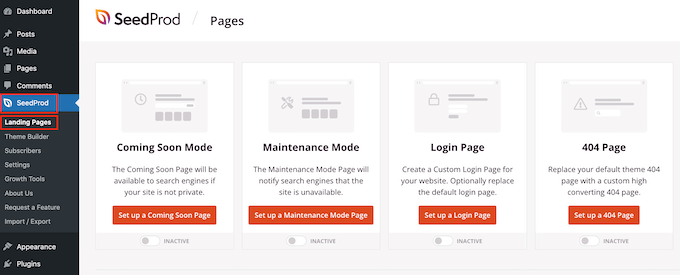
Das Tool wird mit Hunderten von professionell gestalteten Vorlagen geliefert, die in Kategorien unterteilt sind. Hier sehen Sie Kategorien, mit denen Sie „Coming Soon“-Seiten, den Wartungsmodus, Login-Seiten und 404-Fehlerseiten erstellen können.
Um eine Google Ads-Landingpage zu gestalten, klicken Sie auf die Schaltfläche „Neue Landingpage hinzufügen“.
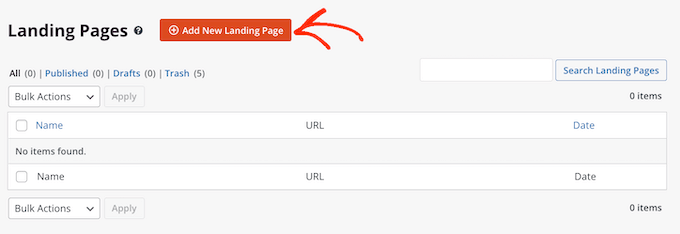
Alle SeedProd-Vorlagen sind einfach anzupassen, sodass Sie jede davon für Ihre Google Ads-Landingpage verwenden können.
Viele Besitzer von WordPress-Blogs nutzen jedoch Google Ads für Verkäufe, sodass Sie auf den Tab „Sales“ klicken können.
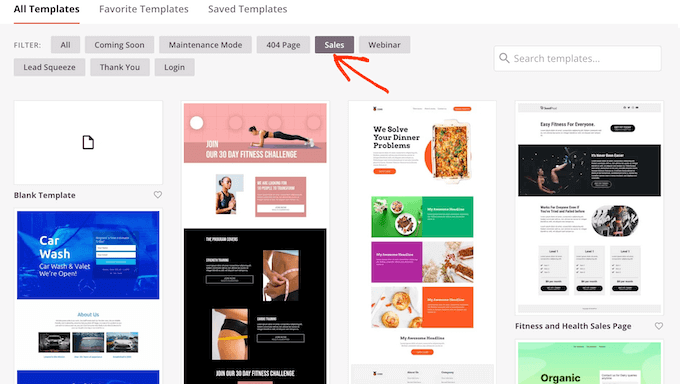
SeedProd zeigt nun alle Vorlagen an, die Ihnen helfen sollen, mehr Produkte und Dienstleistungen zu verkaufen.
Um ein Design genauer zu betrachten, fahren Sie einfach mit der Maus über diese Vorlage. Klicken Sie dann auf das Lupensymbol.
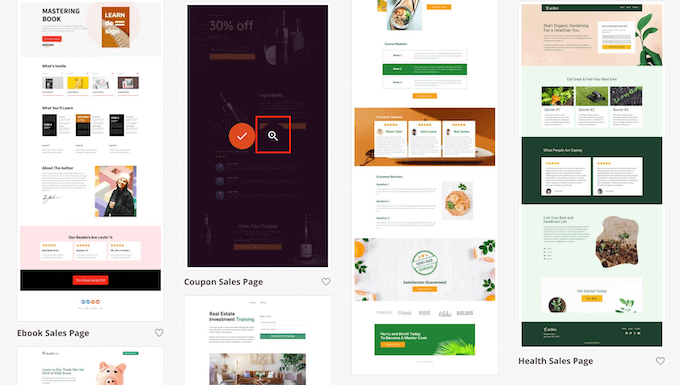
Dies öffnet die Vorlage in einem neuen Tab.
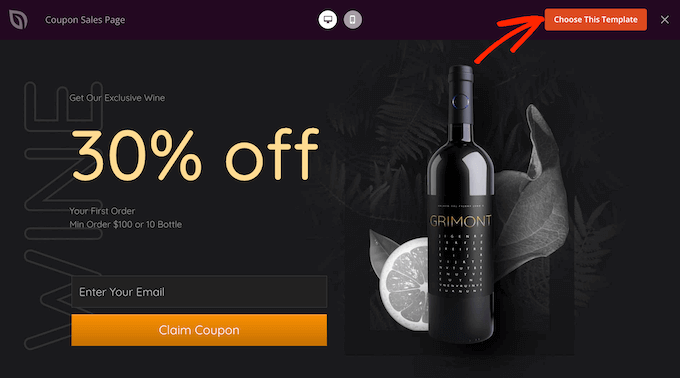
Wenn Sie ein Design finden, das Sie für Ihre Google Ads-Landingpage verwenden möchten, klicken Sie einfach auf „Diese Vorlage auswählen“.
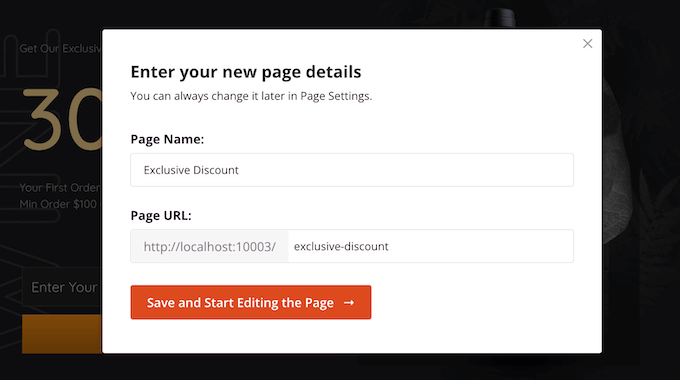
Sie können nun einen Namen für Ihre Landingpage in das Feld 'Seitenname' eingeben.
SeedProd erstellt automatisch eine „Seiten-URL“ basierend auf dem Seitennamen. Dies ist die Webadresse, unter der Ihre Google Ads Landingpage erscheinen wird.
Auch wenn wir eine Landingpage für eine Google Ads-Kampagne erstellen, ist es dennoch eine gute Idee, diese Seite für Suchmaschinen zu optimieren.
Die Optimierung Ihrer Landingpage für SEO kann Ihnen zusätzliche Besucher aus den Suchergebnissen bringen. Außerdem kann sie Ihren Google Ads Qualitätsfaktor verbessern, was oft zu niedrigeren Anzeigenkosten führt.
Um mehr darüber zu erfahren, wie Sie Ihre Seite für Suchmaschinen vorbereiten, lesen Sie unseren ultimativen WordPress-SEO-Leitfaden.
Dennoch ist es eine gute Idee, relevante Schlüsselwörter in Ihre URL einzufügen, wo immer möglich. Sie können die automatisch generierte URL der Seite ändern, indem Sie in das Feld „Seiten-URL“ eingeben.
Wenn Sie mit den eingegebenen Informationen zufrieden sind, klicken Sie auf „Speichern und Seite bearbeiten“. Dadurch wird die SeedProd-Seiten-Builder-Oberfläche geladen.
Schritt 3: Passen Sie Ihre Google Ads-Landingpage an
SeedProds einfacher Drag-and-Drop-Builder zeigt eine Live-Vorschau Ihrer Landingpage auf der rechten Seite.
Auf der linken Seite befindet sich ein Menü, das die verschiedenen WordPress-Designblöcke und -Abschnitte anzeigt, die Sie Ihrer Google Ads-Landingpage hinzufügen können.
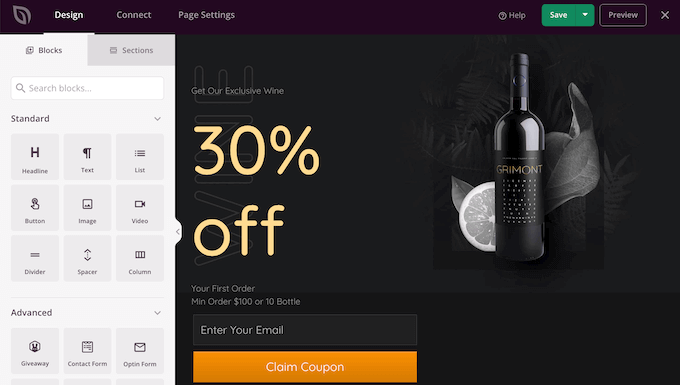
Das Plugin wird mit Dutzenden von fertigen Blöcken geliefert, die Ihnen helfen können, mehr Conversions zu erzielen, darunter Preistabellen, Kontaktformulare, Countdowns und Kundenstimmen. Mit diesen fertigen Blöcken können Sie innerhalb von Minuten eine vollständige Google Ads-Landingpage erstellen.
Sie können auch Blöcke wie Abstandhalter, Spalten und Trennlinien verwenden, um Ihre Google Ads-Landingpage zu organisieren und zu strukturieren. Dies kann Besuchern helfen, Ihre Landingpage zu navigieren und die gewünschten Informationen zu finden.
Wenn Sie einen Block gefunden haben, den Sie zur Google-Anzeigen-Landingpage hinzufügen möchten, ziehen Sie ihn einfach per Drag & Drop auf Ihre Vorlage.
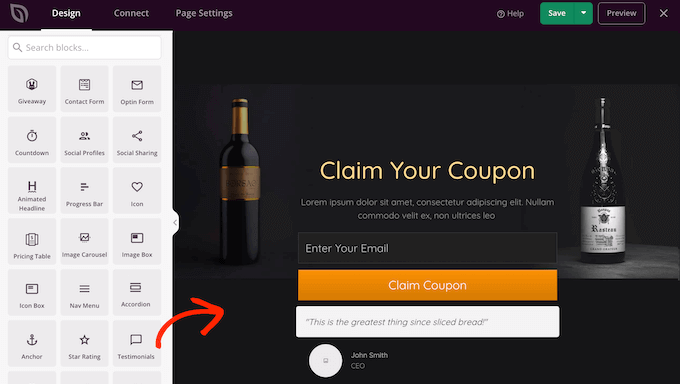
Um einen Block anzupassen, klicken Sie auf den Block im SeedProd-Editor, um ihn auszuwählen. Das Menü auf der linken Seite wird nun aktualisiert und zeigt alle Einstellungen an, mit denen Sie den Block anpassen können.
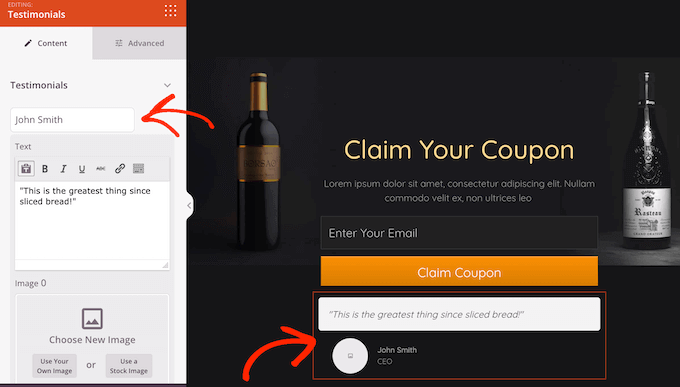
Wenn Sie beispielsweise auf einen Testimonial-Block klicken, können Sie den Namen der zitierten Person ändern und neuen Testimonial-Text hinzufügen.
Bilder sind eine großartige Möglichkeit, die Aufmerksamkeit des Besuchers zu erregen und mehr Informationen zu vermitteln. Aus diesem Grund sind viele der Landingpage-Vorlagen von SeedProd mit Platzhalterbildern ausgestattet.
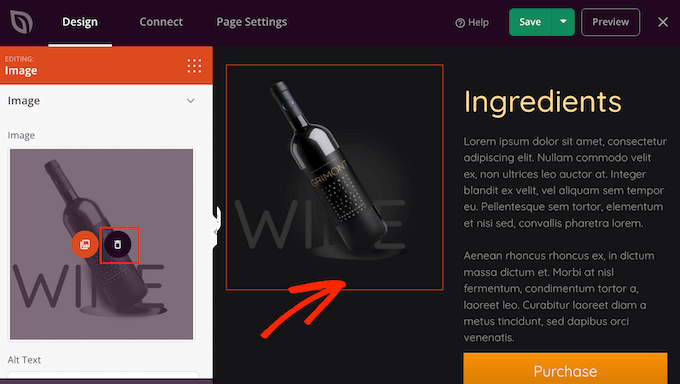
Um den Platzhalterinhalt durch Ihr eigenes Bild zu ersetzen, klicken Sie einfach auf den Bildblock.
Bewegen Sie als Nächstes im linken Menü den Mauszeiger über das Bild und klicken Sie dann auf das Papierkorbsymbol, um es zu löschen.
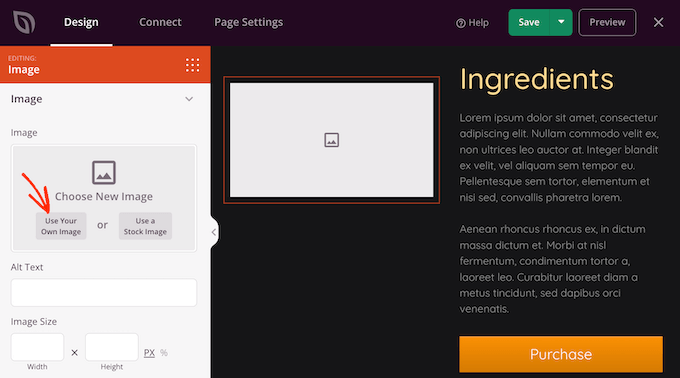
Sobald Sie das getan haben, gibt es verschiedene Möglichkeiten, Ihrer Google Ads-Landingpage ein neues Bild hinzuzufügen.
Eine Option ist, auf 'Eigenes Bild verwenden' zu klicken. Sie können dann entweder ein Bild aus der WordPress-Mediathek auswählen oder eine neue Datei von Ihrem Computer hochladen.
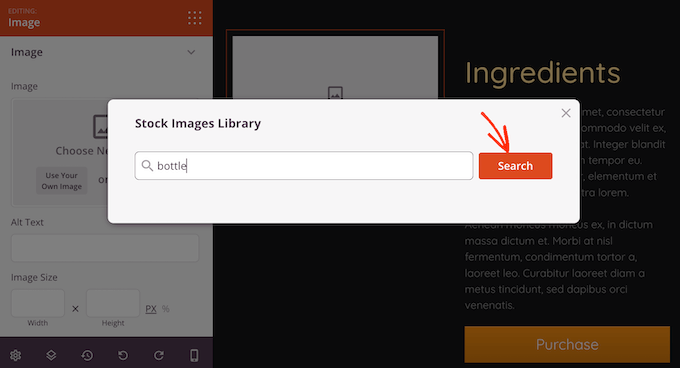
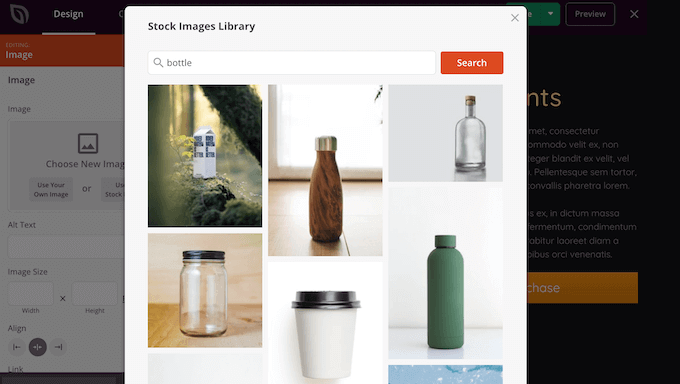
Sie haben kein Bild, das Sie verwenden möchten? SeedProd verfügt über eine integrierte Bibliothek mit Tausenden von lizenzfreien Stockfotos, die Sie Ihren Google Ads-Landingpages hinzufügen können.
Um die Stock-Bildbibliothek von SeedProd anzuzeigen, klicken Sie einfach auf 'Ein Stock-Bild verwenden'.
Geben Sie als Nächstes ein Wort oder eine Phrase ein, die das gesuchte Bild beschreibt, und klicken Sie dann auf die Schaltfläche „Suchen“.
SeedProd zeigt nun alle Stock-Bilder an, die zu Ihrem Suchbegriff passen.
Wenn Sie ein Bild gefunden haben, das Sie verwenden möchten, klicken Sie einfach darauf, um das Bild zu Ihrer Google-Anzeigen-Landingpage hinzuzufügen.
Noch besser: SeedProd enthält jetzt einen leistungsstarken KI-Bildgenerator, mit dem Sie benutzerdefinierte Grafiken für Ihre Landingpages erstellen können, ohne WordPress verlassen zu müssen.
Für kleine Unternehmen ist dies ein echter Game-Changer. Es ermöglicht Ihnen, völlig einzigartige, markenkonforme Bilder für Ihre Seiten zu erstellen, ohne ein Budget für Stockfotos oder einen Grafikdesigner zu benötigen.
Um mehr über diese Funktion zu erfahren, lesen Sie unseren Leitfaden zur Bildgenerierung mit KI in WordPress.
Viele Leute nutzen Google Ads-Kampagnen, um ihre Produkte und Dienstleistungen zu bewerben.
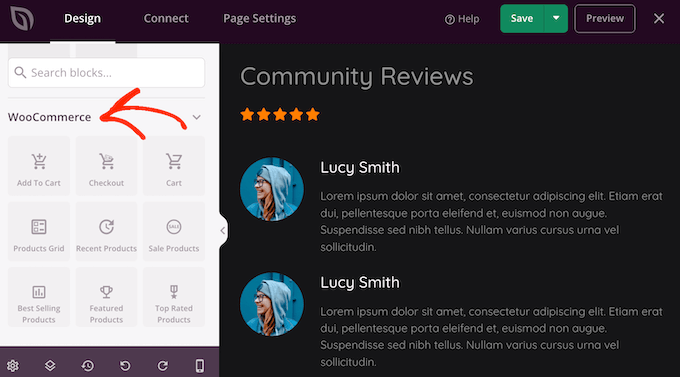
Wenn Sie einen Online-Shop mit WooCommerce erstellt haben, bietet SeedProd spezielle WooCommerce-Blöcke, die Sie Ihrer Landingpage hinzufügen können, darunter "In den Warenkorb"-Schaltflächen, Produktgitter und Checkout-Blöcke.
Diese Blöcke erleichtern es den Kunden, Ihre Produkte zu kaufen, was sich hervorragend auf Ihre Konversionsraten auswirkt. Außerdem können Sie eine Google Ads-Landingpage gestalten, ohne durch Ihr WooCommerce-Theme eingeschränkt zu sein.
Um sich diese E-Commerce-Blöcke anzusehen, scrollen Sie im linken Menü von SeedProd zum Abschnitt 'WooCommerce'.
Sie können nun beliebige dieser Blöcke zu Ihrer Google-Anzeigen-Landingpage hinzufügen und mehr Verkäufe für Ihren Online-Shop erzielen.
Beim Erstellen Ihrer Landingpage können Sie Blöcke per Drag & Drop in Ihrem Layout verschieben. Dies erleichtert die Erstellung einer Google Ads-Landingpage mit einem vollständig benutzerdefinierten Layout.
SeedProd wird auch mit „Abschnitten“ geliefert. Dies sind Zeilen- und Blockvorlagen, die Ihnen helfen können, schnell eine gut organisierte Google Ads-Landingpage zu erstellen.
Sie können all diese Abschnitte sehen, indem Sie auf die Registerkarte 'Abschnitte' klicken.
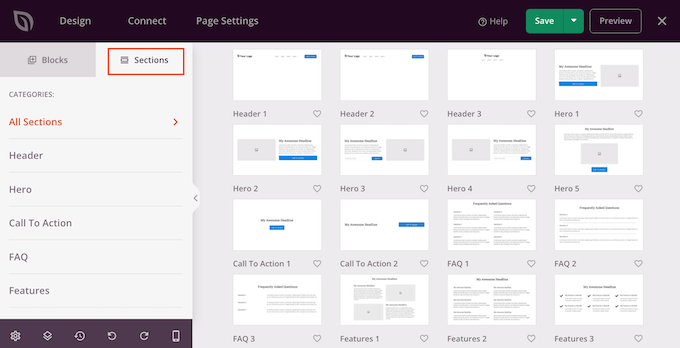
Von hier aus können Sie jeden Abschnitt in der Vorschau anzeigen, indem Sie mit der Maus darüber fahren. Wenn das Lupensymbol erscheint, klicken Sie darauf. Um mehr Verkäufe zu erzielen, sollten Sie sich Abschnitte wie Hero, Call To Action, Features und Testimonial ansehen.
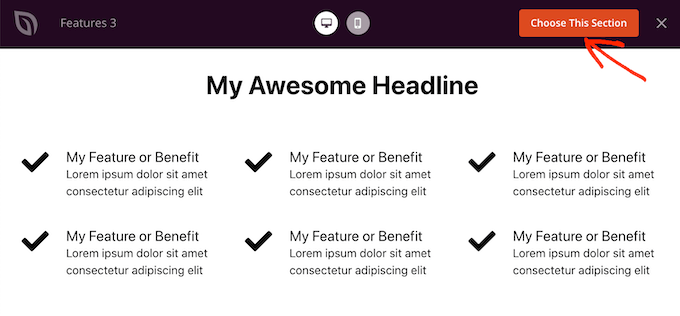
Um einen Abschnitt zu Ihrer Seite hinzuzufügen, klicken Sie auf „Diesen Abschnitt auswählen“. SeedProd fügt den Abschnitt nun am Ende Ihrer Google Ads-Landingpage hinzu.
Farbe kann ein großartiges Mittel sein, um die Aufmerksamkeit des Besuchers zu fesseln und das Branding Ihrer WordPress-Website zu verstärken. Weitere Informationen zu diesem Thema finden Sie in unserem Leitfaden zur Auswahl eines perfekten Farbschemas für Ihre WordPress-Website.
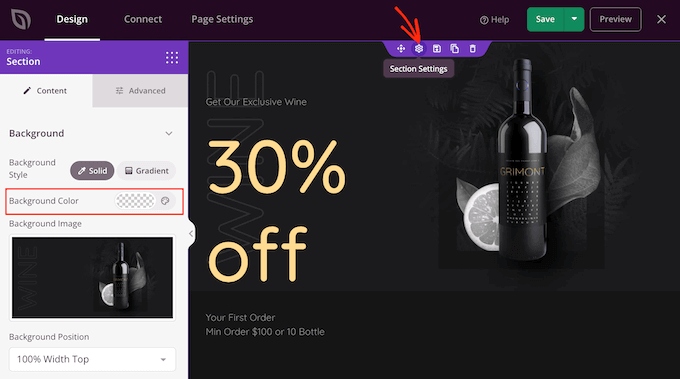
Um die Hintergrundfarbe eines Abschnitts zu ändern, klicken Sie einfach darauf, um ihn auszuwählen. Klicken Sie dann auf das kleine Zahnradsymbol, das erscheint.
Sobald Sie dies getan haben, klicken Sie auf das Feld Hintergrundfarbe und wählen Sie eine neue Hintergrundfarbe über die Popup-Einstellungen aus.
Schritt 4: Personalisierte/dynamische Inhalte hinzufügen
Menschen schenken personalisierten Inhalten in der Regel mehr Aufmerksamkeit. Vor diesem Hintergrund erzielen Sie möglicherweise mehr Verkäufe, indem Sie personalisierte Inhalte auf Ihrer Landingpage oder Verkaufsseite anzeigen.
SeedProd unterstützt die dynamische Textanzeige vollständig, die Besuchern basierend auf den Suchbegriffen, mit denen sie Ihre Anzeige gefunden haben, unterschiedliche Inhalte anzeigt. Wenn Sie beispielsweise die Schlüsselwörter „Sommerangebote“ oder „Black Friday“ mit Ihrer Anzeigenkampagne ansprechen, können Sie Ihre Überschrift dynamisch ändern, um diese Begriffe einzuschließen.
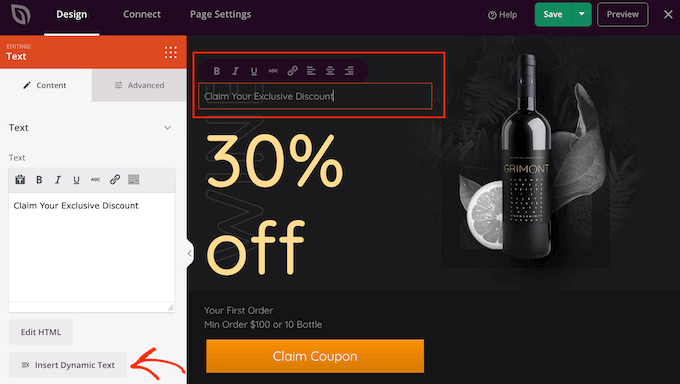
Um dynamischen Text zu Ihrer Google Ads-Landingpage hinzuzufügen, klicken Sie einfach auf einen beliebigen Überschriften- oder Textblock. Klicken Sie dann auf die Schaltfläche Dynamischen Text einfügen.
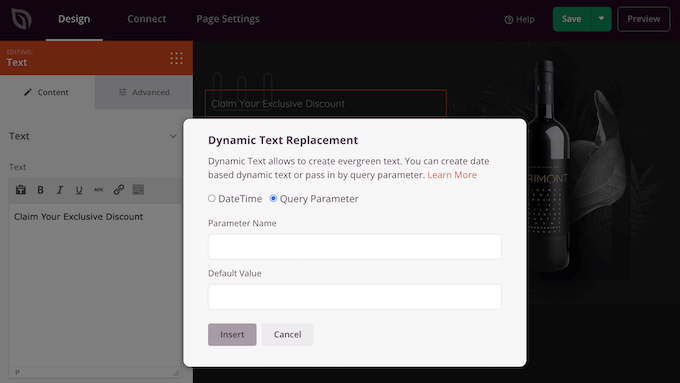
Klicken Sie im erscheinenden Popup auf „Query Parameter“.
Dies ermöglicht es Ihnen, Informationen von Ihrer Google-Anzeige auf Ihre Landingpage über die URL zu senden.
Sie können zum Beispiel die finale URL Ihrer Google Anzeige mit einem benutzerdefinierten Parameter wie `ihredomain.com/angebot?term=black-friday-deal` einrichten.
Dann kann Ihre Überschrift auf der Seite automatisch den Text „black-friday-deal“ für die Person anzeigen, die auf die Anzeige geklickt hat. Dies geschieht, indem spezifische Informationen, die Sie in der URL Ihrer Anzeige definieren, an Ihre Landing Page übergeben werden.
Weitere Informationen finden Sie im SeedProd-Leitfaden für dynamischen Text.
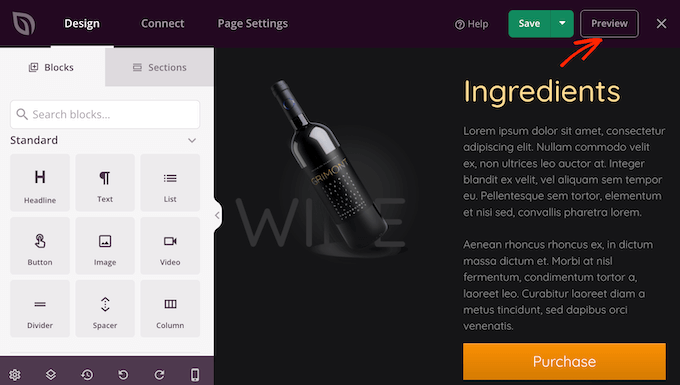
Während Sie an Ihrer Google Ads-Landingpage arbeiten, können Sie Ihr Design in der Vorschau anzeigen, indem Sie auf die Schaltfläche Vorschau klicken. Dies öffnet Ihre Landingpage in einem neuen Tab.
Wenn Sie mit dem Aussehen Ihrer Landingpage zufrieden sind, ist es eine gute Idee, die Einstellungen der Seite zu optimieren, da dies zu mehr Conversions führen kann.
Schritt 5: Verbindung zu Ihrem E-Mail-Marketing-Anbieter
SeedProd lässt sich mit allen führenden E-Mail-Marketingdiensten integrieren, darunter Constant Contact, Drip und Brevo (ehemals Sendinblue). So können Sie Anmeldungen und Abonnenten direkt von Ihrer Google Ads-Landingpage erhalten.
Um Ihre Landingpage mit Ihrem E-Mail-Marketing-Service zu verbinden, klicken Sie einfach auf den Tab 'Connect'. Sie können dann mit der Maus über den E-Mail-Marketing-Service fahren, den Sie auf Ihrer Website verwenden, und auf die Schaltfläche 'Connect' klicken, wenn sie erscheint.
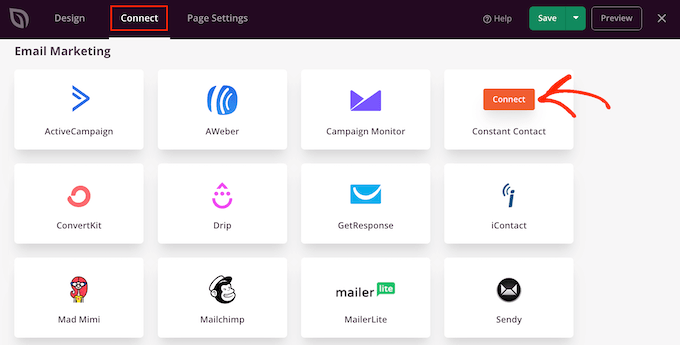
SeedProd führt Sie nun durch den Prozess der Verbindung Ihrer Google Ads-Landingpage mit Ihrem E-Mail-Marketing-Service.
Wenn dies erledigt ist, wird jeder, der sich für Ihre Landingpage anmeldet, zu Ihrer E-Mail-Liste hinzugefügt.
Wenn Sie nun zufrieden sind, klicken Sie einfach auf die Schaltfläche „Speichern“ und wählen Sie dann „Veröffentlichen“, um Ihre Landingpage live zu schalten.
Nun müssen Sie diese neue URL zu Ihrer Werbekampagne hinzufügen. Suchen Sie in Ihrem Google Ads-Konto die Anzeige, die Sie verwenden möchten, und fügen Sie die URL der Zielseite in das Feld 'Finale URL' in den Anzeigeneinstellungen ein.
Danach wird jeder, der auf Ihre Google-Anzeige klickt, auf die Zielseite Ihrer WordPress-Website weitergeleitet.
Bonus-Tipp: So erzielen Sie mehr Google Ads Conversions
Eine schöne, professionell gestaltete Google Ads-Landingpage kann Ihnen helfen, Ihre Kampagnenziele zu erreichen. Es gibt jedoch immer Raum für Verbesserungen Ihrer Konversionsraten.
Mit diesem Gedanken im Hinterkopf ist es eine gute Idee, die Statistiken Ihrer Landingpage zu überwachen, um zu sehen, was funktioniert und was nicht. Sie können dann SeedProd verwenden, um das Design Ihrer Landingpage zu optimieren und es feinabzustimmen, um noch mehr Conversions zu erzielen.
Der einfachste Weg, wichtige Metriken in WordPress zu messen, ist die Verwendung von MonsterInsights. Es ist das beste WordPress-Analyse-Plugin und ermöglicht es Ihnen, Ihre Google Analytics-Daten direkt im WordPress-Dashboard anzuzeigen.
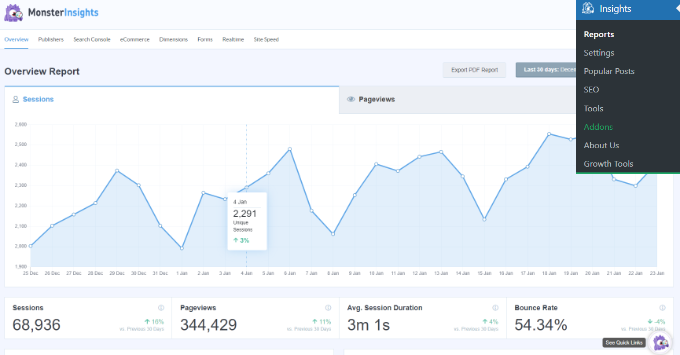
Weitere Informationen finden Sie in unserem Schritt-für-Schritt-Leitfaden zur Installation von Google Analytics.
Häufig gestellte Fragen zur Erstellung einer Google Ads Landing Page in WordPress
Hier sind einige häufig gestellte Fragen unserer Leser zur Erstellung einer Google Ads-Landingpage in WordPress:
Was ist der Hauptunterschied zwischen einer Landingpage und einer Homepage?
Eine Homepage ist für die allgemeine Erkundung konzipiert und dient vielen verschiedenen Besuchern. Sie enthält normalerweise viele Links und Optionen, die den Besuchern helfen, Ihre gesamte Website zu navigieren.
Eine Landingpage ist für ein einziges, fokussiertes Ziel konzipiert, z. B. Anmeldungen von einer bestimmten Google-Anzeige zu erhalten. Sie hat sehr wenige Ablenkungen, um den Besucher zu einer einzigen spezifischen Aktion zu leiten.
Kann ich den Standard-WordPress-Editor verwenden, um meine Landingpage zu erstellen?
Obwohl Sie den Block-Editor verwenden können, ist er nicht das beste Werkzeug für diese Aufgabe.
Ein dediziertes Page-Builder-Plugin wie SeedProd bietet konversionsorientierte Tools wie Countdown-Timer, vorgefertigte Verkaufsvorlagen und einfache Integrationen mit Marketingdiensten.
Dies erleichtert die Erstellung einer professionellen Seite, die auf Ergebnisse ausgelegt ist, erheblich, ohne dass Sie Code schreiben müssen.
Woher weiß ich, ob meine Landingpage effektiv ist?
Der beste Weg, die Leistung Ihrer Landingpage zu verfolgen, ist die Verwendung eines Analyse-Tools. Wir empfehlen MonsterInsights, da es Ihnen ermöglicht, alle wichtigen Statistiken direkt in Ihrem WordPress-Dashboard anzuzeigen.
Dies macht es einfach zu verstehen, was funktioniert und wo Sie Verbesserungen vornehmen können, um Ihre Konversionen zu steigern. Um loszulegen, lesen Sie unser Tutorial zur Einrichtung von Google Analytics in WordPress.
Sollte ich Navigationsmenüs auf meiner Google Ads-Zielseite einfügen?
Für die meisten Landingpages ist es eine bewährte Methode, die Hauptnavigationsleiste Ihrer Website zu entfernen. Das Entfernen zusätzlicher Links hält Ihre Besucher auf den Call-to-Action fokussiert.
Diese einfache Änderung kann Ihre Conversion-Rate erheblich steigern, indem Ablenkungen eliminiert werden.
Wir hoffen, dieser Artikel hat Ihnen geholfen zu lernen, wie Sie eine Google Ad Landingpage in WordPress erstellen. Sie können auch unseren Leitfaden zu fortgeschrittenen Landingpage-Tipps zur Steigerung der Conversions durchgehen, oder unsere Expertenauswahl für die besten WordPress Theme Builder, um Ihre Website optisch ansprechend zu gestalten.
Wenn Ihnen dieser Artikel gefallen hat, abonnieren Sie bitte unseren YouTube-Kanal für WordPress-Video-Tutorials. Sie finden uns auch auf Twitter und Facebook.




Randy Martin
Aus dieser Lektüre geht hervor, dass 'simply' zum neuen 'actually' geworden ist.
WPBeginner Support
Thanks for your feedback
Admin
Chidera NwaEze
Wow! Nett, kann ich die Haupt-URL der Domain wie domain.com verwenden und dann domain.com/ads hinzufügen? Um die Landingpage zu erstellen
WPBeginner Support
SeedProd ermöglicht es Ihnen, Ihre URL einzurichten, sodass Sie eine URL wie diese für Ihre Anzeigen-Seite erstellen können, wenn Sie möchten.
Admin