


Viele Website-Besitzer erkennen nicht, dass sie mehrere WordPress-Installationen auf ihrer Domain betreiben können. Ob Sie neue Designs testen, eine Staging-Site erstellen oder ein neues Projekt starten möchten, ohne eine weitere Domain zu kaufen, eine Unterverzeichnis-Installation kann unglaublich hilfreich sein.
Dieser Ansatz hat uns unzählige Stunden bei der Fehlerbehebung erspart und viele potenzielle Website-Katastrophen verhindert. Aus diesem Grund ist dies einer der nützlichsten Tricks in unserem Werkzeugkasten.
Das Beste daran? Die Installation von WordPress in einem Unterverzeichnis ist nicht so kompliziert, wie es klingt. In dieser Schritt-für-Schritt-Anleitung zeigen wir Ihnen, wie Sie WordPress in einem Unterverzeichnis installieren, genau wie wir es unzählige Male für unsere eigenen Projekte getan haben.
Am Ende dieses Tutorials haben Sie ein klares Verständnis davon, wie Sie eine separate WordPress-Installation erstellen, ohne Ihre Hauptseite zu beeinträchtigen.
Hier ist eine kurze Übersicht darüber, was wir in diesem Beitrag behandeln werden:
- Subdomain vs. Unterverzeichnis: Was ist besser für SEO?
- Anforderungen für die Installation von WordPress in einem Unterverzeichnis
- Schritt 1: Erstellen Sie ein Unterverzeichnis unter dem Root-Domainnamen
- Schritt 2: WordPress-Dateien hochladen
- Schritt 3: Erstellen Sie eine neue Datenbank
- Schritt 4: WordPress installieren
- Schritt 5: Permalinks reparieren
Subdomain vs. Unterverzeichnis: Was ist besser für SEO?
Normalerweise, wenn Sie eine WordPress-Website starten, richten Sie diese auf Ihrer eigenen dedizierten Domain ein (wie wpbeginner.de). Manchmal m ächten Sie jedoch zusätzliche Websites unter demselben Domainnamen erstellen.
Glücklicherweise bietet Ihnen WordPress ein paar Möglichkeiten, dies zu tun. Sie können entweder WordPress installieren in einer Subdomain (http://neue-website.example.com) oder als Unterverzeichnis (http://example.com/neue-website/).
Eine Frage, die uns ständig gestellt wird, ist: Was ist besser für SEO? Lassen Sie uns das aufschlüsseln.
Suchmaschinen wie Google behandeln Subdomains als völlig separate Websites von Ihrer Hauptdomain. Stellen Sie es sich so vor: Sie sehen WPBeginner und unsere WPBeginner Videos-Website als zwei verschiedene Entitäten. Das bedeutet, dass eine Subdomain ihre eigene Autorität und Ranking-Macht unabhängig aufbauen muss.
Andererseits profitieren Unterverzeichnisse direkt von der etablierten Autorität Ihrer Hauptdomain. In den meisten Fällen erhalten Unterverzeichnisse dadurch einen Vorsprung bei der höheren Platzierung in den Suchergebnissen.
Wenn Sie separate WordPress-Sites mit Subdomains oder Unterverzeichnissen erstellen möchten, ist eine beliebte Methode, ein WordPress Multisite-Netzwerk zu installieren. Dies ermöglicht Ihnen, mehrere Websites von einer einzigen WordPress-Installation aus zu verwalten.
Wenn Sie diese Websites jedoch völlig getrennt und unabhängig verwalten müssen, können Sie auch verschiedene Instanzen von WordPress installieren. Um die Verwaltung mehrerer separater WordPress-Installationen zu erleichtern, können Sie WordPress-Website-Verwaltungstools verwenden, die ein einziges Dashboard für alle Ihre Websites bieten.
Anforderungen für die Installation von WordPress in einem Unterverzeichnis
Gute Nachrichten! Die Installation von WordPress in einem Unterverzeichnis ist normalerweise ziemlich einfach. Wenn Sie bereits eine WordPress-Website auf Ihrer Hauptdomain (wie ihredomain.com) eingerichtet haben, sind Sie bestens vorbereitet. Sie müssen auf der Hosting-Seite nichts Besonderes tun.
Wenn Ihre Hauptdomain jedoch derzeit eine statische Website hostet (eine, die nicht mit WordPress erstellt wurde), sollten Sie sich schnell bei Ihrem Webhosting-Anbieter erkundigen, ob dieser WordPress unterstützt. Die meisten seriösen Hoster tun dies, aber es ist immer gut, dies zu bestätigen.
Wenn Ihr aktueller Hoster WordPress nicht unterstützt, machen Sie sich keine Sorgen. Sie müssen Ihre Website lediglich zu einem anderen Hosting-Unternehmen umziehen.
Wir empfehlen Bluehost. Sie bieten einen fantastischen Rabatt auf Hosting speziell für WPBeginner-Benutzer und beinhalten sogar einen kostenlosen Domainnamen.
Wenn Sie einen anderen Hosting-Anbieter verwenden, dann machen es alle Top-WordPress-Hosting-Unternehmen sehr einfach, mehrere WordPress-Websites mit demselben Hosting-Konto zu installieren.
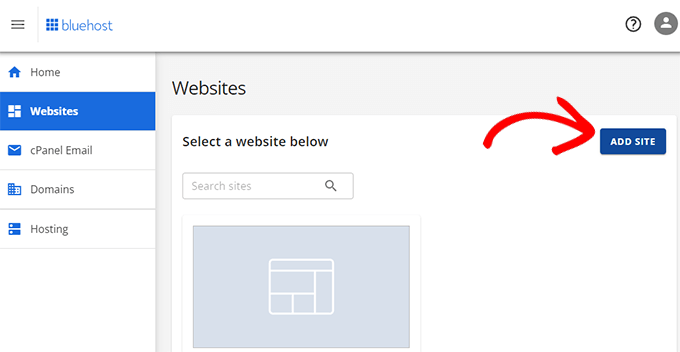
Wenn Sie beispielsweise Bluehost verwenden, können Sie direkt von Ihrem Hosting-Dashboard aus eine neue WordPress-Installation hinzufügen.
Bitte denken Sie jedoch daran, dass die meisten Shared-Hosting-Konten über begrenzte Serverressourcen verfügen. Wenn eine Ihrer Websites plötzlich viel Traffic bekommt, könnte dies die Leistung Ihrer anderen Websites auf demselben Konto verlangsamen oder beeinträchtigen.
Wenn Sie gerade erst anfangen, ist Shared Hosting oft völlig in Ordnung. Wenn Ihr Unternehmen und Ihr Website-Traffic jedoch wachsen, möchten Sie wahrscheinlich auf Managed WordPress Hosting für bessere Leistung und Skalierbarkeit umsteigen.
Nichtsdestotrotz wollen wir uns ansehen, wie man WordPress einfach in einem Unterverzeichnis installiert.
Schritt 1: Erstellen Sie ein Unterverzeichnis unter dem Root-Domainnamen
Zuerst müssen Sie ein neues Unterverzeichnis (stellen Sie es sich wie einen Ordner vor) unter Ihrer Hauptwebsite erstellen. Hier werden Sie alle WordPress-Dateien für Ihre neue Website installieren.
Dazu müssen Sie sich mit Ihrem WordPress-Hosting-Konto über einen FTP-Client wie FileZilla oder das Dateimanager-Tool, das normalerweise in Ihrem Hosting-Kontrollpanel (wie cPanel) verfügbar ist, verbinden.
Sobald Sie verbunden sind, gehen Sie zum Stammordner Ihrer Website, der normalerweise der Ordner /public_html/ ist.
Wenn Sie bereits eine WordPress-Website auf Ihrer Hauptdomain installiert haben, sehen Sie hier Ihre vorhandenen WordPress-Dateien und -Ordner.
Als Nächstes müssen Sie das neue Unterverzeichnis erstellen. Klicken Sie mit der rechten Maustaste in den Stammordner und suchen Sie nach Optionen wie „Neues Verzeichnis erstellen“ oder „Neuer Ordner“.
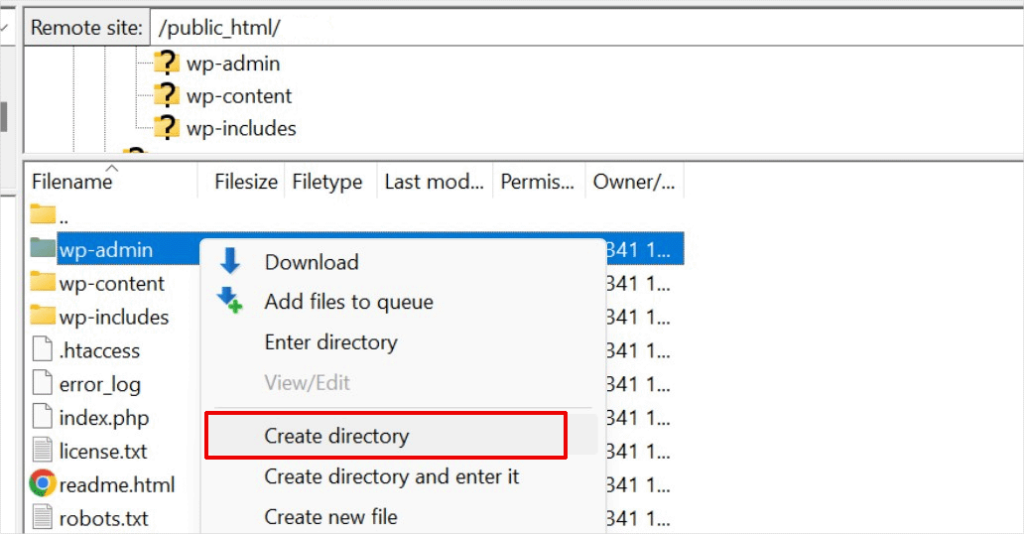
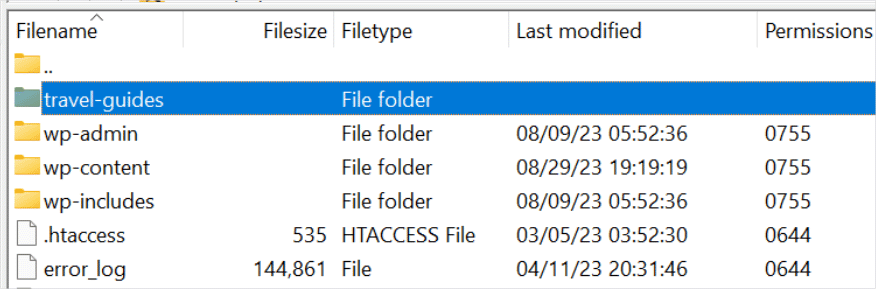
Seien Sie nun vorsichtig bei der Wahl des Namens für Ihr Unterverzeichnis. Dieser Name wird Teil der URL Ihrer neuen WordPress-Website und ist das, was die Leute in ihre Browser eingeben werden, um diese spezielle Website zu besuchen.
Wenn Sie dieses Verzeichnis beispielsweise travel-guides nennen, dann lautet die Adresse Ihrer WordPress-Website: http://example.com/travel-guides/
Schritt 2: WordPress-Dateien hochladen
Ihr neu erstelltes Unterverzeichnis ist im Moment leer. Ändern wir das, indem wir die WordPress-Dateien hochladen.
Besuchen Sie zuerst die WordPress.org-Website und klicken Sie auf die Schaltfläche „Download“.

Ihr Browser lädt nun die Zip-Datei mit der neuesten WordPress-Software auf Ihren Computer herunter.
Nach dem Herunterladen der Datei müssen Sie sie auswählen und extrahieren:
- Mac-Benutzer: Doppelklicken Sie einfach auf die heruntergeladene ZIP-Datei.
- Windows-Benutzer: Klicken Sie mit der rechten Maustaste auf die ZIP-Datei und wählen Sie die Option 'Alle extrahieren'.
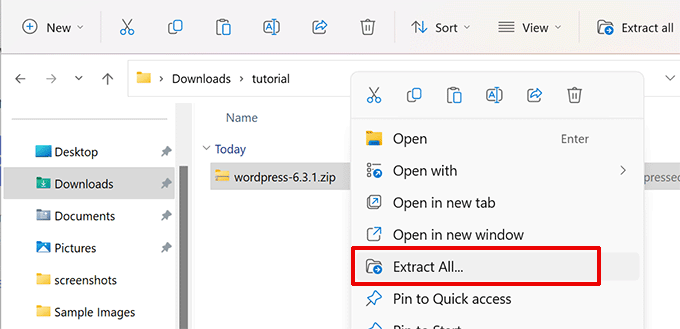
Nach dem Entpacken der Zip-Datei sehen Sie einen Ordner namens „wordpress“.
Im WordPress-Ordner sehen Sie alle Kern-WordPress-Dateien und -Ordner.
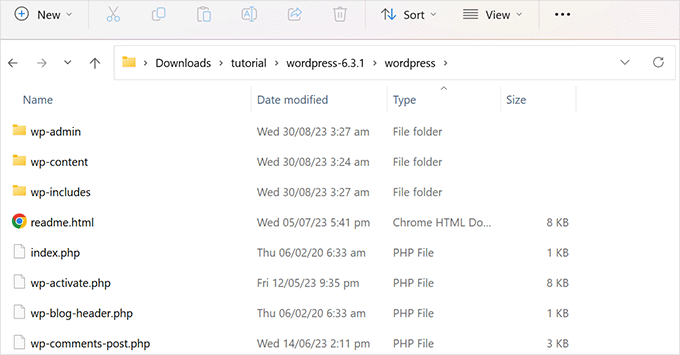
Nun laden wir diese Dateien in Ihr neues Unterverzeichnis hoch.
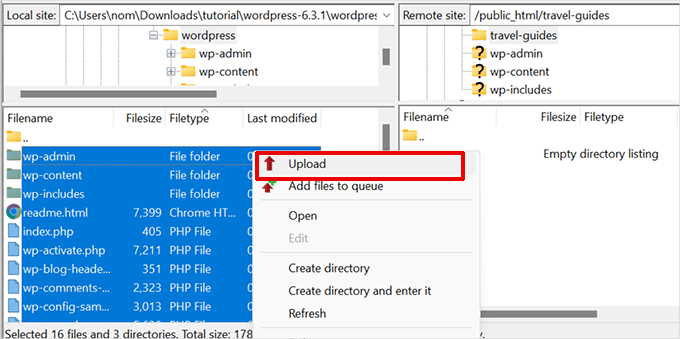
Verbinden Sie sich mit Ihrer Website über einen FTP-Client und navigieren Sie zu dem Unterverzeichnis, das Sie im ersten Schritt erstellt haben. Gehen Sie im lokalen Dateibereich Ihres FTP-Clients zum Ordner 'wordpress', den Sie gerade entpackt haben.
Wählen Sie nun alle Dateien im Ordner aus und laden Sie sie in Ihr neues Unterverzeichnis hoch.
Schritt 3: Erstellen Sie eine neue Datenbank
WordPress speichert alle Ihre Inhalte in einer Datenbank. Da Sie eine neue WordPress-Site in einem Unterverzeichnis installieren, müssen Sie dafür eine brandneue Datenbank erstellen.
Zuerst loggen Sie sich in das Dashboard Ihres WordPress-Hosting-Kontos ein und klicken Sie auf die Schaltfläche „Einstellungen“ unter Ihrer Website.

Wechseln Sie danach im oberen Menü zum Tab „Erweitert“.
Scrollen Sie ein wenig nach unten zum Abschnitt cPanel und klicken Sie dann auf „Verwalten“.

Dies startet cPanel oder das erweiterte Hosting-Kontrollpanel.
Von dort aus müssen Sie im Abschnitt „Datenbanken“ auf „MySQL-Datenbanken“ klicken.
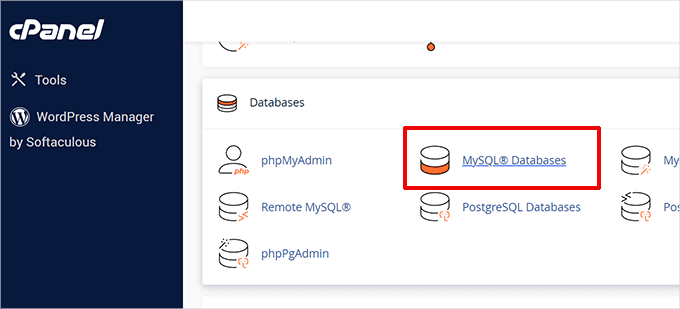
👆 Ihr Hosting-Dashboard sieht möglicherweise etwas anders aus als auf den obigen Screenshots, aber die Kernkonzepte sind dieselben. Sie müssen nur den Bereich finden, in dem Sie Datenbanken verwalten können.
Geben Sie auf dem nächsten Bildschirm den gewünschten Namen für Ihre neue Datenbank ein und klicken Sie auf die Schaltfläche „Datenbank erstellen“.
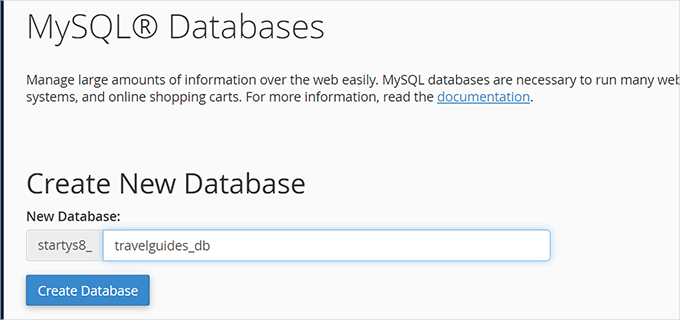
Ihr cPanel-Dashboard erstellt nun die neue MySQL-Datenbank. Wenn dies erledigt ist, klicken Sie auf die Schaltfläche „Zurück“, um zur Datenbankseite zurückzukehren.
Als Nächstes müssen Sie einen MySQL-Benutzer erstellen, der die Berechtigung zum Zugriff auf diese neue Datenbank und deren Verwaltung hat.
Scrollen Sie einfach nach unten zum Abschnitt „MySQL-Benutzer“. Hier können Sie einen neuen Benutzernamen und ein starkes Passwort für diesen Benutzer erstellen.
Wenn das erledigt ist, klicken Sie auf die Schaltfläche „Benutzer erstellen“, um fortzufahren.
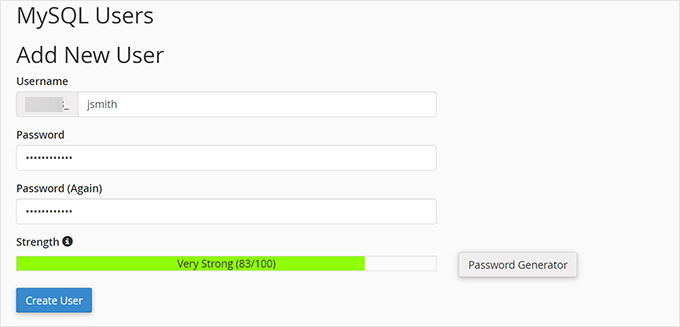
Schließlich müssen Sie diesen Benutzer mit der zuvor erstellten Datenbank verbinden und ihm die erforderlichen Berechtigungen erteilen.
Scrollen Sie nach unten zum Abschnitt „Benutzer zur Datenbank hinzufügen“. Wählen Sie den gerade erstellten MySQL-Benutzernamen aus dem Dropdown-Menü und dann den Namen der von Ihnen erstellten Datenbank aus.
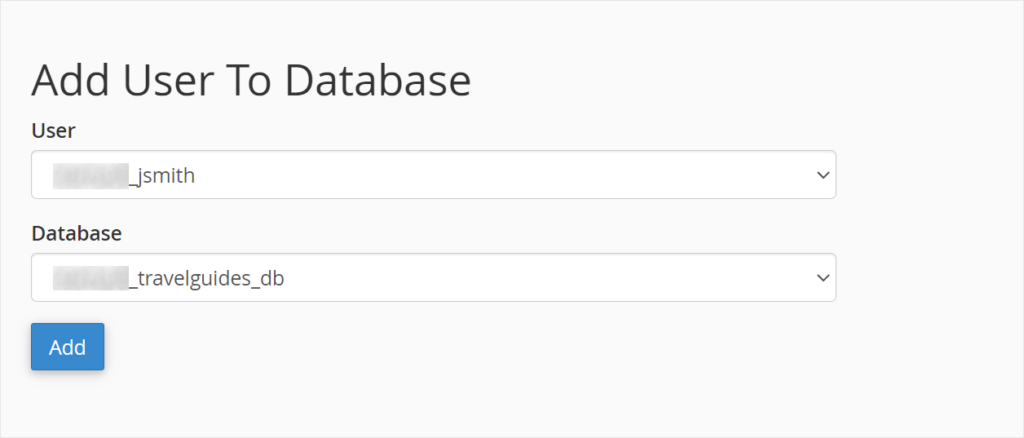
Klicken Sie auf die Schaltfläche „Hinzufügen“, um fortzufahren.
cPanel gewährt dem MySQL-Benutzer nun volle Berechtigungen für Ihre neu erstellte Datenbank.
Schritt 4: WordPress installieren
Jetzt, da alles eingerichtet ist, können Sie mit der Installation von WordPress fortfahren.
Besuchen Sie das zuvor erstellte Verzeichnis in einem Webbrowser, indem Sie die URL wie folgt eingeben:
http://example.com/your-subdirectory-name/
Dies öffnet den WordPress-Installationsassistenten. Wählen Sie zuerst die Sprache für Ihre WordPress-Website aus und klicken Sie auf die Schaltfläche „Weiter“.
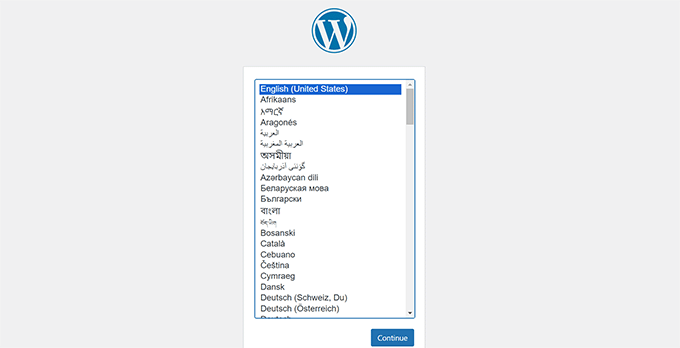
Als Nächstes werden Sie aufgefordert, Ihren WordPress-Datenbanknamen, Benutzernamen, Passwort und Host anzugeben.
Geben Sie die Datenbankdetails ein und klicken Sie auf die Schaltfläche „Senden“.
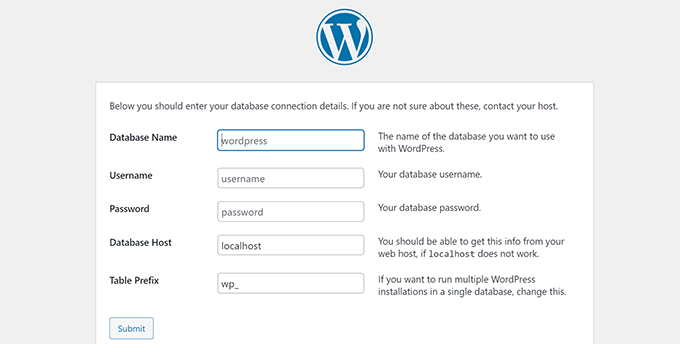
WordPress wird nun eine Verbindung zu Ihrer Datenbank herstellen.
Nach der Herstellung einer Verbindung wird eine Erfolgsmeldung wie diese angezeigt:
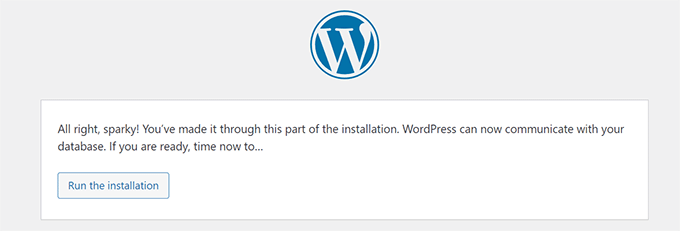
Klicken Sie auf die Schaltfläche „Installation ausführen“, um fortzufahren.
Auf dem nächsten Bildschirm werden Sie aufgefordert, einen Titel für Ihre Website anzugeben und einen Administrator-Benutzernamen, ein Passwort und eine E-Mail-Adresse auszuwählen.
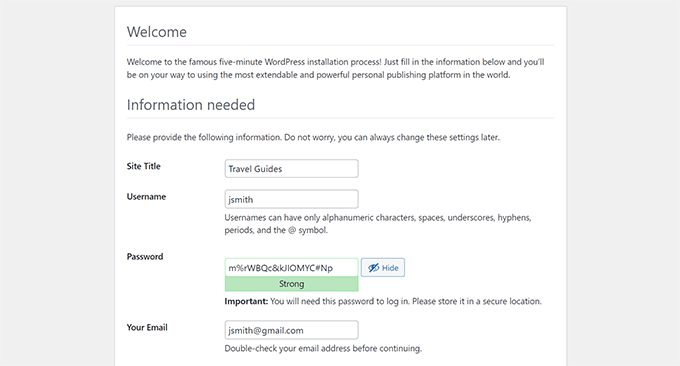
Nachdem Sie Ihre Website-Details eingegeben haben, klicken Sie auf die Schaltfläche „Installation ausführen“, um fortzufahren.
WordPress richtet nun Ihre Website ein und zeigt Ihnen eine Erfolgsmeldung an, sobald dies abgeschlossen ist:
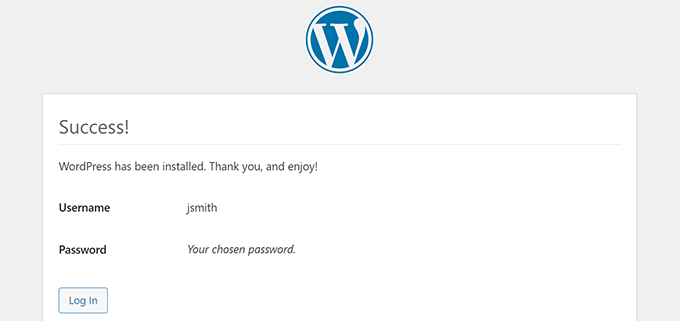
Sie können sich jetzt bei Ihrer neuen WordPress-Website anmelden, die im Unterverzeichnis installiert ist.
Schritt 5: Permalinks reparieren
Wenn Sie bereits eine separate WordPress-Installation im Stammverzeichnis haben, kann die .htaccess-Datei in Ihrem Unterverzeichnis zu Konflikten führen. Dies kann zu frustrierenden 404-Fehlern auf Ihrer neuen Unterverzeichnis-Website führen.
Keine Sorge, es gibt eine einfache Lösung. Sie müssen nur die .htaccess-Datei in Ihrer WordPress-Installation im Unterverzeichnis bearbeiten. Ersetzen Sie den Code in Ihrer .htaccess-Datei durch den folgenden Code:
# BEGIN WordPress
<IfModule mod_rewrite.c>
RewriteEngine On
RewriteBase /your-subdirectory/
RewriteRule ^index\.php$ - [L]
RewriteCond %{REQUEST_FILENAME} !-f
RewriteCond %{REQUEST_FILENAME} !-d
RewriteRule . /your-subdirectory/index.php [L]
</IfModule>

# END WordPress
Stellen Sie sicher, dass Sie /your-subdirectory/ durch den tatsächlichen Namen Ihres Unterverzeichnisses ersetzen.
Wir hoffen, dieser Artikel hat Ihnen bei der Installation von WordPress in einem Unterverzeichnis geholfen. Als Nächstes möchten Sie vielleicht unseren Leitfaden zur Erstellung einer One-Page-Website lesen oder unsere Expertenauswahl der besten Drag-and-Drop-Page-Builder ansehen.
Wenn Ihnen dieser Artikel gefallen hat, abonnieren Sie bitte unseren YouTube-Kanal für WordPress-Video-Tutorials. Sie finden uns auch auf Twitter und Facebook.




Olaf
Eine Subdomain oder ein Unterordner kann eine gute Wahl sein, wenn Sie eine neue WordPress-Instanz benötigen, z. B. für einen separaten Online-Shop oder ein Diskussionsforum. Sie benötigen nicht einmal eine neue Datenbank. Alles kann mit einer einzigen Datenbank gehandhabt werden, wenn Sie bei der Installation ein anderes Präfix wählen. Aus eigener Erfahrung kann .htaccess jedoch manchmal Probleme verursachen. In Ihrem Artikel sehe ich zum ersten Mal, dass sich jemand die Mühe gemacht hat, den Code anzupassen und die RewriteBase-Zeile hinzugefügt hat, um sicherzustellen, dass alles wie erwartet funktioniert. Ich bewundere, wie gründlich Sie Ihre Tutorials erstellt haben.