


Mehr als 10.000 neue Websites integrieren sich täglich mit Facebook, indem sie eines ihrer Social Plugins nutzen. Die meisten Websites, die wir sehen, nutzen jedoch nicht die vollen Vorteile, die Facebook zu bieten hat. Waren Sie sich bewusst, dass Sie Facebook Insights für Ihre WordPress-Website erhalten können? Diese Insights umfassen Daten wie Ihre beliebtesten Seiten für den Like-Button, Send-Button, organische Shares, Kommentarfeld usw. Sie enthalten auch Informationen darüber, wer Ihre demografische Zielgruppe auf Facebook ist, deren Alter, Geschlecht, Land usw. Wenn Sie das nicht wussten, dann seien Sie nicht überrascht, denn Sie sind nicht allein. Wir haben einige der Websites von Branchenführern überprüft, darunter Chris Brogan, Brian Clark, Darren Rowse, John Chow und Jeremy Schoemaker (aka Shoemoney), und keine ihrer Websites nutzte Facebook Insights. In diesem Artikel zeigen wir Ihnen, wie Sie Facebook Insights für Ihre WordPress-Website erhalten, damit Sie die Vorteile von Facebook voll ausschöpfen können.
Zuerst müssen Sie das WordPress SEO Plugin installieren und aktivieren. Es ist eines der am häufigsten heruntergeladenen WordPress Plugins. Die Chancen stehen gut, dass Sie es bereits installiert haben, aber wenn nicht, haben wir detaillierte Anweisungen zur Installation und Einrichtung des WordPress SEO Plugins.
Nachdem Sie das Plugin korrekt eingerichtet haben, ist Ihre Website nun für Facebook bereit. Sie müssen einfach die Seite SEO » Social besuchen und auf den Facebook-Tab klicken.
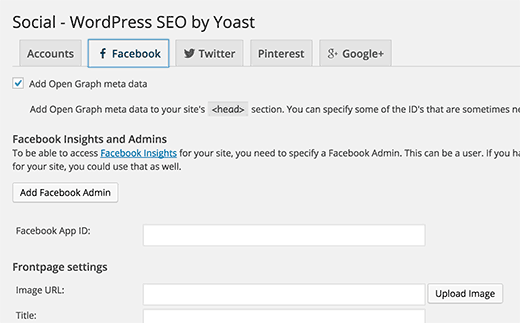
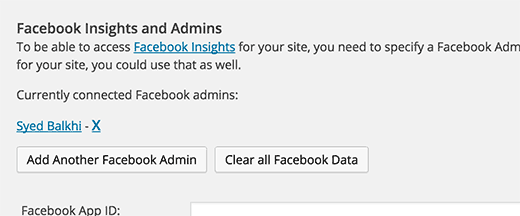
Nun müssen Sie auf die Schaltfläche „Facebook-Administrator hinzufügen“ klicken. Dies führt Sie zur Facebook-Website. Wenn Sie nicht angemeldet sind, müssen Sie sich mit dem Facebook-Konto anmelden, das Sie als Administrator hinzufügen möchten. Danach werden Sie zu Ihrer WordPress-Site zurückgeleitet, wo Sie den Benutzernamen als Administrator hinzugefügt sehen.
Als Nächstes müssen Sie sicherstellen, dass Sie die RICHTIGE Version des Facebook Like Buttons verwenden. Viele Websites nutzen nur die iFrame-Version des Facebook Like Buttons. Das funktioniert zwar, aber Sie erhalten damit keine Facebook Insights. Sie müssen die XFBML-Methode verwenden, die in diesem Beitrag gezeigt wird.
Der letzte Schritt ist, Ihre Website auf Facebook zu beanspruchen. Sie müssen die Facebook Insights-Seite besuchen. Suchen Sie unter Ihren Seiten nach der Schaltfläche "Domain hinzufügen".
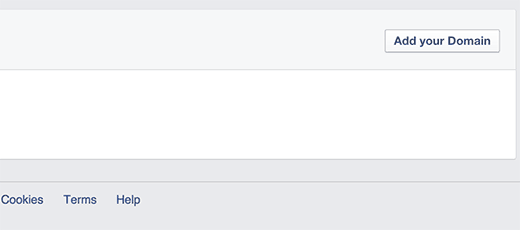
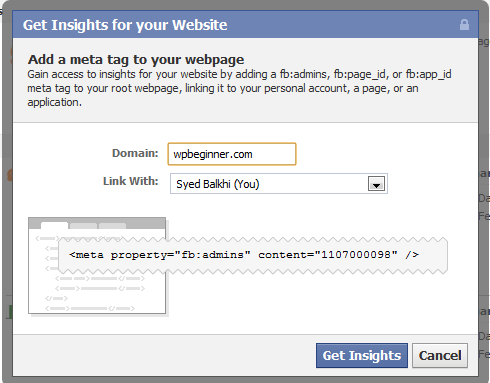
Wenn Sie auf diesen grünen Button klicken, erscheint ein Lightbox-Fenster wie im Bild unten. Geben Sie Ihren Domainnamen ein und stellen Sie sicher, dass Sie ihn mit „SIE“ verknüpfen.
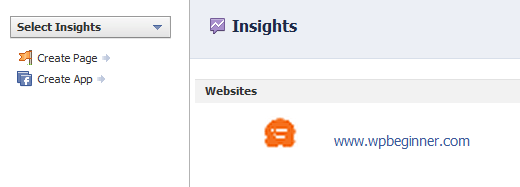
Wenn Sie nun die Facebook Insights-Seite besuchen, sehen Sie Ihre Website unter Websites aufgelistet.
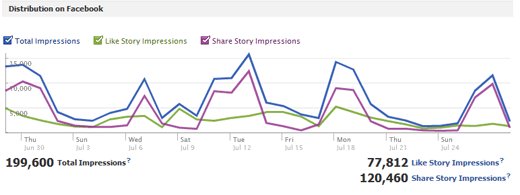
Sobald Sie auf Ihre Website klicken, können Sie auf alle Arten von Einblicken zugreifen. Ein Beispielbild ist unten:
Da haben Sie es. Jetzt können Sie ganz einfach Facebook Insights für Ihre WordPress-Website erhalten. Für detailliertere Anweisungen können Sie auch unser Tutorial zur Einbindung von Facebook Open Graph Metadaten in WordPress aufrufen.
Wenn Ihnen dieser Artikel gefallen hat, abonnieren Sie bitte unseren YouTube-Kanal für WordPress-Video-Tutorials. Sie finden uns auch auf Twitter und Facebook.


suankit
wie kann ich meinen WordPress-Blogartikel auf Facebook posten
Yazeed Zghoul
Wo kann ich im All in One SEO Pack Plugin Facebook Insights genauso nutzen, wie hier mit dem Yoast Plugin erklärt?
Yazeed Zghoul
Hallo, das ist großartig, aber die Frage ist, kann ich das All in one SEO Plugin und das WordPress SEO Plugin gleichzeitig verwenden, ohne Überschneidungen und potenzielle Fehler zu haben? Bitte raten Sie.
WPBeginner Support
Nein, das können Sie nicht. Sie würden sich überschneiden und dies könnte zu unerwartetem Verhalten führen, das sich nachteilig auf die SEO Ihrer Website auswirken könnte.
Admin
Mary Jo Doig
Ich hoffe sehr, Sie können mir bei einem riesigen Problem helfen, das ich vor zwei Tagen verursacht habe. Ich habe meine Blog-Geschichte auf FB gepostet, dann bemerkte ich, dass ich das Foto weggelassen hatte, und löschte es, um den Beitrag zu wiederholen. Beim Löschen sind alle meine 75 WordPress-Blogbeiträge verschwunden, was auch zum Verlust all dieser Statistiken auf WordPress führte. Gibt es irgendeinen Weg, den Sie kennen, um diese wichtigen Informationen wiederherzustellen?
Ich wäre Ihnen sehr dankbar für Ihre Hilfe. Vielen Dank für Ihre Aufmerksamkeit.
Mary Jo Doig
WPBeginner Support
Wenn Sie Beiträge aus WordPress löschen, bleiben sie 30 Tage lang im Papierkorb, bevor sie endgültig gelöscht werden. Suchen Sie Ihre gelöschten Beiträge im Papierkorb, indem Sie auf Beiträge und dann auf den Link Papierkorb klicken.
Admin
Tari
Nun, Mist. Das Plugin hat ein großes Banner, das besagt, dass es in den letzten beiden Versionen von Wordpress nicht aktualisiert wurde. Das ist für mich ein No-Go. Klingt aber wirklich cool. Ich würde mich freuen, eine aktualisierte Version auszuprobieren.
Godwin
Vielen Dank für die detaillierte Schritt-für-Schritt-Anleitung, aber ich habe einige Probleme bei der Installation von Facebook Insights für meine Website. Ich habe alles befolgt, was in den Beiträgen sowie in den zusätzlichen Erklärungen in den Kommentaren detailliert beschrieben wurde, und wenn ich auf den Link „Insights abrufen“ klicke, erhalte ich Folgendes:
„Ungültige Anfrage
Keine Admin-Daten auf der Stammwebseite http://mysite/ gefunden. Insights benötigt Admin-Daten auf dieser Stammwebseite für die angegebene URL transtudentworld.com“
Allerdings habe ich den Meta-Tag korrekt in meine header.php-Datei eingefügt, nur zwei Zeilen unter dem </head>-Tag, daher weiß ich nicht, warum Facebook ihn nicht finden kann. Ich habe auch die XFMBL-Methode angewendet und das Facebook Open Graph-Plugin installiert.
Bitte helfen Sie mir! Ich weiß nicht, was ich sonst noch tun soll. Vielen Dank im Voraus.
Emmeline Jane
Hallo!
Ich habe alle Ihre Schritte korrekt befolgt, aber wenn ich versuche, die Website über den grünen Link „Insights für Ihre Website“ zu verknüpfen, wird Folgendes angezeigt:
Ungültige Anfrage
Keine Admin-Daten auf der Stammwebseite gefunden. Insights benötigt Admin-Daten auf dieser Stammwebseite für die angegebene URL
Ich weiß nicht, wie ich es reparieren kann! Ich habe meine persönliche FB-ID eingegeben und die Schritte korrekt befolgt. Ich weiß nicht, was ich falsch mache. Irgendwelche Ideen/Tipps???
WPBeginner Support
Facebook kann den fb:admin Meta-Tag auf Ihrer Website nicht finden. Generieren Sie einen Meta-Tag für Ihre Website, indem Sie auf den grünen Button "Insights für Ihre Website" klicken. Geben Sie Ihren Domainnamen und Ihr Benutzerprofil ein. Facebook generiert einen Meta-Tag für Sie, den Sie in die header.php-Datei Ihres Themes einfügen können.
Admin
Imad Daou
Lieber Syed,
Was wäre der Unterschied zwischen diesem Insight und dem Insight, der mit der Facebook Recommendation Bar geliefert wird? Ich habe den Beitrag zur Facebook Recommendation Bar verfolgt und bereits einen Insight über dieses Plugin erhalten, der auf die von mir in Facebook erstellte App verweist. Ist dies ein weiterer Insight speziell für die Homepage oder kann ich ihn überspringen, wenn ich ihn bereits über die Facebook Recommendation Bar habe?
Übrigens habe ich versucht, meine Website über den von Ihnen bereitgestellten Insights-Link zu den Insights hinzuzufügen, und nachdem ich das Facebook Open Graph Meta Data-Plugin installiert hatte; erhielt ich diese Fehlermeldung von Facebook Insights:
Keine Admin-Daten auf der Stammwebseite http://ccnahub.com/ gefunden. Insights benötigt Admin-Daten auf dieser Stammwebseite für die angegebene URL ccnahub.com
Bitte lassen Sie mich wissen, was ich tun soll.
Danke!
Frank
Unter iOS befindet sich die schwarze Leiste, die sich am unteren Rand Ihrer Webseite befindet, in der Mitte des Textes und verdeckt Ihre Inhalte. Ich dachte, Sie sollten das wissen.
Carl Lyons
Danke, das habe ich gebraucht!
Sarrah
Hallo Syed, ich habe einige interessante Beiträge von meiner FB-Seite, die ich gerne auf meiner WP-Seite erneut posten würde. Gibt es eine Möglichkeit, dies zu tun, außer einen Screenshot zu machen?
Redaktion
Ich denke, ein Bildschirmfoto ist der einzige Weg, den ich kenne.
Admin
Sarrah
Ok. Ich habe Screenshots gemacht, muss den Beitrag aber in mehrere Teile aufteilen. Aber wenn ich die wenigen Bilder einfüge, gibt es einen Zeilenumbruch zwischen den Bildern. Wie kann ich diesen Abstand entfernen, damit die Bilder wie ein einziges zusammenhängendes Stück aussehen? Entschuldigung, dass ich diesen Thread kapere. Danke!
Redaktion
Anstatt die Bilder in einer separaten Zeile einzufügen. Entfernen Sie alle Leerzeilen, sodass zwischen den Bildcodes kein einziger Abstand ist. Das sollte helfen. Für zukünftige „Off-Topic“-Fragen nutzen Sie bitte das Kontaktformular.
Tomas
Hallo Leute, ich habe einen Fehler in meinem letzten Kommentar bemerkt. Ich habe anfangs die UID für http://graph.facebook.com/relensi verwendet, die 302475996501071 ist. Aber als ich die ungültige Meldung erhielt, habe ich versucht, die UID für mein persönliches FB-Konto zu verwenden, die 100000147197456 ist.
Ich habe gerade die Seite für ein Projekt eingerichtet, das ich gerade begonnen habe, und hoffe, dass mir hier jemand helfen kann.
Danke im Voraus.
Tomas
Hallo Syed, ich habe diesen Beitrag schon früher gelesen. Nachdem ich jedoch die Facebook-Seite für mein Unternehmen erstellt hatte, las ich eine Benachrichtigung auf Facebook, dass ich Einblicke sehen könnte, sobald die Seite 30 Likes hat. Daher möchte ich fragen, ob es immer noch notwendig ist, das Facebook Open Graph Meta Data Plugin zu installieren. Gibt es weitere Vorteile bei der Installation des Plugins?
Danke im Voraus.
Redaktion
Die Facebook-Insights, die Sie für diese Seite erhalten, sind nur für Ihre FB-Seite. Die hier besprochenen Insights beziehen sich auf die Facebook-Aktivität auf Ihrer Website. z. B. Like-Button usw.
Admin
Tomas
Vielen Dank. Machen Sie weiter so mit der guten Arbeit.
Mit freundlichen Grüßen.
bizzyLabs
@wpbeginner 99% Wahrscheinlichkeit, dass die function.php-Datei seines Themes nicht die Zeile add_theme_support( ‘post-thumbnails’ ); enthält
Ich hatte diesen Fehler schon einmal und er wurde behoben, indem die Unterstützung für Beitrags-Thumbnails hinzugefügt wurde.
josephvb10
Danke für die Info
goteq
Das ist ein großartiges Plugin. Ich nehme an, es ist an der Zeit, dass jemand ein Plugin schreibt, um Open-Graph-Technologie für die Google+-Spielchen zu bekommen?
wpbeginner
@EricMcKenzie Ihre Konto-ID ist die Admin-ID. Hat Ihr Theme integrierte Unterstützung für Beitrags-Thumbnails, auch bekannt als Beitragsbild?
Eric McKenzie
@wpbeginner Ich benutze WP Version 3.0. Das WP-Einstellungsfeld fragt nur nach 3 Dingen: Meine Facebook-Konto-ID, mein Website-Name und die Standard-Bild-URL. Wo soll ich meine Admin-ID eingeben?
wpbeginner
@EricMcKenzie Das ist seltsam. Zeile 37 ruft einfach die Beitragsbildfunktion auf, die in WordPress 2.9 hinzugefügt wurde. Deshalb benötigt das Plugin mindestens WordPress 3.0, unter der Annahme, dass Ihr Theme diese Funktion nutzen würde.
Sie müssen Ihre Admin-ID im WP-Einstellungsfeld für dieses Plugin angeben.
Eric McKenzie
Das sieht großartig aus, aber als ich es ausprobiert habe, kam diese Meldung, wo mein Blog sein sollte: „CloseOpenFatal error: Call to undefined function get_post_thumbnail_id() in /home/ericmckenzie/canadianaidforchernobyl.com/home/wp-content/plugins/fbogmeta.php on line 37“. Auch in Facebook Insights erhalte ich die Meldung „Bad Request. No admin data found.“ Was übersehe ich?
Danke,
Eric