


Eine 404-Fehlermeldung für Ihre XML-Sitemap ist unglaublich frustrierend. Sie hindert Suchmaschinen daran, Ihre neuen Seiten zu finden, was Ihren Website-Traffic beeinträchtigt.
Wir haben Yoast SEO in unseren Anfangstagen genutzt und hatten genau diese Kopfschmerzen. Nachdem wir mehrere Lösungsansätze getestet und unsere Website schließlich auf All in One SEO umgestellt hatten, wissen wir genau, was diesen Fehler verursacht.
Die gute Nachricht ist, dass Sie dies ohne technische Kenntnisse beheben können. Wir führen Sie durch die genauen Schritte, um Ihre Sitemap in wenigen Minuten wieder zum Laufen zu bringen.
Was verursacht den 404-Fehler der Yoast SEO-Sitemap in WordPress?
Die Yoast SEO-Sitemap hilft Suchmaschinen, alle Inhalte auf Ihrer Website zu finden, die sie finden und indizieren sollen.
Die Behebung des Fehlers stellt sicher, dass Suchmaschinen auf Ihre Sitemap zugreifen und alle Seiten und Inhalte Ihrer Website entdecken können. Dies kann zu einer besseren Sichtbarkeit und einem besseren Ranking in Suchmaschinen führen und hilft auch, Ihre Inhalte schneller zu ranken als ohne Sitemap.
WordPress verfügt über eine standardmäßige XML-Sitemap, die Sie bei der Google Search Console und anderen Suchmaschinen einreichen können.
Während sich die native WordPress-Sitemap unter /wp-sitemap.xml befindet, leiten die meisten SEO-Plugins die Standardadresse /sitemap.xml automatisch auf ihre eigenen benutzerdefinierten Sitemaps um.
Diese standardmäßige, von WordPress generierte Sitemap ist jedoch sehr einfach gehalten. Um dies zu beheben, erstellen alle Top-WordPress-SEO-Plugins wie Yoast SEO und das All in One SEO-Plugin ihre eigenen XML-Sitemaps mit mehr Funktionen.
Wenn Sie die von Ihrem WordPress-SEO-Plugin generierte XML-Sitemap verwenden, überschreibt das Plugin die standardmäßige WordPress-XML-Sitemap-Verknüpfung.
Das bedeutet, dass die oben genannte Sitemap-URL dann Benutzer zu den Sitemaps leitet, die von Ihrem WordPress-SEO-Plugin generiert werden.
Leider kann dies auf einigen Websites aufgrund von Plugin-Konflikten oder falschen WordPress-Einstellungen zu einem 404-Fehler führen.
In den folgenden Abschnitten zeigen wir Ihnen, wie Sie den WordPress-Sitemap-404-Fehler im Yoast SEO-Plugin ganz einfach beheben können. Hier ist eine kurze Übersicht über alle Methoden, die wir behandeln werden:
Bereit? Legen wir los.
1. WordPress-Permalink-Struktur aktualisieren
WordPress verfügt über eine SEO-freundliche URL-Struktur, die Permalinks genannt wird. Diese URL-Struktur verwendet ein Weiterleitungssystem, um Ihrem Webhosting-Server mitzuteilen, welche Seite geladen werden soll, wenn ein Benutzer eine URL in seinen Browser eingibt.
Normalerweise werden diese Permalink-Einstellungen automatisch aktualisiert, wenn Sie Änderungen an Ihrer Website vornehmen.
Die schlechte Nachricht ist, dass WordPress manchmal die Permalink-Struktur nicht aktualisieren kann, was dazu führen kann, dass der Yoast SEO Sitemap 404-Fehler angezeigt wird.
Das lässt sich jedoch leicht beheben, indem Sie im WordPress-Adminbereich zur Seite Einstellungen » Permalinks gehen und einfach auf die Schaltfläche „Änderungen speichern“ klicken.
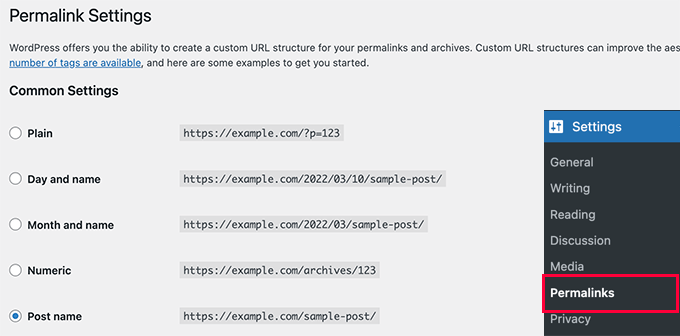
Dadurch werden die WordPress-Permalink-Einstellungen aktualisiert, indem Ihre Website gezwungen wird, ihr internes Adressbuch (bekannt als Rewrite-Regeln) zu aktualisieren. In den meisten Fällen wird dadurch die defekte Sitemap-URL sofort wiederhergestellt. Sie können nun Ihre XML-Sitemap-Seite besuchen, um zu sehen, ob dies Ihr Problem behoben hat.
Wenn das Problem dadurch nicht behoben wurde, können Sie weiterlesen.
2. Permalinks manuell aktualisieren
Wenn das Aktualisieren Ihrer WordPress-Permalink-Struktur den 404-Fehler nicht behebt, können Sie Ihrem Webserver manuell mitteilen, Benutzer auf die Sitemap-Seite von Yoast SEO umzuleiten.
Wichtig: Diese Methode funktioniert für Websites, die auf einem Apache-Server gehostet werden. Die Datei .htaccess ist eine Konfigurationsdatei, die Apache zum Verwalten von Weiterleitungen und URL-Strukturen verwendet.
Wenn sich Ihre Website auf einem Host befindet, der einen Nginx-Server verwendet, wird diese Datei nicht verwendet. In diesem Fall empfehlen wir, zur nächsten Methode überzugehen oder Ihren Hosting-Anbieter um Hilfe bei der serverseitigen Weiterleitung zu bitten.
Dazu müssen Sie den folgenden Code sorgfältig in Ihre .htaccess-Datei einfügen. Stellen Sie sicher, dass Sie diesen Code ganz oben in Ihrer Datei einfügen, vor allen anderen Regeln.
# Yoast SEO - XML Sitemap Rewrite Fix
RewriteEngine On
RewriteBase /
RewriteRule ^sitemap_index.xml$ /index.php?sitemap=1 [L]
RewriteRule ^locations.kml$ /index.php?sitemap=wpseo_local_kml [L]
RewriteRule ^geo_sitemap.xml$ /index.php?sitemap=geo [L]
RewriteRule ^([^/]+?)-sitemap([0-9]+)?.xml$ /index.php?sitemap=$1&sitemap_n=$2 [L]
RewriteRule ^([a-z]+)?-?sitemap.xsl$ /index.php?yoast-sitemap-xsl=$1 [L]
# END Yoast SEO - XML Sitemap Rewrite Fix
Wichtig: Das Bearbeiten dieser Datei kann Ihre Website beschädigen, wenn ein Fehler gemacht wird. Bevor Sie Änderungen vornehmen, laden Sie bitte mit einem FTP-Client oder dem Dateimanager Ihres Webhosters eine Kopie Ihrer .htaccess-Datei als Backup auf Ihren Computer herunter. Stellen Sie sicher, dass Sie diesen Code ganz oben in Ihrer Datei einfügen, vor allen anderen Regeln.
Wenn Ihre WordPress-Website in einem Unterverzeichnis oder Ordner installiert ist (wie z. B. https://example.com/mywebsite/), verwenden Sie den obigen Code nicht. Stattdessen müssen Sie den folgenden alternativen Code verwenden:
# Yoast SEO - XML Sitemap Rewrite Fix
RewriteEngine On
RewriteBase /mywebsite/
RewriteRule ^sitemap_index.xml$ /index.php?sitemap=1 [L]
RewriteRule ^locations.kml$ /index.php?sitemap=wpseo_local_kml [L]
RewriteRule ^geo_sitemap.xml$ /index.php?sitemap=geo [L]
RewriteRule ^([^/]+?)-sitemap([0-9]+)?.xml$ /index.php?sitemap=$1&sitemap_n=$2 [L]
RewriteRule ^([a-z]+)?-?sitemap.xsl$ /index.php?yoast-sitemap-xsl=$1 [L]
# END Yoast SEO - XML Sitemap Rewrite Fix
Vergessen Sie nicht, /mywebsite/ durch Ihren Unterverzeichnisnamen zu ersetzen.
Dieser Code teilt Ihrem Webserver einfach mit, welche Seiten angezeigt werden sollen, wenn Benutzer auf die XML-Sitemaps von Yoast SEO zugreifen.
Sie können nun versuchen, Ihre XML-Sitemap anzuzeigen, um zu sehen, ob dies Ihr Problem löst.
3. Wechseln Sie zu einem XML-Sitemaps-Plugin
Wenn die oben genannten Methoden den 404-Fehler nicht behoben haben, ist eine einfache Alternative die Verwendung eines speziellen Plugins nur zur Erstellung Ihrer Sitemap. Hierfür empfehlen wir das beliebte und zuverlässige Google XML Sitemaps Plugin. Damit können Sie die Sitemap-Funktion von Yoast deaktivieren und stattdessen dieses spezialisierte Tool verwenden.
Der Nachteil dieses Ansatzes ist, dass Sie sich auf ein separates Plugin zum Generieren von XML-Sitemaps und Yoast SEO für andere SEO-Funktionen verlassen müssen.
Zuerst müssen Sie das Plugin installieren und aktivieren. Weitere Details finden Sie in unserer Schritt-für-Schritt-Anleitung zum Installieren eines WordPress-Plugins.
Da Sie Yoast SEO verwenden, erhalten Sie automatisch eine Benachrichtigung, um entweder das Google XML Sitemaps-Plugin oder die Sitemap-Funktionalität von Yoast SEO zu deaktivieren.
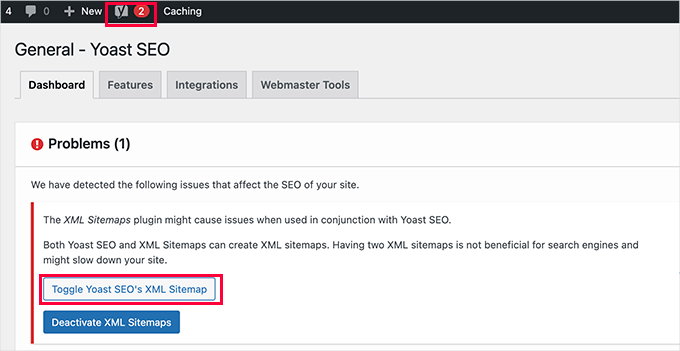
Dann können Sie auf die Schaltfläche „Yoast SEOs XML-Sitemap umschalten“ klicken, um fortzufahren.
Dies bringt Sie zum Einstellungsbereich. Sie müssen zu Yoast SEO » Einstellungen » Website-Funktionen navigieren, nach unten zur Option 'XML-Sitemaps' scrollen und diese ausschalten.
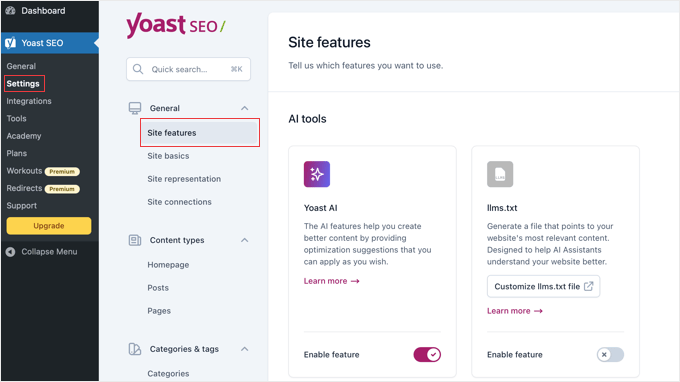
Vergessen Sie nicht, auf die Schaltfläche „Änderungen speichern“ zu klicken, um Ihre Einstellungen zu speichern.
Sie können nun überprüfen, ob Ihre Sitemap unter Yoast SEO » Einstellungen » Website-Funktionen aktiv ist.
Während die Standardeinstellungen für die meisten Websites funktionieren, können Sie weiter anpassen, welche Inhalte in Ihren Sitemaps erscheinen, indem Sie die einzelnen Abschnitte Inhaltstypen oder Taxonomien im Yoast-Einstellungsmenü besuchen.
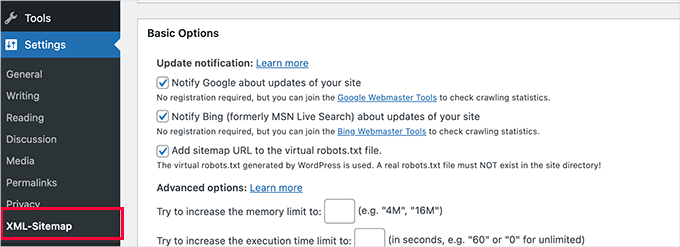
Sie können die Einstellungen jedoch jederzeit an Ihre Bedürfnisse anpassen.
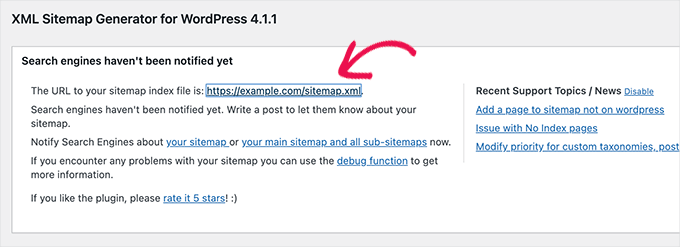
Sie können die XML-Sitemap-URL jetzt bei der Google Search Console und anderen Suchmaschinen einreichen.
4. Wechseln Sie zu All in One SEO für WordPress
Wenn Sie weiterhin Probleme haben oder eine leistungsfähigere und modernere Sitemap-Lösung bevorzugen, dann ist jetzt der perfekte Zeitpunkt, um auf All in One SEO für WordPress umzusteigen. Es ist das beste WordPress-SEO-Plugin auf dem Markt und eine viel bessere Yoast SEO-Alternative.
Sie können unseren Yoast vs. All in One SEO-Vergleich für weitere Details zu den Unterschieden einsehen.
All in One SEO (AIOSEO) verfügt über erweiterte XML-Sitemaps und einfach zu verwaltende Optionen, die Ihnen die volle Kontrolle darüber geben, was in diese aufgenommen oder ausgeschlossen werden soll.
Noch besser, die Sitemaps von AIOSEO integrieren sich dynamisch in die native Rewrite-API von WordPress, was 404-Fehler, die durch Konflikte mit statischen Dateien verursacht werden, praktisch eliminiert.
Installieren und aktivieren wir zunächst das All in One SEO für WordPress-Plugin. Weitere Details finden Sie in unserer Schritt-für-Schritt-Anleitung zur Installation eines WordPress-Plugins.
Hinweis: Es gibt auch eine kostenlose Version von All in One SEO für WordPress, die die meisten XML-Sitemap-Funktionen außer Video und Nachrichten enthält.
Nach der Aktivierung führt Sie das Plugin durch einen Einrichtungsassistenten. Wenn Sie während der Einrichtung Hilfe benötigen, folgen Sie unserer Anleitung, wie Sie das All in One SEO-Plugin für WordPress richtig einrichten.

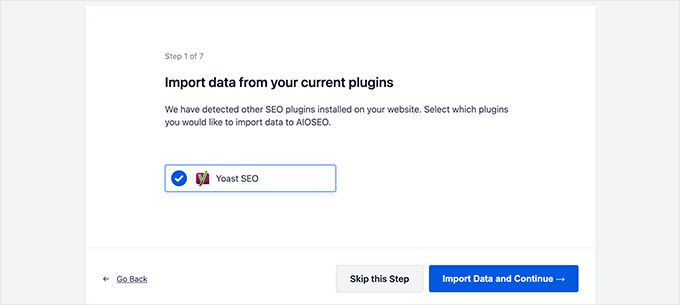
All in One SEO ermöglicht Ihnen auch den Import von SEO-Daten aus Yoast SEO.
Dies stellt sicher, dass alle Ihre bisherigen SEO-Meta-Tags und Titel unverändert bleiben.
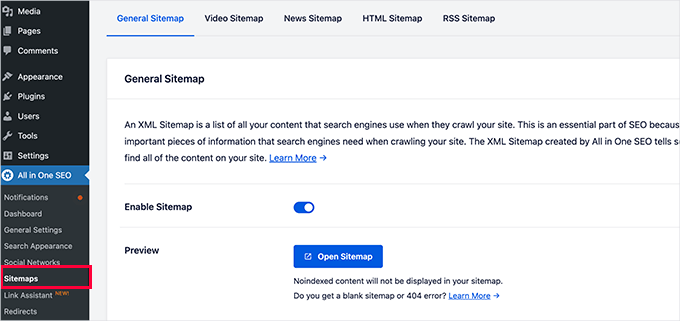
Nach der Ersteinrichtung können Sie zur Seite All in One SEO » Sitemaps gehen, um die Einstellungen für die XML-Sitemap zu konfigurieren.
Sie können auf die Schaltfläche 'Sitemap öffnen' klicken, um zu sehen, ob der 404-Fehler der Sitemap in WordPress behoben wurde.
Danach konfigurieren Sie bei Bedarf die Sitemap-Einstellungen.
Zum Beispiel können Sie mit All in One SEO auswählen, was in Ihre Sitemaps aufgenommen werden soll. Sie können Post-Typen, Taxonomien, einzelne Beiträge und Seiten hinzufügen oder entfernen.
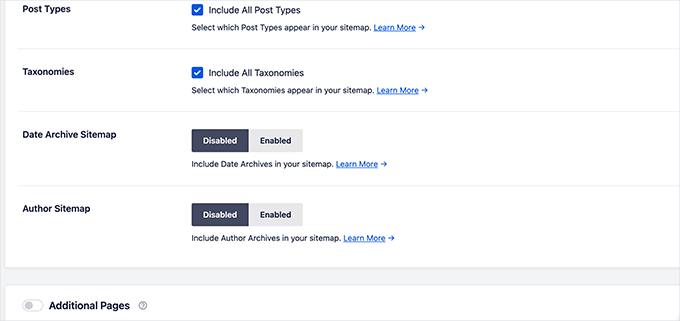
All in One SEO ermöglicht es Ihnen auch, Video-, Nachrichten-, RSS-Sitemaps und HTML-Sitemaps für Ihre Website zu erstellen.
Erkunden Sie einfach die Registerkarten, um zu sehen, ob Sie weitere Einstellungen konfigurieren möchten.
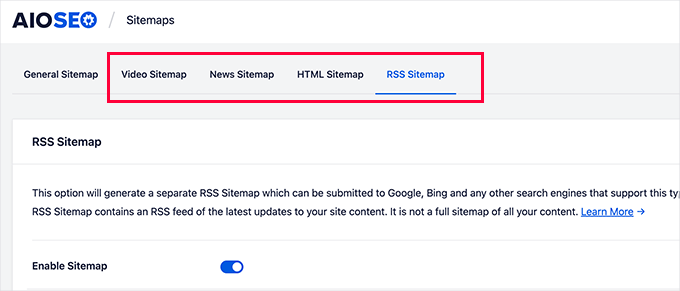
Diese Sitemaps können auch an die Google Search Console und andere Suchmaschinen übermittelt werden. Dies hilft Suchmaschinen, neuere Inhalte auf Ihrer Website schnell zu finden.
Häufig gestellte Fragen zu Sitemap-Fehlern
Hier sind Antworten auf einige der häufigsten Fragen, die wir zum Beheben von WordPress-Sitemap-Fehlern erhalten.
1. Was ist eine XML-Sitemap und warum ist sie wichtig?
Eine XML-Sitemap ist wie eine Landkarte Ihrer Website für Suchmaschinen. Sie listet alle Ihre wichtigen Seiten, Beiträge und andere Inhalte auf, sodass Suchmaschinen-Bots alles, was in den Suchergebnissen angezeigt werden soll, leichter finden und indexieren können.
Eine funktionierende Sitemap hilft sicherzustellen, dass Ihre Inhalte schnell entdeckt werden, was ein wichtiger Teil von gutem SEO ist.
2. Warum zeigt die Yoast SEO-Sitemap einen 404-Fehler an?
Die häufigste Ursache ist ein Konflikt mit dem Permalink- oder „Rewrite“-System von WordPress. Wenn Sie Ihre Permalink-Einstellungen speichern, erstellt WordPress Regeln in einer Datei namens .htaccess. Manchmal werden diese Regeln nicht korrekt aktualisiert, was zu dem 404-Fehler für die Sitemap-URL führt.
Andere Ursachen können ein Konflikt mit einem anderen Plugin oder ein spezifisches Serverkonfigurationsproblem sein.
3. Verliere ich meine SEO-Einstellungen, wenn ich von Yoast zu All in One SEO wechsle?
Nein, Sie werden keine Ihrer wichtigen SEO-Daten verlieren. All in One SEO enthält einen Einrichtungsassistenten, der Yoast SEO automatisch erkennt und es Ihnen ermöglicht, alle Ihre Einstellungen mit einem einzigen Klick zu importieren.
Dies umfasst Ihre SEO-Titel, Meta-Beschreibungen und andere Konfigurationen, um einen reibungslosen Übergang zu gewährleisten, ohne Ihre Rankings zu beeinträchtigen.
4. Wie oft sollte ich meine Sitemap bei Google einreichen?
Sie müssen Ihre Haupt-Sitemap-URL (wie sitemap_index.xml) nur einmal an die Google Search Console übermitteln. Moderne SEO-Plugins, einschließlich All in One SEO, aktualisieren die Sitemap automatisch und benachrichtigen Suchmaschinen, wenn Sie neue Inhalte veröffentlichen oder Änderungen an Ihrer Website vornehmen.
Zusätzliche Ressourcen
Wir hoffen, dieser Leitfaden hat Ihnen geholfen, den Sitemap-Fehler zu beheben. Für weitere Tipps zur Verbesserung der SEO und Leistung Ihrer Website lesen Sie diese hilfreichen Artikel:
- Ultimativer WordPress SEO-Leitfaden für Anfänger
- So fügen Sie Ihre WordPress-Website zur Google Search Console hinzu
- Häufige WordPress-Fehler und wie man sie behebt
- So wählen Sie das beste WordPress SEO-Plugin aus
- Was ist eine XML-Sitemap? Wie erstelle ich eine Sitemap in WordPress?
- So verfolgen und leiten Sie 404-Seiten in WordPress um
Wenn Ihnen dieser Artikel gefallen hat, abonnieren Sie bitte unseren YouTube-Kanal für WordPress-Video-Tutorials. Sie finden uns auch auf Twitter und Facebook.




Reyhan Emilia
Danke, denn Yoast hat mich an einen unmöglichen Punkt gebracht. Ich werde Ihre Blogs immer lesen. Sie sind perfekt.
WPBeginner Support
Gern geschehen, wir freuen uns, dass wir helfen konnten!
Admin
Scott Baranek
Vielen Dank für diesen Artikel!!! Ich habe mit mehreren Leuten und Support-Teams gesprochen und ich wusste immer, dass es etwas Einfaches war. Der Artikel wurde auch leicht verständlich aufgeschlüsselt. Danke!!!
Mark der Marsianer
Vielen Dank für die Erklärung. Ich habe mir die Haare ausgerissen.
WPBeginner Support
Glad our guide was helpful
Admin
ahmed
Versuchen Sie, den Cache nach der ersten Lösung zu löschen, und es wird funktionieren
WPBeginner Support
Thanks for sharing your recommendation
Admin
Deepak Kumar
Dank diesem Tutorial. Mein Problem behoben, vielen Dank………..
WPBeginner Support
You’re welcome, glad our guide could be helpful
Admin
Adam
Ich bekam denselben 404-Fehler und die erste Lösung hat das Problem für mich behoben.
Vielen Dank!
WPBeginner Support
You’re welcome, glad our guide was helpful
Admin
Binod Raj Joshi
Hallo, wpbeginner, ich hatte seit ein paar Tagen Probleme mit der Sitemap, jetzt ist es behoben. Ich lerne viel von Ihnen über die Behebung von WP-Fehlern, danke!
WPBeginner Support
You’re welcome, glad our guide could help
Admin
Saurab
Hallo
Nach der Umstellung von https auf http wird die Sitemap-Adresse mit einem 404-Fehler angezeigt. Gibt es eine Lösung dafür?
Ashish Sharma
Tolles Plugin, aber wenn ich mit Yoast eine Sitemap erstelle und sie an den Webmaster übermittle, wird für mehrere URLs ein 404-Fehler angezeigt. Ich habe meine Website durchsucht, aber diese URLs existieren nirgends. Aber warum sie in der Sitemap erscheinen, verstehe ich nicht. Kann mir ein Experte helfen?
Rajeev Kumar
Sehr geehrter Herr, in meinem WordPress-Blog werden 410 Response-Code-Fehler in der Suchkonsolenfunktion von Yoast SEO angezeigt. Wie behebe ich das?
Seerity
Danke, das hat meins behoben.
Tracy Pope
Ich habe versucht, das Yoast SEO-Plugin herunterzuladen und erhielt diese Fehlermeldung:
Fatal error: Call to undefined function apply_filters_deprecated() in /websites/websitename/wp-content/plugins/wordpress-seo/admin/menu/class-admin-menu.php on line 246
Ich komme jetzt überhaupt nicht mehr in das Backend meiner Website, ich bekomme immer diese Fehlermeldung? Was kann ich tun??
WPBeginner Support
Hallo Tracy,
Sie müssen sich über FTP oder die Dateimanager-App in Ihrem cPanel-Konto mit Ihrer Website verbinden. Gehen Sie zu wp-content/plugins/ und löschen Sie den Ordner wordpress-seo. Danach können Sie sich in Ihrem WordPress-Adminbereich anmelden und das Plugin neu installieren.
Admin
Amit
Hallo,
Müssen wir beim Bearbeiten der .htaccess-Datei den vorhandenen Code entfernen und Ihren Code hinzufügen?
oder
den bestehenden Code beibehalten und Ihren Code hinzufügen?
Brauche Hilfe.
WPBeginner Support
Hallo Amit,
Behalten Sie den vorhandenen Code bei und fügen Sie den neuen Code darunter ein.
Admin
Keitai
hmm,
Habe jeden Vorschlag ausprobiert, aber immer noch 404. Irgendwie kann ich XML HTML HTM PHP-Dateierweiterungen nicht umleiten.
wenn ich versuche
RewriteRule ^sitemap_index.xl$ /site/index.php?sitemap=1 [L] und nicht
RewriteRule ^sitemap_index.xml$ /site/index.php?sitemap=1 [L]
Daher habe ich das „m“ entfernt, und die Weiterleitung funktioniert, aber sitemap_index.xml nicht.
Noch mehr Tipps?
Carol
Ich habe die erste Option gewählt und jetzt habe ich einen internen Serverfehler!
Tony
Danke fürs Zuhören. Ich habe die Lösung gefunden, Prost
WPBeginner Support
Hallo Tony,
Glad to hear that you found a solution. Good luck
Admin
Tony
@wpbeginner Support. Ich habe bereits die Sitemap erhalten, das Problem, wenn ich sie zur Überprüfung bei Google einreiche, gibt einen Fehler http 404 aus. Ich habe Ihren Beitrag zum Bearbeiten der .ht access-Datei und von WP SEO gelesen. Ich habe auch das Yoast-Plugin aktiviert und deaktiviert. Aber das hat den http 404 nicht behoben. Bitte helfen Sie
Tony
Ich habe gerade eine neue WordPress-Site eröffnet. Ich habe alles versucht, aber die von Yoast SEO generierte Site-App zeigt immer noch den HTTP 404-Fehler an. Was soll ich tun? Die Website ist . Bitte beachten Sie, dass ich meine .htaccess-Datei bearbeitet, wp-content/Wordpress. Pap bearbeitet, die Sitemap-Einstellungen für SEO deaktiviert und aktiviert und Permalinks gespeichert habe. Ich habe sogar einen kostenlosen Sitemap-Generator verwendet, um die Datei über mein Cpanel hochzuladen, aber ich erhalte immer noch denselben Fehler.
WPBeginner Support
Hallo Tony,
Wenn Sie die von Yoast SEO generierte Sitemap-Datei nicht finden können, befindet sie sich unter http://example.com/sitemap_index.xml
Ersetzen Sie example.com durch Ihren eigenen Domainnamen.
Admin
Nageswarao
Hallo Bro, meine Website Google XML Sitemaps werden seit 5 Monaten nicht mehr angezeigt (sitemap-pt-post-2016-06.xml endet, danach wird nichts mehr angezeigt) und auch sitemap-tax-post_tag.xml wird nicht angezeigt. Wie kann ich mein Problem lösen?
Brandon Still
Das hat bei mir funktioniert, danke!!!
Nik
Danke! Ich hatte die größte Mühe, es zum Laufen zu bringen, und der erste Abschnitt mit dem .htaccess-Code hat den Trick gemacht!
Andy Johnston
Hat bei mir funktioniert. Danke!
Kunal Sarkar
Hallo zusammen,
Ich hatte dasselbe Problem, als ich auf diesen Blogbeitrag gestoßen bin. Aber ich glaube, ich habe eine bessere Lösung für Nicht-Techniker gefunden.
Sie können JetPack einfach von WordPress installieren und seine Sitemap-Funktionalität aktivieren und die Sitemap von Yoast deaktivieren. Zusätzlich hat Jetpack viele wichtige Funktionen, die meiner Meinung nach jeder WP-Administrator haben sollte.
Danke,
Kunal Sarkar
Shivam
Bei mir gibt es ein anderes Problem. Es werden nur einfacher Text anstelle von Links angezeigt. Kann mir bitte jemand helfen?
Naman Kumar
Hey, ich benutze denselben Code, um die Yoast-XML-Sitemap zu reparieren, aber was mache ich für Google Analytics von Yoast?
Mohammed Jhosawa
Hallo Leute,
Bitte befolgen Sie diese Schritte, wenn Sie Probleme mit dem 404-Fehler bei der Yoast XML-Sitemap haben:
1. Gehen Sie zu > Yoast SEO Plugin.
2. Yoast SEO Plugin > XML-Sitemap.
3. Deaktivieren Sie die XML-Sitemap-Funktion für Benutzer > Änderungen speichern.
4. Aktivieren Sie die XML-Sitemap-Funktion erneut > Änderungen speichern.
5. Klicken Sie auf XML-Sitemap und Sie sehen Ihre sitemap_index.xml direkt dort.
Wir hoffen, diese Informationen sind für Sie nützlich.
Danke.
Alx Diesel
@Mohammed Ihr Vorschlag hat funktioniert. Vielen Dank.
Amar
Danke Bro, das hat bei mir funktioniert.
Herr Dif
Das hat bei mir auch funktioniert, obwohl ich auch die .htacess-Änderung vorgenommen habe.
Mohammed
Deine Idee war gut und vielen Dank
Faisal Sofi
Es hat funktioniert… Danke
Felix
Yo, hier ist ein einfacher Weg, es zu beheben, und es sollte für alle gut funktionieren!
Gehe zu den Einstellungen in WordPress
Permalinks auswählen
Ändern Sie nichts
Drücken Sie einfach unten auf der Seite auf "Änderungen speichern"
Klicken Sie nun erneut auf Ihre XML-Sitemap-Schaltfläche in Yoast
404-Fehler sollte nicht mehr angezeigt werden
Gern geschehen, Homies
Pankaj
Yah, das ist behoben! Vielen Dank!
Christian
Danke Mann, das hat funktioniert.
Grant
Antworten Sie, dass diese Methode für mich funktioniert hat. Gehen Sie einfach zur Permalink-Seite in den Einstellungen und klicken Sie auf Speichern.
Raf
Großartig!! Es hat funktioniert.
Sergey
Danke! für mich behoben
Deborah
Vielen Dank! Hat wie ein Zauber funktioniert, um die Zahl von 1000 auf 100 zu reduzieren.
Tim
Deaktivieren Sie einfach das Kontrollkästchen „Dieses Feld aktivieren, um die XML-Sitemap-Funktionalität zu aktivieren“ im SEO-Plugin und speichern Sie die Änderungen, aktivieren Sie es dann erneut. Problem gelöst.
Arshad
Danke Joshua
Hatte das gleiche Problem. Das Ändern der Zeilen von 1000 auf 100 hat es für mich behoben.
Klick
Thx, ich habe es auch von 1000 auf 100 geändert, jetzt funktioniert es, Thanx
Ridfay
Arbeiten Sie jetzt mit diesen Tipps, danke
Miro
Nachdem Sie den ersten Code zu Ihrer htaccess-Datei hinzugefügt haben, deaktivieren Sie die Sitemap-Funktionalität, leeren Sie Ihren Cache (falls Sie Caching-Tools wie W3 Total Cache verwenden) und aktivieren Sie die Funktionalität dann wieder.
Bei mir hat es so funktioniert.
Danke für das Tutorial! Es hat geholfen!
aaron
Ich scheine das für meine Beiträge zu bekommen. Ich vermute, Yoast löscht meine .htaccess-Datei.
Jeremy Vandermeer
Das Deaktivieren und erneute Aktivieren der XML-Sitemap-Option hat auch bei mir funktioniert. Danke!
Esteban
Danke!
Joe
Hallo Leute. Ich habe es behoben! Ich habe diese Sitemap-Option in diesem fehlerfreien Plugin deaktiviert und ein anderes Plugin verwendet. Es war so einfach. Wahrscheinlich lag es aber an meinem miesen Theme. Wahrscheinlich.
Atanas Tanev
Okay Leute. Ich habe einen Tag lang mit diesem Problem gekämpft und endlich die Lösung gefunden!
Überspringen Sie die erwähnten Plugins und die Codes, die Ihre Website beschädigen könnten. Ich habe alles versucht!
Deaktivieren Sie einfach die Option „Strip entfernen“ im Yoast-Plugin und laden Sie stattdessen das Plugin „Remove Category URL“ aus dem WordPress-Plugin-Bereich herunter und installieren Sie es.
Das Plugin unterstützt WPML und Sitemaps und der 404-Fehler wurde behoben!
Jetzt können Sie mir ein Bier kaufen, weil ich Ihnen all die Kopfschmerzen erspart habe!
Prost!
Atanas Tanev
Nirav Dave
Hallo ATANAS!
Auf keinen Fall, Mann! Diese Lösung hat mir geholfen, Kumpel. Vielen Dank für das Teilen.
Nirav
Bas
Ich habe den Code in meine .htaccess-Datei eingefügt und gespeichert. Jetzt gibt jede Seite einen 500 Internal Server Error aus!!!
Was kann ich tun?
Jay
Bei mir auch!!!? Haben Sie das beheben können?
Miles O'Brien
Was ich getan habe, war, dass ich zur XML-Sitemap-Seite unter dem SEO-Plugin gegangen bin und unter Benutzersitemap das Deaktivieren der Benutzersitemap deaktiviert habe. Dann, als ich die Sitemap in Webmaster eingegeben habe, hat es erfolgreich funktioniert. Ich kann Ihnen bei Ihrem 500er internen Fehler nicht helfen. Aber wenn Sie dies frisch machen, sollte es stattdessen funktionieren, anstatt den Code zu verwenden.
Rafael
BAS: Entfernen Sie den Code, den Sie in Ihre .htaccess-Datei eingegeben haben, speichern Sie sie erneut auf dem Server und laden Sie die Website neu.
Henry
Wenn jemand das iThemes Security Plugin verwendet und es so eingestellt hat, dass die .htaccess-Datei geschützt wird, deaktivieren Sie es und erstellen Sie Ihre Sitemap, und aktivieren Sie es dann wieder.
Rami Alloush
Entfernen Sie die Markierung und setzen Sie sie dann erneut, das hat das Problem für mich behoben.
Danke
Chris
LOL Das hat bei mir auch funktioniert. Ich habe 25 Seiten durchgesehen, bevor ich deinen Kommentar gesehen habe.
Nikos Kavvadas
Ich füge den Code in die .htaccess ein und deaktiviere dann die Sitemap-Option im Yoast SEO-Plugin und speichere deren Einstellungen. Danach überprüfe ich die Sitemap-Option erneut und das Problem ist gelöst!
Danke!
Henk Valk
Danke Joshua
Hatte das gleiche Problem. Das Ändern der Zeilen von 1000 auf 100 hat es für mich behoben.
Morteza
Vielen Dank, aber es funktioniert nicht für mich. Ich mache das alles auf diese Weise und überprüfe/speichere/deaktiviere/speichere/XML-Sitemap-Prozess nach einem & beiden von ihnen... aber FEHLER 404!
Ich werde andere Plugins dafür ausprobieren.
Vielen Dank für Ihre großartige Seite..
Gaurav K
ja, das ist ein toller Fund, vielen Dank
TimValDen
Hat bei mir auch funktioniert… Ich hatte das 404-Seiten-Problem beim Laden der von Yoast SEO generierten Sitemap.
Joshua Largent
This is what worked for me – Go to the yoast XML sitemap on your dashboard. Change the Max Entries per sitemap from 1000 to 100. Worked like a charm for me.
Tony
Easy macht es wieder, die Änderung von 1000 auf 100 hat die Arbeit erledigt, ohne den Code zu ändern. Danke!
onarto
Es sieht so aus, als ob die htaccess-Bearbeitung seit gestern verschwunden ist... nichts mehr im Menü...
Adrienne McCue
Nur das An- und Abkreuzen behebt das Problem. Ich werde mir dieses Plugin jetzt ansehen! Ich habe vorher so viel SEO gemacht, aber ich mag so viele Funktionen hier!
David Bell
Ich habe dasselbe wie Jane unten festgestellt. Danke!
smaug
Das Hinzufügen des folgenden Codes zu meiner .htaccess hat die Sitemap für mich behoben:
https://gist.github.com/jdevalk/5345872
(beachten Sie, dass dieser Code für den Fall ist, dass Ihre WordPress-Installation in einem Unterverzeichnis namens wordpress liegt. Wenn sie sich in einem anderen Ordner befindet, ändern Sie den Verzeichnisnamen im Code)
Awais
Ich habe eine Fotografie-Website. Sollte ich die Option "Medien ausschließen" deaktivieren oder ist es in Ordnung?