


Sie haben gerade auf „Aktualisieren“ für eine wichtige Änderung geklickt, aber wenn Sie Ihre Live-Website überprüfen, ist nichts anders. Es ist ein frustrierendes und überraschend häufiges Problem, das Sie fragen lässt, ob Sie etwas falsch gemacht haben.
Wir haben uns mit genau diesem Problem bereits viele Male auf unseren eigenen Websites befasst, und die gute Nachricht ist, dass die Lösung normalerweise einfach ist. Die Verzögerung wird fast immer durch ein Caching-System verursacht, das etwas zu gut funktioniert.
Diese Systeme sind darauf ausgelegt, Ihre Website schneller zu machen, aber manchmal benötigen sie einen sanften Anstoß, um Ihre neuesten Inhalte anzuzeigen. Glücklicherweise benötigen Sie keine speziellen technischen Kenntnisse, um dieses Problem zu lösen.
In diesem Leitfaden zeigen wir Ihnen genau, wie Sie diese Caches leeren und sicherstellen, dass Ihre WordPress-Website sofort aktualisiert wird. Wir behandeln jedes gängige Szenario, damit Sie sich wieder Ihren Aufgaben widmen können.

Schnelle Antwort: So beheben Sie, dass die WordPress-Website nicht aktualisiert wird
Wenn Ihre WordPress-Website keine Änderungen anzeigt, handelt es sich fast immer um ein Caching-Problem. Führen Sie einen Hard-Reload in Ihrem Browser durch (Strg+Umschalt+R unter Windows oder Cmd+Umschalt+R unter Mac). Wenn das nicht hilft, leeren Sie den Cache in Ihrem WordPress-Caching-Plugin oder im Hosting-Dashboard.
Warum wird Ihre WordPress-Website nicht sofort aktualisiert?
Caching speichert alte „Schnappschüsse“ Ihrer Seiten, damit sie schneller geladen werden, kann aber auch verhindern, dass Ihre neuesten Änderungen angezeigt werden.
- Mehrere Caching-Ebenen: Ihr Browser, Ihr Hosting-Anbieter und Caching-Plugins können gleichzeitig veraltete Kopien ausliefern.
- Einfach zu beheben: Das Leeren des Caches auf jeder Ebene dauert nur wenige Klicks und löscht keine Ihrer tatsächlichen Inhalte.
So beheben Sie das Problem, dass die WordPress-Website nicht aktualisiert wird
Um das Problem zu beheben, dass die WordPress-Website nicht sofort aktualisiert wird, müssen Sie den Cache löschen. Wir beginnen mit der schnellsten Lösung. Dies funktioniert normalerweise für viele Leute, sodass Sie möglicherweise nicht einmal weitergehen müssen.
Schritt 1. Erzwingen Sie einen Hard-Reload Ihres Browsers oder leeren Sie seinen Cache
Manchmal ist Ihr Webbrowser derjenige, der eine alte Version Ihrer Website behält. Hier erfahren Sie, wie Sie die neue Version anzeigen lassen.
Versuchen Sie zuerst einen „Hard Reload“. Dies weist Ihren Browser an, seine gespeicherten Dateien vollständig zu ignorieren und eine brandneue Kopie der Seite herunterzuladen.
- Unter Windows und Linux: Drücken Sie Strg + Umschalt + R auf Ihrer Tastatur.
- Auf dem Mac: Drücken Sie Cmd + Shift + R auf Ihrer Tastatur.
Für viele Benutzer erledigt dieser einfache Trick die Arbeit. Wenn das nicht funktioniert, ist der nächste Schritt, den Cache Ihres Browsers vollständig zu leeren.
Klicken Sie in Google Chrome auf das Drei-Punkte-Menü in der oberen rechten Ecke. Im Menü müssen Sie zu Weitere Tools » Browserdaten löschen gehen.
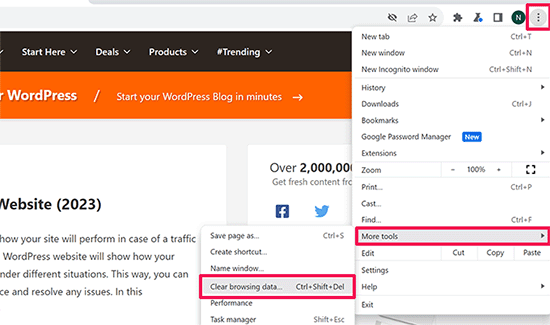
Weitere Details finden Sie in unserem Leitfaden zum Löschen des Cache in allen wichtigen Browsern.
Schritt 2. Leeren Sie Ihren WordPress-Cache
Wenn das Leeren Ihres Browser-Caches nicht funktioniert hat, liegt das Problem wahrscheinlich bei einer Caching-Schicht auf Ihrer eigenen Website. Dies kann von einem WordPress-Caching-Plugin oder Ihrem Hosting-Anbieter herrühren.
Keine Sorge, die meisten dieser Tools machen es super einfach, den Cache mit einem Klick zu leeren. Möglicherweise sehen Sie unterschiedliche Begriffe wie „Cache leeren“, „Cache löschen“ oder „Cache leeren“, aber sie alle tun dasselbe.
Wenn Sie WP Rocket verwenden, das Caching-Plugin, mit dem wir die Website-Geschwindigkeit optimieren, gehen Sie einfach zur Seite Einstellungen » WP Rocket.
Klicken Sie dann im Dashboard auf die Schaltfläche „Cache löschen“.

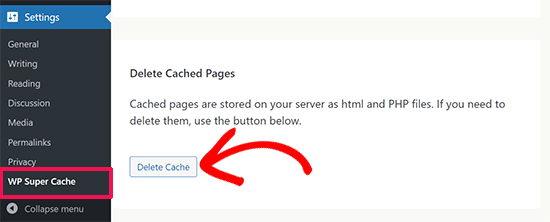
Wenn Sie das WP Super Cache-Plugin verwenden, gehen Sie zur Seite Einstellungen » WP Super Cache.
Scrollen Sie auf der Registerkarte „Easy“ nach unten zum Abschnitt „Cached Pages löschen“ und klicken Sie auf die Schaltfläche „Cache löschen“.
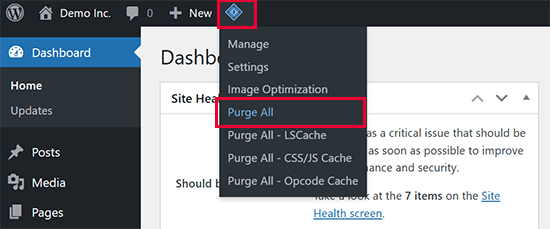
Wenn Sie das LiteSpeed Cache-Plugin verwenden, klicken Sie einfach auf das Plugin-Symbol in der Symbolleiste und wählen Sie „Alle leeren“, um den Cache zu löschen.
Selbst wenn Sie kein Caching-Plugin haben, haben viele Hosting-Unternehmen ihr eigenes Caching-System.
Wenn Sie Bluehost verwenden, sehen Sie in der Admin-Symbolleiste ganz oben auf Ihrem Bildschirm eine Schaltfläche „Caching“.
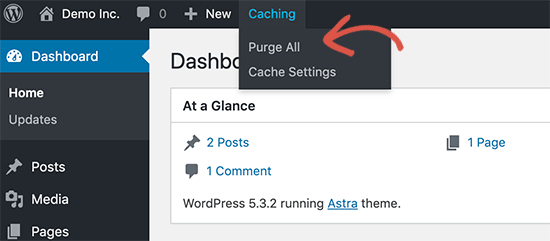
Bewegen Sie die Maus darüber und wählen Sie die Option „Alle leeren“. Dadurch werden alle gecachten Dateien von Ihrer Website gelöscht.
SiteGround ist ein weiteres Top-Hosting-Unternehmen mit einem integrierten Caching-System. Tatsächlich ist es der Hosting-Anbieter, den wir für die WPBeginner-Website verwenden.
Sie können den SiteGround-Cache verwalten, indem Sie deren Speed Optimizer-Plugin installieren und aktivieren. Details finden Sie in unserer Schritt-für-Schritt-Anleitung zum Installieren eines WordPress-Plugins.
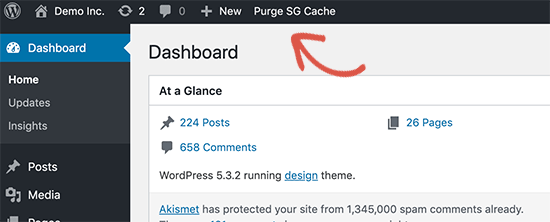
Klicken Sie nach der Aktivierung auf die Schaltfläche „SG Cache leeren“ in der WordPress-Admin-Symbolleiste oben auf dem Bildschirm. Dadurch wird der SiteGround-Cache für Ihre Website gelöscht.
Anleitungen für andere Hosting-Unternehmen und Caching-Plugins finden Sie in unserem vollständigen Leitfaden zum Löschen Ihres Cache in WordPress.
Video-Tutorial
Möchten Sie lieber zuschauen und lernen? Hier ist ein kurzes Video-Tutorial, das Sie durch diese Schritte führt.
Häufig gestellte Fragen
Warum muss ich sowohl meinen Browser- als auch meinen WordPress-Cache leeren?
Ihr Browser speichert eine Kopie auf Ihrem Computer zur Beschleunigung, und Ihre Website (über ein Plugin oder den Host) speichert eine Kopie auf dem Server. Wenn eine der beiden eine alte Version enthält, sehen Sie Ihre Aktualisierungen nicht. Das Leeren beider stellt sicher, dass Sie die aktuellste Version Ihrer Website sehen.
Löscht das Leeren meines Caches meine Inhalte oder Beiträge?
Nein. Das Leeren Ihres Caches ist absolut sicher. Es werden nur die temporären „Schnappschuss“-Dateien entfernt, die zur Leistungssteigerung gespeichert wurden. Ihre tatsächlichen Beiträge, Seiten, Bilder und Einstellungen in der WordPress-Datenbank sind überhaupt nicht betroffen.
Wie oft sollte ich meinen WordPress-Cache leeren?
Nur, wenn Sie feststellen, dass Änderungen nicht angezeigt werden. Die meisten modernen Caching-Plugins leeren den Cache automatisch, wenn Sie Inhalte veröffentlichen oder aktualisieren. Manuelles Leeren ist normalerweise nur erforderlich, wenn etwas schief geht.
Beeinflusst das Leeren des Caches die SEO oder den Traffic meiner Website?
Das Leeren Ihres Caches hat keinerlei Auswirkungen auf SEO-Rankings oder Traffic. Suchmaschinen crawlen Ihre tatsächlichen Seiten, nicht Ihre gecachten Dateien. Nach dem Leeren baut sich der Cache einfach beim nächsten Besuch Ihrer Website wieder auf.
Was, wenn das Leeren des Caches das Problem nicht behebt?
Wenn Ihre Website nach dem Leeren des Browser- und WordPress-Caches immer noch nicht aktualisiert wird, wenden Sie sich an Ihren Hosting-Anbieter. Möglicherweise verfügt dieser über serverseitiges Caching oder eine CDN-Schicht, die separat geleert werden muss.
Zusätzliche Ressourcen zur Fehlerbehebung bei WordPress
Wir hoffen wirklich, dass dieser Leitfaden Ihnen geholfen hat, Ihre WordPress-Update-Probleme zu beheben. Wenn das Problem immer noch Verstecken spielt, lassen Sie sich nicht entmutigen.
Hier sind einige zusätzliche Ressourcen, die Sie zu einer Lösung führen könnten:
- Anfängerleitfaden zur Fehlerbehebung bei WordPress-Fehlern (Schritt für Schritt)
- So überprüfen und aktualisieren Sie auf die neueste WordPress-Version
- WordPress-Formular funktioniert nicht: 7 Tipps zur Fehlerbehebung
- So beheben Sie den Fehler „DNS-Server antwortet nicht“ in WordPress (5 Wege)
Sie möchten vielleicht auch unseren Leitfaden zu den häufigsten WordPress-Fehlern und deren Behebung oder wie Sie Ihre WordPress-Website korrekt aktualisieren lesen.
Wenn Ihnen dieser Artikel gefallen hat, abonnieren Sie bitte unseren YouTube-Kanal für WordPress-Video-Tutorials. Sie finden uns auch auf Twitter und Facebook.




Jessie
Keine dieser Optionen hat für mich funktioniert.
WPBeginner Support
Wenn keine unserer Empfehlungen helfen kann, sollten Sie sich an Ihren Hosting-Anbieter wenden, um sicherzustellen, dass dieser keinen Cache hat oder einen Fehler auf Ihrer Website sieht.
Admin
Oliver
Hallo! Erstens, immer wieder erstaunliche Anleitungen! Sie sind zu 100 % meine erste Anlaufstelle!
Ich habe dieses Problem, die Änderungen, die ich vornehme, werden nicht (teilweise) aktualisiert
Layout-Änderungen werden nicht aktualisiert. Ich habe getestet, ob es sich nur um eine Verzögerung handelt, indem ich einige Texte leicht geändert habe. Der Text wird sofort aktualisiert, aber das Layout bleibt unverändert.
WPBeginner Support
Wenn es nicht an Ihrem Caching liegt, sollten Sie sich wahrscheinlich an den Support Ihres Themes wenden, um sicherzustellen, dass die Änderungen am Theme nicht durch eine Einstellung im Theme überschrieben werden.
Admin
Jack
Nachdem ich die WordPress-Version aktualisiert habe, habe ich auch Yoast aktualisiert. Dann lädt die Seite nicht mehr. Sie verarbeitet ständig und zeigt nichts außer einer orangen Schicht, die die Hauptfarbe der Website ist. Jetzt passiert dasselbe, wenn ich versuche, verschiedene Plugins zu aktualisieren, aber nicht alle. Ich erhalte keine Fehlermeldung von WordPress oder der Website. Ich habe auch den Cache geleert usw...
WPBeginner Support
Es ist schwer, die genaue Ursache zu sagen. Als Ausgangspunkt empfehlen wir, unseren Fehlerbehebungsleitfaden unten durchzugehen:
https://www.wpbeginner.com/beginners-guide/beginners-guide-to-troubleshooting-wordpress-errors-step-by-step/
Admin
Kathi
Hallo, ich habe das Design meiner gesamten Website aktualisiert, aber aus irgendeinem Grund wird mir immer die falsche Startseite angezeigt.
Es ist immer die Startseite, auch auf verschiedenen Geräten, auch auf meinem Handy. Die anderen Seiten werden komplett richtig angezeigt.
WPBeginner Support
Möglicherweise möchten Sie unsere allgemeinen Schritte zur Fehlerbehebung ausprobieren, um festzustellen, ob es sich um einen Plugin-/Theme-Konflikt handelt:
https://www.wpbeginner.com/beginners-guide/beginners-guide-to-troubleshooting-wordpress-errors-step-by-step/
Admin
Javed Iqbal
Ich habe meine WordPress-Version 5.5 aktualisiert. Danach habe ich Beiträge erstellt, aber mein Beitrag wird jetzt nicht vollständig auf meiner Website angezeigt. Bitte, wie kann ich dieses Problem lösen? Ich habe die oben genannten Methoden verwendet, aber das Ergebnis ist dasselbe. Bitte leiten Sie mich an, wie ich dieses Problem beheben kann.
WPBeginner Support
Sie sollten sich an den Support für Ihr spezifisches Theme wenden, und dieser kann Ihnen weiterhelfen.
Admin
Junaid
Ich hatte das gleiche Problem auf meiner WordPress-Website. Aber ich habe dieses Problem durch das Lesen dieses Beitrags gelöst. Danke, Kumpel.....
WPBeginner Support
You’re welcome, glad our guide was helpful
Admin
Abhishek Gupta
Ich habe die Zahlungsmethode (Nachnahme) in meinem WordPress-Panel aktualisiert, aber sie wird auf der Website nicht aktualisiert. Ich weiß nicht warum??
WPBeginner Support
Wie in diesem Artikel beschrieben, sollten Sie jegliches Caching auf Ihrer Website löschen. Wenn das nicht hilft, müssen Sie sich möglicherweise an den Support Ihres E-Commerce-Plugins wenden, um sicherzustellen, dass kein Problem mit dem Plugin selbst vorliegt.
Admin
Marelize
Danke! STRG + F5 hat perfekt funktioniert! Das war in Chrome.
WPBeginner Support
Glad our recommendation was able to help
Admin
Gman
Super, danke für den Artikel. Strg+F5 hat bei mir funktioniert.
Ich hatte vorher versucht, den Cache zu leeren, aber es hat trotzdem nicht funktioniert, aber Strg+F5 hat aus irgendeinem Grund sofort funktioniert.
Nochmal danke
WPBeginner Support
Good to know to check your browser cache as well as the website cache as it sounds like that was your issue
Admin
Oktopus
Wie kommt es, dass keine der WordPress-„Lösungen“ jemals funktioniert?
WPBeginner Support
Our recommended solutions should work unless you have an odd niche error. Feel free to reach out to us using our contact form should none of our recommendations help you
Admin
Archit
Hallo, ich habe die PHP-Version auf meinem Host aktualisiert, aber sie wird in WordPress nicht angezeigt. Was soll ich tun??
WPBeginner Support
Sie sollten sich an Ihren Hoster wenden, um sicherzustellen, dass Sie PHP an der richtigen Stelle geändert haben, und wenn ja, sollten Sie versuchen, Ihre htaccess-Datei zu löschen und Ihre Permalinks erneut zu speichern, um die Datei neu zu erstellen.
Admin
Zeeshan Alam
Vielen Dank für das Teilen dieses Beitrags. Es war wirklich das Cached-Plugin. Ich habe den Cache entfernt und der aktualisierte Text meines Beitrags wird auf der Homepage angezeigt.
Vielen Dank
WPBeginner Support
Glad our recommendations could help
Admin
Colton
Du bist ein Lebensretter, ehrlich. Ich konnte nicht herausfinden, warum meine Seiten nicht aktualisiert wurden, aber nachdem ich meinen Cache gelöscht und deaktiviert hatte, erschienen sie alle. Ich bin so erleichtert!
WPBeginner Support
Glad our article could help
Admin
Judith
Danke, das hat enorm geholfen!
WPBeginner Support
Glad our article could help
Admin
Robin
Ich habe alles vorgeschlagene mehrmals getan und meine Updates werden immer noch nicht auf meiner Startseite angezeigt. Was kann ich sonst noch tun?
Vielen Dank.
WPBeginner Support
Sie sollten sich wahrscheinlich an Ihren Hosting-Anbieter wenden, um sicherzustellen, dass keine Fehler oder Caching von Seiten Ihres Hosts vorliegen
Admin
Peter
Ich verstehe nicht. Wenn ich auf der Homepage bin, ist sie leer, dann klicke ich unten rechts auf „Anpassen“ und es bringt mich zu der Version, an der ich gearbeitet habe, aber wenn ich zurück zur Homepage gehe, ist sie immer noch leer. Ich sehe nirgends etwas über Plugins, außer auf der Download-Seite, aber dort steht, dass ich den Business-Plan benötige (ich habe Premium).
Bleibt meine Webseite so lange so, bis ich auf Business upgrade? Muss ich ein Plugin installieren oder ist in dem Premium-Plan bereits eines enthalten? Das Leeren des Caches auf meinem Computer hilft leider nichts.
WPBeginner Support
Dem Anschein nach verwenden Sie WordPress.com: https://www.wpbeginner.com/beginners-guide/self-hosted-wordpress-org-vs-free-wordpress-com-infograph/
Unsere Anleitungen und Workarounds sind für WordPress.org-Sites. Sie müssten sich leider an den WordPress.com-Support wenden, um das Problem zu lösen, aber Sie sollten nicht auf deren Business-Tarif upgraden müssen, damit es richtig angezeigt wird.
Admin
Rahul
Wirklich ein sehr hilfreicher Artikel.
WPBeginner Support
Thank you
Admin
Arfaan
Great video! however, I do not have any cache plugins of any sort. I have cleared my brower cache and still no luck Any other suggestions? im using Chrome.
WPBeginner Support
Haben Sie sich mit Ihrem Hosting-Anbieter in Verbindung gesetzt, um sicherzustellen, dass er kein Caching für Ihre Website hat?
Admin
Adam
Ich hatte heute ein Problem mit meiner Website und habe diese Lösung gefunden, und sie hat perfekt funktioniert. Vielen Dank. WPBeginner ist immer der erste Ort, den ich aufsuche, wenn ich ein Problem mit meiner WordPress-Website habe, und bisher konnte ich es immer mit den hier gefundenen Materialien lösen. Sehr hilfreich. Vielen Dank.
WPBeginner Support
Glad our article could help solve the issue
Admin
chinweike onwuchekwa
Vielen Dank dafür. Ich hatte Probleme mit meiner Website, die nicht sofort aktualisiert wurde. Nach diesem Video habe ich WP Super Cache deinstalliert und meine Website wurde sofort aktualisiert. Vielen Dank.
Kevin
Hallo! Toller Artikel. Leider hat er mir nicht geholfen und ich habe kein Caching-Plugin. Gibt es andere Lösungen? Ich habe auch den Cache in Chrome gelöscht.
Bailey
Ich habe auch das gleiche Problem. Haben Sie Lösungen?
Heather
Ich habe ein paar kleine Änderungen am Inhalt unserer Website vorgenommen. Wenn ich es auf meinem Computer mit Chrome teste, sind die Aktualisierungen vorhanden. Wenn ich IE auf meinem Computer verwende, sehe ich die Änderungen nicht, und Kollegen, die IE, Chrome oder Mozilla verwenden, sehen die Änderungen nicht. Ich habe die Änderungen vorgenommen und dann auf der Seite im Dashboard auf „Aktualisieren“ geklickt. Bitte helfen Sie.
WPBeginner Support
Hallo Heather,
Dies könnte ein Caching-Problem sein. Bitte beachten Sie unsere Anleitung zum Löschen des Caches in WordPress.
Admin
Ashley
Irgendwelche Vorschläge für dieses Problem? Wordpress sagt 'Alle Themes sind auf dem neuesten Stand', aber mein Theme ist nicht auf dem neuesten Stand, daher kann ich die neueste Version nicht installieren. Meine Website ist kaputt, weil der Entwickler sagt, ich brauche die neueste Version, aber ich stecke fest, weil Wordpress sagt, alle Themes sind auf dem neuesten Stand. Haben Sie das schon einmal gehört? Meine Website ist seit 13 Monaten wegen dieses Problems nicht erreichbar und der Entwickler bietet keinen Support mehr, sobald Sie für das Theme bezahlt haben.
WPBeginner Support
Hallo Ashley,
Sie können Theme-Dateien per FTP auf Ihren Server hochladen.
Admin
robiul islam
Danke für diesen Beitrag, ich habe davon profitiert
Christopher
Ich habe ein teuflisches Problem. Ich habe ein Bild auf meiner Homepage geändert… (woocommerce storefront) — und auch ein Produktbild. Ich habe jede erdenkliche Variante des Leeren ausprobiert… aber die Homepage kehrt immer wieder zur vorherigen Form zurück. Ich habe es auch schon andere Male geändert… hatte einige Probleme, konnte es aber zum Laufen bringen. Tatsächlich habe ich diese Male… geleert und neu geladen usw… und bekomme die richtige Seite. Dann leere ich sofort alles wieder… einschließlich des Browsers natürlich… dann scheint es zu funktionieren. Dann schließe ich und öffne es wieder und es ist wieder die falsche Seite…. ODER ich drücke auf das obere Symbol, das Sie zur Startseite zurückbringt, und es ist die alte. Die Handys zeigen die vorherige Homepage… und die alten Bilder an anderen Stellen. ?? – Ich fühle mich total, als würde ich riesige Mengen an Zeit für etwas verschwenden, das gar nicht passieren sollte. Ich habe Super Cache deaktiviert… es richtig gemacht… und dann ist es wieder zurückgekehrt… Super Cache wieder aktiviert… alles geleert… es richtig gemacht… ein Klick… zurück zur alten Homepage… IRGENDWELCHE IDEEN??
Raj Trivedi
Hallo Team,
Ich habe kein WordPress-Caching-Plugin und die Beiträge werden mindestens 2 Stunden oder weniger nicht aktualisiert. Wir haben Cloudflare CDN. Wir haben alles versucht, um das Problem zu lösen. Dieses Problem besteht bei Beiträgen und Kategorieauflistungen, bei denen alle Beiträge ihrer Kategorie angezeigt werden. Dies geschieht zufällig, manchmal wird es aktualisiert und manchmal nicht. Wenn wir bei WordPress angemeldet sind, können wir die aktualisierten Inhalte sehen, aber nicht, wenn wir abgemeldet sind oder als Besucher die Website besuchen.
Idealerweise werden nach 2 Stunden alles auf einmal aktualisiert.
WPBeginner Support
Hallo Raj,
Haben Sie versucht, Cloudflare vorübergehend zu deaktivieren, um zu sehen, ob dies Ihr Problem löst? Wir empfehlen Ihnen auch, sich an Ihren WordPress-Hosting-Anbieter zu wenden, insbesondere wenn dieser eigene Caching-Lösungen anbietet.
Admin
Vince
Nicht gut. Ich habe alles versucht und plötzlich heute werden KEINE Änderungen an Menüs, Widgets, Logo usw. auf der Website angezeigt, es sei denn, ich bin im WordPress-Admin-Panel angemeldet.
Lucy
Ich hatte so viele Probleme mit meinen Updates, die nicht angezeigt wurden, und nachdem ich jeden Rat befolgt hatte, den ich online finden konnte, war ich am Ende meiner Weisheit.
Ich glaube jedoch, ich habe es gelöst – zumindest für mich.
Mein Hosting läuft über Bluehost und es gibt ein automatisch installiertes Plugin namens Endurance Cache (das habe ich inzwischen durch Googeln herausgefunden), das meiner Meinung nach standardmäßig auf Stufe 2 eingestellt ist. In einem letzten Versuch habe ich dies auf Stufe 0 gesetzt und siehe da, meine Updates erscheinen.
Sommer Arruda
Ich habe ein seltsames Problem. WordPress hat sich aktualisiert… Aber nur auf bestimmten Computern. 3 Computer haben die aktualisierte Version meiner Website, während die anderen 2 dies nicht haben.
Ich hatte ein kleines Problem damit, dass Text auf meiner Startseite zufällig verschwand und nie wieder erschien. Ich habe es behoben und jetzt habe ich das Problem, dass verschiedene Computer unterschiedliche Dinge sehen. Ich bin mir nicht sicher, ob dies ein WordPress-Problem, ein Plugin-Problem oder etwas anderes ist.
Hat jemand anderes dieses Problem gehabt? Und haben Sie es behoben?
Mohamed atef
Ich habe kein Cache-Plugin und habe dieses Problem, was soll ich tun?
Bitte hilf mir
Alex Legard
Leider habe ich dieses Problem immer noch, obwohl ich von Anfang an nie ein Caching-Plugin installiert hatte. Die Webseite wird nicht aktualisiert, selbst nach der Verwendung von Strg-F5. Ich habe W3 Total Cache installiert und die Schritte in diesem Artikel befolgt. Ich weiß nicht, was das Problem sein könnte.
mohit
nichts funktioniert bei mir.
das ist meine Website, bitte hilf mir.
Juni
Ich habe das W3 Cache-Plugin installiert, und es schien meine Website tatsächlich zu verlangsamen. Ich habe es deinstalliert, aber jetzt wird meine Website in Google Chrome nicht mehr neu geladen, egal was ich tue. Ich weiß nicht, wie ich das beheben kann. Muss ich das W3 Cache-Plugin neu installieren, um es zu beheben? Danke!
WPBeginner Support
Hallo June,
Wenn Ihre Website in anderen Browsern korrekt geladen wird, versuchen Sie, den Cache Ihres Browsers zu löschen.
Admin
Abhishek Sharma
Vielen Dank. Es funktioniert.
Mak
Bitte helfen Sie !!
Ich habe die E-Mail-Adresse und den Standort meiner Website im WP-Editor geändert. Nach dem Update kann ich die Google Map nicht mehr sehen und auch mein E-Mail-Symbol wird auf der Live-Website nicht angezeigt. Bitte helfen Sie mir.
Mark Perkins
Wieder einmal fantastische Hilfe
Herr Z
Vielen Dank für diesen Beitrag! Ich habe mich gefragt, warum mein Datum bei einem Beitrag nicht aktualisiert wurde! Es lag am Caching.
Steve
„Um dieses Problem zu lösen, müssen Sie einfach die Tasten STRG + F5 (oder Cmd + R auf dem Mac) auf Ihrer Tastatur drücken, um die Seite neu zu laden.“
Und wer wird meinen Lesern das sagen? Warum beantwortet niemand die offensichtliche Frage, wie man Leser dazu bringt, die neueste Version zu erhalten? Alle anderen Websites scheinen die neueste Version zu laden, also gibt es eindeutig eine Lösung.
Nirdosh
Vielen Dank, dass Sie diesen Artikel geschrieben haben. Ich habe alle möglichen Dinge versucht, um dieses Problem zu lösen, aber nichts hat funktioniert, bis ich diesen Artikel gefunden habe. Nochmals vielen Dank für Ihre Hilfe!
Fred Haycock
Ich wollte wissen, wie man eine WordPress-Website repariert, die sich nicht sofort aktualisiert. Ich habe in den letzten 2 Tagen alles Mögliche in meinem Admin-Bereich versucht, aber ohne Erfolg.
Dann bin ich auf Ihre Website gestoßen und habe die Anweisungen im Video befolgt, und innerhalb von Sekunden war mein Problem gelöst – FANTASTISCH. Ich werde wpbeginner.com als Lesezeichen speichern und es selbstverständlich auch weiterempfehlen. Vielen Dank für die Informationen und Hilfe.
WPBeginner Support
Hallo Fred,
Wir freuen uns, dass Sie es hilfreich fanden. Vergessen Sie nicht, uns auf Facebook für weitere WordPress-Tipps und Tutorials zu folgen.
Admin
Ecole Maison
Hallo, das hat bei mir nicht funktioniert. Ich habe alle meine Plugins deaktiviert, den Cache geleert, mein Theme geändert und die 3 zusammen... und meine Beiträge/Seiten werden immer noch nicht aktualisiert. Selbst gelöschte Widgets erscheinen immer noch in der Seitenleiste. Und das schon seit 3 Tagen der Suche nach einer Antwort. Haben Sie eine Idee?
Ecole Maison
Sie liegen in unserem Fall falsch. Seit einer Woche ändern wir Seiten, die sich nicht auf der Zeile ändern. Wir entfernen Widgets auf diesen Seiten / Artikeln und sie sind immer noch da. Wir entfernen Plugins und Widgets vollständig von allen Seiten / Artikeln und die Seiten / Artikel bleiben gleich. Es ist wirklich das Seltsamste, was wir seit Beginn vor 10 Jahren gesehen haben.
Rick
Wir haben ein Problem, bei dem unsere Blog-Inhalte zwar Aktualisierungen anzeigen, die wir vornehmen, aber Textlinks werden nicht aktualisiert. Zum Beispiel werden Änderungen im Text einer Überschrift angezeigt, aber das Ändern eines Links im Text von einem Speicherort auf unserer Entwicklungs-Website zu einem Speicherort auf unserer Live-Website wird nicht angezeigt. Der ursprüngliche Link zu unserer Entwicklungs-Website bleibt bestehen und die Aktualisierung des Links wird auf der aktualisierten Seite nicht wiedergegeben. Eine weitere merkwürdige Sache ist, dass, wenn ich als Administrator angemeldet bin, die Linkaktualisierung zu unserer Live-Website angezeigt wird, während normale Benutzer den alten Link zur Entwicklungs-Website sehen.
Arthur Hicken
Was, wenn nichts von dem oben Genannten funktioniert. D.h. ich habe keine Cache-Plugins, die Browser-Aktualisierung funktioniert nicht, das Laden von einem frischen Browser auf einer frischen Maschine zeigt immer noch die ursprüngliche Seite? Ich habe die .htaccess-Datei von einem funktionierenden WordPress-Blog kopiert, den ich habe, und in der WP-Sektion dieser Datei ist nichts.
Neil Speers
Habe eine seltsame Lösung gefunden, basierend auf etwas, das ich oben in einem der anderen Kommentare gelesen habe. Habe etwa 8 Stunden mit WordPress gekämpft, um das neue Website-Design erscheinen zu lassen. Es hatte nichts mit Browser-Caches zu tun – ich habe auf Maschinen geschaut, die die Website noch nicht geladen hatten. Es war nicht das Cache-Plugin in WordPress, ich hatte nicht einmal eines auf der Website installiert. Habe versucht, eines zu installieren und den Cache zu löschen, um zu sehen, ob das es dazu bringt, die Dinge zu reparieren. Habe versucht, zwischen Themes zu wechseln, Plugins auszuschalten und so weiter.
Endlich – nachdem ich über die .httaccess-Datei gelesen hatte, bin ich per FTP hineingegangen und habe alles aus der Datei gelöscht, die Website in meinem Browser neu geladen und das neue Theme und die neue Seite wurden angezeigt. Ich habe den Text wieder in die .httaccess-Datei eingefügt und alles scheint zu funktionieren. Aber natürlich, wenn ich in Zukunft Dinge ändere, werden sie nicht angezeigt.
Haben Sie Vorschläge, welche Zeile in .htaccess das Problem verursacht? Und was kann dagegen getan werden.
WPBeginner Support
Die .htaccess-Datei in WordPress wird zum Einrichten von SEO-freundlichen URLs verwendet. Einige andere Plugins können ebenfalls Code zu dieser Datei hinzufügen. Im Allgemeinen hat sie denselben Code, der mit den Zeilen #Begin WordPress beginnt und mit #End WordPress endet. Wenn Sie nur diesen bestimmten Codeblock haben, kann dies ein Fehler in Ihrem Theme oder einem von Ihnen verwendeten Plugin sein. Versuchen Sie, Ihre Permalink-Struktur zu aktualisieren. Besuchen Sie einfach Einstellungen » Permalinks und klicken Sie dann auf die Schaltfläche Änderungen speichern, ohne etwas zu ändern.
Admin
Neil Speers
Das wäre sinnvoll, außer dass es mit mehreren Themes, einschließlich der Standard-Themes bei WordPress-Installationen, und ohne aktive Plugins passiert ist. Das EINZIGE, was ich getan habe, um es tatsächlich zu beheben, war die Änderung der .htaccess-Datei. Ich habe jedoch nicht die Permalink-Änderung versucht – wenn mir dieses Problem wieder begegnet, werde ich das ausprobieren.
VicHaunter
Hallo und danke für die Erklärung. Wenn Sie alle Caches in den Plugins und im CDN deaktivieren und die Updates der Website sehen können, aber in Feedburn, IFTTT, Zapier, GTmetrix, Pagespeed usw. weiterhin der gecachte Inhalt angezeigt wird, was kann dann passieren?
Dheeraj Singh
Irgendwie kann ich die Ergebnisse nicht sehen, selbst nachdem ich das Plugin deaktiviert und gelöscht habe. Habe es auch auf mehreren Geräten versucht.
Ich kann die Änderungen sehen, wenn ich als Administrator angemeldet bin, aber nicht für nicht angemeldete Benutzer in WP.
VicHaunter
Ich hatte dasselbe Problem, es wurde gelöst, indem ich WP Super Cache von htaccess auf php umgestellt und die Regeln aus der .htaccess-Datei gelöscht habe. Wenn Sie etwas eingegeben haben, müssen Sie es löschen, wenn Sie die Konfiguration ändern. Prüfen Sie auch, ob Sie ein CDN wie Cloudflare konfiguriert haben und stellen Sie es im CDN-Panel auf den Entwicklermodus, um zu sehen, ob sich etwas ändert.
Kann auch sein, wenn Sie Server-Cache wie Varnish oder Nginx-Proxy haben.
Greg Johnson
Vielen Dank für das schnelle Video. Ich habe stundenlang damit gekämpft und das einfache Löschen meines Caches hat das Problem sofort behoben!
Ali
Die Informationen waren sehr hilfreich. Durch die Deaktivierung von Caches funktioniert es richtig. Danke
John
Gibt es eine Möglichkeit, einen Browser zu zwingen, die neueste Version meiner Seite zu laden und somit den Browser-Cache zu überschreiben? Es ist schön und gut, dass ich meinen Browser-Cache leere, damit ich die Aktualisierungen sehen kann, aber dieser Ansatz behebt das Problem für meine Leser nicht. Irgendwelche Tipps wären willkommen?