


Die Warnung „Diese Website enthält schädliche Programme“ kann alarmierend sein und dem Ruf Ihrer Website schaden. Sie signalisiert, dass Ihre WordPress-Website möglicherweise von Malware oder bösartigem Code betroffen ist und ein Risiko für Besucher darstellt.
Deshalb ist es wichtig, dieses Problem schnell zu beheben, um die Sicherheit und Glaubwürdigkeit Ihrer Website zu erhalten. Wenn Sie außerdem einen Online-Shop betreiben, kann die Nichtbehebung des Problems zu verlustreichen Konversionen führen.
Bei WPBeginner verwenden wir WordPress seit über 15 Jahren und haben alle Arten von Fehlern erlebt. Durch viel Fehlerbehebung und Problemlösung haben wir ein tiefes Verständnis für gängige WordPress-Herausforderungen und effektive Lösungen entwickelt.
In diesem Artikel zeigen wir Ihnen Schritt für Schritt, wie Sie den Fehler „Diese Seite enthält schädliche Programme“ in WordPress einfach beheben können.
Was verursacht den Fehler „Diese Website enthält schädliche Programme“?
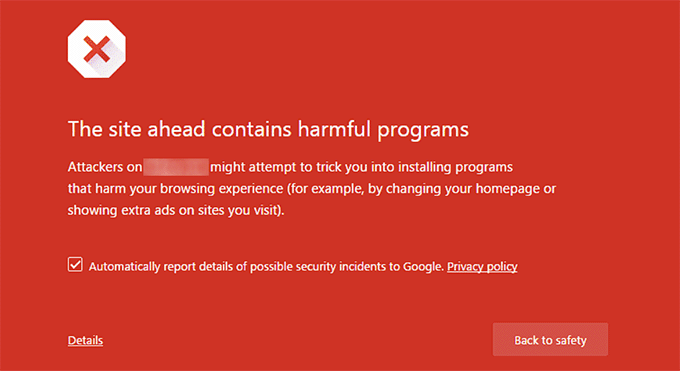
Die Fehlermeldung „Diese Seite enthält schädliche Programme“ ist eine Warnung, die von Browsern ausgegeben wird, wenn sie bösartige Inhalte auf einer Website erkennen. Es ist ein häufiger WordPress-Fehler, der das Vertrauen der Nutzer und den Website-Traffic negativ beeinflussen kann.
Der Hauptgrund dafür ist, dass Ihre Website gehackt wurde und Malware verbreitet. Dies geschieht, wenn bösartiger Code Ihre Website infiziert und sich dann auf die Computer von Besuchern und andere Websites ausbreitet.
Wenn Suchmaschinen wie Google vermuten, dass Ihre Website bösartigen Code verwendet, markieren sie diese mit einer Warnung. Dies weist Benutzer darauf hin, vorsichtig zu sein, wenn sie Ihre WordPress-Website besuchen.
Ein weiterer häufiger Grund für diesen Fehler ist die Anzeige von Anzeigen aus minderwertigen Werbenetzwerken. Diese Netzwerke können manchmal Anzeigen schalten, die auf Websites verlinken, die bösartigen Code verbreiten.
Weitere Details zur Ermittlung der Grundursache des Problems finden Sie in unserem Tutorial, wie Sie Ihre WordPress-Website auf potenziell bösartigen Code scannen.
Sie können Ihre Website auch mit dem Google Safe Browsing-Analyse-Tool überprüfen. Hier müssen Sie nur die URL Ihrer Website eingeben und auf das Suchsymbol klicken.
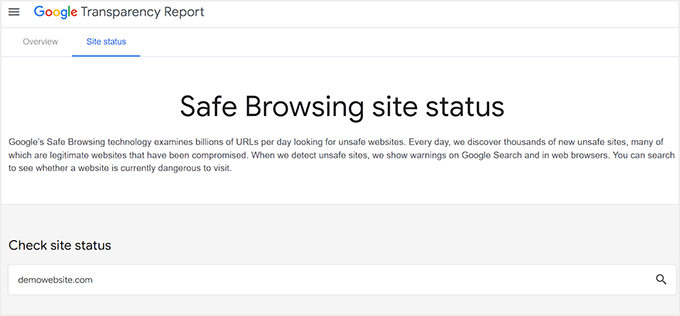
Sobald Sie dies tun, wird Google eine Warnung anzeigen, wenn Ihre Website für Besucher unsicher ist. Das bedeutet, dass Google Ihre Website markiert hat und dass sie Besuchern höchstwahrscheinlich den Fehler „Diese Website enthält schädliche Programme“ anzeigt.
Was tun, bevor der Fehler „Diese Website enthält schädliche Programme“ behoben wird
Bevor Sie Änderungen vornehmen, um dieses Problem zu beheben, ist es am besten, ein vollständiges Backup Ihrer Website zu erstellen. Auf diese Weise werden der Inhalt und die Struktur Ihrer Website geschützt und können im Falle von Problemen während des Malware-Entfernungsprozesses wiederhergestellt werden.
Dafür empfehlen wir Duplicator, da es das beste WordPress-Backup-Plugin auf dem Markt ist. Es ermöglicht Ihnen, vollständige Backups zu erstellen, Website-Migrationen durchzuführen, Backups zu planen, Ihre Website zu klonen und vieles mehr.

Weitere Anweisungen finden Sie in unserem Tutorial, wie Sie ein Backup Ihrer WordPress-Website erstellen.
Wenn Sie sich für dieses Tool entscheiden, möchten Sie vielleicht auch unseren vollständigen Duplicator-Testbericht lesen.
Nachdem dies erledigt ist, sehen wir uns an, wie Sie den Fehler „Diese Seite birgt schädliche Programme“ in WordPress beheben können. Wir zeigen Ihnen die Plugin- und die manuelle Methode zur Behebung des Problems, und Sie können die folgenden Links verwenden, um zu Ihrer bevorzugten Wahl zu springen:
Methode 1: Malware mit einem Plugin entfernen
Der schnellste Weg, Malware zu entfernen und den Fehler „Diese Website enthält schädliche Programme“ zu beheben, ist die Verwendung eines Plugins. Wir empfehlen diese Methode, da sie anfängerfreundlich ist und Malware mit nur wenigen Klicks entfernt.
Dies können Sie mit Wordfence tun. Es ist ein kostenloses WordPress-Sicherheits-Plugin, das für seine leistungsstarke Firewall und seinen Malware-Scanner bekannt ist.
Zuerst müssen Sie das Wordfence-Plugin installieren und aktivieren. Details finden Sie in unserem Tutorial, wie Sie Wordfence-Sicherheit in WordPress installieren und einrichten.
Gehen Sie dann im Admin-Seitenmenü zu Wordfence » Scan und klicken Sie auf die Schaltfläche „Neuen Scan starten“.
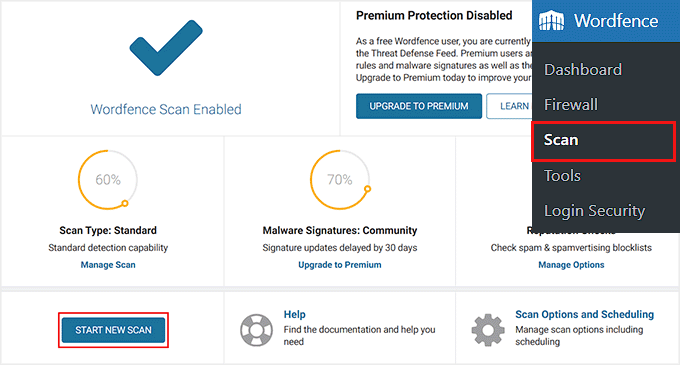
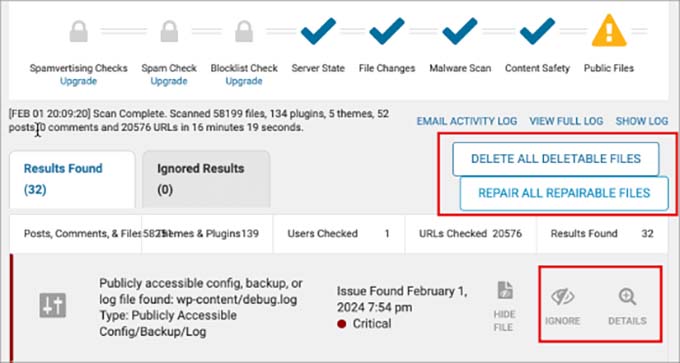
Nach Abschluss des Scans zeigt Ihnen das Plugin eine Liste verdächtiger Codes, Infektionen, Malware oder beschädigter Dateien auf Ihrer Website an. Dies schließt auch bösartigen Code ein, der Teil von Plugin- oder Theme-Dateien ist. Außerdem werden Hintertüren, bösartige URLs und bekannte Infektionsmuster angezeigt.
Sie können nun auf die Schaltfläche „Alle löschbaren Dateien löschen“ klicken, um bösartigen Code zu entfernen, oder auf die Schaltfläche „Alle reparierbaren Dateien reparieren“, um die reparierbaren Daten zu korrigieren.
Sobald dies geschehen ist, empfehlen wir, die Firewall-Funktionalität von Wordfence zu erweitern. Diese erweiterte Sicherheitsebene läuft vor Ihren WordPress-Kernen, Plugins und Themes und bietet verbesserten Schutz vor Bedrohungen, die die Standard-Firewall umgehen könnten.
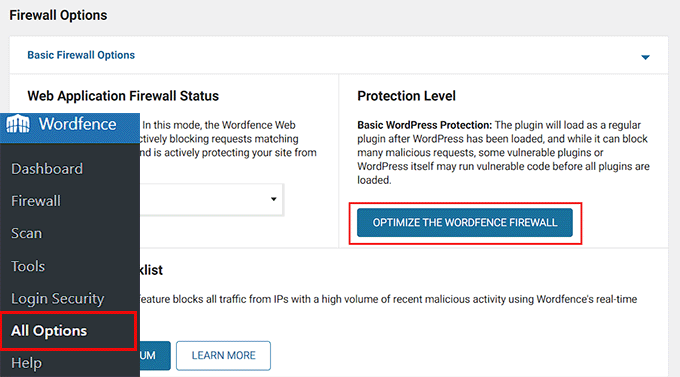
Besuchen Sie dazu die Seite Wordfence » Alle Optionen im WordPress-Dashboard und erweitern Sie den Tab „Grundlegende Firewall-Optionen“. Klicken Sie von hier aus auf die Schaltfläche „Wordfence-Firewall optimieren“.
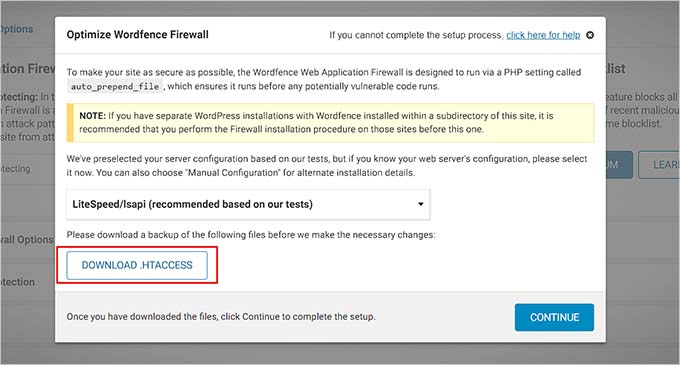
Dies öffnet eine Eingabeaufforderung, in der Sie auf die Schaltfläche „.htaccess herunterladen“ klicken müssen. Klicken Sie dann auf „Weiter“.
Dies aktualisiert automatisch die standardmäßige Schutzebene auf „Erweiterter Schutz“.
Sobald dies erledigt ist, können Sie Wordfence auch für Brute-Force-Schutz, Ratenbegrenzung, Ländersperrung, Leistungsoptimierung und mehr verwenden.
Sie haben nun erfolgreich Malware von Ihrer Website entfernt.
Methode 2: Malware manuell entfernen
Wenn Sie Wordfence nicht verwenden möchten, ist diese Methode genau das Richtige für Sie. Hier zeigen wir Ihnen, wie Sie diesen Fehler ohne die Verwendung von Tools oder Plugins beheben können.
Beschädigte WordPress-Plugins manuell entfernen
Der Fehler „Diese Website enthält schädliche Programme“ kann durch Plugin-Konflikte oder Inkompatibilitäten verursacht werden. Möglicherweise verwenden Sie sogar ein Plugin, das bösartigen Code enthält.
Um diesen Fehler zu beheben, können Sie zunächst versuchen, alle WordPress-Plugins auf Ihrer Website zu deaktivieren. Besuchen Sie dazu die Seite Plugins » Installierte Plugins im WordPress-Dashboard und aktivieren Sie das Kontrollkästchen neben der Option „Plugins“ oben.
Wählen Sie dann aus dem Dropdown-Menü „Deaktivieren“ und klicken Sie auf die Schaltfläche „Anwenden“.

Wenn Sie jedoch keinen Zugriff auf den WordPress-Adminbereich haben, können Sie Plugins auch deaktivieren, indem Sie Ihre Website mit einem FTP-Client verbinden.
Haftungsausschluss: Das manuelle Deaktivieren von Plugins kann ziemlich komplex sein und Ihre Website beschädigen, wenn Sie nicht vorsichtig sind. Sie sollten dies also nur tun, wenn Sie ein fortgeschrittener Benutzer oder Entwickler sind.
Sobald Sie Ihre Website mit einem FTP-Client verbunden haben, klicken Sie auf den Ordner wp-content, wo Sie den Ordner plugins finden müssen. Klicken Sie hier mit der rechten Maustaste darauf und wählen Sie die Option „Umbenennen“.

Ändern Sie dann den Namen des plugins-Ordners in „plugins.deactivated“. WordPress sucht nach dem Plugins-Ordner, um die aktivierten Plugins auf Ihrer Website zu laden. Wenn es den Ordner nicht findet, kann es diese einfach nicht aktivieren und setzt sie automatisch auf deaktiviert.
Weitere Details finden Sie in unserem Tutorial, wie Sie WordPress-Plugins deaktivieren.
Wenn der Fehler verschwindet, wenn Sie alle Ihre Plugins mit einer der beiden Methoden deaktivieren, können Sie ziemlich sicher sein, dass mindestens eines davon die Ursache ist. Es könnte aber auch eine Kombination aus mehreren davon sein.
In jedem Fall ist es nun an der Zeit, Ihre Plugins einzeln zu reaktivieren, um die beschädigten zu identifizieren. Besuchen Sie dazu die Seite „Plugins“ im WordPress-Dashboard. Klicken Sie hier auf den Link „Aktivieren“ neben jedem Tool.
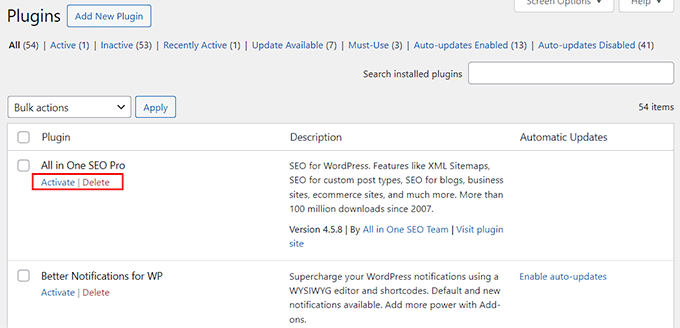
Überprüfen Sie nach jeder Plugin-Aktivierung, ob Ihre Website erneut Warnungen ausgibt. Wenn nicht, fahren Sie mit dem nächsten fort. Schließlich sollten Sie in der Lage sein, die problematischen Plugins zu identifizieren.
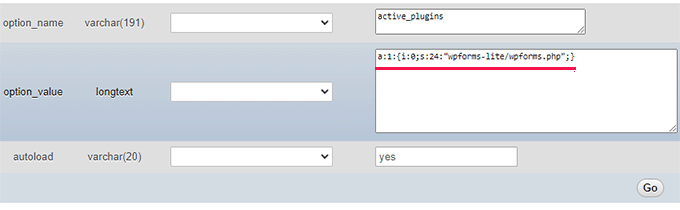
Wenn Sie keinen Zugriff auf Ihren Admin haben, müssen Sie die Plugins über Ihre WordPress-Datenbank reaktivieren.
Haftungsausschluss: Das Reaktivieren von Plugins aus der Datenbank kann ein sehr heikler Prozess sein, insbesondere wenn Sie alle überprüfen müssen, bevor Sie dasjenige mit Malware identifizieren können. Deshalb empfehlen wir diesen Ansatz nur, wenn Sie ein fortgeschrittener Benutzer oder Entwickler sind.
Um mehr zu erfahren, lesen Sie unser Tutorial, wie Sie WordPress-Plugins über die Datenbank aktivieren/deaktivieren.
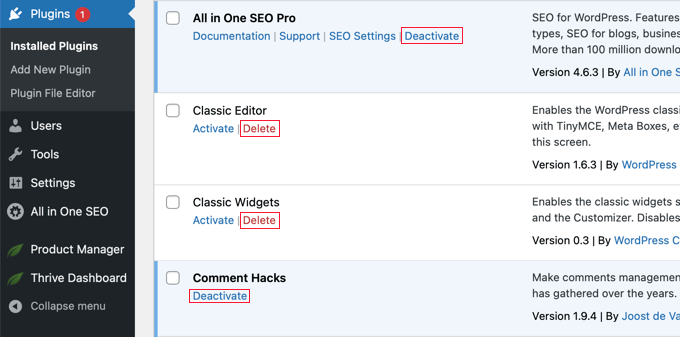
Sobald Sie ein Plugin mit Malware reaktiviert und identifiziert haben, müssen Sie es sofort löschen. Gehen Sie dazu auf die Seite „Plugins“ und deaktivieren Sie das Plugin.
Klicken Sie dann auf den Link „Löschen“, um ihn von Ihrer Website zu entfernen.
Danach empfehlen wir, zusätzliche Dateien und ungenutzte Shortcodes des Plugins zu entfernen, um ganz sicher zu gehen. Sie können auch Ihre WordPress-Datenbank bereinigen, um sicherzustellen, dass der bösartige Code gelöscht wird.
Schritt-für-Schritt-Anleitungen finden Sie in unserem Tutorial, wie Sie ein WordPress-Plugin richtig deinstallieren.
Beschädigte Themes manuell entfernen
Ein schlecht codiertes Theme kann Schwachstellen einführen, die es Malware ermöglichen, auf Ihre Website zu gelangen. Dies kann zu dem Fehler „Diese Seite enthält schädliche Programme“ führen.
Selbst wenn Sie kein Theme aktiv auf Ihrer Website verwenden, kann es dennoch ein Sicherheitsrisiko darstellen. Diese Themes können als Hintertüren fungieren und Hackern Eintrittspunkte bieten.
Abgesehen davon können einige Themes versteckten Code oder Malware enthalten, die den Fehler „Diese Website enthält schädliche Programme“ verursachen.
Deshalb ist es am besten, alle inaktiven Themes zu löschen, um die Sicherheit der Website zu verbessern.
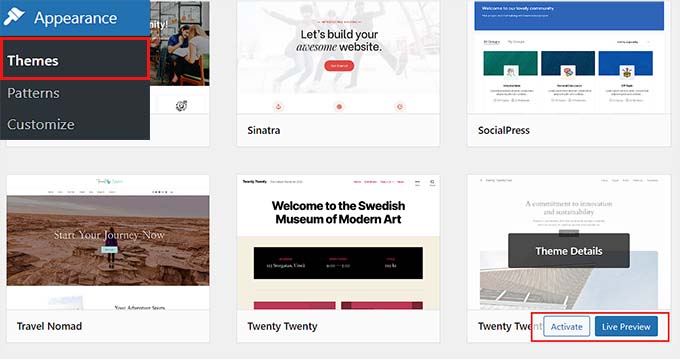
Wenn jedoch Ihr aktuelles Theme das Problem verursacht, müssen Sie zu einem Standard-WordPress-Theme wie Twenty Twenty-Four wechseln.
Gehen Sie dazu im Admin-Menü von WordPress zu Design » Themes. Scrollen Sie dann zu einem Standard-Theme und klicken Sie auf die Schaltfläche „Aktivieren“ darunter.
Wenn Sie aufgrund von Malware nicht auf Ihren Admin-Bereich zugreifen können, können Sie das Theme ändern, indem Sie Ihre Website mit einem FTP-Client verbinden.
Haftungsausschluss: Wie bereits erwähnt, kann die Änderung Ihrer Website-Dateien über FTP ziemlich komplex sein. Daher empfehlen wir dies normalerweise nur fortgeschrittenen Benutzern. In diesem Fall ist es jedoch möglicherweise besser zu handhaben, wenn Sie weniger Themes zu löschen haben.
Ihr Theme bestimmt jedoch das gesamte Erscheinungsbild Ihrer WordPress-Website. Das Ändern Ihres Themes verändert Ihre Website drastisch und kann sich negativ auf ihre Funktionalität auswirken. Wenn Sie also einen Online-Shop oder eine Geschäftswebsite betreiben, ist dieser Ansatz möglicherweise nicht ideal.
Zuerst müssen Sie das WordPress.org-Theme-Verzeichnis besuchen, um ein Standard-Theme herunterzuladen. Öffnen Sie dann den Ordner /wp-content/themes/ im FTP-Client und löschen Sie alle Themes, die derzeit auf Ihrer Website installiert sind.
Laden Sie als Nächstes das Theme hoch, das Sie zuvor von Ihrem Computer heruntergeladen haben. Nun wird das Standard-Theme automatisch auf Ihrer Website aktiviert.
Details finden Sie in unserem Tutorial, wie Sie ein WordPress-Theme richtig wechseln.

Besuchen Sie danach Ihre Website, um zu sehen, ob der Fehler „Diese Website enthält schädliche Programme“ behoben wurde.
Backdoor von Ihrer Website entfernen
Das Entfernen von Malware behebt den Fehler „Diese Seite enthält schädliche Programme“. Manchmal kann der bösartige Code jedoch immer wieder zurückkehren, selbst wenn Sie Ihre Website gründlich bereinigen, bis Sie die auf Ihrer Website platzierte Hintertür finden und entfernen.
Eine Hintertür ist eine Methode, um die normale Authentifizierung zu umgehen und die Möglichkeit zu erhalten, aus der Ferne auf den Server zuzugreifen, während sie unentdeckt bleibt. Das Finden der Hintertür ist auch nicht einfach.
Es könnte sich um ein kompromittiertes Passwort, unsichere Dateiberechtigungen oder eine raffiniert getarnte Datei handeln.
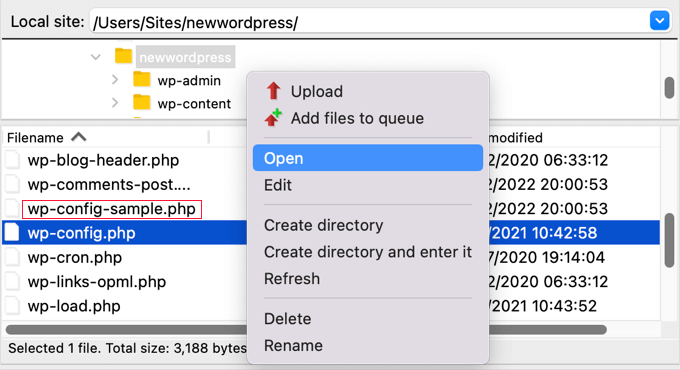
Um die Hintertür zu entfernen, müssen Sie den Upload-Ordner nach PHP-Dateien durchsuchen, die .htaccess-Datei löschen, die wp-config.php-Datei scannen und vieles mehr.
Details finden Sie in unserem Leitfaden, wie Sie eine Hintertür in einer gehackten WordPress-Website finden und beheben.
So verbessern Sie die Sicherheit Ihrer WordPress-Website
Nachdem Sie den Fehler „Diese Seite enthält schädliche Programme“ behoben haben, empfehlen wir Ihnen, zusätzliche Schritte zu unternehmen, um Ihre WordPress-Website zu sichern. Dies verhindert andere häufige Fehler und schützt Ihre Website vor Hackern.
Dafür können Sie Cloudflare verwenden, die beste WordPress-Sicherheitslösung auf dem Markt. Sie verfügt über eine erstaunliche Firewall zum Schutz vor bösartigen Viren, verhindert DDoS-Angriffe und bietet eine Browser-Integritätsprüfung.

Außerdem ist das Content Delivery Network (CDN) von Cloudflare die beste Option, da es statische Inhalte auf mehreren Servern weltweit zwischenspeichert, um die Ladezeiten von Seiten zu verbessern.
Wir verwenden Cloudflare seit einigen Jahren auf WPBeginner. Seitdem hat das Tool mehrere Hacking-Versuche gestoppt, unsere Website sicherer gemacht und mit seinem CDN sogar die Ladezeiten verbessert. Insgesamt hatten wir damit eine großartige Erfahrung.
Details finden Sie in unserem ultimativen WordPress-Sicherheitsleitfaden.
Nachdem Sie eine Sicherheitslösung verwenden, müssen Sie weiterhin ständig die Uptime überwachen und Ihre Website auf potenzielle Bedrohungen scannen, was etwas zeitaufwendig sein kann.
Daher sollten Sie erwägen, einen WordPress-Wartungsservice zu beauftragen. Auf diese Weise kann ein Expertenteam rund um die Uhr WordPress-Wartung und -Support anbieten, die Uptime einsehen und die Website-Sicherheit für Sie überwachen.
So entfernen Sie die Warnung „Diese Website ist möglicherweise gefährlich“ von Google
Sobald Sie absolut sicher sind, dass Ihre Website sauber ist, können Sie Google bitten, diese Warnung aus den Suchergebnissen zu entfernen.
Um dies zu tun, müssen Sie die Google Search Console verwenden. Wenn Sie Ihre Website noch nicht hinzugefügt haben, folgen Sie unserer Anleitung, wie Sie Ihre WordPress-Website zur Google Search Console hinzufügen.
Sobald Sie dies getan haben, besuchen Sie das Dashboard der Google Search Console und erweitern Sie den Tab „Sicherheit und manuelle Maßnahmen“ in der linken Spalte. Wählen Sie hier die Option „Sicherheitsprobleme“.
Dies öffnet eine neue Seite, auf der Sie eine Liste der Sicherheitsprobleme sehen können, die Google auf Ihrer Website gefunden hat. Beheben Sie diese Fehler.
Sobald Sie dies getan haben, klicken Sie einfach auf die Schaltfläche „Überprüfung anfordern“ neben jedem Problem. Google wird Ihre Website dann erneut überprüfen und die Warnung „Diese Website enthält schädliche Programme“ entfernen, sobald es zufrieden ist.
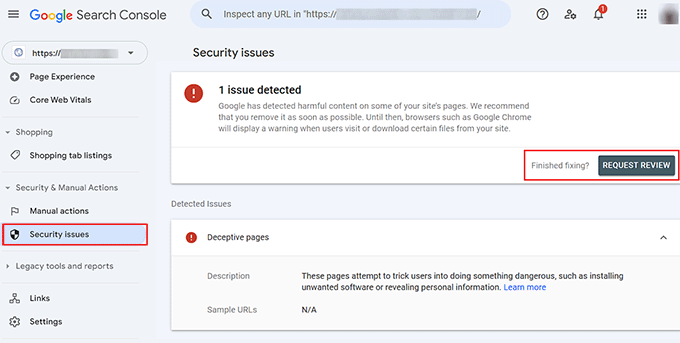
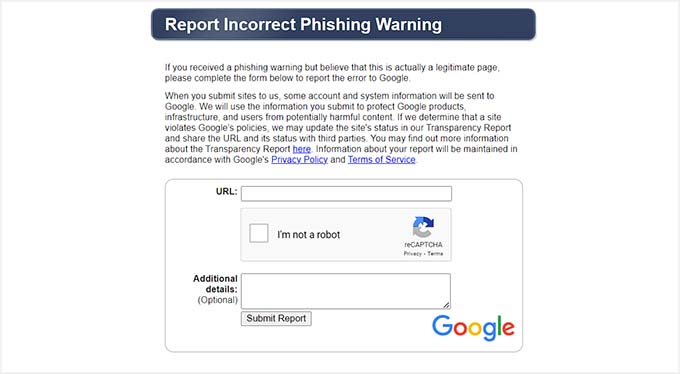
Falls Sie in der Google Search Console keine Sicherheitsprobleme sehen, sollten Sie das folgende Formular ausfüllen, um eine falsche Phishing-Warnung zu melden.
Dies ermöglicht es Ihnen, Google darüber zu informieren, dass Ihre Website fälschlicherweise markiert wurde, und Google führt dann eine Überprüfung durch, um die Warnung zu entfernen.
Wir hoffen, dieser Artikel hat Ihnen geholfen zu lernen, wie Sie den Fehler „Diese Website voraus enthält schädliche Programme“ in WordPress beheben können. Möglicherweise möchten Sie auch unseren Leitfaden für Anfänger lesen, wie Sie den 403 Forbidden-Fehler in WordPress beheben und unsere Liste der häufigen Probleme mit dem Block-Editor und deren Behebung.
Wenn Ihnen dieser Artikel gefallen hat, abonnieren Sie bitte unseren YouTube-Kanal für WordPress-Video-Tutorials. Sie finden uns auch auf Twitter und Facebook.



Dennis Muthomi
Ich habe das schon einmal gesehen und möchte hinzufügen, dass die regelmäßige Aktualisierung von Plugins und Themes das Risiko von Malware-Infektionen reduzieren kann. Und darüber hinaus wird die Installation von gecrackten Plugins und Themes auf Ihrer Website nicht empfohlen, da die meisten von ihnen Malware-Skripte eingebettet haben.
Ihr Tipp zur Verwendung von Cloudflare ist großartig – ich habe ihn auf meiner Website implementiert und eine deutliche Verbesserung der Sicherheit und Leistung festgestellt.
Mrteesurez
Danke für diesen Leitfaden. Ich habe mich oft gefragt, warum das passiert ist, wenn ich einige Seiten besuchen wollte. Ich musste einen anderen Browser verwenden oder auf „Details“ klicken, wo ich normalerweise den Link „Weiter“ fand. Manchmal sah ich den Link „Weiter“ in den Details nicht, wenn die Situation kritisch war. Was mir aufgefallen ist, ist, dass einige Websites Pop-up-Anzeigen und Popunder installieren, die schädliche Inhalte oder Malware enthalten könnten. Einige Anzeigen, wenn man darauf klickt, leiten einen mehrmals weiter und öffnen mehrere Tabs für einen, wo all diese Anzeigen ruinieren. Alle Blogger sollten hier vorsichtig sein, um einen guten Ruf bei Besuchern und Google zu haben.
Saurabh Saneja
Wird es den Fehler „Diese Seite ist irreführend“ in Google Chrome beheben? Danke
Raitul Islam
Danke,,, Das ist wirklich ein großartiger Beitrag.