


Syntaxfehler in WordPress können überwältigend sein, besonders wenn Sie neu im Programmieren sind.
Sie können auf dieses Problem stoßen, wenn Sie Codeausschnitte aus Tutorials hinzufügen. Selbst ein winziger Fehler kann Ihre gesamte Website lahmlegen.
Wenn Sie die gefürchtete Meldung „Syntaxfehler, unerwartet…“ gesehen haben, besteht kein Grund zur Panik – Sie sind hier genau richtig! Wir sind diesem Fehler auf unseren Websites schon oft begegnet und haben ihn behoben, und wir wissen, wie wir Ihnen helfen können, ihn zu lösen.
Diese Anleitung führt Sie durch die Schritte zur Behebung des Syntaxfehlers in WordPress. Am Ende wissen Sie, wie Sie Ihre Website wieder reibungslos zum Laufen bringen.
Was ist ein Syntaxfehler in WordPress und warum sollte er mich interessieren?
Ein Syntaxfehler in WordPress tritt auf, wenn der von Ihnen hinzugefügte Code eine falsche Syntax aufweist, d. h. er folgt nicht den Regeln der Programmiersprache.
Diese Art von Fehler kann durch etwas so Einfaches wie ein fehlendes Komma, eine zusätzliche Klammer oder ein falsch platziertes Anführungszeichen verursacht werden.
Warum sollten Sie sich also um Syntaxfehler kümmern?
Erstens können sie Ihre gesamte Website zum Stillstand bringen. Anstatt Ihre schön gestaltete Website zu sehen, werden Besucher mit einer Fehlermeldung begrüßt. Dies beeinträchtigt nicht nur die Benutzererfahrung, sondern kann auch den Ruf und die Zuverlässigkeit Ihrer Website schädigen.
Zusätzlich können Syntaxfehler dazu führen, dass Sie nicht mehr auf Ihren WordPress Adminbereich zugreifen können. Dies kann besonders stressig sein, wenn Sie sich mit dem Programmieren nicht auskennen und nicht wissen, wie Sie das Problem beheben können.
Kurz gesagt, Syntaxfehler sind kleine, aber bedeutende Fehler in Ihrem Code, die große Auswirkungen auf Ihre Website haben können. Die Fähigkeit, diese Fehler schnell zu erkennen und zu beheben, ist entscheidend für die Aufrechterhaltung einer reibungslosen und professionell aussehenden Website.
Korrekte Syntax verwenden, um Fehler zu vermeiden
Sicherzustellen, dass Ihr Code von Anfang an korrekt geschrieben ist, kann Ihnen viel Ärger ersparen. Indem Sie auf die richtige Syntax achten, können Sie viele häufige Fallstricke vermeiden, die zu Fehlern führen.
Das Erste, was Sie tun müssen, ist, sich den Leitfaden für Anfänger zum Einfügen von Code-Schnipseln aus dem Web in WordPress anzusehen. Dieser Artikel listet einige häufige Fehler auf, die Anfänger beim Einfügen von Code in WordPress-Vorlagen machen.
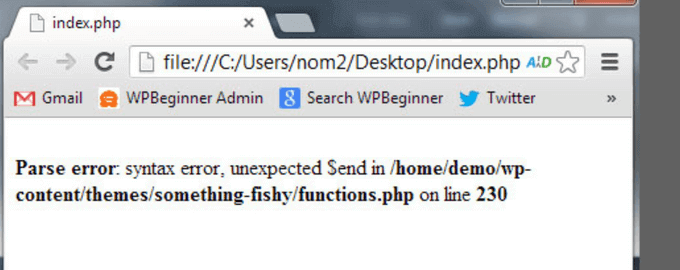
Der Syntaxfehler wird normalerweise durch einen winzigen, aber entscheidenden Fehler in Ihrer Code-Syntax verursacht. Zum Beispiel kann ein fehlendes Komma oder eine zusätzliche geschweifte Klammer das gesamte Skript zum Absturz bringen.
Haben Sie kürzlich einen Ausschnitt aus dem Web eingefügt? Ein Plugin aktualisiert? Dann wissen Sie wahrscheinlich genau, wo Sie suchen müssen.
Video-Tutorial
Wenn Sie schriftliche Anweisungen bevorzugen, lesen Sie weiter.
Den Syntaxfehler mit FTP beheben
Um den Syntaxfehler zu beheben, müssen Sie den Code bearbeiten, der ihn verursacht hat. Sie können ihn entweder entfernen oder die Syntax korrigieren.
Anfänger geraten oft in Panik, da dieser Fehler ihre gesamte Website unzugänglich macht.
Wenn Sie den Code über den Bereich Design » Editor Ihres WordPress-Dashboards eingefügt haben, sind Sie ausgesperrt. Sie können sich unseren Leitfaden ansehen, was zu tun ist, wenn Sie aus dem WordPress-Admin ausgesperrt sind.
Wie bearbeiten Sie also den Code?
Die einzige Möglichkeit, dies zu beheben, besteht darin, auf die Datei zuzugreifen, die Sie zuletzt mit FTP bearbeitet haben. Schritt-für-Schritt-Anleitungen finden Sie in unserem Leitfaden zur Verwendung von FTP.
Nach der Installation des FTP-Programms möchten Sie es mit Ihrer Website verbinden und zu der zu bearbeitenden Theme-Datei navigieren. Wenn Sie vergessen haben, welche Datei Sie bearbeiten müssen, schauen Sie einfach in den Fehlercode. Der Fehler gibt Ihnen genau an, welche Datei und Zeile Sie bearbeiten müssen.
Sie können entweder den zuletzt hinzugefügten Code entfernen oder den Code mit der richtigen Syntax schreiben. Sobald Sie mit dem Entfernen oder Bearbeiten des Codes fertig sind, speichern Sie die Datei und laden Sie sie wieder auf Ihren Server hoch.
Danach können Sie Ihre WordPress-Website besuchen und die Seite aktualisieren. Sie sollten sehen, dass Ihre Website wieder funktioniert.
So verhindern Sie den Syntaxfehler in WordPress
Um zu verhindern, dass Ihre WordPress-Website erneut abstürzt, empfehlen wir immer, benutzerdefinierten Code mit einem Code-Snippet-Plugin wie WPCode hinzuzufügen.

WPCode erleichtert das Hinzufügen von Code-Snippets in WordPress, ohne dass Sie die Datei functions.php Ihres Themes bearbeiten müssen. Es verfügt außerdem über eine intelligente Code-Snippet-Validierung, die Fehler verhindert.
Wenn Sie Ihren benutzerdefinierten Code hinzufügen, erkennt WPCode automatisch Fehler. Wenn Sie mit der Maus über einen Fehler fahren, werden hilfreiche Anweisungen angezeigt, damit Sie Ihren Fehler leicht korrigieren können.
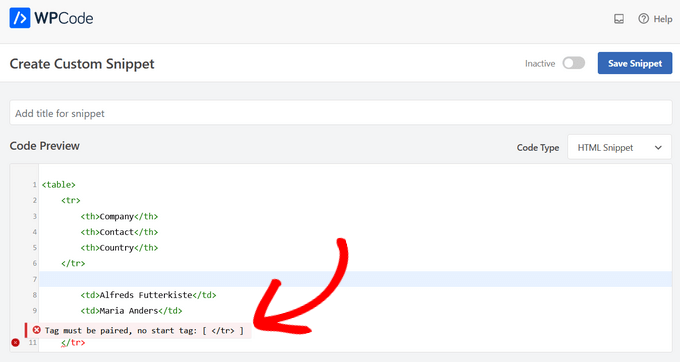
WPCode deaktiviert Ihren benutzerdefinierten Code auch sofort, wenn es einen Syntaxfehler erkennt.
Mit diesem Plugin müssen Sie sich keine Sorgen machen, Ihre Website zu beschädigen, wenn Sie Code-Schnipsel hinzufügen.
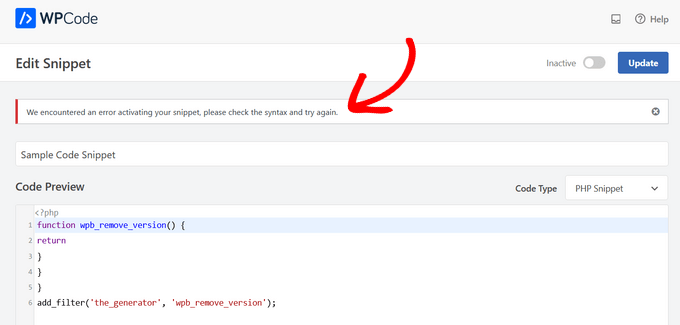
Mehr dazu erfahren Sie in unserem Leitfaden zum einfachen Hinzufügen von benutzerdefiniertem Code in WordPress.
Wir hoffen, dieser Artikel hat Ihnen geholfen, den Syntaxfehler in WordPress zu beheben. Möglicherweise möchten Sie auch unseren Leitfaden zur Behebung des Fehlers „WordPress-Update fehlgeschlagen / Veröffentlichung fehlgeschlagen“ oder unsere Liste häufiger Probleme mit dem WordPress Block-Editor und deren Lösungen ansehen.
Wenn Ihnen dieser Artikel gefallen hat, abonnieren Sie bitte unseren YouTube-Kanal für WordPress-Video-Tutorials. Sie finden uns auch auf Twitter und Facebook.




Roberta
Dies ist ein frustrierender Fehler und Ihr Tutorial hat mir geholfen, ihn in weniger als 5 Minuten zu beheben. Vielen Dank!
Jamie den Haan
Hallo,
Kann mir bitte jemand helfen? Ich erhalte immer wieder die Fehlermeldung „SyntaxError: JSON Parse error: Unexpected identifier ”Error“, wenn ich auf meiner Website zur Kasse gehen möchte. Ich weiß nicht, was ich tun soll und niemand kann eine Bestellung aufgeben!
Vielen Dank,
Jamie
Aaron
Ich erhalte „kritischer Fehler: Verbindung zum Server konnte nicht hergestellt werden“, wenn ich meine Serverinformationen eingebe. Ich komme also nicht einmal an den Punkt, an dem Ihr Video beginnt.
WPBeginner Support
Hallo Aaron,
Sie können sich auch über die Dateimanager-App in Ihrem Hosting-Konto-Dashboard mit Ihrem Server verbinden.
Admin
Daryl
Du bist großartig. Danke für diese Videos.
Raffy
Vielen, vielen Dank! Der fehlerhafte Ausschnitt war aus irgendeinem Grund auf der Admin-Seite in WordPress unsichtbar, aber in der functions.php, die über FTP gefunden wurde, vollständig sichtbar!!
Sie haben mir den Tag gerettet, vielen Dank nochmals!
Kim Martin
Vielen Dank SO SEHR! 7 Tage lang hat mein Hosting-Service (ein sehr großer, beliebter) versucht, dies zu beheben, ohne Erfolg, und mir nur Dinge anzubieten, die ich weder will noch brauche.
Ich dachte mir okay, eine komplett neue Website und ich habe das hier gefunden, ich habe gerade das ganze Plugin (Elementor) gelöscht. Juhu!
Micah
Hallo:
Ich bin auf diesen Fehler gestoßen, als ich jemand anderem bei seiner Website geholfen habe, also habe ich meine eigene Website nicht benutzt, als ich diesen Fehler bekam. Ich frage mich, wie ich den Fehler entfernen kann, wenn ich an der Website eines anderen arbeite? Ich habe die WordPress.org-Login-Informationen, aber offensichtlich bin ich jetzt von allem ausgesperrt. Jede Hilfe wäre willkommen.
Tamia
Danke für dieses Tutorial. Ich hatte ein Parsing-/Syntaxproblem beim Bearbeiten von functions.php auf einer neuen Website. Ich arbeitete auf der Admin-Seite meiner WordPress-Site, als ich versuchte, eine Codezeile auszukommentieren (gemäß den Anweisungen des Theme-Autors), was den Fehler verursachte. Ich hatte den Code von functions.php nach TextWrangler kopiert, die Änderung vorgenommen und das gesamte Dokument zurück in das Bearbeitungsfenster eingefügt. Beim „Aktualisieren“ der Seite erhielt ich den Fehler und war effektiv von der Website ausgesperrt. Also benutzte ich FTP, um das relevante Dokument hochzuladen und zu überschreiben, wobei ich ein Backup verwendete, das ich am Vortag gemacht hatte (Gott sei Dank dafür). Wenn es nicht die klaren Anweisungen von WP Beginner hier und im Beitrag „Was tun, wenn Sie aus dem WordPress-Admin (wp-admin) ausgesperrt sind“ gegeben hätte, hätte ich mir die Haare ausgerissen. Danke!
WPBeginner Support
Hallo Tamia,
We are glad you found WPBeginner article helpful Don’t forget to follow us on Facebook for more WordPress tips and tutorials.
Admin
Stanley
Danke, dass Sie meine Website vor Fehlern gerettet haben
Tom Delano
Wenn ich versuche, mich über Filezilla auf meiner Seite anzumelden, soll ich dann mein Admin-Konto oder mein WordPress-Konto verwenden? Ich habe beides versucht und die Passwortauthentifizierung schlägt immer wieder fehl. Ich habe mein ursprüngliches Admin-Passwort und es hat seit dem Bestehen der Website immer funktioniert.
WPBeginner Support
Hallo Tom,
Sie benötigen Ihren FTP-Benutzernamen und Ihr Passwort. Sie finden diese in der E-Mail, die Sie von Ihrem Webhosting-Unternehmen erhalten haben, als Sie sich zum ersten Mal angemeldet haben. Sie können diese Informationen auch in Ihrem cPanel-Dashboard finden.
Admin
Chris
Vielen Dank! Sie haben mich gerettet
Justine
Ich brauche dringend Hilfe. Der CO-Editor auf meiner Website (die morgen starten soll) hat versucht, Code zu ändern, um unsere Profilbilder zu ändern. Etwas ist schrecklich schief gelaufen und wir sind von unserer Website ausgesperrt. Erhalte diesen Fehler: Parse error: syntax error, unexpected 'add_filter' (T_STRING) in
Giacomo Lawrance
Vielen Dank! Sie haben mich wirklich gerettet. Ich bin so dankbar für diese großartige Seite, nochmals vielen Dank!
Sara
You saved my life!
Thank you so much!
Monica
Bezüglich meines letzten Kommentars: Ich habe das Plugin deaktiviert und der Fehler ist verschwunden. Sie werden also nicht mehr sehen, was ich beschrieben habe. Ich habe mich einfach entschieden, es nicht zu verwenden, anstatt die ganze Nacht damit zu verbringen, das Problem zu lösen.
Monica
Ich erhalte Parse-Fehler-Syntaxfehler auf allen meinen Produktseiten. Dies wurde mich von jemandem zur Kenntnis gebracht, der versucht hat, meinen Shop zu besuchen. Ich habe seit Monaten keine Bearbeitungen am Code vorgenommen, keine neuen Plugins installiert oder auf die Website zugegriffen. Ich bin mir nicht sicher, wann das angefangen hat, aber ich hatte seit ein paar Wochen keine Bestellung mehr. Wenn ich nichts hinzugefügt oder bearbeitet habe, um dies zu verursachen, woher weiß ich, was ich reparieren soll? Alle Fehlermeldungen beziehen sich auf Zeile 1 der PHP-Datei, aber alles, was in Zeile 1 steht, ist <?php. Es betrifft alle Produktseiten. Hier ist nur ein Beispiel:
Shazwan
Hallo,
Ich verwalte eine Website für meine Gesellschaft, und es ist lange her, seitdem alle sich das letzte Mal in das Hosting-Konto eingeloggt haben, und wir haben die Anmeldedaten irgendwie verloren und wussten nicht einmal, welches Hosting wir verwenden, da sie im Voraus jahrelang bezahlt hatten. Und vielleicht haben sie die Anbieter gewechselt. Aber ich weiß, dass unsere Domain von GoDaddy stammt und ich habe nachgesehen, aber das Hosting ist nicht vom selben Anbieter.
Es kann einige Zeit dauern, bis wir die E-Mails durchgesehen haben. Gibt es eine Möglichkeit, Syntaxfehler anders als über FTP zu beheben?
WPBeginner Support
Hallo shazwan,
Leider gibt es keinen Ausweg. Es gibt Online-Tools, die Ihnen helfen herauszufinden, wo Ihre Website gehostet wird.
Admin
Patrick
Hallo. Ich habe versucht, ein Theme über Filezilla hochzuladen, da WordPress Probleme beim Hochladen des Themes hatte, und jetzt bin ich blockiert und erhalte diese beiden Zeilen
Bitte helfen Sie!!! Danke!
WPBeginner Support
Hallo Patrick,
Es scheint, dass der Upload unterbrochen wurde. Bitte versuchen Sie, die Theme-Dateien erneut hochzuladen.
Admin
Mark Perkins
Großartig, das ist die beste Seite für WP. Hat mir wieder geholfen.
Vielen Dank
Francisco
Hallo,
Ich habe diesen Fehler erhalten, nachdem ich einige Plugins aktualisiert habe,
Parse error: syntax error, unexpected ‘var’ (T_VAR) in /home/smilesonbristol/public_html/wp-content/plugins/jetpack/sal/class.json-api-date.php on line 55
Bitte helfen Sie.
WPBeginner Support
Hallo Francisco,
Zuerst müssen Sie alle WordPress-Plugins deaktivieren. Aktivieren Sie sie danach einzeln, bis der Fehler erneut auftritt. Dies hilft Ihnen herauszufinden, welches Plugin genau den Fehler verursacht. Sie können dann den Plugin-Support kontaktieren.
Admin
Frühling
Ich kann Ihnen nicht genug danken! Sie haben mir das Leben gerettet! Ich war an einem Bruchpunkt, da ich dachte, ich hätte meine gesamten 2 Tage Arbeit an meiner neuen Website verloren. Jetzt habe ich die Datei per FTP hochgeladen und bin wieder in wp-admin! Vielen Dank für Ihre wundervolle Seite.
WPBeginner Support
Glad you found it helpful Don’t forget to follow us on Facebook for more WordPress tips and tutorials.
Admin
Sangeet Kumar
Hallo
Parse error: Syntaxfehler, unerwartetes 'define' (T_STRING) in /home/designba/public_html/wp-content/themes/hestia/functions.php in Zeile 1
Ich habe die obige Fehlermeldung erhalten. Ich kann keine Seite aufrufen. Ich habe alle von Ihnen genannten Schritte ausgeführt, aber ich habe immer noch das gleiche Problem. Eigentlich habe ich nichts in der functions.php geändert.
Bitte helfen Sie
Ashley
Parse-Fehler: Syntaxfehler, unerwartetes T_FUNCTION im Theme-Bereich. Ich versuche, den Fehler in FileZilla zu beheben, aber ich erhalte „Kritischer Fehler: Verbindung zum Server konnte nicht hergestellt werden“. BITTE HELFEN SIE MIR
WPBeginner Support
Bitte überprüfen Sie Ihren FTP-Benutzernamen, Ihr Passwort und die Host-Informationen. Diese Informationen haben Sie möglicherweise per E-Mail erhalten, als Sie sich für Ihr Hosting-Konto angemeldet haben. Sie können auch Ihren Hosting-Support bitten, Ihnen diese Details mitzuteilen.
Admin
Jim
Ihr seid großartig.. Habt mir das Leben gerettet..
Daphne
Hier ist noch einer:
ins FTP eingeloggt (wie in diesem Blog vorgeschlagen…danke dafür!!), die Dateien gefunden…. aber sie konnten nicht heruntergeladen werden:
….Status: Starte Download von /www/wp-admin/theme-editor.php
Fehler: Konnte „/theme-editor.php“ nicht zum Schreiben öffnen
Fehler: Dateiübertragung fehlgeschlagen…..
Idee? Jemand?
Raffy
Ich hatte das gleiche Problem, eine rote Fehlermeldung, als ich versuchte, sie aus dem Rechtsklick-Fenster herunterzuladen: Also suchte ich einfach nach meinem Desktop, zog die Datei dorthin, bearbeitete sie, löschte die alte functions.php-Datei in meinem WordPress und zog die neue bearbeitete Datei an dieselbe Stelle. Ich hoffe, das hilft.
Deb
Ich kann Ihnen gar nicht sagen, wie sehr Sie mir das Leben gerettet haben!!! Nun, meinen Blog!!! Folgt jedem Schritt, Leute!
Kathleen
Ich bekomme diesen Fehler. Ich habe getan, was Sie sagten, und Code eingefügt, der nicht funktionierte. Als ich den eingefügten Code entfernte, trat der Fehler immer noch auf. Also habe ich die gesamte Datei von einem frischen Download kopiert, und ich bekomme immer noch denselben Fehler, sodass ich keine Ahnung habe, was ich jetzt tun soll.
Stephen
Dieser Artikel hat mir das Leben gerettet – lol. Vielen Dank für die Schritt-für-Schritt-Anleitung. Glücklicherweise hatte ich den richtigen Code in eine Textdatei kopiert und eingefügt, sodass das Zurückgehen einfach war, nachdem ich verstanden hatte, wonach ich suchen musste.
Tracie
OMGosh, vielen Dank für diesen Beitrag! Das ist mir gerade passiert und ich dachte, ich hätte meine Website für immer verloren. Was für eine Erleichterung zu wissen, dass die Lösung so einfach war wie die Verwendung von FTP.
Walter
Hallo Leute,
Ich brauche schnell Hilfe bei der Lösung des folgenden Problems, bitte
----------------------------------
Parse error: syntax error, unexpected T_FUNCTION in /home/cardapio/public_html/wp-content/themes/zerif-lite/inc/customizer.php on line 41
----------------------------------
Ich habe unten einen Kommentar gesehen, der von einem Video sprach, das eine Lösung erklärt, aber ich habe den Link nicht gefunden... Kann mir jemand bitte helfen?
Walter
Dieser Fehler tritt auf, nachdem ich das Plugin über das WP-Panel aktualisiert habe. Und jetzt kann ich das WP-Panel nicht mehr aufrufen... nur noch per FTP.
Mikael Andersen
Wäre es für das WP-Entwicklerteam möglich, eine Art Skript zu entwickeln, das die Codesyntax in der functions.php-Datei überprüft, um zu verhindern, dass der Benutzer die Datei speichert, wenn sie Fehler enthält.
Ich denke, das könnte vielen Benutzern sehr helfen, insbesondere wenn ein Benutzer eine Kopie der Datei erstellt hat, bevor er Änderungen daran vornimmt.
Imran
Hallo Leute,
Kann mir jemand dabei helfen? Ich erhalte eine Fehlermeldung, wenn ich die Gesundheit meines Blogs überprüfe. Ich weiß nicht, wie ich diese Fehlermeldung beheben kann. Ich habe es so schwer versucht, konnte es aber nicht beheben.
Unsachgemäße Verwendung des href-Attributs
Das href-Attribut gibt die URL der Seite an, zu der der Link führt. Ohne dieses Attribut ist das
<a>kein Hyperlink.So lösen Sie dieses Problem
Dies ist im Wesentlichen ein defekter Link und sollte daher so schnell wie möglich behoben werden, um SEO nicht negativ zu beeinflussen.
Danke
WPBeginner Support
Hallo Imran,
Sie müssen den Beitrag oder die Seite bearbeiten, den defekten Link finden und ihn dann löschen.
Admin
Samuel Muiruri
Ich habe einen Fehler erhalten: Parse error: syntax error, unexpected ';', in /home/runningw/public_html/test/wp-content/themes/travel-lite/inc/customize.php on line 167. Ich habe customize_register für ein Theme bearbeitet und beim Hochladen ist es abgestürzt.
Rachel
Danke. Dieses Video hat mir geholfen! Klare Informationen für jemanden, der sich noch nicht einmal als Anfänger bezeichnen würde! Sehr geschätzt!
Walter
Wo ist der Link zu diesem Video?
Kristian
Danke!!!
Fran Garcia
Hallo.
Ich habe das gleiche Problem, aber wenn ich nach dem Theme-Ordner suche, gibt es KEINEN Ordner mit diesem Namen, also kann ich die php nicht bearbeiten!
Haben Sie Ideen, wie Sie vorgehen sollen?
Danke.
WPBeginner Support
Können Sie den Ordner wp-content finden oder sehen Sie WordPress-Dateien, wenn Sie sich per FTP oder Dateimanager mit Ihrer Website verbinden?
Admin
Pradikta Rachmat
Vielen Dank, ich kann jetzt auf meinen Blog zugreifen.
Martin Watson
Dieser Beitrag ist super! Hat bei mir in 30 Minuten funktioniert!
Raj
Parse error: syntax error, unexpected ‘:’ in /home/rev/public_html/wp-content/plugins/facebook-pagelike-widget/short_code.php on line 28
Ich erhalte die obige Fehlermeldung und kann meine Website nicht aufrufen. Bitte helfen Sie mir.
Nick
Es war wirklich ein Moment des Panikmachens, aber dank Ihres Artikels war es in kürzester Zeit behoben. Vielen Dank!!
Masterdungeon
Fehler in der letzten Zeile von main.php.
Muhammad Saeed
Editor nicht gefunden. Bitte beheben Sie dies.
Inas Dan
Ich habe diesen Fehler in function.php im Twenty Sixteen Child Theme
Parse-Fehler: Syntaxfehler, unerwartetes '<' in /home2/hmh49/public_html/myplog/wp-content/themes/twentysixteen-child/functions.php in Zeile 10
bitte helfen Sie
alex
Es hat wunderbar funktioniert! Vielen Dank!
Ich stand kurz vor einem Schock, als ich sah, dass meine Seite nicht mehr verfügbar war, aber dank Ihrer Hilfe konnte ich das Problem beheben! Vielen, vielen Dank!
Kay
Hallo,
Ich brauche Hilfe, um diesen Fehler zu beheben, bitte
Parse error: syntax error, unexpected ‘}’ in /usr/www/users/ogbuldwqdf/wp-content/themes/theme53993/includes/sidebar-init.php on line 51
Ich habe denselben Code wieder eingefügt, aber das Problem besteht weiterhin
Sibel Baklacı
Ich habe die functions.php-Datei meines Themes ein wenig geändert und jetzt habe ich einen Syntaxfehler. Functiıns.php Parse-Fehler. Ich kann meine Seite sowieso nicht aufrufen. Ich kann nicht per FTP darauf zugreifen, da meine Website auf wordpress.com gehostet wird und sie FTP nicht erlauben. Was kann ich tun, um dieses Problem zu lösen. Bitte helfen Sie!
Mano
Vielen Dank, ich habe es getan und das Problem gelöst
Zad
hi
i have big problem, help me please
Parse error: syntax error, unexpected ‘$content_width’ (T_VARIABLE) in /home/u369283888/public_html/wp-content/themes/mharty/functions.php on line 1
Ich habe FTP benutzt, was kann ich tun, um das zu beheben?
Ark
Ich glaube, Sie haben nach der PHP-Anweisung etwas vergessen. Bitte überprüfen Sie es sorgfältig. Es ist kein großes Problem.
ZAD
Ich werde prüfen..
Danke..
Bharath Bhushan Naidu
Irgendein Plugin, um CSS-Fehler zu minimieren?
Jaideep Bedi
Ich stecke im "White Screen of Death" fest... Ich habe keinen Code eingefügt, sondern nur eine sehr kleine Bearbeitung vorgenommen (Darstellung -> Editor)... Es hat funktioniert und ich habe bekommen, was ich wollte, aber später, als ich versuchte, die Seite zu laden, wurde sie nie geladen. Bei der Inspektion des Elements steht: Syntaxfehler Unerwartetes " } ".
Ich habe die kleine Bearbeitung rückgängig gemacht, aber nichts ist passiert..... bitte helft!!!!
Dringend