


Es ist unglaublich frustrierend, wenn Sie versuchen, ein neues Theme oder Plugin hochzuladen, nur um durch die Fehlermeldung gestoppt zu werden: „Der von Ihnen aufgerufene Link ist abgelaufen.“ Die Nachricht gibt keinen Hinweis darauf, was schief gelaufen ist, und lässt Sie völlig feststecken.
Dieser Fehler tritt auf, weil die PHP-Upload-Limits Ihres Servers zu niedrig für die Datei sind, die Sie hochladen. Die Lösung besteht darin, Einstellungen wie upload_max_filesize und post_max_size in Ihrer Serverkonfiguration zu erhöhen.
In dieser Anleitung führe ich Sie durch mehrere einfache Methoden, um dieses Problem endgültig zu lösen. Ich habe genau diese Schritte verwendet, um vielen Lesern zu helfen, ihre Dateien in nur wenigen Minuten wieder hochladen zu können.
Kurze Zusammenfassung: Der Fehler „Der Link, dem Sie gefolgt sind, ist abgelaufen“ wird normalerweise durch niedrige PHP-Upload-Limits des Servers verursacht. Der einfachste Weg, ihn zu beheben, ist die Verwendung des Plugins WPCode, um die Einstellungen upload_max_filesize und post_max_size Ihrer Website zu erhöhen.
Was verursacht den Fehler „Der Link, dem Sie gefolgt sind, ist abgelaufen“?
Dieser Fehler tritt normalerweise auf, wenn Sie versuchen, eine Theme- oder Plugin-Datei hochzuladen, die größer ist, als WordPress verarbeiten darf. Ihr WordPress-Hosting-Anbieter legt diese Limits fest, um zu verhindern, dass der Server bei großen Uploads abstürzt oder der Arbeitsspeicher ausgeht.
Drei PHP-Einstellungen steuern diese Limits:
upload_max_filesize– Die maximale Größe einer einzelnen Datei, die Sie hochladen können.post_max_size– Die maximale Größe aller Daten, die in einer einzelnen Anfrage übermittelt werden. Diese muss gleich oder größer alsupload_max_filesizesein.max_execution_time– Die maximale Zeit in Sekunden, die ein Skript ausgeführt werden darf, bevor der Server es stoppt.
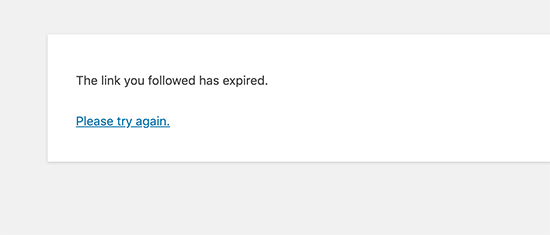
Wenn eines dieser Limits zu niedrig für die Datei ist, die Sie hochladen, können WordPress die Ressourcen ausgehen und der Fehler wird angezeigt. So sieht die Fehlermeldung normalerweise auf Ihrem Bildschirm aus.
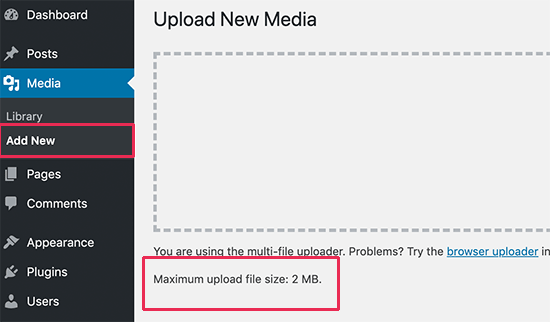
Sie können das aktuelle Upload-Limit Ihrer Website manchmal auf der Seite Medien » Neu hinzufügen sehen. Eine bessere Möglichkeit, alle relevanten Server-Einstellungen anzuzeigen, ist jedoch die Verwendung des integrierten Werkzeugs Website-Zustand.
Gehen Sie einfach zu Werkzeuge » Website-Zustand, klicken Sie auf die Registerkarte „Info“ und öffnen Sie den Abschnitt „Server“. Hier sehen Sie die genauen Werte für upload_max_filesize, post_max_size und andere Limits. Dies hilft Ihnen zu bestätigen, ob die Serverlimits die Ursache des Problems sind.
Wenn diese Limits für die Datei, die Sie hochladen, zu niedrig sind, können WordPress die Ressourcen ausgehen. Dies kann auch andere Probleme auslösen, wie den Speichererschöpfungsfehler oder den Fehler „Maximale Ausführungszeit überschritten“.
Nun schauen wir uns an, wie Sie dieses Problem einfach beheben können.
So beheben Sie den Fehler „Der Link, dem Sie gefolgt sind, ist abgelaufen“
Um 'Der von Ihnen gefolgte Link ist abgelaufen' zu beheben, besteht die Hauptlösung darin, die Dateiuploadgröße und die Ausführungszeitlimits Ihrer Website zu erhöhen. Wir werden auch die Erhöhung des PHP-Speicherlimits behandeln, was ein separater Schritt ist, der verwandte Fehler beheben kann.
Die ersten paar Methoden, die wir behandeln, sind verschiedene Wege, um das Hauptproblem mit Serverlimits zu lösen. Wenn diese das Problem nicht lösen, helfen Ihnen die späteren Methoden, nach anderen möglichen Ursachen wie Plugin-Konflikten zu suchen.
Beachten Sie, dass einige Webhoster Ihre Möglichkeit, diese Einstellungen zu ändern, einschränken können. Wenn eine Methode nicht funktioniert, lassen Sie sich nicht entmutigen. Gehen Sie einfach zur nächsten in der Liste über.
- Methode 1: Limits mit WPCode erhöhen (empfohlen)
- Methode 2: Limits in der .htaccess-Datei erhöhen
- Methode 3: Limits in der php.ini-Datei erhöhen
- Methode 4: Auf Plugin-Konflikte prüfen
- Methode 5: PHP-Version aktualisieren
- Methode 6: PHP-Speicherlimit in wp-config.php erhöhen
- Methode 7: Kontaktieren Sie Ihren Hosting-Anbieter
- Häufig gestellte Fragen (FAQ)
Methode 1: Limits mit WPCode erhöhen (empfohlen)
Mit dieser Methode können Sie versuchen, PHP-Limits direkt von Ihrem WordPress-Dashboard aus mit einem Code-Snippet zu erhöhen. Dies ist der einfachste Ansatz, den Sie zuerst ausprobieren können, obwohl einige Hosting-Anbieter möglicherweise verhindern, dass diese Einstellungen auf diese Weise geändert werden.
Ich empfehle die Verwendung des kostenlosen WPCode (früher Insert Headers and Footers by WPBeginner). Es ist das beliebteste Code-Snippet-Plugin für WordPress, das von über 2 Millionen Websites verwendet wird, und es ermöglicht Ihnen, benutzerdefinierten Code hinzuzufügen, ohne die Dateien Ihres Themes zu bearbeiten. Dies schützt Ihre Änderungen davor, bei einem Theme-Update gelöscht zu werden.
Ich verwende WPCode auf meinen eigenen Websites, um wichtige Code-Snippets sicher zu verwalten.
Zuerst müssen Sie WPCode installieren und aktivieren. Details finden Sie in unserer Schritt-für-Schritt-Anleitung zur Installation eines WordPress-Plugins.
Nach der Aktivierung gehen Sie in Ihrem WordPress-Admin-Panel zu Code-Snippets » Snippet hinzufügen. Suchen Sie dann die Option 'Eigene Codes hinzufügen (Neues Snippet)' und klicken Sie auf die Schaltfläche 'Snippet verwenden'.

Geben Sie auf dem nächsten Bildschirm Ihrem Snippet einen Titel, damit Sie es später leicht identifizieren können.
Wählen Sie im Dropdown-Menü „Code-Typ“ die Option „PHP-Snippet“.

Kopieren Sie nun den folgenden Code und fügen Sie ihn in das Feld 'Code-Vorschau' ein:
@ini_set( 'upload_max_filesize' , '128M' );
@ini_set( 'post_max_size', '128M');
@ini_set( 'memory_limit', '256M' );
@ini_set( 'max_execution_time', '300' );
☝ Ein kurzer Hinweis: Dieser Code verwendet die Funktion ini_set, um höhere Limits von Ihrem Server anzufordern. Einige Hosting-Anbieter erlauben jedoch nicht, dass diese spezifischen Einstellungen auf diese Weise geändert werden. Wenn diese Methode nicht funktioniert, versuchen Sie Methode 2 oder Methode 3 unten.
Wir fügen das @-Symbol am Anfang jeder Zeile hinzu, um zu verhindern, dass Fehler auf Ihrer Website angezeigt werden, falls Ihr Hoster diese Funktion deaktiviert hat.
Dieser Code erhöht die Dateiuploadgröße auf 128 Megabyte und die Ausführungszeit auf 300 Sekunden. Der Wert von post_max_size sollte immer gleich oder größer als upload_max_filesize sein. Stellen Sie sich das wie eine Box (post_max_size) vor, die groß genug sein muss, um Ihre Datei (upload_max_filesize) aufzunehmen.
Schließlich schalten Sie den Schalter oben auf 'Aktiv' und klicken Sie auf die Schaltfläche 'Snippet speichern'.

Gehen Sie nun zurück zu Werkzeuge » Website-Zustand » Info » Server, um zu überprüfen, ob sich die Limits geändert haben. Wenn nicht, fahren Sie mit der nächsten Methode fort.
Weitere Details finden Sie in unserem vollständigen Testbericht zu WPCode und wie es Ihnen hilft, benutzerdefinierten Code sicher in WordPress hinzuzufügen.
Methode 2: Limits in der .htaccess-Datei erhöhen
🚨 Hinweis: Dies ist eine fortgeschrittene Methode, die die Bearbeitung einer Kern-Serverdatei beinhaltet. Ich empfehle dringend, zuerst ein vollständiges Backup Ihrer Website zu erstellen. Für eine sicherere Methode zur Verwaltung von Code-Snippets ohne manuelle Dateibearbeitung empfehle ich die Verwendung von Methode 1 mit dem WPCode Plugin.
Diese Methode erhöht die PHP-Limits, indem Direktiven zur .htaccess-Datei Ihrer Website hinzugefügt werden. Sie funktioniert auf Webservern, die Apache ausführen, und LiteSpeed unterstützt diese .htaccess-Regeln ebenfalls vollständig.
Sie finden die .htaccess-Datei im Stammverzeichnis Ihrer Website über FTP oder einen Dateimanager. Öffnen Sie die Datei zur Bearbeitung.
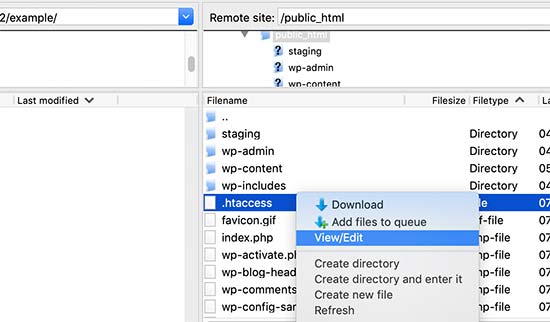
Fügen Sie nun die folgenden Codezeilen ganz unten in Ihre .htaccess-Datei ein:
php_value upload_max_filesize 128M
php_value post_max_size 128M
php_value max_execution_time 300
php_value max_input_time 300
Vergessen Sie nicht, Ihre Änderungen zu speichern und die Datei zurück auf Ihren Server hochzuladen.
Benutzer von Nginx-Servern müssen sich an ihren Hosting-Provider wenden, da Nginx keine .htaccess-Dateien verwendet.
Methode 3: Limits in der php.ini-Datei erhöhen
🚨 Hinweis: Dies ist eine weitere fortgeschrittene Methode, die Serverkonfigurationsdateien beinhaltet. Bitte sichern Sie Ihre Website, bevor Sie Änderungen vornehmen, um mögliche Probleme zu vermeiden.
Diese Methode erhöht die PHP-Limits durch Bearbeitung der Konfigurationsdatei php.ini. Dieser Ansatz funktioniert in den meisten Hosting-Umgebungen, einschließlich derjenigen, in denen die .htaccess-Methode nicht funktioniert.
Suchen Sie zuerst mit einem FTP (File Transfer Protocol) Client oder dem Dateimanager Ihres Hostinganbieters nach einer vorhandenen php.ini-Datei im Stammverzeichnis Ihrer Website.
Wenn Sie sich in einem Shared-Hosting-Tarif befinden, werden Sie diese Datei wahrscheinlich nicht finden, da die meisten Shared-Hosts standardmäßig keine bereitstellen. In diesem Fall können Sie mit einem Texteditor eine neue leere Datei namens php.ini erstellen und diese dann in den Stammordner Ihrer Website hochladen.
Bearbeiten Sie nun die php.ini-Datei und fügen Sie den folgenden Code hinzu:
upload_max_filesize = 128M
post_max_size = 128M
max_execution_time = 300
Speichern Sie Ihre Änderungen und laden Sie die Datei wieder auf Ihre Website hoch. Sie können nun versuchen, Ihre Theme- oder Plugin-Datei erneut hochzuladen. Der Fehler sollte behoben sein.
Methode 4: Auf Plugin-Konflikte prüfen
Manchmal wird der Fehler „Der Link, dem Sie gefolgt sind, ist abgelaufen“ überhaupt nicht durch Serverlimits verursacht. Ein Konflikt zwischen Ihren WordPress-Plugins kann den Datei-Upload-Prozess stören und diesen Fehler auslösen.
Um zu überprüfen, ob dies das Problem ist, können Sie Ihre Plugins vorübergehend deaktivieren und sie dann einzeln wieder aktivieren.
Gehen Sie zuerst zur Seite Plugins in Ihrem WordPress-Dashboard. Wählen Sie alle Plugins aus, wählen Sie im Dropdown-Menü für Massenaktionen 'Deaktivieren' und klicken Sie dann auf 'Anwenden'.

Versuchen Sie als Nächstes, die Datei erneut hochzuladen.
Wenn der Fehler verschwunden ist, wissen Sie dann, dass ein Plugin den Konflikt verursacht hat. Aktivieren Sie nun jedes Plugin einzeln wieder und versuchen Sie den Upload nach jedem einzelnen, bis der Fehler wieder auftritt. Dies hilft Ihnen, das problematische Plugin zu identifizieren.
Methode 5: PHP-Version aktualisieren
Eine veraltete PHP-Version kann Kompatibilitätsprobleme verursachen, die zu Upload-Fehlern führen. Das Aktualisieren Ihrer Website auf eine neuere PHP-Version kann das Problem oft beheben und auch die Leistung und Sicherheit Ihrer Website verbessern.
Um dies sicher zu tun, können Sie unseren vollständigen Leitfaden befolgen, wie Sie Ihre PHP-Version in WordPress richtig aktualisieren.
Methode 6: PHP-Speicherlimit in wp-config.php erhöhen
🚨 Hinweis: Diese Methode beinhaltet die Bearbeitung einer Kern-WordPress-Datei. Ich empfehle dringend, ein vollständiges Backup Ihrer Website zu erstellen, bevor Sie fortfahren. Ein kleiner Fehler könnte Ihre Website beschädigen.
Diese Methode erhöht den PHP-Speicher, der WordPress zur Verfügung steht. Obwohl sie das Dateigrößenlimit nicht direkt behebt, kann sie verwandte Speicherfehler lösen, die manchmal bei großen Uploads auftreten.
Sie müssen Ihre wp-config.php-Datei bearbeiten. Sie können darauf mit einem FTP-Client oder der Dateimanager-App in Ihrem Hosting-Kontrollpanel (cPanel) zugreifen.
Detaillierte Anweisungen finden Sie in unserem Leitfaden zum Auffinden und Bearbeiten der wp-config.php-Datei.
Sobald Sie die Datei geöffnet haben, fügen Sie die folgende Codezeile direkt vor der Zeile ein, die besagt: /* Das ist alles, bearbeiten Sie nicht weiter! Viel Spaß beim Veröffentlichen. */.
define( 'WP_MEMORY_LIMIT', '256M' );
Dieser Code erhöht den für WordPress verfügbaren Speicher auf 256 MB. Versuchen Sie nach dem Speichern der Datei erneut, Ihre Datei hochzuladen, um zu sehen, ob der Fehler behoben ist.
Methode 7: Kontaktieren Sie Ihren Hosting-Anbieter
Wenn Sie alle oben genannten Methoden ausprobiert haben und der Fehler immer noch nicht verschwindet, ist es möglicherweise an der Zeit, Ihren WordPress-Hosting-Anbieter zu kontaktieren. Das Problem könnte eine serverseitige Einschränkung sein, die nur er ändern kann.
Wenn Sie sich melden, erklären Sie unbedingt klar den Fehler und die Schritte, die Sie bereits unternommen haben, um ihn zu beheben. Wenn Sie nicht sicher sind, wie Sie um Hilfe bitten sollen, dann hat unser Leitfaden zum richtigen Fragen nach WordPress-Support einige großartige Tipps.
Häufig gestellte Fragen (FAQ)
Warum sagt WordPress: „Der Link, dem Sie gefolgt sind, ist abgelaufen“?
Dieser Fehler bedeutet fast immer, dass die Theme- oder Plugin-Datei, die Sie hochladen möchten, größer ist als die maximale Upload-Größe, die von den PHP-Einstellungen Ihres Servers zugelassen wird. Das Standardlimit bei vielen Shared-Hosting-Plänen beträgt nur 2 MB oder 8 MB, was für die meisten modernen Themes und Plugins nicht ausreicht.
Was ist die empfohlene Dateiuploadgröße für WordPress?
Es gibt keine einzelne empfohlene Größe, aber 64 MB oder 128 MB sind normalerweise für die meisten Themes und Plugins ausreichend. Sie können Ihr aktuelles Limit unter Medien » Neu hinzufügen oder unter Werkzeuge » Website-Zustand » Info » Server überprüfen.
Ist es sicher, wp-config.php oder .htaccess-Dateien zu bearbeiten?
Die Bearbeitung dieser Dateien kann für Anfänger riskant sein. Ein kleiner Fehler kann Ihre Website lahmlegen. Deshalb empfehlen wir, zuerst ein Plugin wie WPCode zu verwenden oder ein vollständiges Backup Ihrer Website zu erstellen, bevor Sie versuchen, diese Dateien direkt zu bearbeiten.
Was tun, wenn die Erhöhung der Limits den Fehler nicht behebt?
Wenn das Erhöhen der Limits nicht funktioniert, versuchen Sie, auf einen Plugin-Konflikt zu prüfen oder Ihre PHP-Version zu aktualisieren. Wenn das Problem weiterhin besteht, wenden Sie sich an Ihren Hosting-Anbieter, da dieser möglicherweise zusätzliche serverseitige Einschränkungen hat.
Wie kann ich meine aktuellen PHP-Limits überprüfen?
Der einfachste Weg ist, in Ihrem WordPress-Dashboard zu Tools » Website-Zustand zu gehen, auf die Registerkarte „Info“ zu klicken und den Dropdown „Server“ zu öffnen. Dort sehen Sie wichtige Limits wie upload_max_filesize, post_max_size und memory_limit.
Ich hoffe, dieser Artikel hat Ihnen geholfen, den Fehler „Der Link, dem Sie gefolgt sind, ist abgelaufen“ in WordPress einfach zu beheben. Möglicherweise möchten Sie auch unseren ultimativen Leitfaden zur Behebung der häufigsten WordPress-Fehler als Lesezeichen speichern und unsere Liste mit Lösungen für häufige Probleme mit dem Block-Editor ansehen.
Wenn Ihnen dieser Artikel gefallen hat, abonnieren Sie bitte unseren YouTube-Kanal für WordPress-Video-Tutorials. Sie finden uns auch auf Twitter und Facebook.


Mohammed Sathik
Bei mir hat Methode 3 funktioniert... Danke, Kumpel
WPBeginner Support
Glad our guide was helpful
Admin
Syed Shan Shah
Nichts hat bei mir funktioniert.
WPBeginner Support
Wenn keine der Methoden aus unserer Anleitung Ihnen helfen konnte, empfehlen wir Ihnen, sich an Ihren Hosting-Anbieter zu wenden, um sicherzustellen, dass er keine Einstellung auf seiner Seite hat, die Ihre Versuche überschreibt.
Admin
Kevin
Was bei mir funktioniert hat, war die Erstellung einer .user.ini-Datei im public_html-Ordner und das Einfügen des oben genannten Codes für php.ini
WPBeginner Support
It would depend on how your server is set up as not all servers allow user.ini but that is good to know for servers that do
Admin
Jiří Vaněk
Das Bearbeiten von Limits über die Datei .user.ini funktioniert auch unter Linux. Die Direktiven sind sehr ähnlich. Einige Anbieter bevorzugen auch die Datei user.ini gegenüber der Datei .htacess. Danke für das tolle Video. Am Ende hat es mir geholfen, die Limits nur über die erwähnte .user.ini zu erhöhen.
WPBeginner Support
You’re welcome
Admin
Steve
Funktioniert nicht. Ich hatte das schon einmal und konnte es zum Laufen bringen, aber das ist schon eine Weile her. Ich habe Google durchsucht und diese Anweisungen gefunden, aber sie funktionieren für meine Website nicht.
WPBeginner Support
Wenn keine der Methoden in unserer Anleitung Ihnen helfen konnte, wenden Sie sich bitte an Ihren Hosting-Anbieter, und er sollte Ihnen helfen können.
Admin
Shane O'Sullivan
Ich betreibe WordPress auf meinem iMac unter localhost:8888, aber die Änderung der Größen in wpcode hat keinen Unterschied gemacht. Nachdem ich die htaccess-Datei bearbeitet hatte, konnte ich das Theme hochladen, also danke
WPBeginner Support
Schön zu hören, dass Sie das Problem lösen konnten!
Admin
Himesh
Ich habe jeden einzelnen Schritt befolgt, wie erwähnt, um das Problem des Hochladens eines Themes nach WordPress zu umgehen, wenn das Upload-Limit zu niedrig war. Habe den WP Code Snippet verwendet, um die Limits zu erhöhen, und immer noch die gleiche Meldung: „Link abgelaufen“
WPBeginner Support
Wenn unsere Empfehlungen für Sie nicht funktionieren, wenden Sie sich bitte an Ihren Hosting-Anbieter, der Ihnen bei diesem Problem behilflich sein sollte.
Admin
Gabriel
Ich benutze GCP.
Es funktioniert nur nach der Änderung von php.ini unter fpm und dem Neustart von php-fpm.
Die Änderung von .htaccess führt zu einem internen Serverfehler.
WPBeginner Support
Vielen Dank, dass Sie geteilt haben, was für Sie funktioniert hat!
Admin
Gary
Ich habe alle 3 Methoden ausprobiert. Aber der Grenzwert hat sich nicht geändert.
Auf der Seite „Neu hinzufügen“ unter „Medien“ beträgt die maximale Upload-Dateigröße immer noch 2 MB.
Muss ich den Dienst neu starten oder so?
Bitte helfen Sie mir.
WPBeginner Support
Ihr Hosting-Provider überschreibt möglicherweise die maximale Dateigröße. Wenn Sie sich bei Ihrem Hoster erkundigen, sollten diese Ihnen weiterhelfen können!
Admin
Michael Douglas
Danke für die Hilfe. Das hat das Problem für mich behoben.
WPBeginner Support
Wir freuen uns, dass unser Leitfaden hilfreich war!
Admin
Bernard
Sehr hilfreich, danke.
WPBeginner Support
Gern geschehen!
Admin
Ry
Danke!
Habe die .htaccess-Methode verwendet.
WPBeginner Support
Gern geschehen, wir freuen uns, dass unsere Empfehlungen hilfreich waren!
Admin
Syed Nauman Sajid
Brillant und hat perfekt für mich funktioniert.
WPBeginner Support
Schön, dass unser Leitfaden helfen konnte!
Admin
Bob
Leute sollten ihre Einstellungen überprüfen. Ich habe das M von 128M weggelassen. Wirklich dumm, aber das war mein Problem.
WPBeginner Support
Everyone can make a typo like that but we’re glad you were able to find and solve the issue for you
Admin
Art Bejarano
Ich habe ein Problem: Ich habe den htaccess-Text am Ende hinzugefügt und es hat nicht funktioniert. Ich habe jegliche Formatierung des Textes entfernt und es hat immer noch nicht funktioniert. Ich brauche Hilfe.
Ann
Ich habe alle Schritte ausprobiert, aber ich habe immer noch das Problem. Ich habe das Problem jedes Mal, wenn ich auf Speichern/Senden klicke. Zum Beispiel: WordPress-Version aktualisieren. Debug-Modus in Elementor aktivieren. Alle Plugins deaktivieren.
Bitte helfen Sie mir mitzuteilen, wie ich das beheben kann.
Anurodh Keshari
In meinem Dashboard ist die maximale Upload-Dateigröße 512 MB. Aber ich habe dieses Problem immer noch, während ich das Plugin deaktiviere... Können Sie mir helfen...
WPBeginner Support
Sie sollten sich mit Ihrem Hosting-Anbieter in Verbindung setzen, um sicherzustellen, dass er keine Ihrer Änderungen überschreibt.
Admin
Cesar Puente
Diese Anleitung hat mir sehr geholfen. Ich hatte dieses Problem mit lokalem WordPress. Ich konnte mein benutzerdefiniertes Theme nicht hochladen, um es zu testen.
Vielen Dank.
WPBeginner Support
Glad our recommendations were able to help
Admin
Akin
Methode 2 hat bei mir wie am Schnürchen funktioniert. Vielen Dank dafür.
WPBeginner Support
Glad our recommendation helped you
Admin
Carly
Hat perfekt funktioniert – vielen Dank!
WPBeginner Support
Glad our guide was helpful
Admin
Tasmim
Wirklich guter Vorschlag. Funktioniert jetzt wirklich gut
WPBeginner Support
Glad our recommendation helped
Admin
elijah
an welchem Ort soll ich die Methode eine Zeile posten
WPBeginner Support
Wir empfehlen Ihnen, sich unseren Leitfaden unten anzusehen, um zu verstehen, wie Sie Snippets einfügen:
https://www.wpbeginner.com/beginners-guide/beginners-guide-to-pasting-snippets-from-the-web-into-wordpress/
Admin
Tudor
Es hat funktioniert, danke!
WPBeginner Support
Glad our guide was helpful
Admin
Andri
Vielen Dank, Methode 3 hat funktioniert.
Aber Serverfehler, wenn ich die .htaccess-Datei bearbeite und das Hinzufügen zu functions.php funktioniert nicht.
WPBeginner Support
Es freut uns, dass unser Leitfaden hilfreich war. Wenn keine der Methoden funktioniert, empfehlen wir Ihnen, sich mit Ihrem Hoster in Verbindung zu setzen, da dies Einstellungen sind, die aufgrund von Servereinstellungen möglicherweise ignoriert werden.
Admin
Rush
Danke für die Hilfe!
WPBeginner Support
You’re welcome
Admin
Khan
METHODE 2 funktionierte perfekt.
Ich habe versucht, das elegante Theme zu installieren
Danke, Bruder!
WPBeginner Support
Glad our guide could help
Admin
Theo
Danke, das war sehr hilfreich. Ich habe .htaccess geändert.
WPBeginner Support
Glad our guide was able to help
Admin
Nathan
Ich erhalte einen 500 Internal Server-Fehler, wenn ich die .htaccess-Datei bearbeite. Wie füge ich den Code hinzu, ohne diesen Fehler zu erhalten? Das Hinzufügen zu functions.php funktioniert bei mir nicht.
WPBeginner Support
Einige Workarounds für diese spezifische Fehlermeldung finden Sie in unserem Artikel unten:
https://www.wpbeginner.com/wp-tutorials/how-to-fix-the-internal-server-error-in-wordpress/
Admin
Ravi
Vielen Dank, Ihre Methode 2 hat bei mir am 04.07.2020 funktioniert. Ich habe folgenden Code vor dem <tag> hinzugefügt:
php_value upload_max_filesize 128M
php_value post_max_size 128M
php_value max_execution_time 300
php_value max_input_time 300
WPBeginner Support
Glad our recommendation was helpful
Admin
James Voufo Safor
Vielen Dank. Das hat wirklich funktioniert!
Ich habe die zweite Methode angewendet und jetzt ist das Theme installiert.
Machen Sie weiter so.
WPBeginner Support
Glad our guide could help
Admin
kwaku Vesper
Vielen Dank, es hat funktioniert
WPBeginner Support
You’re welcome, glad our guide could help
Admin
Waqar
Did all these methods but still getting the error
Don’t know what else to do
WPBeginner Support
Sie sollten sich möglicherweise an Ihren Hosting-Anbieter wenden, um sicherzustellen, dass er die von Ihnen vorgenommenen Änderungen nicht überschreibt und dass er von seiner Seite keine Fehler sieht.
Admin
Steve
Leider gibt diese Erklärung nicht an, in welchem Ordner die php.ini liegen sollte/platziert werden sollte.
WPBeginner Support
Entschuldigen Sie, falls unsere Erklärung nicht klar war, die php.ini sollte sich im Stammverzeichnis Ihrer Website befinden.
Admin
Mark Ferguson
Ich habe einen Kunden, der dieses Problem hat, aber nur auf dem WooCommerce-Login-Formular. Wenn man auf den Link klickt, um es erneut zu versuchen, funktioniert es. Irgendwelche Ideen?
WPBeginner Support
Wenn die Methoden in diesem Artikel und das erneute Speichern Ihrer Permalinks das Problem nicht beheben, sollten Sie sich an WooCommerce wenden, um Hilfe zu erhalten.
Admin