


Sehen Sie den cURL-Fehler 28: Verbindung fehlgeschlagen (Zeitüberschreitung) auf Ihrer WordPress-Website?
Der cURL-Fehler 28 ist ein häufiges Problem der WordPress REST API, das die Leistung Ihrer Website beeinträchtigen und zu unvorhersehbarem Verhalten führen kann.
In diesem Artikel zeigen wir Ihnen, wie Sie das Problem „cURL error 28: Connection timed out“ auf Ihrer WordPress-Website einfach beheben können.
Hier ist eine kurze Übersicht über die Themen, die wir in diesem Tutorial behandeln werden:
- Was ist cURL in WordPress?
- Was verursacht den cURL-Fehler 28 in WordPress?
- WordPress-Firewall vorübergehend deaktivieren
- Alle WordPress-Plugins deaktivieren
- Stellen Sie sicher, dass Ihr Hosting-Server die neueste Software verwendet
- SSL-Probleme mit unsicheren Inhalten beheben
- Holen Sie sich Hilfe von Ihrem Hosting-Anbieter
Was ist cURL in WordPress?
cURL ist ein Software-Dienstprogramm, das von WordPress und vielen anderen Webanwendungen verwendet wird, um Datenanfragen über URLs zu senden und zu empfangen.
WordPress verwendet cURL, um mehrere API-Anfragen zu bearbeiten. Es ist als Erweiterung der PHP-Programmiersprache verfügbar und Ihr WordPress-Hosting-Unternehmen kümmert sich darum.
Die cURL-Bibliothek spielt eine wichtige Rolle dabei, wie WordPress im Hintergrund funktioniert. Wenn sie nicht richtig konfiguriert ist, funktioniert Ihre WordPress-Website nicht richtig.
Was verursacht den cURL-Fehler 28 in WordPress?
Die Nichteinhaltung von Datenanfragen des Servers innerhalb einer angemessenen Zeit verursacht den cURL-Fehler 28 in WordPress.
WordPress verwendet die REST-API (eine Programmiertechnik), um Datenanfragen zu senden und zu empfangen. Wenn diese Anfragen zu lange dauern, sehen Sie im Bericht zur Website-Gesundheit ein kritisches Problem mit dem Titel „Die REST-API hat einen Fehler festgestellt“.
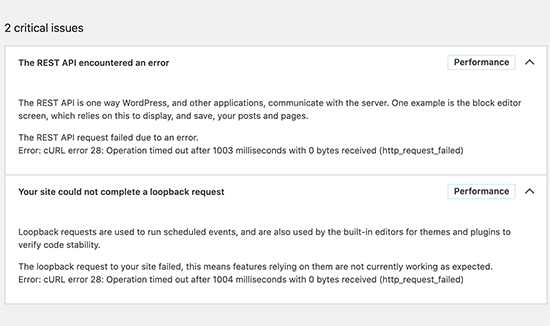
Durch Erweitern des Fehlers werden weitere Details angezeigt, einschließlich der Fehlermeldung:
'Fehler: cURL error 28: Operation timed out after x milliseconds with x bytes received (http_request_failed)'
Möglicherweise sehen Sie auch ein weiteres verwandtes Problem mit dem Titel „Ihre Website konnte eine Loopback-Anfrage nicht abschließen“. Es wird eine ähnliche Fehlermeldung mit der folgenden Beschreibung angezeigt.
'Die Loopback-Anfrage an Ihre Website ist fehlgeschlagen. Das bedeutet, dass Funktionen, die darauf angewiesen sind, derzeit nicht wie erwartet funktionieren.'
Was kann dazu führen, dass cURL abbricht?
Eine Reihe von Szenarien kann dazu führen, dass cURL in WordPress abläuft.
Zum Beispiel kann ein WordPress-Firewall-Plugin wie Cloudflare eine REST-API-Anfrage blockieren, weil es diese als verdächtige Aktivität einstuft.
Wenn Ihr DNS-Server nicht richtig funktioniert, können auch HTTP-Anfragen fehlschlagen und den cURL-Timeout-Fehler in WordPress verursachen.
Ein schlecht konfigurierter WordPress-Hosting-Server hat möglicherweise einfach eine sehr niedrige Timeout-Schwelle für Verbindungen, die bestimmte WordPress-Prozesse daran hindert, ordnungsgemäß zu funktionieren.
Lassen Sie uns nun untersuchen, wie Sie das Problem „cURL error 28: Connection timed out“ in WordPress beheben und lösen können.
1. Deaktivieren Sie vorübergehend die WordPress-Firewall
Wenn Sie eine WordPress-Firewall oder ein Sicherheits-Plugin verwenden, deaktivieren Sie es vorübergehend.
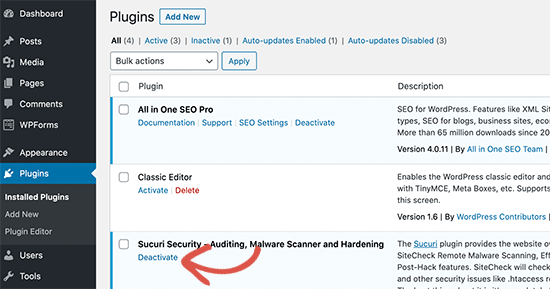
Danach können Sie die WordPress-Seite mit dem Website-Gesundheitsbericht besuchen, um zu sehen, ob Ihr Problem behoben wurde.
Wenn dies der Fall ist, überprüfen Sie einfach Ihre WordPress-Firewall-Protokolle, um zu sehen, welche API-Anfragen blockiert wurden.
Dies würde entweder die Quelle des Problems identifizieren, oder Sie können die Firewall-Einstellungen so anpassen, dass legitime API-Anfragen nicht blockiert werden.
2. Deaktivieren Sie alle WordPress-Plugins
WordPress-Plugins und WordPress-Themes führen eigene API-Anfragen durch, um Daten zu senden und zu empfangen. Wenn diese Aufrufe zu häufig erfolgen oder zu lange dauern, können sie den cURL-Fehler in Ihrem Website-Zustandsbericht verursachen.
Der einfachste Weg, um festzustellen, ob Ihre WordPress-Plugins Probleme verursachen, ist die Deaktivierung. Gehen Sie einfach zur Seite Plugins » Installierte Plugins und wählen Sie alle Plugins aus.
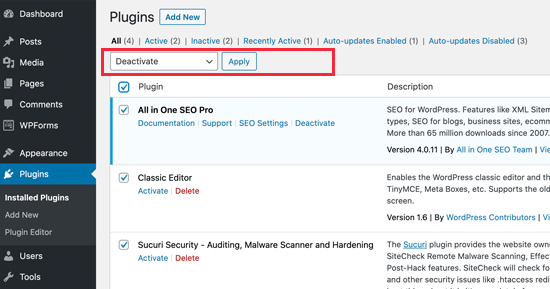
Klicken Sie danach auf das Dropdown-Menü „Massenaktionen“, wählen Sie „Deaktivieren“ und klicken Sie dann auf die Schaltfläche „Anwenden“.
Sie können nun den Website-Zustandsbericht aufrufen, um zu sehen, ob das Problem verschwunden ist. Wenn dies das Problem behoben hat, können Sie mit der Aktivierung Ihrer Plugins beginnen und prüfen, ob eines davon die Fehlermeldung erneut erscheinen lässt.
Dies hilft Ihnen, das Plugin zu finden, das das Problem möglicherweise verursacht, und Sie können dann den Plugin-Autor um Unterstützung bitten.
3. Stellen Sie sicher, dass Ihr Hosting-Server die neueste Software verwendet
Der nächste Schritt ist sicherzustellen, dass Ihr Webhosting-Server die neuesten Versionen von PHP, der cURL-Bibliothek und OpenSSL verwendet.
Sie können dies überprüfen, indem Sie auf der Seite Tools » Website-Zustand die Registerkarte Systeminformationen aufrufen.
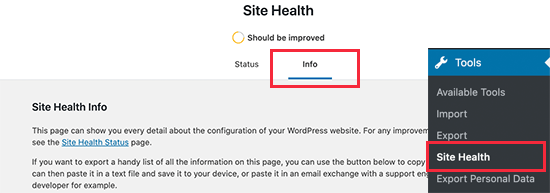
Wechseln Sie einfach zur Registerkarte „Info“ und erweitern Sie den Abschnitt „Server“.
Von hier aus erhalten Sie Informationen über die auf Ihrem WordPress-Hosting-Server installierte Software.
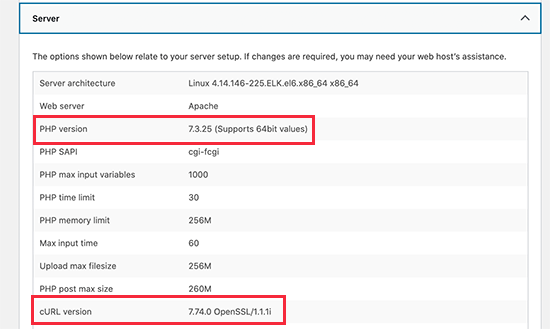
Idealerweise sollte Ihr Server PHP 7.4.13 oder höher, cURL-Version 7.74.0 oder höher und OpenSSL 1.1.1 oder höher verwenden.
Wenn dies nicht der Fall ist, müssen Sie sich an Ihr WordPress-Hosting-Unternehmen wenden und darum bitten, dass Ihre WordPress-Version für Ihr Hosting-Konto auf die neuesten Softwareversionen aktualisiert wird.
4. SSL-Probleme mit unsicheren Inhalten beheben
Wenn Ihre WordPress-Site HTTPS/SSL verwendet, aber nicht richtig konfiguriert ist, könnte Ihr Webserver auch unsichere cURL-Anfragen blockieren.
Wenn Ihre WordPress-Website HTTPS/SS nicht verwendet, aber einen API-Aufruf über eine HTTPS-URL gemacht hat, werden diese Anfragen ebenfalls fehlschlagen, und Sie sehen möglicherweise stattdessen den folgenden cURL-Fehler:
‘Fehler: cURL-Fehler 7: Verbindung zu localhost Port 443 fehlgeschlagen: Verbindung verweigert (http_request_failed)’
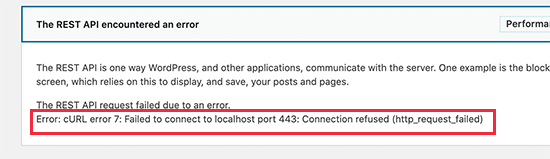
Um dies zu beheben, können Sie Ihren Hosting-Provider bitten, das SSL-Zertifikat für Ihre Website neu zu installieren. Wenn das Problem weiterhin besteht, folgen Sie unserer Anleitung zur Behebung gängiger SSL-Probleme, um SSL auf Ihrer WordPress-Website richtig einzurichten.
5. Holen Sie sich Hilfe von Ihrem Hosting-Anbieter
Wenn die obigen Schritte das cURL-Fehler 28 auf Ihrer WordPress-Website nicht beheben, liegt das Problem wahrscheinlich an einer Problematik der Hosting-Umgebung.
Es gibt viele Faktoren, die nur von Ihrem Hosting-Unternehmen kontrolliert und behoben werden können. Wenn beispielsweise dessen DNS-Server Anfragen nicht rechtzeitig auflösen können, führt dies dazu, dass cURL-Anfragen zu lange dauern.
Ein weiteres Szenario könnten langsamere Konnektivität oder Netzwerkprobleme mit Ihrem Hosting-Server sein.
Wenn das Problem weiterhin besteht, wenden Sie sich mit einer Supportanfrage, die die Fehlerdetails enthält, an das Hosting-Supportteam. Dann kann deren technisches Personal das Problem beheben und eine Lösung anwenden.
Wenn Ihr Hoster nicht sehr hilfreich ist, ist es vielleicht an der Zeit, zu einem Managed WordPress Hosting-Anbieter wie SiteGround zu wechseln. Mit SiteGround erhalten Sie Zugang zu 24/7-Experten-Techniksupport sowie blitzschnellen Servern und erstklassiger WordPress-Sicherheit.
Wir hoffen, dieser Artikel hat Ihnen geholfen zu lernen, wie Sie den cURL-Fehler 28 in WordPress beheben können. Möglicherweise möchten Sie auch unseren vollständigen Leitfaden zur Fehlerbehebung bei WordPress und unser ultimatives Handbuch zur Behebung gängiger WordPress-Fehler sehen.
Wenn Ihnen dieser Artikel gefallen hat, abonnieren Sie bitte unseren YouTube-Kanal für WordPress-Video-Tutorials. Sie finden uns auch auf Twitter und Facebook.




Jiří Vaněk
Vielen Dank für den großartigen Rat. Persönlich konnte ich das Problem erst lösen, nachdem ich mich mit dem Serveradministrator beraten und PHP aktualisiert hatte. Ich bin zu keinen direkten spezifischen Gründen gekommen, aber Ihr Vorschlag, sich auf die aktuell verwendete Software zu konzentrieren, hat geholfen. Die problematische Website lief mit dem alten PHP 7.1, und die neuere Version 8.2 hat das Problem behoben.
Miguel
Das Problem besteht darin, welches PHP Sie verwenden. Wenn das Plugin oder Theme noch nicht getestet wurde und auf PHP über 7.4 funktioniert, erhalten Sie diese Fehler.
WPBeginner Support
Danke für das Teilen. Für diejenigen, die nach anderen möglichen Gründen suchen!
Admin