


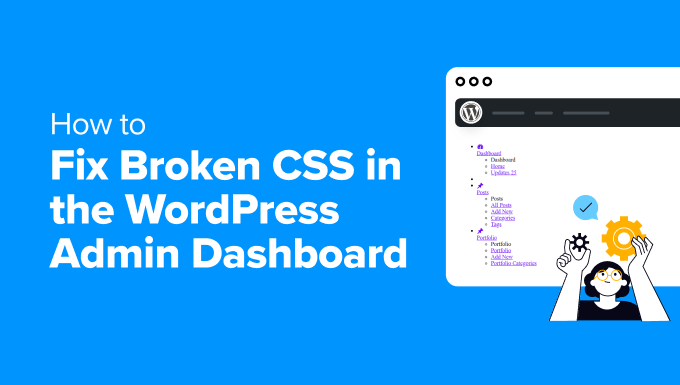
Nichts lässt Ihr Herz so schnell sinken wie das Einloggen in Ihr WordPress-Dashboard und das Finden einer unübersichtlichen Ansammlung von Text und defekten Links. Diese vertraute, saubere Benutzeroberfläche ist plötzlich verschwunden und wurde durch etwas ersetzt, das völlig unbrauchbar aussieht.
Bevor Sie in Panik geraten, atmen Sie tief durch. Hier bei WPBeginner haben wir dieses genaue Problem schon unzählige Male gesehen, und es ist fast immer einfacher zu beheben, als es aussieht.
Es ist normalerweise ein einfaches Problem, das durch einen Plugin-Konflikt oder einen Caching-Fehler verursacht wird. Wir haben eine Schritt-für-Schritt-Checkliste entwickelt, die Ihnen hilft, die Ursache des Problems schnell und sicher zu finden.
Die schnelle Lösung für defektes Admin-CSS
Defektes CSS im WordPress-Adminbereich wird fast immer durch einen Plugin-Konflikt, ein Caching-Problem oder eine fehlerhafte HTTPS/SSL-Konfiguration verursacht. Die Lösung ist ein Ausschlussverfahren: Deaktivieren Sie Plugins, leeren Sie alle Caches und überprüfen Sie die URL-Einstellungen Ihrer Website.
Wir führen Sie durch jeden Schritt der Fehlerbehebung, damit Ihr Admin-Bereich wieder normal funktioniert und Sie wieder an die Arbeit gehen können.
Hier ist ein kurzer Überblick über die Themen und Fehlerbehebungsschritte, die wir in diesem Artikel behandeln werden:
- What Causes Broken CSS in the WordPress Admin Area?
- Behebung von defektem CSS im WordPress-Adminbereich
- Schritt 1: Auf Plugin-Konflikte prüfen
- Schritt 2: Laden unsicherer Dateien über HTTPS
- Schritt 3: Auf Theme-Konflikte prüfen
- Schritt 4: Cache-Probleme beheben
- Schritt 5: CDN-Probleme beheben
- Schritt 6: Falsche Dateiberechtigungen beheben
- Schritt 7: Beschädigte Dateien reparieren
- Schritt 8: Browser-Erweiterungen überprüfen
- Fehlerbehebungstipps
- Frequently Asked Questions (FAQ)
Was verursacht defektes CSS im WordPress-Adminbereich?
Nach unserer Erfahrung bei der Unterstützung Tausender von Benutzern lässt sich defektes CSS im WordPress-Adminbereich fast immer auf einige häufige Probleme zurückführen. Es kann frustrierend sein, aber das Verständnis der Grundursache ist der erste Schritt zur Behebung.
| Häufige Ursachen | Warum CSS kaputt geht |
|---|---|
| Plugin-Konflikte | Schlecht programmierte Plugins können ihre eigenen Stylesheets laden, die die Standard-WordPress-Admin-Stile überschreiben oder stören. |
| HTTP/HTTPS-Mismatch | Wenn Ihre Website HTTPS verwendet, aber einige Dateien über unsicheres HTTP geladen werden, blockiert der Browser sie, was zu defekten Stilen führt. Dies ist ein "Mixed Content"-Fehler. |
| Theme-Interferenzen | Einige Themes laden ihr CSS im Adminbereich falsch. Benutzerdefinierte Admin-Themes können ebenfalls eine Quelle für Stilkonflikte sein. |
| Cache-Probleme | Ihr Browser oder ein Caching-Plugin liefert möglicherweise eine alte, veraltete Version einer CSS-Datei aus, was zu Anzeigeproblemen führt. |
| CDN-Probleme | Ein falsch konfiguriertes Content Delivery Network (CDN) kann ebenfalls veraltete CSS-Dateien ausliefern, was zu defekten oder fehlenden Stilen führt. |
| Falsche Dateiberechtigungen | Wenn CSS-Dateien die falschen Berechtigungen haben, kann Ihr Server sie möglicherweise nicht lesen, was verhindert, dass sie geladen werden. |
| Beschädigte Dateien | Core WordPress CSS-Dateien können manchmal während eines Updates oder einer Dateiübertragung beschädigt werden oder verloren gehen. |
| Browser-Erweiterungen | Ad-Blocker oder andere sicherheitsorientierte Browser-Erweiterungen können manchmal beeinträchtigen, wie CSS geladen und angezeigt wird. |
Das Verständnis dieser Ursachen hilft Ihnen zu identifizieren, warum Ihr WordPress-Adminbereich defektes CSS aufweist, damit Sie es tatsächlich beheben können.
Behebung von defektem CSS im WordPress-Adminbereich
Hier sind die Schritt-für-Schritt-Anleitungen, denen Sie folgen können, um defektes CSS im WordPress-Adminbereich zu beheben und einfach zu reparieren.
Schritt 1: Auf Plugin-Konflikte prüfen
Nach unserer Erfahrung sind schlecht codierte WordPress-Plugins oft die Ursache für defektes CSS im Adminbereich. Manchmal können jedoch auch gut codierte Plugins Probleme mit Ihrer spezifischen WordPress-Site oder Serverkonfiguration haben.
Hier erfahren Sie, wie Sie Plugin-Konflikte identifizieren und beheben können.
Alle Plugins deaktivieren
Zuerst müssen Sie zu Ihrem WordPress-Admin-Dashboard gehen und zur Seite Plugins » Installierte Plugins navigieren.
Wählen Sie nun alle Plugins aus und wählen Sie im Dropdown-Menü „Massenaktionen“ die Option „Deaktivieren“ und klicken Sie dann auf „Anwenden“.
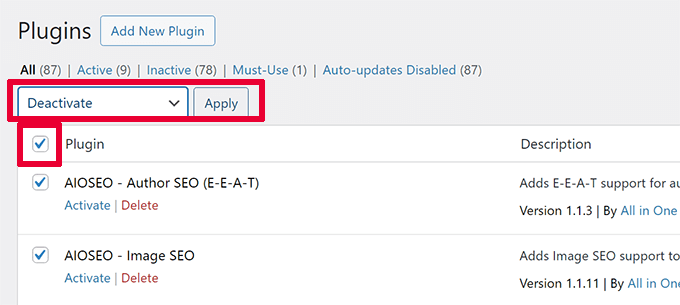
Danach aktualisieren Sie einfach Ihren Adminbereich oder laden Sie die Seite neu, um zu sehen, ob das CSS-Problem behoben ist. Wenn das CSS behoben ist, liegt das Problem bei einem der Plugins.
Plugins nacheinander reaktivieren
Um festzustellen, welches Plugin das Problem verursacht, müssen Sie jedes einzeln reaktivieren. Sie können dies tun, indem Sie einfach auf den Link 'Aktivieren' unter dem Plugin klicken.
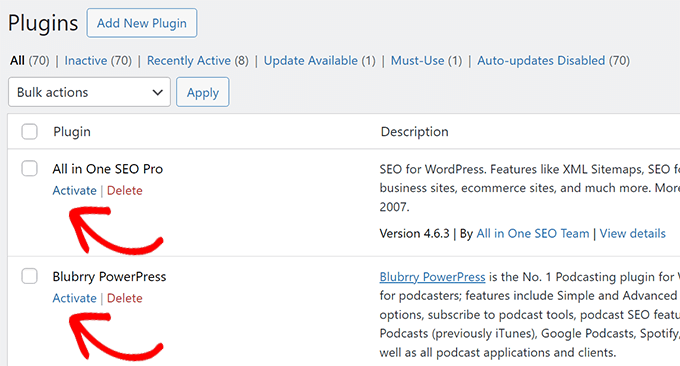
Nach der Aktivierung jedes Plugins müssen Sie den Admin-Bereich aktualisieren, um zu prüfen, ob das CSS erneut fehlerhaft ist.
Dies hilft Ihnen, das spezifische Plugin zu identifizieren, das das Problem verursacht.
Alternative finden oder Plugin aktualisieren
Sobald Sie das widersprüchliche Plugin identifiziert haben, können Sie prüfen, ob ein Update verfügbar ist. Wenn ein Update das Problem nicht behebt, sollten Sie ein alternatives Plugin suchen oder den Plugin-Entwickler um Unterstützung bitten.
Detaillierte Anweisungen finden Sie in unserem Tutorial zum Deaktivieren von Plugins. Dieses Tutorial zeigt auch, wie Sie Plugins über FTP deaktivieren, falls Ihr WordPress-Adminbereich nicht zugänglich ist.
Schritt 2: Laden unsicherer Dateien über HTTPS
Eine weitere häufige Ursache für defektes CSS, auf die unsere Benutzer gestoßen sind, ist, dass sie sichere URLs falsch konfiguriert haben, was zu Problemen mit gemischten Inhalten führt.
Dies geschieht, wenn Ihre Website so eingestellt ist, dass sie das sichere HTTPS-Protokoll verwendet, aber CSS über HTTP oder das unsichere Protokoll geliefert wird.
Wenn dies geschieht, blockieren gängige Browser wie Google Chrome automatisch unsichere Ressourcen, was zu defektem CSS in Ihrem WordPress-Adminbereich führt.
Dieses Problem kann mit dem Inspektionstool Ihres Browsers bestätigt werden. Wechseln Sie einfach zur Registerkarte "Konsole", und Sie sehen den Fehler "Mixed Content".
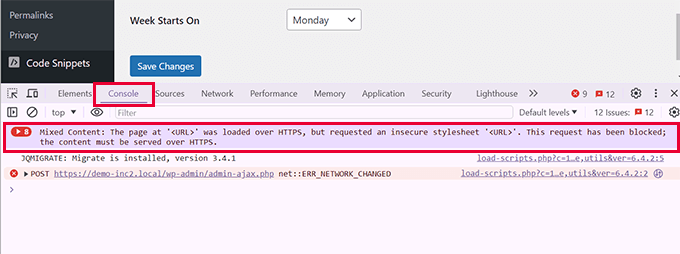
Um dieses Problem zu beheben, müssen Sie zunächst sicherstellen, dass Ihre WordPress-Einstellungen die richtigen URLs haben.
Gehen Sie zur Seite Einstellungen » Allgemein und stellen Sie sicher, dass sowohl die WordPress-Adresse als auch die Website-Adresse HTTPS in den URLs haben.
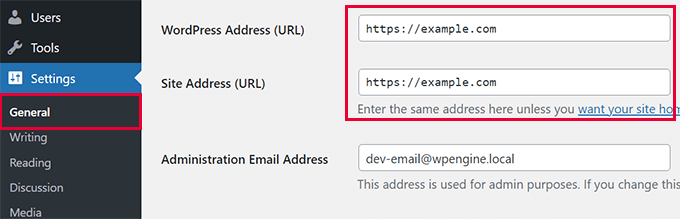
Wenn Sie bereits HTTPS in beiden URLs haben, können Sie WordPress manuell zwingen, das HTTPS-Protokoll zu verwenden.
Bearbeiten Sie einfach Ihre wp-config.php-Datei und fügen Sie den folgenden Code hinzu. Dieser Ausschnitt weist WordPress an, immer eine sichere Verbindung für den Adminbereich zu verwenden und hilft Servern, diese sichere Verbindung korrekt zu identifizieren, was das Problem oft behebt.
define('FORCE_SSL_ADMIN', true);
if (strpos($_SERVER['HTTP_X_FORWARDED_PROTO'], 'https') !== false) {
    $_SERVER['HTTPS'] = 'on';
}
Alternativ können Sie Plugins wie Really Simple SSL verwenden, um HTTPS für alle URLs zu erzwingen.
Weitere Details finden Sie in unserem Tutorial unter So beheben Sie den Mixed-Content-Fehler in WordPress.
Schritt 3: Auf Theme-Konflikte prüfen
Wir haben festgestellt, dass unnötige Theme-Interferenzen ebenfalls eine häufige Ursache für defektes CSS im WordPress-Adminbereich sind.
Hier erfahren Sie, wie Sie Theme-bezogene Probleme identifizieren und beheben können.
Zu einem Standard-Theme wechseln
Um zu sehen, ob Ihr WordPress-Theme die Ursache für das defekte CSS ist, müssen Sie zuerst zu einem Standard-WordPress-Theme wechseln.
Gehen Sie zu Ihrem WordPress-Dashboard und navigieren Sie zur Seite Design » Themes.
Hier müssen Sie ein Standard-WordPress-Theme wie Twenty Twenty-Four aktivieren.
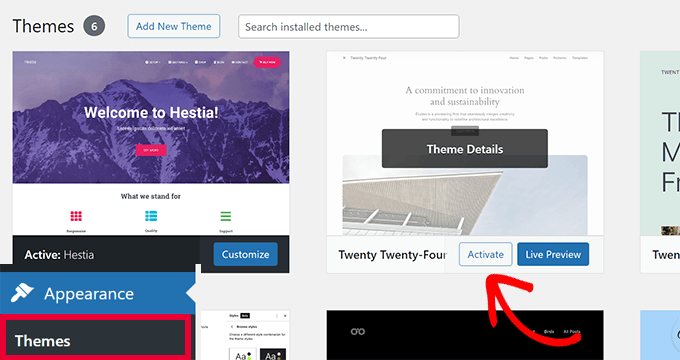
Hinweis: Wenn Sie keine Standard-Themes installiert haben, können Sie eines installieren, indem Sie oben auf die Schaltfläche „Neues Theme hinzufügen“ klicken. Standard-WordPress-Themes sind nach Jahren benannt.
Aktualisieren Sie Ihren Admin-Bereich, nachdem Sie zu einem Standard-Theme gewechselt haben, um zu sehen, ob das CSS-Problem behoben wurde.
Wenn das CSS jetzt korrekt geladen wird, liegt das Problem bei Ihrem vorherigen Theme.
Behebung von Theme-Konflikten
Um dies zu beheben, müssen Sie zunächst prüfen, ob ein Update für Ihr Theme verfügbar ist.
Gehen Sie zu Darstellung » Themes, wählen Sie Ihr Theme aus und klicken Sie auf „Jetzt aktualisieren“.

Wenn das Problem dadurch nicht behoben wird, müssen Sie alle Änderungen überprüfen, die Sie an Ihrem Theme vorgenommen haben. Überprüfen Sie alle Theme-Anpassungen, die das Problem mit defektem CSS verursachen könnten.
Insbesondere sollten Sie zusätzliches CSS oder benutzerdefinierten Code in der Datei functions.php auf Fehler überprüfen.
Wenden Sie sich als letzte Möglichkeit an den Theme-Entwickler, um Unterstützung zu erhalten, oder erwägen Sie den Wechsel zu einem anderen Theme.
Wir empfehlen die Verwendung von WPCode, um solche Fehler in Zukunft zu vermeiden. Es ist das beste WordPress-Plugin für Code-Snippets, mit dem Sie Ihr gesamtes benutzerdefiniertes CSS an einem Ort verwalten können und das keine Bearbeitung der functions.php -Datei erfordert.
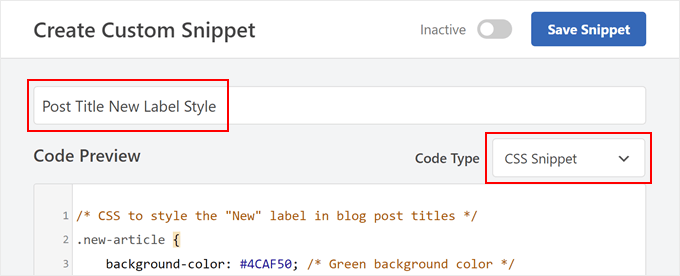
Hier sind einige der Vorteile von WPCode:
- Sie können Ihren benutzerdefinierten CSS-Code einfacher speichern und verwalten.
- WPCode enthält integrierte Prüfungen auf Fehler.
- Sie verlieren Ihr benutzerdefiniertes CSS nicht, wenn Sie das Theme wechseln.
Eine kostenlose Version von WPCode ist ebenfalls mit eingeschränkten Funktionen erhältlich.
Wir verwenden WPCode auf unseren Websites, um benutzerdefinierte Code-Snippets zu verwalten, einschließlich benutzerdefiniertem CSS. Weitere Informationen finden Sie in unserem vollständigen WPCode-Testbericht.
Schritt 4: Cache-Probleme beheben
Caching-Probleme sind eine häufige Ursache für defektes CSS. Um dies zu beheben, müssen Sie zuerst den Cache Ihres Browsers löschen. Wenn das Problem weiterhin besteht, müssen Sie anschließend den Cache löschen, der von Ihrem WordPress-Caching-Plugin generiert wurde.

Die meisten WordPress-Caching-Plugins cachen den WordPress-Adminbereich standardmäßig nicht, aber falsche Einstellungen können manchmal zu Konflikten führen. Das Leeren des Caches stellt sicher, dass Ihr Browser die aktuellste Version aller Dateien Ihrer Website lädt.
Wir haben ein detailliertes Tutorial dazu, wie Sie den Cache in verschiedenen WordPress-Caching-Plugins leeren.
Schritt 5: CDN-Probleme beheben
Wenn Sie einen Content Delivery Network (CDN)-Dienst verwenden, kann eine Fehlkonfiguration manchmal zu Problemen mit defektem CSS im WordPress-Adminbereich führen.
Hier erfahren Sie, wie Sie diese Probleme identifizieren und beheben.
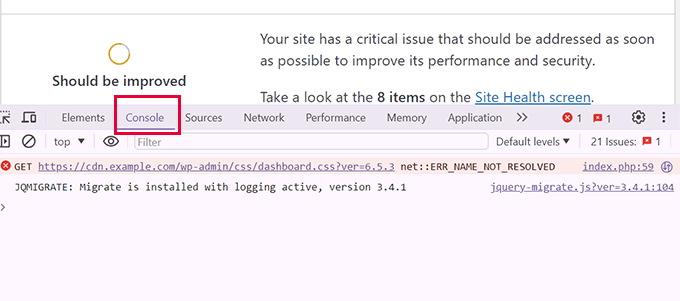
Zuerst müssen Sie das Inspect-Tool in Ihrem Browser verwenden und zum Tab „Konsole“ wechseln. Hier sehen Sie Fehler, wenn Ihre CSS-Dateien blockiert werden oder nicht gefunden werden.
Als Nächstes müssen Sie zu Ihrer CDN-Dienst-Website wechseln und sich in Ihrem Kontodashboard anmelden.
Navigieren Sie von hier aus zum Abschnitt Caching » Konfiguration und klicken Sie unter der Option Cache leeren auf die Schaltfläche „Alles leeren“.
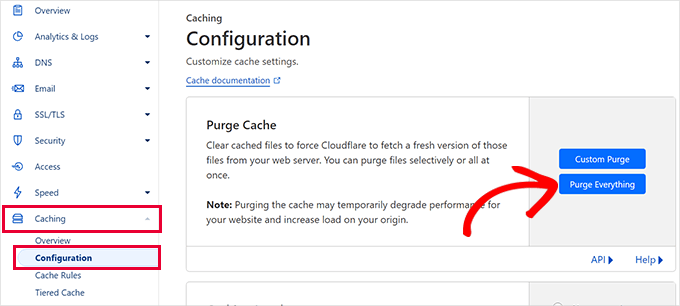
Hinweis: Wir zeigen Ihnen den Screenshot des Cloudflare CDN. Sie werden jedoch leicht die Option zum Leeren des Caches bei allen CDN-Anbietern finden.
Danach müssen Sie zu Ihrer Website zurückkehren und den Admin-Bereich neu laden, um zu sehen, ob das Problem jetzt behoben ist.
Wenn das nicht geholfen hat, schauen wir uns eine weitere häufige Ursache an.
Schritt 6: Falsche Dateiberechtigungen beheben
Wir haben auch falsche Dateiberechtigungen gefunden, die verhindern, dass der Server CSS-Dateien lesen kann, was zu fehlerhaftem CSS im WordPress-Adminbereich führt.
Stellen Sie sich Dateiberechtigungen als Sicherheitseinstellungen vor, die dem Server mitteilen, wer Dateien lesen, schreiben und ausführen darf. Wenn diese falsch eingestellt sind, kann der Server nicht auf die CSS-Dateien zugreifen, die er benötigt, um den Adminbereich korrekt anzuzeigen.
Hier erfahren Sie, wie Sie diese überprüfen und beheben.
Zuerst müssen Sie sich über FTP mit Ihrer WordPress-Website verbinden.
Sobald Sie verbunden sind, müssen Sie zu Ihrem WordPress-Stammverzeichnis navigieren. Dies ist das Verzeichnis, das die Ordner wp-admin, wp-includes und wp-content enthält.
Klicken Sie nun mit der rechten Maustaste auf den Ordner wp-admin und wählen Sie 'Dateiberechtigungen' oder 'Eigenschaften'.
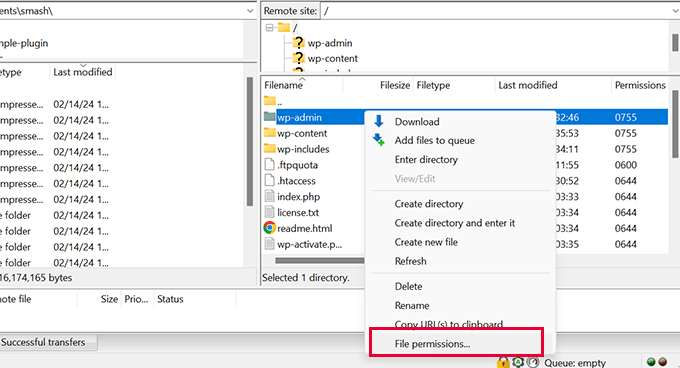
Die standardmäßige, sichere Einstellung für alle WordPress-Ordner ist 755. Sie müssen sicherstellen, dass alle Verzeichnisse auf diesen Wert gesetzt sind.
Wenn dies nicht der Fall ist, ändern Sie die Berechtigungen und wenden Sie sie rekursiv auf alle Unterverzeichnisse an.
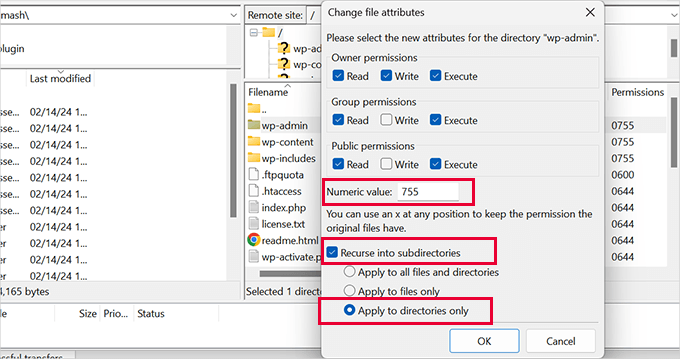
Als Nächstes wiederholen Sie den Vorgang für Dateien. Die korrekte Berechtigung für alle Dateien ist 644. Wenden Sie dies rekursiv nur auf alle Dateien an.
Weitere Details finden Sie in unserem Tutorial zur Einstellung von Dateiberechtigungen in WordPress.
Besuchen Sie danach den Adminbereich, um zu sehen, ob das Problem mit den fehlerhaften CSS-Dateien behoben wurde. Sehen Sie das Problem immer noch? Keine Sorge, wir haben noch ein paar weitere Schritte, die Sie ausprobieren können.
Schritt 7: Beschädigte Dateien reparieren
Beschädigte Dateien können defektes CSS im WordPress-Adminbereich verursachen.
Ihre WordPress-Dateien können auch ohne Ihr Zutun beschädigt werden. Dies kann durch ein unvollständiges WordPress-Update, versehentliches Löschen von Dateien oder eine Fehlkonfiguration durch Ihren WordPress-Hosting-Anbieter geschehen.
Hier erfahren Sie, wie Sie beschädigte Dateien reparieren oder ersetzen.
Zuerst müssen Sie eine frische Kopie von WordPress von WordPress.org herunterladen.
Extrahieren Sie dann die heruntergeladene ZIP-Datei auf Ihren Computer.
Als Nächstes müssen Sie sich mit FTP mit Ihrem WordPress verbinden und die frischen WordPress-Dateien von Ihrem Computer hochladen.
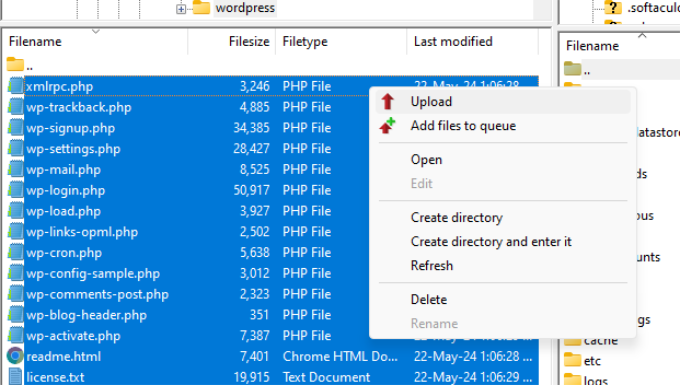
Wählen Sie „Überschreiben“, wenn Sie dazu aufgefordert werden, um sicherzustellen, dass die neuen, sauberen Dateien beschädigte Dateien auf Ihrer Website ersetzen.
Wenn Sie fertig sind, können Sie Ihren WordPress-Adminbereich besuchen, um zu sehen, ob dies das Problem mit dem defekten CSS behoben hat.
Wenn das Problem weiterhin besteht, untersuchen wir Ihren Browser.
Schritt 8: Browser-Erweiterungen überprüfen
Browser-Erweiterungen, insbesondere solche, die sich auf Inhalts- und Werbeblocker beziehen, können die Anzeige von CSS im WordPress-Adminbereich beeinträchtigen.
Hier erfahren Sie, wie Sie Probleme identifizieren und beheben, die durch Browser-Erweiterungen verursacht werden.
Zuerst müssen Sie Ihren Browser öffnen und zum Menü für Erweiterungen/Add-ons navigieren.
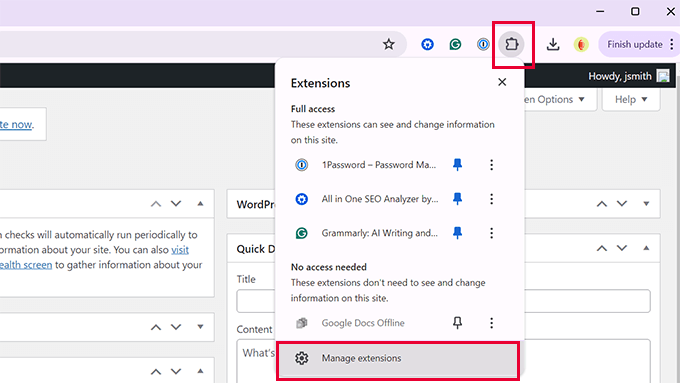
Deaktivieren Sie vorübergehend alle Erweiterungen, insbesondere Ad-Blocker und Sicherheits-Add-ons.
Sie können Erweiterungen einfach deaktivieren oder vollständig entfernen.
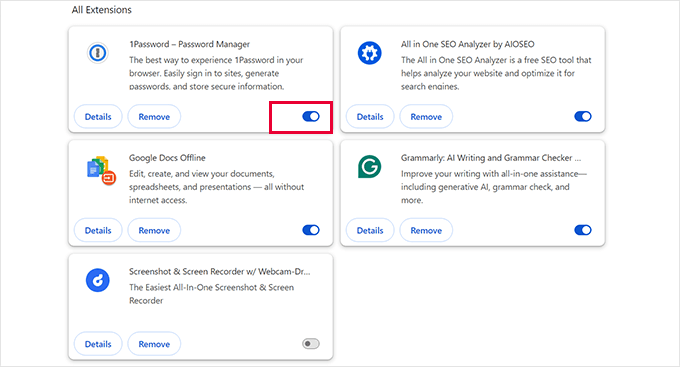
Sobald dies erledigt ist, können Sie zum WordPress-Adminbereich gehen, um zu sehen, ob das CSS-Problem behoben ist.
Wenn das Problem behoben ist, müssen Sie herausfinden, welche Erweiterung das Problem verursacht hat.
Reaktivieren Sie jede Erweiterung einzeln und aktualisieren Sie den Admin-Bereich nach der Aktivierung jeder Erweiterung, um diejenige zu identifizieren, die das Problem verursacht.
Sobald Sie die problematischen Erweiterungen identifiziert haben, können Sie die Erweiterungseinstellungen überprüfen, um zu vermeiden, dass das CSS des WordPress-Adminbereichs blockiert wird.
Wenn das nicht funktioniert, versuchen Sie, eine alternative Erweiterung zu finden.
Fehlerbehebungstipps
Hoffentlich haben die obigen Schritte die CSS-Probleme in Ihrem WordPress-Adminbereich behoben. Wenn Sie jedoch immer noch Probleme haben, finden Sie hier ein paar weitere Tipps, die Sie ausprobieren können:
- Permalinks aktualisieren: Aktualisieren Sie Ihre WordPress-Permalinks, um die Datei
.htaccesszurückzusetzen. Dies kann URL-Rewrite-Regeln beheben, die das Laden von CSS verhindern könnten. - Auf Malware scannen: Bösartiger Code kann Ihren Admin-Bereich beschädigen. Wir empfehlen Ihnen dringend, Ihre WordPress-Site zu scannen und alle Infektionen zu bereinigen.
Häufig gestellte Fragen (FAQ)
Was ist, wenn ich überhaupt nicht auf mein Admin-Dashboard zugreifen kann, um Plugins zu deaktivieren?
Wenn das kaputte CSS so schwerwiegend ist, dass Sie sich nicht einmal anmelden können, können Sie Ihre Plugins trotzdem deaktivieren. Sie müssen sich mit einem FTP-Client mit Ihrer Website verbinden, zum Ordner /wp-content/ navigieren und den Ordner /plugins/ in etwas wie plugins_old umbenennen. Dadurch werden alle Plugins deaktiviert, sodass Sie auf Ihren Admin-Bereich zugreifen können.
Könnte ein kürzliches WordPress-Update dieses Problem verursacht haben?
Es ist möglich, aber nicht üblich. Während WordPress-Updates selbst sehr zuverlässig sind, kann das Problem auftreten, wenn der Update-Prozess unterbrochen wird. Dies kann zu beschädigten Kern-Dateien führen, was Schritt 7 unseres Leitfadens behebt.
Wie kann ich verhindern, dass dies in Zukunft wieder passiert?
Die beste Vorbeugung ist, gute Website-Managementpraktiken zu befolgen. Sichern Sie Ihre Website immer, bevor Sie Änderungen vornehmen, testen Sie Plugin- und Theme-Updates zuerst auf einer Staging-Site und verwenden Sie nur Plugins und Themes von seriösen Quellen mit guten Bewertungen und aktuellen Updates.
Beeinflusst das Leeren des Caches meine Website-Besucher?
Nein, dies ist ein sicherer und üblicher Schritt zur Fehlerbehebung. Das Löschen des Browser-Caches wirkt sich nur auf Ihren eigenen Computer aus. Das Löschen des Caching-Plugins von WordPress kann dazu führen, dass die Seitenladung des nächsten Besuchers etwas langsamer ist (da der Cache neu aufgebaut wird), aber es wird nichts beschädigen oder deren Erfahrung negativ beeinflussen.
Zusätzliche Ressourcen
Wir hoffen, dieser Artikel hat Ihnen geholfen, das Problem mit defektem CSS im WordPress-Adminbereich zu beheben. Möglicherweise möchten Sie auch unsere anderen Anleitungen für weitere Hilfe bei der Fehlerbehebung lesen:
- Anfängerleitfaden zur Fehlerbehebung bei WordPress-Fehlern (Schritt für Schritt)
- Wie man den WordPress-Support richtig anfragt und erhält
- Die häufigsten WordPress-Fehler und wie Sie sie beheben können
Wenn Ihnen dieser Artikel gefallen hat, abonnieren Sie bitte unseren YouTube-Kanal für WordPress-Video-Tutorials. Sie finden uns auch auf Twitter und Facebook.


Haben Sie eine Frage oder einen Vorschlag? Hinterlassen Sie bitte einen Kommentar, um die Diskussion zu beginnen.