


Das Verschieben Ihrer WordPress-Website mit einem Backup-Plugin ist einfach. Wenn Sie jedoch nur einen benutzerdefinierten Beitragstyp verschieben möchten, kann dies schwierig werden, da diese oft ihre eigenen Taxonomien haben.
In diesem Artikel helfen wir Ihnen beim Importieren und Exportieren von benutzerdefinierten Beitragstypen in WordPress. Sie lernen auch, benutzerdefinierte Taxonomien zu importieren, die mit Ihren Beitragstypen verknüpft sind.
Es gibt 2 Hauptschritte zu befolgen. Zuerst verschieben Sie den benutzerdefinierten Beitragstyp und seine Taxonomien. Der zweite Schritt ist der Import der Daten Ihres benutzerdefinierten Beitragstyps.

Was sind benutzerdefinierte Beitragstypen in WordPress?
Benutzerdefinierte Beitragstypen in WordPress ermöglichen es Ihnen, neben den üblichen Beiträgen und Seiten auch andere Arten von Inhalten zu erstellen. Indem Sie einen benutzerdefinierten Beitrag erstellen, können Sie verschiedene Inhaltstypen einfach organisieren und anzeigen.
Wenn Sie beispielsweise eine Bewertungsseite betreiben, haben Sie möglicherweise einen benutzerdefinierten Beitragstyp für „Filme“, „Bücher“ oder „Fernsehsendungen“.
Nun gibt es Zeiten, in denen Sie diese benutzerdefinierten Beitragstypen möglicherweise importieren und exportieren müssen.
Vielleicht verschieben Sie Ihre Website zu einem neuen Hoster oder führen mehrere Websites zusammen. Es ist auch praktisch, wenn Sie Ihre Einrichtung mit jemandem teilen oder Ihre WordPress-Website duplizieren mit derselben Struktur.
Das Verschieben benutzerdefinierter Beitragstypen kann jedoch schwierig sein. Diese Typen haben oft ihre eigenen benutzerdefinierten Taxonomien, wie Genres für Filme oder Kategorien für Produkte. Wenn Sie diese Taxonomien nicht korrekt verschieben, kann dies zu kaputten Links und Informationsverlust führen.
Zu wissen, wie man benutzerdefinierte Beitragstypen beim Umzug Ihrer Website handhabt, kann Ihnen also viel Ärger ersparen.
In den folgenden Abschnitten erfahren Sie, wie Sie benutzerdefinierte Beitragstypen in WordPress importieren und exportieren. Hier ist eine kurze Übersicht über alle Methoden, die wir besprechen werden:
Verwandt: Moment mal, brauchen Sie überhaupt benutzerdefinierte Beiträge? Vielleicht möchten Sie unseren Leitfaden lesen, wann Sie einen benutzerdefinierten Beitragstyp oder eine Taxonomie in WordPress benötigen.
Bereit? Legen wir los.
Methode 1: Exportieren von benutzerdefinierten Beitragstypen und Taxonomien in WordPress (kostenlos)
Fortgeschrittene Benutzer erstellen benutzerdefinierte Beitragstypen und Taxonomien möglicherweise lieber, indem sie Code zur functions.php-Datei ihres Themes oder zu einem websitespezifischen Plugin hinzufügen. Mit dieser Methode müssen Sie nur den Code kopieren und in die neue Website einfügen.
Aber manchmal kann es schwierig sein, den Code zu finden.
Der einfachere Weg, dies zu tun, ist die Erstellung desselben benutzerdefinierten Beitragstyps auf der neuen Website. Sie müssen nur den 'Beitragsschlüsselwert' kennen.
Der Schlüsselwert des Beitrags ist der Name, den Ihre WordPress-Datenbank für den Beitragstyp verwendet. Sie finden ihn, indem Sie den Beitragstyp in Ihrem WordPress-Adminbereich besuchen. Suchen Sie dann einfach nach dem Namen in den Einstellungen oder in der URL, wenn Sie sich auf der Seite des Beitragstyps befinden.
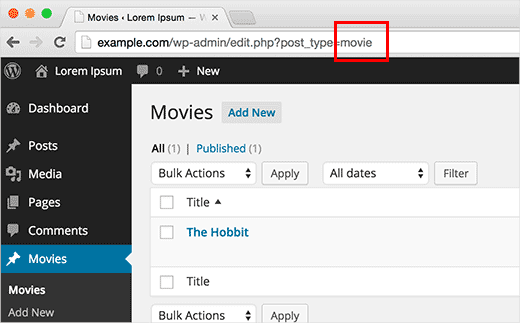
Sobald Sie den Beitragsschlüssel haben, besuchen Sie die Website, auf die Sie den Beitragstyp importieren möchten. Danach können Sie das Plugin Custom Post Types UI verwenden, um Ihren benutzerdefinierten Beitragstyp zu erstellen.
Lassen Sie uns also Custom Post Types UI installieren und aktivieren. Wenn Sie Hilfe benötigen, finden Sie unseren Leitfaden zur Installation eines WordPress-Plugins.
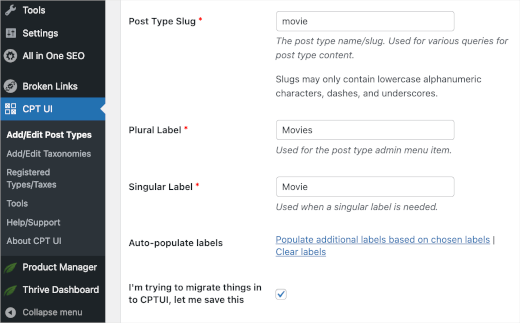
Nach der Installation navigieren Sie im WordPress-Adminbereich zu CPT UI » Beitragstypen hinzufügen/bearbeiten.
Dann können Sie den Beitragsschlüsselwert in das Feld 'Post Type Slug' eingeben und andere Details zum benutzerdefinierten Beitragstyp vervollständigen. Vergessen Sie nicht, das Kontrollkästchen neben 'Ich versuche, Dinge in CPTUI zu migrieren, lassen Sie mich dies speichern.' zu aktivieren.
Klicken Sie auf die Schaltfläche „Beitragstyp hinzufügen“, wenn Sie fertig sind.
Nun möchten Sie zu Ihrer älteren WordPress-Site zurückkehren, um Ihre benutzerdefinierte Taxonomie mit dem „Taxonomie-Schlüsselwert“ zu exportieren.
Sie finden Ihren benutzerdefinierten Taxonomie-Schlüssel, indem Sie sich die URL ansehen, wenn Sie die benutzerdefinierte Taxonomie im Beitragseditor anzeigen.
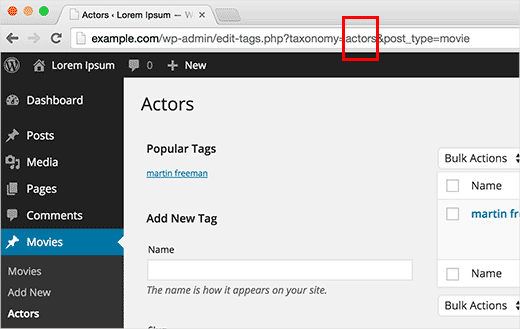
Kopieren Sie einfach den Schlüssel der benutzerdefinierten Taxonomie in Ihre Zwischenablage und kehren Sie zur neuen Website zurück.
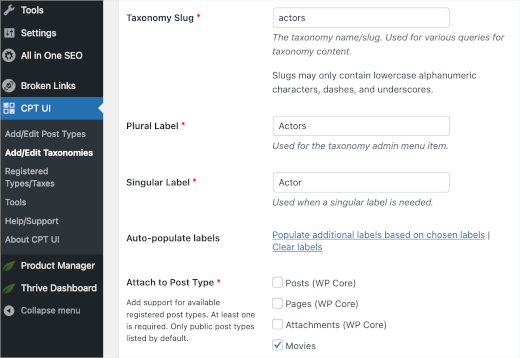
Sobald Sie sich im Admin-Bereich befinden, navigieren Sie zu CPT UI » Taxonomien hinzufügen/bearbeiten, um dieselbe Taxonomie zu erstellen.
Fügen Sie dann einfach den Taxonomie-Schlüssel in das Feld „Taxonomie-Slug“ ein und füllen Sie den Rest aus. Vergessen Sie nicht, auf die Schaltfläche „Taxonomie hinzufügen“ zu klicken, um Ihre Fortschritte zu speichern.
Nun können Sie den Vorgang für alle benutzerdefinierten Beitragstypen und Taxonomien wiederholen, die Sie importieren möchten.
Bonus-Tipp: Wenn Sie das Plugin CPT UI zum Erstellen Ihres Beitragstyps verwendet haben, können Sie es auch zur Migration verwenden. Dies funktioniert jedoch nur, wenn der ursprüngliche benutzerdefinierte Beitragstyp mit diesem Plugin erstellt wurde. Sie können den Abschnitt „Import / Export“ in den Plugin-Einstellungen besuchen und den Anweisungen auf dem Bildschirm folgen.
Methode 2: Benutzerdefinierte Beitragstypen & Taxonomien, die von Plugins erstellt wurden (empfohlen)
Viele beliebte WordPress-Plugins verwenden benutzerdefinierte Beitragstypen und Taxonomien, um benutzerdefinierte Inhaltstypen zu verwalten. Zum Beispiel verwendet Soliloquy sie, um Slider zu erstellen, E-Commerce-Plugins verwenden sie, um Produkte zu erstellen, und so weiter.
Wenn Sie diese Plugins weiterhin verwenden möchten, müssen Sie keine CPTs importieren. Installieren Sie das Plugin einfach auf der Zielseite, und die benutzerdefinierten Beitragstypen und Taxonomien sind auf Ihrer Seite verfügbar.
Viele solcher Plugins haben ihre eigenen Import-/Exportfunktionen, aber auch wenn ein Plugin diese Funktion nicht hat, können Sie die Daten trotzdem exportieren.
Methode 3: Exportieren / Importieren von Daten für benutzerdefinierte Beitragstypen und Taxonomien in WordPress (Einfach)
WordPress verfügt über ein leistungsstarkes Import-/Export-Tool, mit dem Sie WordPress-Daten exportieren und importieren können. Gehen Sie einfach zu Werkzeuge » Exportieren.
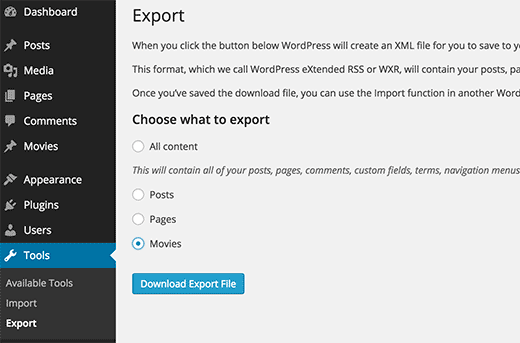
Sie sehen dann alle Ihre Beitragstypen dort aufgelistet. Wählen Sie also die Beitragstypen aus, die Sie exportieren möchten, und drücken Sie die Schaltfläche 'Exportdatei herunterladen'.
WordPress bereitet dann eine XML-Exportdatei vor, und Ihr Browser beginnt sofort mit dem Download.
Sobald dies erledigt ist, können Sie zu Ihrer Zielseite wechseln, auf die Sie diese Daten importieren möchten.
Vom Admin-Bereich aus navigieren Sie zu Tools » Import. Im Abschnitt „WordPress“ klicken Sie auf „Jetzt installieren“.
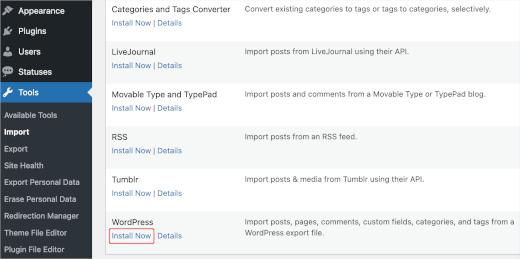
Nach der Installation ändert sich die Schaltfläche zu „Importer ausführen“. Klicken Sie einfach darauf, und Sie sehen den Importer-Bildschirm.
Hier müssen Sie auf die Schaltfläche 'Datei auswählen' klicken und die zuvor heruntergeladene XML-Datei auswählen. Danach können Sie auf die Schaltfläche 'Datei hochladen und importieren' klicken.
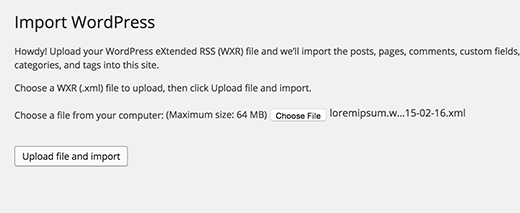
WordPress importiert nun die Daten Ihres benutzerdefinierten Beitragstyps. Alle zuvor ausgewählten benutzerdefinierten Beitragstypen werden importiert.
Außerdem fügt WordPress automatisch Begriffe zu den benutzerdefinierten Taxonomien hinzu.
Das ist alles! Wir hoffen, dieser Artikel hat Ihnen beim Importieren und Exportieren von benutzerdefinierten Beitragstypen und Taxonomien in WordPress geholfen. Als Nächstes möchten Sie vielleicht unseren Leitfaden zum Einbeziehen benutzerdefinierter Beitragstypen in WordPress-Suchergebnisse oder unsere Expertenauswahl der nützlichsten Tutorials zu benutzerdefinierten WordPress-Beitragstypen lesen.
Wenn Ihnen dieser Artikel gefallen hat, abonnieren Sie bitte unseren YouTube-Kanal für WordPress-Video-Tutorials. Sie finden uns auch auf Twitter und Facebook.




Kerry
Ich versuche, CPT-Daten zu exportieren, aber das WP-Export-Tool listet das CPT nicht auf. Ich benutze das CPT UI-Plugin. Irgendeine Hilfe?
WPBeginner Support
Für dieses spezielle Plugin sollten Sie unter CPT UI, Tools nachsehen, und Sie sollten die spezifische Methode dieses Plugins zum Importieren und Exportieren von Beitragstypen finden.
Admin
Bulut
Es gibt Leute, Trouble Maker
Es gibt Blogger, Trouble Eraser
Danke Leute. Ihr habt mir den Tag und die Zeit gerettet!
WPBeginner Support
Glad our guide was helpful
Admin
Gabriela
Hallo!
Wir wechseln das Theme – wir wollen im Grunde eine neue Website – hoffentlich mit einem saubereren Backend. Der Wechsel erfolgt von einem individuell erstellten Theme zu einem neuen Theme.
Wäre es am besten, ein neues Theme in unserem bestehenden Backend zu installieren, oder wäre es sauberer, in ein neues Backend zu exportieren und zu importieren?
Raf
Klare Inkohärenz zwischen Titel und Absicht und praktischen Ratschlägen:
1) Sagt „Exportieren von benutzerdefinierten Beitragstypen und Taxonomien in WordPress“
2) Sagt „in einigen Fällen können Sie den Code möglicherweise nicht finden.“
3) Sagt „Machen Sie sich keine Sorgen, Sie können denselben benutzerdefinierten Beitragstyp trotzdem auf der neuen Website erstellen.“
Wenn der Post-Typ also über die UI erstellt wird: Sie können ihn nicht exportieren, sondern nur neu erstellen. Warum wird das im Artikel nicht klar erwähnt?
Francis
Nehmen wir also an, ich würde ein kostenpflichtiges Plugin verwenden, das mit benutzerdefinierten Beiträgen zu tun hat, und möchte zur kostenlosen Version wechseln. Wie gehe ich vor? Ich bin noch sehr neu bei WordPress.
stefano
Hallo, darf ich fragen, welches Plugin Sie für das Social Sharing verwenden?
Danke
WPBeginner Support
Hallo Stefano,
Wir verwenden benutzerdefinierten Code, der speziell für unseren eigenen Gebrauch geschrieben wurde.
Admin
David
Wie kann man exportieren und die Option haben, nach Monat zu exportieren, wie man es beim Exportieren von Beiträgen und Seiten hat?
Charles
Beim Exportieren von benutzerdefinierten Post-Typen wird der Pfad zur URL des Beitragsbildes nicht exportiert. Haben Sie eine Idee, wie man das lösen kann?
Amy
Kann ich einen benutzerdefinierten Beitragstyp exportieren und als anderen Beitragstyp importieren? Ist das möglich?
Paul
Ich versuche das auch, deshalb bin ich hier gelandet. Ich versuche, einen benutzerdefinierten Beitragstyp umzubenennen, ohne die Beitragsdaten zu verlieren. Habe nicht viel Glück.
Jhony Penagos
Danke!! Es funktioniert für mich.
Chris
Werden zugehörige benutzerdefinierte Feld-Daten mit dem Export des benutzerdefinierten Beitragstyps verpackt?
Carlitos
Das tut es nicht. Sie möchten dies entweder in Ihre functions.php-Datei übertragen oder manuell eingeben, wenn Sie ein Plugin verwenden.
Jim D
Müssen Sie dies tun, wenn Sie derzeit einen benutzerdefinierten Beitragstyp verwenden und zu einem anderen Theme wechseln möchten?
WPBeginner Support
Es hängt davon ab, wie Sie die benutzerdefinierten Beitragstypen ursprünglich erstellt haben. Wenn diese benutzerdefinierten Beitragstypen von Ihrem alten Theme erstellt wurden, müssen Sie sie exportieren, bevor Sie das Theme wechseln. Wenn die benutzerdefinierten Beitragstypen mit einem Plugin erstellt wurden, bleiben sie beim Wechsel des Themes unberührt. Zuletzt, wenn Sie den benutzerdefinierten Beitragstyp durch Hinzufügen von Code zur functions.php-Datei Ihres Themes erstellt haben, müssen Sie diesen Code nur kopieren und in Ihr neues Theme einfügen.
Admin
Philip Downer
Dieser Artikel sollte etwas Klarheit schaffen. Wie Kris erwähnte, können Sie einen benutzerdefinierten Beitragstyp nur importieren, wenn dieser spezifische benutzerdefinierte Beitragstyp auf der Zielseite tatsächlich vorhanden ist. Sie müssen entweder den Code exportieren und einschließen, der den Beitragstyp registriert; oder wenn Sie ein Plugin zur Verwaltung benutzerdefinierter Beitragstypen verwenden, müssen Sie sicherstellen, dass dieselben Einstellungen verwendet werden.
WPBeginner Support
Wenn Sie sich den Artikel ansehen, handelt der erste Abschnitt vom Duplizieren des CPT auf der Website, auf die Sie CPT-Daten importieren möchten.
Admin
Kris
Nicht zu vergessen: Themes erstellen auch ihre eigenen benutzerdefinierten Beitragstypen (z. B. Portfolio). Nicht nur das Verschieben einer Website, sondern auch der Wechsel des Themes kann schwierig sein.
Ich habe den Beitragstyp und die Taxonomien in einem separaten, websitespezifischen Plugin mit Hilfe von generatewp.com codiert; ich war überrascht, wie einfach es ging und fand es weniger verwirrend als CPT-UI
Sophia
Was bewirkt das Importieren und Exportieren von benutzerdefinierten Beitragstypen? Entschuldigung, ich bin so ein Neuling.
WPBeginner Support
Es ist nützlich, wenn Sie Inhalte speziell von einem benutzerdefinierten Beitragstyp auf eine andere Website verschieben möchten.
Admin