


Wenn Sie eine WordPress-Website mit mehreren Autoren betreiben, möchten Sie vielleicht wissen, welche Ihrer Autoren die beliebtesten Beiträge schreiben. Diese Informationen können Ihnen helfen, den Traffic zu erhöhen und Ihre Website auszubauen.
Im Laufe der Jahre haben wir vielen Benutzern geholfen, Website-Tracking einzurichten und verschiedene Analysetools empfohlen. Aus unserer Erfahrung machen Google Analytics und MonsterInsights es einfach zu sehen, welcher Autor die meisten Besucher anzieht. Sie können beliebte Autoren verfolgen, ohne Code zu bearbeiten.
In diesem Artikel erfahren Sie, wie Sie die Autorenverfolgung in WordPress aktivieren.
Warum die Autorenverfolgung in WordPress aktivieren?
Wenn Sie einen Blog mit mehreren Autoren betreiben, müssen Sie das Autoren-Tracking in WordPress aktivieren. Es ermöglicht Ihnen, Daten darüber zu sammeln, wie sich die Beiträge jedes Autors auf Ihrer WordPress-Website auswirken.
Sie können dann leistungsstarke Autoren bewerben und denen, die Schwierigkeiten haben, zusätzliche Hilfe anbieten.
Es ist auch eine großartige Möglichkeit herauszufinden, wessen Beiträge den meisten Traffic bringen und welche Artikel die Leser fesseln.
Zum Beispiel haben Sie vielleicht einen Autor, der großartig darin ist, Beiträge zu schreiben, die viele Besucher anziehen. Diese Besucher bleiben jedoch möglicherweise nicht auf Ihrer Website. Dies kann zu einer hohen Absprungrate, weniger Seitenaufrufen und weniger Zeit auf der Website führen.
Nachdem Sie diese Daten gesammelt haben, können Sie fundierte Entscheidungen treffen, indem Sie Ihren redaktionellen Workflow verbessern und kämpfenden Autoren weitere Tipps und Hilfe anbieten. Sie können einen Weg finden, Benutzer von den Beiträgen des ersten Autors zu den Autoren zu leiten, denen Sie mehr Aufmerksamkeit schenken möchten.
Lassen Sie uns nun sehen, wie Sie die Autorenverfolgung auf Ihrer Website aktivieren können.
Einrichtung der Autorenverfolgung in WordPress
Der einfachste Weg, die beliebtesten Autoren in WordPress zu verfolgen, ist die Verwendung von MonsterInsights. Es ist das beste Analytics-Plugin für WordPress und hilft Ihnen, Google Analytics einzurichten, ohne Code bearbeiten zu müssen.

MonsterInsights bietet ein Dimensions-Addon, mit dem Sie benutzerdefinierte Dimensionen in Google Analytics einrichten können.
Es hilft Ihnen, zusätzliche Informationen in Google Analytics zu verfolgen, die standardmäßig nicht verfügbar sind. Dazu gehören Autorenverfolgung, die beliebtesten Beitragstypen, Kategorien, Tags und mehr.
Beachten Sie, dass Sie mindestens den MonsterInsights Pro-Plan benötigen, da dieser die Funktion für benutzerdefinierte Dimensionen enthält. Es gibt auch eine MonsterInsights Lite-Version, die Sie kostenlos nutzen können.
Weitere Informationen finden Sie in unserem vollständigen MonsterInsights-Testbericht.
Zuerst müssen Sie das MonsterInsights-Plugin installieren und aktivieren. Weitere Details finden Sie in unserer Schritt-für-Schritt-Anleitung, wie man ein WordPress-Plugin installiert.
Nach der Aktivierung sehen Sie den Willkommensbildschirm. Klicken Sie auf die Schaltfläche „Assistenten starten“.

Als Nächstes können Sie den Anweisungen im Einrichtungsassistenten folgen, um Google Analytics mit Ihrer Website zu verbinden. Weitere Details finden Sie in unserem Leitfaden, wie Sie Google Analytics in WordPress installieren.
Nach der Verbindung beginnt Google Analytics mit der Verfolgung Ihres gesamten Website-Traffics.
Einrichtung von benutzerdefinierten Autorendimensionen für genaue Verfolgung
Jetzt, da alles eingerichtet ist und läuft, lassen Sie uns Google Analytics anweisen, mit der Verfolgung von Autoren zu beginnen, indem wir eine benutzerdefinierte Dimension hinzufügen.
Sie müssen zunächst die Seite Insights » Addons aufrufen. Von hier aus müssen Sie zum Addon 'Dimensions' navigieren und auf die Schaltfläche 'Installieren' klicken.
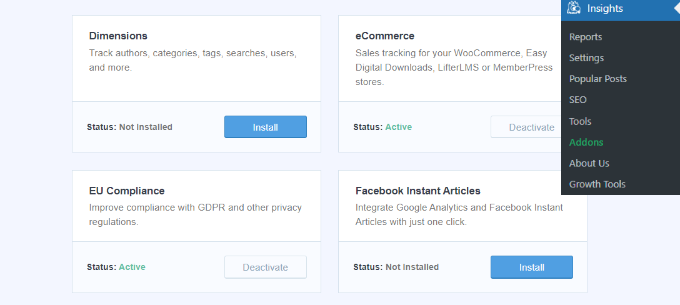
Das Addon wird nun automatisch installiert und aktiviert.
Gehen Sie anschließend zur Seite Insights » Einstellungen und wechseln Sie zur Registerkarte „Conversions“.

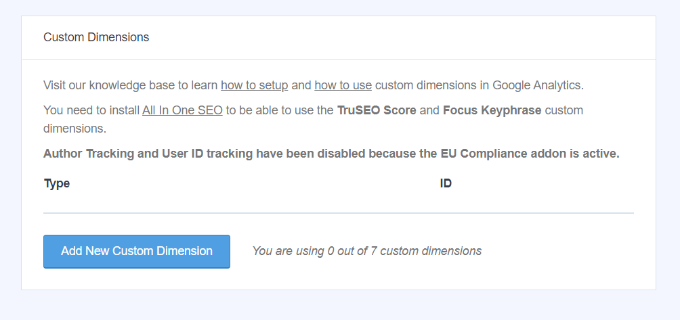
Von hier aus scrollen Sie einfach ein wenig nach unten und sehen die Box 'Benutzerdefinierte Dimensionen'.
Hier können Sie eine neue benutzerdefinierte Dimension hinzufügen. Klicken Sie dazu auf die Schaltfläche „Neue benutzerdefinierte Dimension hinzufügen“.
Wählen Sie als Nächstes die Dimension 'Autor' aus dem Dropdown-Menü aus.
Außerdem müssen Sie die ID hinzufügen, die für Sie ausgefüllt wird.
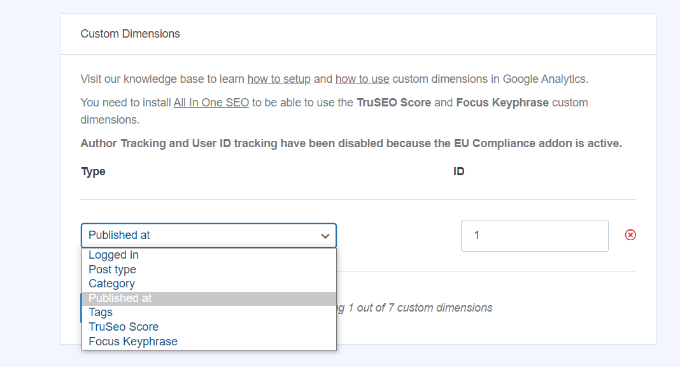
Vergessen Sie nicht, Ihre Änderungen zu speichern, um Ihre Einstellungen zu sichern.
Nachdem Sie benutzerdefinierte Dimensionen in MonsterInsights eingerichtet haben, besteht der nächste Schritt darin, dasselbe in Google Analytics zu tun.
Benutzerdefinierte Dimension hinzufügen in Google Analytics
Zuerst müssen Sie zu Ihrer Google Analytics 4-Property navigieren.
Sobald Sie angemeldet sind, gehen Sie zum Tab 'Konfigurieren' auf der linken Seite.
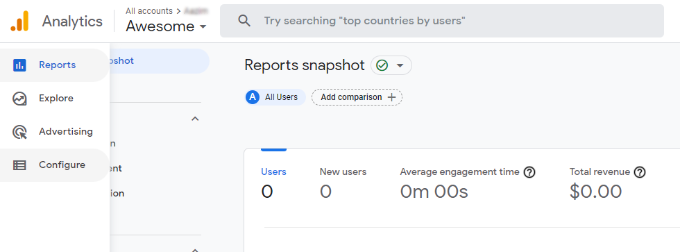
Als Nächstes können Sie im erscheinenden Menü auf die Option „Benutzerdefinierte Definitionen“ klicken.
Klicken Sie danach auf die Schaltfläche 'Benutzerdefinierte Dimensionen erstellen'.
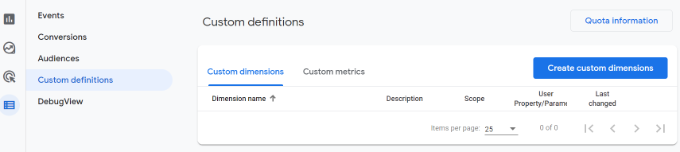
Ein Fenster wird von rechts eingeblendet, in das Sie die Details Ihrer benutzerdefinierten Dimensionen eingeben müssen.
Geben Sie zunächst einen Namen für Ihre Dimension ein. Es gibt auch die Möglichkeit, eine Beschreibung hinzuzufügen.
Von hier aus können Sie den Geltungsbereich auf 'Ereignis' belassen und dann einen Ereignisparameter wie 'author_tracking' eingeben. Der Ereignisparameter ist das, was Google Analytics 4 verwenden wird, um Ihre Dimension in den Berichten anzuzeigen.
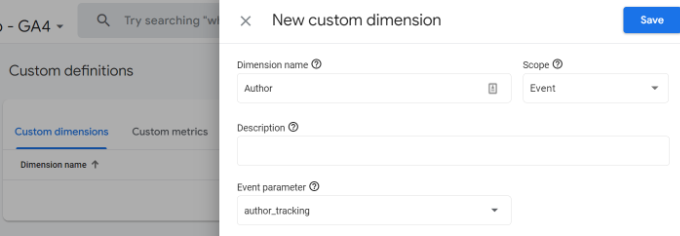
Vergessen Sie nicht, nach Eingabe dieser Details auf die Schaltfläche „Speichern“ zu klicken.
Sie haben die Autorenverfolgung auf Ihrer WordPress-Website erfolgreich eingerichtet. Nun kommen wir zum unterhaltsamen Teil: dem Anzeigen der Berichte und dem Herausfinden, wie Ihre Autoren abschneiden.
Berichte zur Autorenverfolgung anzeigen
Nachdem Ihre Website Traffic-Daten gesammelt hat, können Sie Ihre Top-Autoren im WordPress-Dashboard anzeigen.
Gehen Sie einfach zur Seite Insights » Berichte und wechseln Sie zum Tab „Dimensionen“.
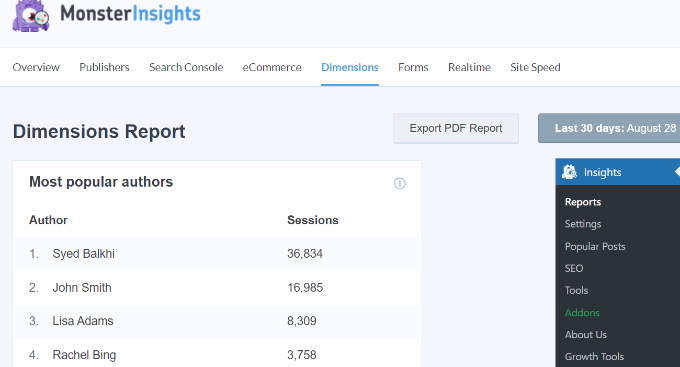
Von hier aus können Sie die Top-Autoren sehen, die den meisten Traffic auf Ihrer Website generieren.
Sie können diese Daten nun verwenden, um Ihren redaktionellen Workflow zu verbessern und Inhalte von leistungsstarken Autoren zu bewerben. Sie können beispielsweise deren Inhalte als beliebte Beiträge anzeigen und mehr Seitenaufrufe erzielen.
Zusätzlich helfen Ihnen die Informationen zu sehen, welche Autoren Schwierigkeiten haben, damit Sie mit ihnen zusammenarbeiten und den Traffic zu ihren Blogbeiträgen erhöhen können.
Wir hoffen, dieser Artikel hat Ihnen geholfen zu lernen, wie Sie das Autoren-Tracking in WordPress aktivieren. Möglicherweise möchten Sie auch unseren Leitfaden sehen, wie Sie GA4-Website-Annotationen und -Notizen in WordPress erhalten und die besten beliebten Beitrags-Plugins für WordPress.
Wenn Ihnen dieser Artikel gefallen hat, abonnieren Sie bitte unseren YouTube-Kanal für WordPress-Video-Tutorials. Sie finden uns auch auf Twitter und Facebook.





Jiří Vaněk
Ich arbeite derzeit an einer Community-Website mit mehreren Autoren, die MemberPress verwenden, und ich habe darüber nachgedacht, ob es ein Tool gibt, das bewertet, welcher Autor die größte Reichweite hat. Das ist für mich besonders wichtig, um Autoren basierend auf der Leistung ihrer Artikel zu belohnen. Da ich auch das MonsterInsights-Plugin verwende, war dieser Artikel sehr hilfreich bei der Identifizierung des leistungsstärksten Autors. Danke!
WPBeginner Support
Gern geschehen!
Admin