


Wir sind auf mehrere Situationen gestoßen, in denen das Duplizieren einer WordPress-Datenbank notwendig wird. Zum Beispiel, wenn Sie eine Staging-Umgebung einrichten, um neue Funktionen zu testen, oder wenn Sie Ihre Website zu einem neuen Hoster migrieren.
Möglicherweise möchten Sie ein Backup erstellen, bevor Sie wesentliche Änderungen vornehmen, oder vielleicht müssen Sie Ihre Website für Entwicklungszwecke klonen. Was auch immer Ihr Grund ist, zu wissen, wie man Ihre WordPress-Datenbank dupliziert, ist eine wertvolle Fähigkeit für jeden Website-Besitzer oder Entwickler.
In dieser Anleitung führen wir Sie Schritt für Schritt durch den Prozess des Duplizierens Ihrer WordPress-Datenbank mit phpMyAdmin.
Wann Sie möglicherweise eine WordPress-Datenbank mit phpMyAdmin duplizieren müssen
phpMyAdmin ist eine Webanwendung, die Website-Besitzern hilft, ihre Datenbanken zu verwalten. Es verfügt über eine benutzerfreundliche Oberfläche, mit der Sie verschiedene datenbankbezogene Aufgaben ausführen können, ohne ein Befehlszeilentool verwenden zu müssen.
Eine Verwendung von phpMyAdmin ist das Duplizieren von WordPress-Datenbanken. Zur Klarstellung gibt es für Anfänger tatsächlich einfachere Möglichkeiten, Ihre WordPress-Datenbank zu klonen, wie z. B. mit Duplicator. Sie können zum letzten Abschnitt scrollen, um diese Methoden zu überprüfen, wenn Sie sich damit wohler fühlen.
Es kann jedoch Situationen geben, in denen Sie stattdessen phpMyAdmin verwenden möchten:
- Wenn Sie ein kostenloses Migration-Plugin verwenden, verfügt es möglicherweise nicht über Funktionen wie die Datenbankauswahl oder erweiterte Export-/Importoptionen.
- Wenn Sie Plugin-Konflikte haben, können Sie mit phpMyAdmin potenzielle Fehler umgehen und eine saubere Datenbankduplizierung sicherstellen.
- Für Benutzer, die mit Datenbankverwaltung vertraut sind, bietet phpMyAdmin mehr Flexibilität. Sie können Aufgaben wie das Suchen oder Ersetzen spezifischer Daten in der Datenbank vor dem Import durchführen, was bei Plugins möglicherweise nicht ohne Weiteres verfügbar ist.
Mit diesem Gedanken im Hinterkopf sehen wir uns an, wie Sie die Datenbank Ihrer WordPress-Website mit phpMyAdmin duplizieren können. Wir werden verschiedene Methoden behandeln, und Sie können die untenstehenden Links verwenden, um schnell zu jeder einzelnen zu springen:
Methode 1: Klonen Ihrer WordPress-Datenbank mit phpMyAdmin
Diese Methode eignet sich, wenn Sie manuell ein Backup erstellen oder eine Staging-Umgebung einrichten möchten, um Updates und Änderungen zu testen.
Zuerst müssen Sie Ihr WordPress-Hosting-Kontrollpanel öffnen. In unserem Tutorial arbeiten wir mit Bluehost. Ihr Kontrollpanel sieht möglicherweise etwas anders aus als auf unseren Screenshots, aber die Schritte sind ähnlich.
Wenn Sie Bluehost verwenden, können Sie zum Tab „Websites“ navigieren. Suchen Sie danach Ihre Website und klicken Sie auf die Schaltfläche „Einstellungen“.

An dieser Stelle finden Sie verschiedene Menüs und Einstellungen zur Verwaltung Ihrer Website und Ihres Hostings.
Hier finden Sie den Abschnitt „Quick Links“ und klicken Sie auf „phpMyAdmin“.

Jetzt befinden Sie sich in phpMyAdmin Ihres Webhostings. Klicken Sie hier einfach oben auf die Registerkarte „Datenbanken“ und wählen Sie Ihre WordPress-Datenbank aus der Liste der Datenbanken aus.
Wenn Sie sich nicht sicher sind, wie Ihr Datenbankname lautet, ist es der Name, den Sie eingegeben haben, als Sie WordPress installiert haben. Sie können ihn auch in Ihrer wp-config.php-Datei finden, falls Sie ihn vergessen.
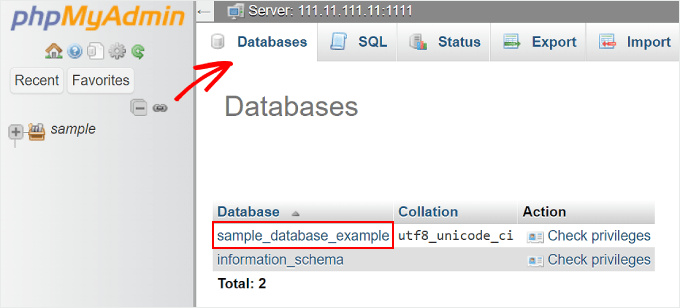
Als Nächstes sehen Sie eine Liste Ihrer WordPress-Datenbanktabellen.
Klicken Sie auf dieser Seite einfach im oberen Menü auf den Tab „Operationen“.
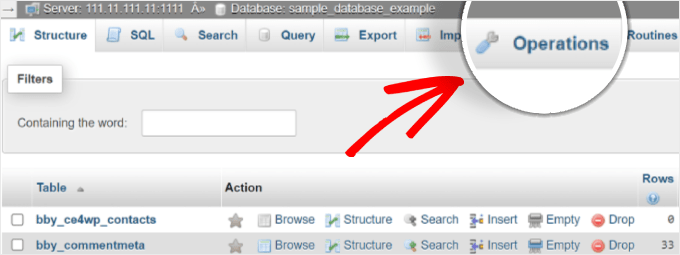
Hier duplizieren Sie Ihre Datenbank. Scrollen Sie nach unten zu einem Abschnitt namens 'Datenbank kopieren nach'.
Benennen Sie die Datenbank im leeren Feld einfach um. Stellen Sie dann sicher, dass das Feld 'Struktur und Daten' aktiviert ist. Diese Option kopiert sowohl die Struktur als auch die Daten der Datenbank.
Zusätzlich sollte die Option „CREATE DATABASE before copying“ aktiviert sein. Dies erstellt automatisch eine neue Datenbank, in der sich die duplizierten Daten befinden werden.
Die restlichen Einstellungen können unverändert bleiben. Alles, was Sie als Nächstes tun müssen, ist unten auf 'Los' zu klicken.
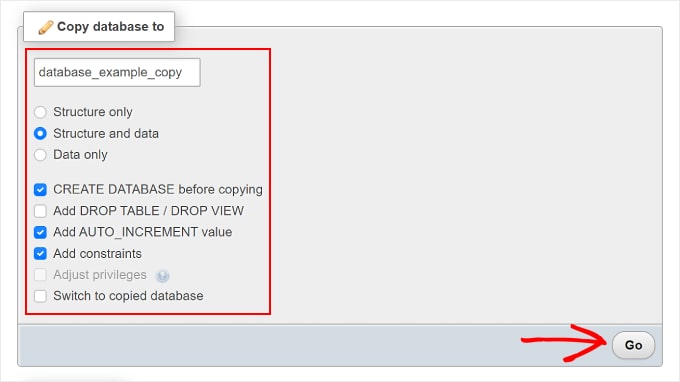
Und das war's! Ihre Datenbank wurde erfolgreich geklont.
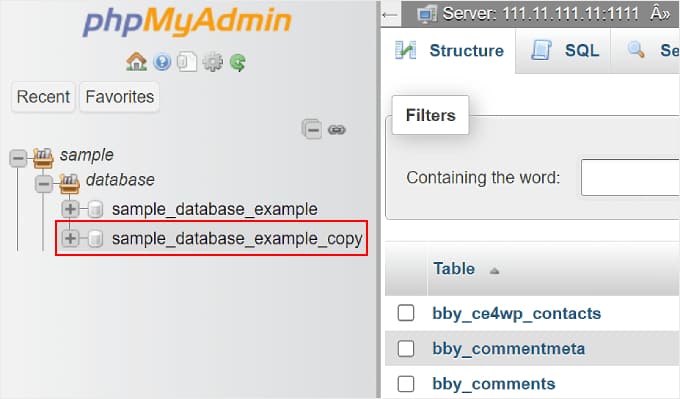
Danach können Sie zu Ihrer neu duplizierten Datenbank navigieren, indem Sie im linken Bereich auf den Namen der neuen Datenbank klicken.
Methode 2: Exportieren und Importieren der WordPress-Datenbank mit phpMyAdmin
Diese zweite Methode ist am besten geeignet, wenn Ihr Hosting-Unternehmen es Benutzern nicht erlaubt, Datenbanken direkt über phpMyAdmin zu erstellen. Dies kann der Fall sein, wenn Sie Shared-Hosting-Dienste nutzen, bei denen bestimmte Berechtigungen aus Sicherheitsgründen eingeschränkt sind.
In dieser Situation können Sie den Abschnitt 'Datenbank kopieren nach' im Tab 'Operationen' möglicherweise nicht sehen. Um Ihre Datenbank zu duplizieren, können Sie stattdessen die Exportmethode verwenden.
Im Wesentlichen exportieren Sie Ihre SQL-Datei der Datenbank, richten eine neue Datenbank ein und importieren diese Datenbank dann in die neue Konfiguration.
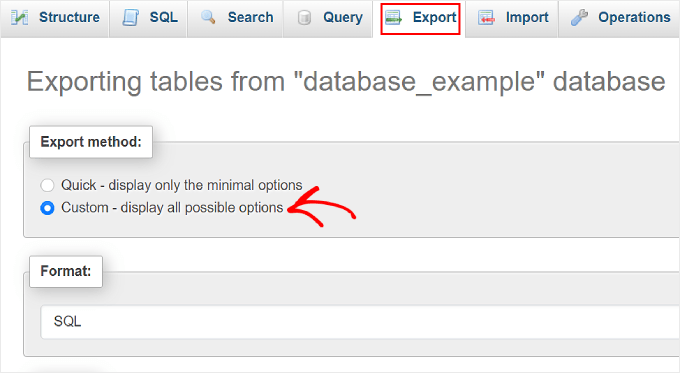
Der erste Schritt ist, phpMyAdmin zu besuchen und Ihre WordPress-Datenbank auszuwählen, wie wir es in der vorherigen Methode getan haben. Klicken Sie dann im oberen Menü einfach auf die Schaltfläche „Exportieren“.
Hier müssen Sie im Abschnitt „Exportmethode“ die Option „Benutzerdefiniert – alle möglichen Optionen anzeigen“ auswählen.
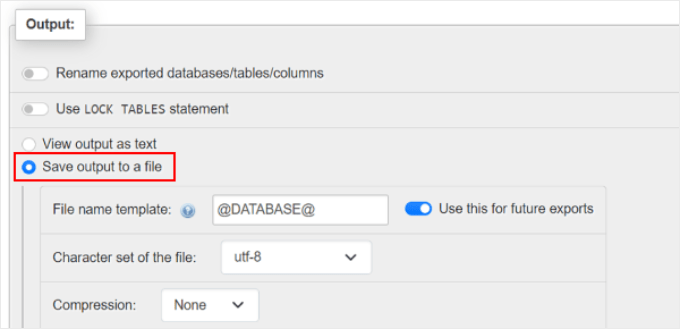
Wenn Sie fertig sind, scrollen Sie einfach zum Abschnitt "Ausgabe" und wählen Sie die Option "Ausgabe in Datei speichern". Dadurch wird sichergestellt, dass Ihre Datenbank als SQL-Datei exportiert wird.
Für die restlichen Einstellungen können Sie diese so belassen, wie sie sind.
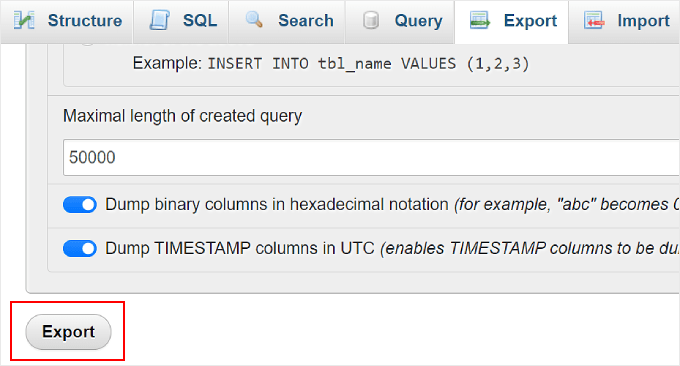
Jetzt müssen Sie nur noch nach unten scrollen und auf „Export“ klicken.
Ihr Browser wird nun die WordPress-Datenbank als .sql-Datei herunterladen.
Als Nächstes müssen Sie eine neue Datenbank erstellen, in die Sie diese Datei importieren können. Dies kann auf dem neuen Webhosting-Server, auf den Sie Ihre Website verschieben.
Dazu müssen Sie die Datenbankeinstellungen des Hosting-Control-Panels öffnen. Wenn Sie Bluehost verwenden, können Sie einfach zu Ihrem Dashboard zurückkehren, Ihre Website finden und auf die Schaltfläche „Einstellungen“ klicken.
Wechseln Sie nun zur Registerkarte „Erweitert“.
Suchen Sie dann die cPanel-Option und wählen Sie „Verwalten“.

Gehen Sie in cPanel einfach zum Abschnitt „Datenbanken“.
Klicken Sie danach auf „MySQL-Datenbanken“.
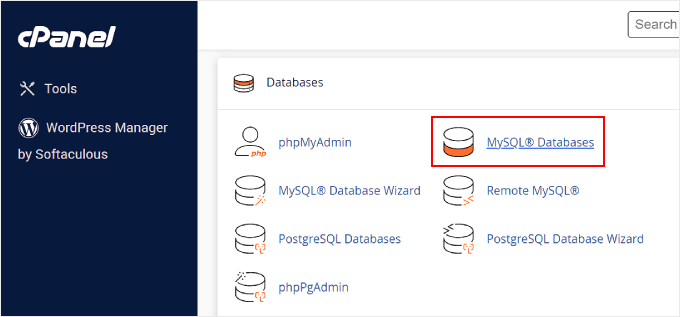
Auf dieser Seite müssen Sie den Namen Ihrer neuen Datenbank eingeben. In unserem Beispiel haben wir _copy nach dem ursprünglichen Datenbanknamen verwendet, um den alten Namen vom neu duplizierten zu unterscheiden.
Klicken Sie danach einfach auf die Schaltfläche „Datenbank erstellen“.
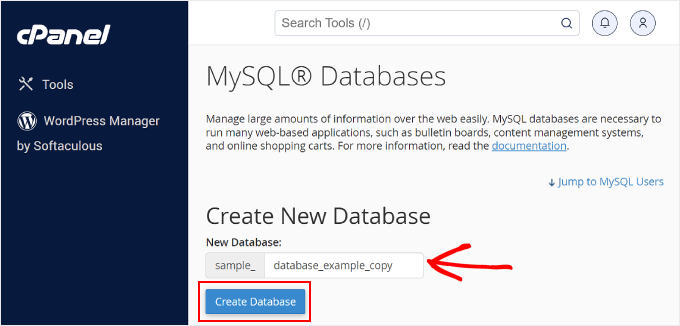
Nachdem wir eine neue Datenbank erstellt haben, weisen wir sie einem MySQL-Benutzer zu.
Scrollen Sie im Abschnitt 'Benutzer zur Datenbank hinzufügen' nach unten und wählen Sie im Dropdown-Menü einen MySQL-Benutzernamen aus. Stellen Sie sicher, dass Sie im Feld 'Datenbank' die neu erstellte Datenbank auswählen.
Wenn Sie fertig sind, klicken Sie auf „Hinzufügen“.
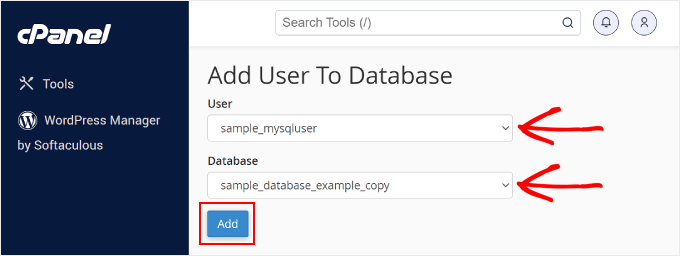
Sie werden nun zur Seite „Benutzerberechtigungen verwalten“ weitergeleitet.
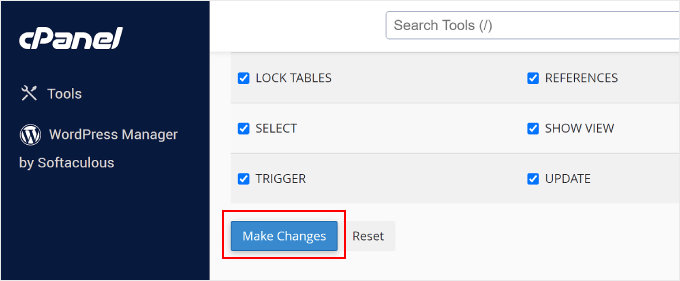
Aktivieren Sie einfach die Option "ALLE PRIVILEGIEN", wenn Sie die volle Kontrolle über Ihre Datenbank haben möchten.
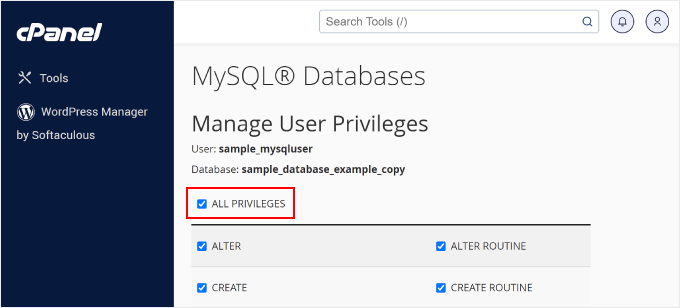
Gehen Sie dann ganz nach unten auf der Seite und klicken Sie auf „Änderungen vornehmen“.
Ihre neu erstellte Datenbank ist nun bereit.
Öffnen wir nun erneut phpMyAdmin und wählen Sie die Datenbank aus, die Sie gerade in cPanel erstellt haben.
Sobald Sie sich darin befinden, sehen Sie, dass die Datenbank leer ist und keine Tabellen wie diese vorhanden sind:
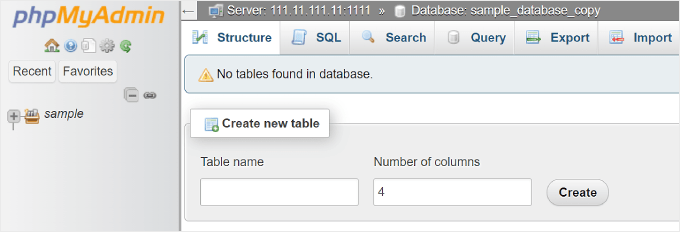
Um fortzufahren, gehen Sie einfach zum Tab „Import“ im oberen Menü.
Klicken Sie hier auf die Schaltfläche „Datei auswählen“, um die zuvor heruntergeladene .sql-Datei auszuwählen.
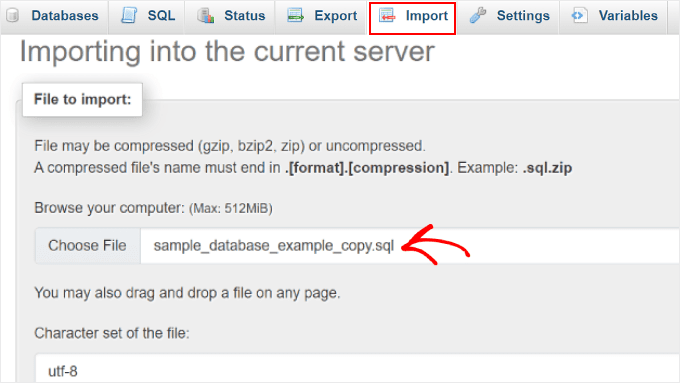
Wenn Sie fertig sind, scrollen Sie nach unten und klicken Sie auf die Schaltfläche „Importieren“.
phpMyAdmin lädt nun die Datei von Ihrem Computer hoch und importiert Ihre Datenbank.
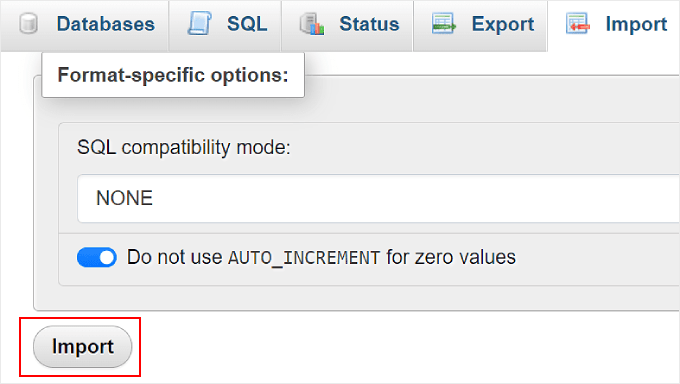
Und das ist alles! Sie haben Ihre duplizierte Datenbank erfolgreich importiert.
Alternative: Verwenden Sie Duplicator, um Ihre WordPress-Datenbank zu duplizieren (anfängerfreundlich)
Wie bereits erwähnt, ist diese phpMyAdmin-Methode nur eine Möglichkeit, Ihre WordPress-Datenbank zu duplizieren.
Aber zugegeben, dieser Weg ist nicht der anfängerfreundlichste. Wenn Sie stattdessen lieber ein Plugin verwenden möchten, können Sie Duplicator verwenden. Dieses Plugin ermöglicht es Ihnen, ein benutzerdefiniertes Backup-Paket speziell für Ihre WordPress-Datenbank zu erstellen.
Außerdem gibt es eine Ein-Klick-Schaltfläche, um die Dateien Ihrer WordPress-Website sofort wiederherzustellen.
Sie können mehr über das Plugin in unserem vollständigen Duplicator-Testbericht und unserer Schritt-für-Schritt-Anleitung zum Klonen einer WordPress-Website lesen.

Möchten Sie weitere Empfehlungen für WordPress-Klon-Plugins? Sehen Sie sich unsere Expertenauswahl der besten WordPress-Plugins zum Klonen oder Duplizieren einer Website an.
Optimieren Sie Ihre WordPress-Erfahrung mit diesen Anleitungen
Möchten Sie weitere Tipps zur Verbesserung Ihrer WordPress-Verwaltung? Lesen Sie die folgenden Artikel:
- So installieren Sie WordPress-Plugins und -Themes von GitHub
- So fügen Sie einen Admin-Benutzer über MySQL zur WordPress-Datenbank hinzu
- So aktivieren / schalten Sie WordPress-Plugins über die Datenbank ein
- Verwaltung mehrerer WordPress-Websites von einem Dashboard aus
- Coole jQuery-Plugins für WordPress, die einfach & leistungsstark sind
Wir hoffen, dieser Artikel hat Ihnen geholfen zu lernen, wie Sie eine WordPress-Datenbank mit phpMyAdmin duplizieren. Möglicherweise möchten Sie auch unsere Expertenauswahl der besten WordPress-Datenbankmanagement-Plugins und wie Sie den WordPress-Admin-Zugriff nach IP-Adresse einschränken sehen.
Wenn Ihnen dieser Artikel gefallen hat, abonnieren Sie bitte unseren YouTube-Kanal für WordPress-Video-Tutorials. Sie finden uns auch auf Twitter und Facebook.




Moinuddin Waheed
Ich hatte ein Problem mit einem falschen Backup auf einer meiner Websites, bei der ich ein Backup-Plugin verwendet und davon überzeugt war, dass alle meine Beiträge und Seiten gesichert worden wären. Aber nach ein paar Tagen, als ich diese Dateien auf meiner neuen Website wiederherstellen wollte, waren sie komplett verloren.
Manuelle Backups über das phpMyAdmin-Dashboard sind eine kluge Entscheidung und geben die Gewissheit und Zufriedenheit, dass ich jederzeit auf dieses Backup zurückgreifen und es verwenden kann, wenn ich es brauche.
Vielen Dank für diese Anleitung zur manuellen Sicherung.
WPBeginner Support
Es kann sicherlich eine gute Idee sein, ein manuelles Backup für den Fall zu erstellen, dass es ein Problem gibt.
Admin
Jiří Vaněk
Wäre es nicht einfacher, einen Datenbank-Dump zu erstellen und ihn auf dem neuen Server zu importieren, wenn ich die Website migrieren würde? Alternativ, wenn ich eine Website duplizieren wollte, um eine Live- und eine Entwicklungsversion zu erstellen, wäre die Verwendung eines Staging-Plugins, das die Datenbank dupliziert und die Übertragung von Änderungen von der Entwicklungs- zur Live-Version ermöglicht, für Anfänger nicht besser?
WPBeginner Support
Die Verwendung von Migrations-Plugins kann den Prozess erleichtern, aber dies ist eine Alternative für diejenigen, die eine manuelle Lösung suchen.
Admin
ASHIKUR RAHMAN
Ist es sicher, die Klon-Installationsoptionen von Softaculous Apps Installer zum Verschieben von einer Subdomain auf eine andere zu verwenden?
WPBeginner Support
Wir haben das nicht vollständig getestet, aber es sollte keine größeren Probleme geben, wenn Sie es verwenden.
Admin
Ram E.
Eine weitere hilfreiche Anleitung! Obwohl ich sie etwas kompliziert finde.
Ich habe eine Staging-Umgebung eingerichtet, bevor ich mit Softaculous Apps Installer auf Bluehost zu WordPress 6.4 gewechselt bin. Das war mit einem Klick einfach zu machen, obwohl Sie zuerst sicherstellen müssen, dass das Subdomain oder Verzeichnis, in dem Sie den Klon installieren möchten, verfügbar ist.
Konrad
i’ve bitten into SQL challenges before for my technical school exam, so no problem here :p also, so start now
there are two types of people: those who don’t backup their databases and those who will