


Wenn Sie nach einer Möglichkeit suchen, Ihre WordPress-Website einfacher navigierbar zu machen, empfehlen wir das Hinzufügen von Breadcrumb-Links.
Die Breadcrumb-Navigation teilt den Nutzern mit, wo sie sich auf einer Website im Verhältnis zur Startseite befinden. Dieser Breadcrumb-Pfad wird dann auch in den Suchergebnissen angezeigt, wodurch Ihre Website hervorsticht.
Wir verwenden Breadcrumbs auf unseren eigenen Websites und haben festgestellt, dass diese Funktion es den Lesern erleichtert, sich auf verschiedenen Seiten zu bewegen. Und in diesem Artikel zeigen wir Ihnen, wie Sie Breadcrumb-Navigationslinks in WordPress anzeigen.
Was ist Breadcrumb-Navigation und warum brauchen Sie sie?
Breadcrumb-Navigation ist ein Begriff, der eine hierarchische Navigationsmenü beschreibt, das als Pfad von Links dargestellt wird. Sie wird oft als sekundäre Navigation verwendet, die es Benutzern ermöglicht, in der Hierarchie der Website-Seiten nach oben zu navigieren.
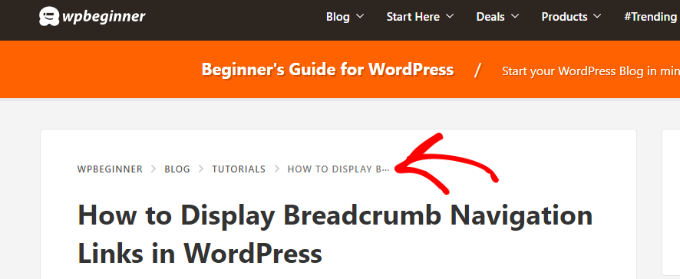
Breadcrumb-Navigationslinks unterscheiden sich vom Standard- Navigationsmenü-System in WordPress.
Die Brotkrümelnavigation hilft Benutzern, sich auf Ihrer Website zurechtzufinden, und hilft Suchmaschinen, die Struktur und Hierarchie von Links auf einer Webseite zu verstehen.
Wenn Ihre Breadcrumbs richtig eingerichtet sind, werden Suchmaschinen wie Google sie zusammen mit dem Seitentitel in den Suchergebnissen anzeigen. Dies verleiht Ihrer Website mehr Sichtbarkeit in den Suchergebnissen und erhöht Ihre Klickrate.

Die Methoden in dieser Anleitung helfen Ihnen, Breadcrumbs korrekt einzurichten, indem Sie Schema-Markup verwenden. Schema ist ein intelligenter Markup-Code, der Google hilft, Ihre Breadcrumbs zu identifizieren, damit sie in den Suchergebnissen angezeigt werden.
Nachdem wir das gesagt haben, schauen wir uns an, wie Sie Breadcrumb-Navigationslinks in WordPress hinzufügen können. Wir zeigen Ihnen zwei Methoden, und Sie können diejenige wählen, die für Sie am besten funktioniert:
Methode 1: Breadcrumb-Navigation in WordPress mit All in One SEO hinzufügen (empfohlen)
Diese Methode ist einfacher und wird für alle WordPress-Benutzer empfohlen.
Für diese Methode verwenden wir All in One SEO für WordPress, das beste WordPress-SEO-Plugin auf dem Markt ist. Es hilft Ihnen, Ihr WordPress-SEO einfach und ohne technische Kenntnisse zu verbessern. Es verfügt auch über eine einfach zu bedienende Breadcrumb-Funktion.
Hinweis: Es gibt auch eine kostenlose Version von All in One SEO mit eingeschränkten Funktionen, einschließlich Breadcrumbs. Wir empfehlen jedoch ein Upgrade auf das kostenpflichtige Plugin, um Zugriff auf Premium-Funktionen wie einen Link-Assistenten, erweiterte Sitemaps und mehr zu erhalten.
Nach der Aktivierung werden Sie zum Einrichtungsassistenten des Plugins weitergeleitet. Sie können den Anweisungen auf dem Bildschirm folgen, um das Plugin einzurichten.

Benötigen Sie Hilfe bei der Einrichtung? Sehen Sie sich unser Schritt-für-Schritt-Tutorial an, wie Sie All in One SEO installieren und einrichten.
Als Nächstes müssen Sie die Seite All in One SEO » Allgemeine Einstellungen aufrufen und zum Tab „Breadcrumbs“ wechseln.
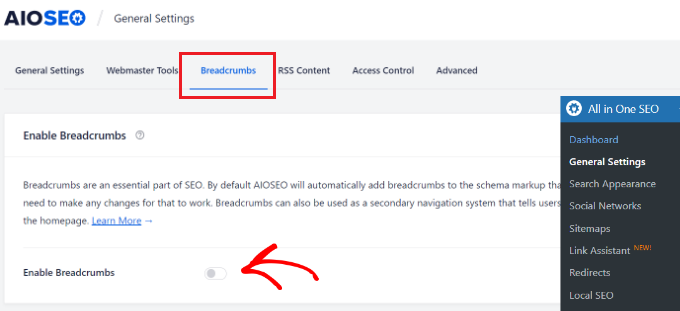
Die Breadcrumb-Schema-Markup wird automatisch von All in One SEO zum Code Ihrer Website hinzugefügt, damit Suchmaschinen sie finden können.
Wenn Sie jedoch auch Breadcrumb-Navigationslinks auf Ihrer Website anzeigen möchten, müssen Sie die Option „Breadcrumbs aktivieren“ einschalten.
Durch Umschalten des Schalters können Sie die verschiedenen Einstellungen für die Anzeige von Breadcrumbs sehen, die Sie auf Ihrer WordPress-Website verwenden können.
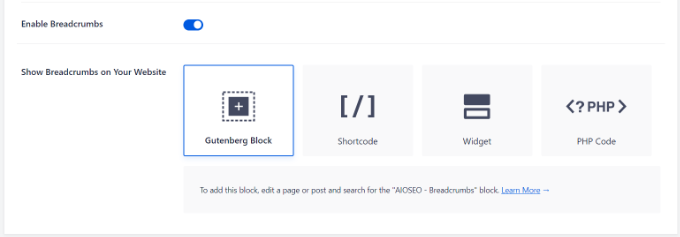
Es gibt vier Möglichkeiten, wie Sie den Breadcrumb-Navigationspfad auf Ihrer WordPress-Website anzeigen können.
1. Hinzufügen von Breadcrumb-Navigation mit dem Shortcode
Die Shortcode-Methode ist einfach und ermöglicht es Ihnen, Breadcrumb-Navigationslinks in Ihren WordPress-Beiträgen und -Seiten oder Produktseiten in Ihrem Online-Shop anzuzeigen.
Bearbeiten Sie einfach den Beitrag, die Seite oder das Produkt und fügen Sie den folgenden Shortcode hinzu, wo Sie den Breadcrumb-Navigationspfad anzeigen möchten:
[aioseo_breadcrumbs]
Wenn Sie den Standard-Blockeditor verwenden, wird der Shortcode automatisch in den Shortcode-Block konvertiert.
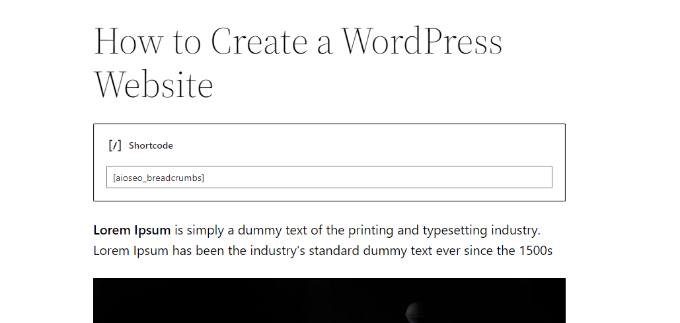
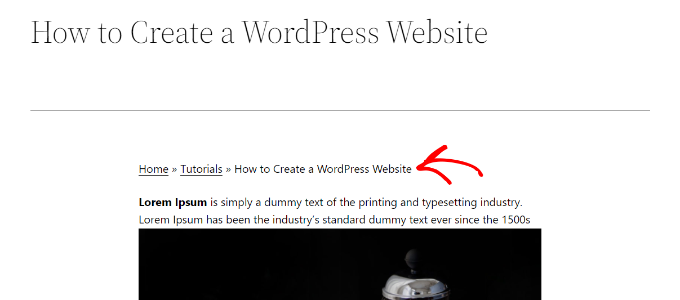
Sie können Ihren Beitrag oder Ihre Seite jetzt speichern und eine Vorschau anzeigen, um das Breadcrumb-Navigationsmenü in Aktion zu sehen.
So sah es auf unserer Testseite aus.
2. Breadcrumb-Navigation mit dem Gutenberg-Block hinzufügen
Wenn Sie die Shortcode-Option nicht verwenden möchten oder sich den Shortcode nicht merken können, können Sie die Breadcrumb-Navigation auch mit dem AIOSEO – Breadcrumbs-Block anzeigen.
Bearbeiten Sie einfach den Beitrag oder die Seite, auf der Sie die Breadcrumb-Navigation anzeigen möchten, und fügen Sie den AIOSEO – Breadcrumbs-Block hinzu.
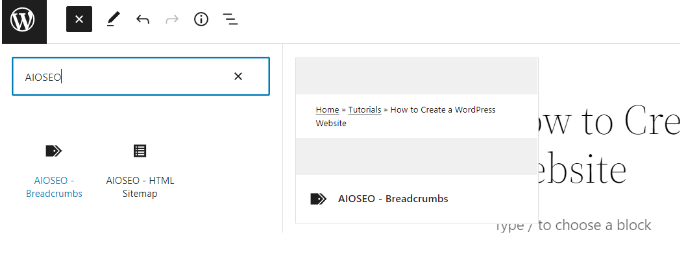
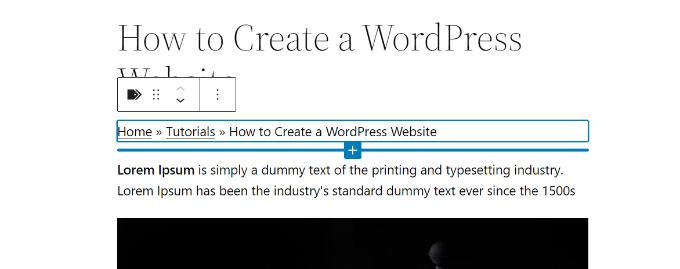
Das Plugin lädt dann eine Live-Vorschau Ihrer Breadcrumb-Navigationslinks und zeigt diese im Inhaltsbereich an.
Vergessen Sie nicht, Ihre Änderungen zu aktualisieren oder zu veröffentlichen.
3. Breadcrumb-Navigation mit Widget hinzufügen
Die beiden oben genannten Methoden erfordern, dass Sie in jedem Beitrag oder jeder Seite, auf der Sie Brotkrümel-Navigationslinks anzeigen möchten, einen Shortcode oder Block hinzufügen.
Was wäre, wenn Sie Breadcrumbs automatisch für jeden Beitrag oder jede Seite anzeigen möchten?
Das AIOSEO Breadcrumbs Widget ermöglicht Ihnen dies ganz einfach.
Gehen Sie einfach zur Seite Design » Widgets und fügen Sie den AIOSEO – Breadcrumbs Widget-Block hinzu. Sie können ihn zur Seitenleiste, zum Fußzeilenbereich oder zu einem beliebigen Widget-Bereich Ihrer Website hinzufügen.
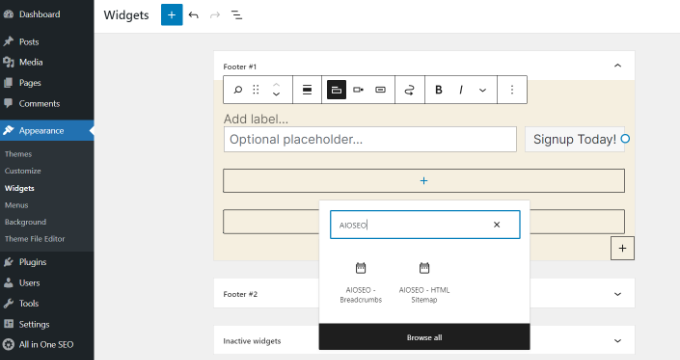
Sie können dem Widget einen Titel geben oder es leer lassen, wenn Sie möchten.
Vergessen Sie nicht, auf die Schaltfläche „Aktualisieren“ zu klicken, um Ihre Einstellungen zu speichern.
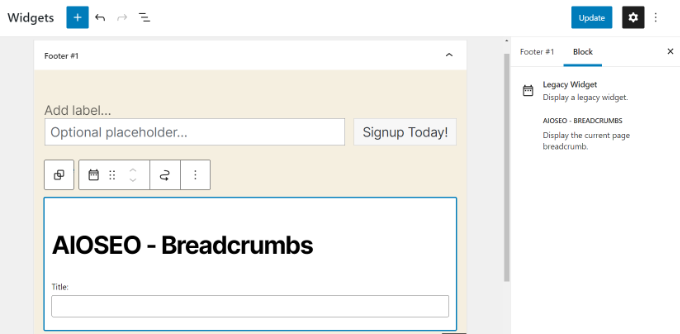
Sie können nun Ihre Website besuchen und das Breadcrumb-Navigationsmenü auf allen Beiträgen und Seiten sehen.
4. Breadcrumb-Navigation mit Code hinzufügen
Diese Methode ermöglicht es Ihnen, Breadcrumbs-Navigationslinks genau dort anzuzeigen, wo Sie sie haben möchten. Sie erfordert jedoch, dass Sie Code zu Ihren WordPress-Theme-Dateien hinzufügen.
Wenn Sie dies noch nie zuvor getan haben, vergessen Sie nicht, unseren Artikel über das Hinzufügen von Code-Snippets in WordPress zu lesen.
Zuerst müssen Sie entscheiden, wo die Breadcrumb-Links angezeigt werden sollen. Der häufigste Ort ist unter dem Titel des einzelnen Beitrags, der Seite oder des Produkts.
WordPress-Themes verwenden Vorlagendateien, um verschiedene Abschnitte Ihrer Website anzuzeigen. Viele Themes verwenden beispielsweise eine Datei namens content-single.php, die sich im Ordner template-parts Ihres Themes befindet.
Sehen Sie sich unser Spickzettel an, um zu erfahren, welche Dateien Sie in einem WordPress-Theme bearbeiten müssen.
Danach müssen Sie Ihre Theme-Datei mit einem FTP-Client bearbeiten. Sehen Sie sich unseren Leitfaden an, wie Sie FTP verwenden, um Dateien für WordPress-Anfänger hochzuladen, für Anweisungen.
Fügen Sie dann den folgenden Code dort ein, wo Sie die Breadcrumb-Navigationslinks anzeigen möchten:
<?php if( function_exists( 'aioseo_breadcrumbs' ) ) aioseo_breadcrumbs(); ?>
Vergessen Sie nicht, Ihre Änderungen zu speichern und die Datei zurück auf Ihre Website hochzuladen.
Sie können Ihre Website jetzt besuchen, um die Breadcrumb-Links in Aktion zu sehen.
Ändern, wie Breadcrumb-Links in AIOSEO angezeigt werden
Standardmäßig verwendet All in One SEO eine Vorlage, um Ihre Breadcrumb-Navigationslinks anzuzeigen. Sie enthält einen Link zu Ihrem Home-, Kategorie-, übergeordneten Seite und Post- oder Seitentitel, getrennt durch das Symbol „» “.
Sie können dies ändern, indem Sie die Seite All in One SEO » Allgemeine Einstellungen besuchen und zum Tab „Breadcrumbs“ wechseln. Scrollen Sie dann einfach zum Abschnitt Breadcrumb-Einstellungen.
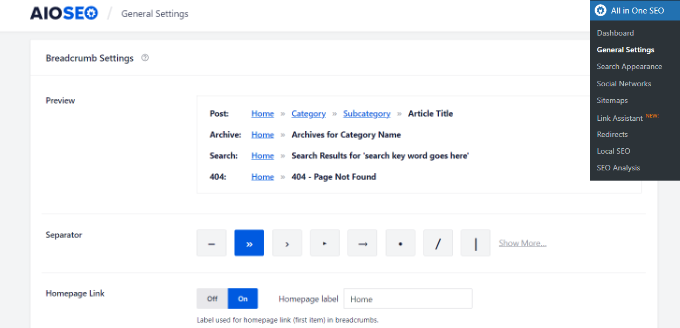
Von hier aus können Sie den Trenner ändern, den Home-Link anzeigen oder ausblenden, ein Präfix hinzufügen und mehr.
Vergessen Sie nicht, Ihre Einstellungen zu speichern, sobald Sie fertig sind.
Methode 2: Breadcrumb-Navigation mit Breadcrumb NavXT hinzufügen
Diese Methode kann mit jedem anderen WordPress-SEO-Plugin verwendet werden. Sie ist einfach zu verwenden, wenn Sie ein kompatibles Theme haben, aber wenn nicht, müssen Sie Ihre Theme-Dateien bearbeiten, um Ihre Breadcrumb-Navigationslinks anzuzeigen.
Das Erste, was Sie tun müssen, ist das Breadcrumb NavXT Plugin zu installieren und zu aktivieren. Weitere Details finden Sie in unserer Schritt-für-Schritt-Anleitung, wie Sie ein WordPress-Plugin installieren.
Nach der Aktivierung müssen Sie die Seite Einstellungen » Breadcrumb NavXT besuchen, um die Plugin-Einstellungen zu konfigurieren.
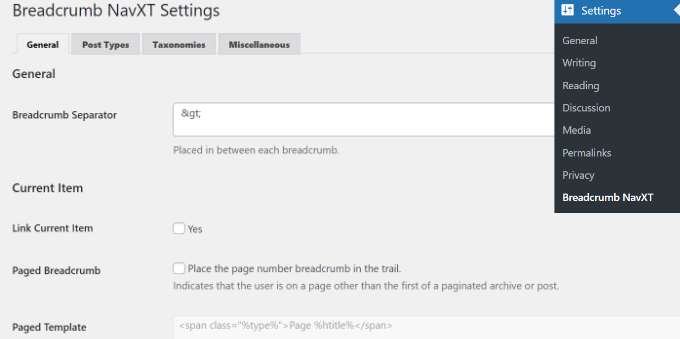
Die Standardeinstellungen sollten für die meisten Websites funktionieren. Sie können die Einstellungen jedoch nach Bedarf anpassen.
Die Einstellungsseite ist in verschiedene Abschnitte unterteilt. Auf der Registerkarte "Allgemeine Einstellungen" können Sie den Stil und die Einstellungen Ihrer Breadcrumbs ändern.
Sie werden auch feststellen, dass diese Linkvorlagen Schema.org Markup im Link-Tag verwenden.
Der Tab „Post Types“ unter den Plugin-Einstellungen ermöglicht es Ihnen, Breadcrumb-Links für Beiträge, Seiten und alle benutzerdefinierten Post Types einzurichten.
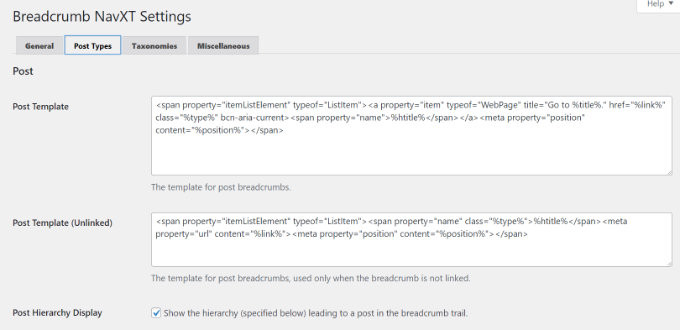
Sie können wählen, wie Sie die Hierarchie Ihrer Beiträge anzeigen möchten. Standardmäßig verwendet das Plugin die Hierarchie „Seitentitel > Kategorie > Beitragstitel“.
Sie können Kategorien durch Tags, Daten oder übergeordnete Beiträge ersetzen und den Trenner ändern.
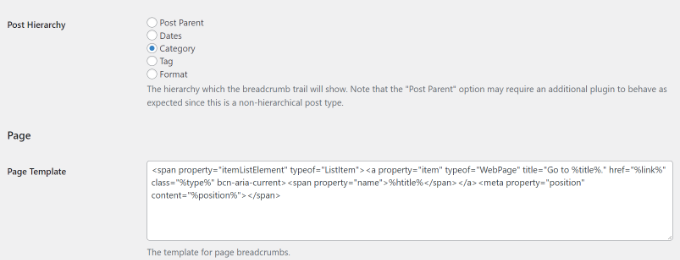
Die Tabs Taxonomien und Sonstiges enthalten ähnliche Vorlagen für Ihre Breadcrumb-Navigationslinks.
Vergessen Sie nicht, Ihre Änderungen zu speichern, wenn Sie fertig sind.
Breadcrumb NavXT bietet mehrere Möglichkeiten, Breadcrumb-Navigationslinks auf Ihrer Website anzuzeigen.
1. Brotkrümelnavigation mit Theme-Unterstützung anzeigen
Einige der beliebtesten WordPress-Themes verfügen über eine integrierte Option zur Anzeige der Breadcrumb-Navigation, indem Sie Breadcrumb NavXT oder Ihr WordPress-SEO-Plugin als Quelle auswählen.
Wenn Sie beispielsweise das Sydney-Theme verwenden, können Sie zur Seite Darstellung » Anpassen gehen. Klicken Sie dann auf das Menü „Allgemein“ und anschließend auf die Option „Breadcrumbs“.
Von dort aus müssen Sie im Dropdown-Menü 'Breadcrumbs Generator' 'Breadcrumb NavXT' auswählen.
Sie können auch auswählen, wo Ihre Breadcrumbs angezeigt werden sollen, indem Sie eine Option aus der Dropdown-Liste „Position“ auswählen.
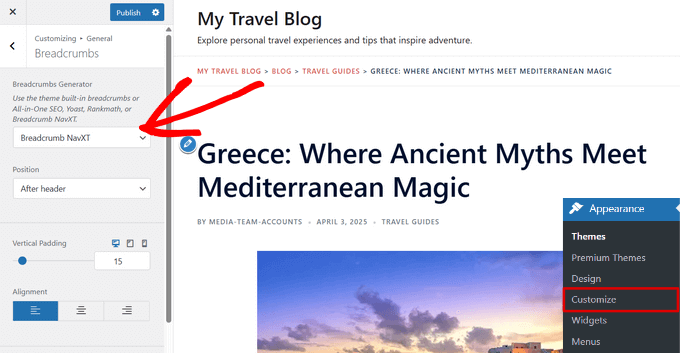
Wenn Sie einen einzelnen Beitrag oder eine einzelne Seite anzeigen, sehen Sie eine Live-Vorschau Ihrer Breadcrumb-Navigationslinks.
Vergessen Sie nicht, auf die Schaltfläche „Veröffentlichen“ zu klicken, um Ihre Änderungen zu speichern.
2. Navigationslinks mit dem Brotkrümel-Trail-Block anzeigen
Sie können die Breadcrumbs-Navigationslinks auch mit dem Breadcrumb Trail-Block anzeigen.
Gehen Sie einfach zu Ihrem WordPress-Inhaltseditor und fügen Sie dann den Breadcrumb-Trail-Block hinzu, wo Sie die Navigationslinks anzeigen möchten.
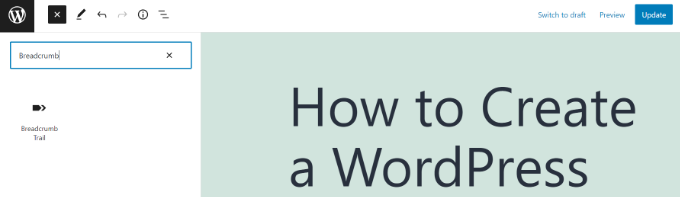
Als Nächstes können Sie Ihre Inhalte aktualisieren oder veröffentlichen.
Besuchen Sie danach Ihre Website, um die Navigationslinks in Aktion zu sehen.
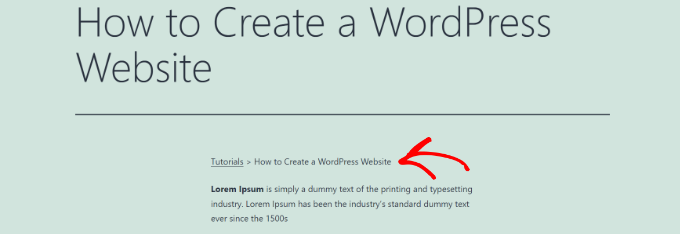
3. Breadcrumbs-Navigation mit einem Widget hinzufügen
Das Plugin bietet auch ein Widget, mit dem Sie die Breadcrumb-Navigation in der Seitenleiste oder einem beliebigen Widget-fähigen Bereich anzeigen können.
Gehen Sie zuerst zur Seite Darstellung » Widgets und fügen Sie den Widget-Block 'Breadcrumb Trail' zu Ihrem Widget-Bereich hinzu, wie z. B. die Seitenleiste oder den Footer.
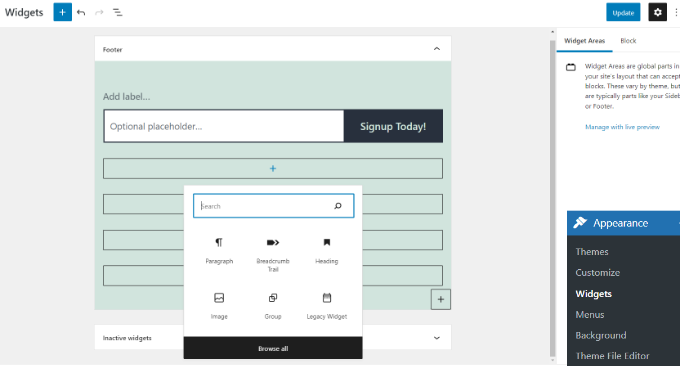
Die Standard-Widget-Einstellungen funktionieren für die meisten Websites, aber Sie können sie bei Bedarf ändern. Zum Beispiel möchten Sie vielleicht den Pfad auf der Startseite ausblenden.
Vergessen Sie nicht, auf die Schaltfläche „Aktualisieren“ zu klicken, um Ihre Widget-Einstellungen zu speichern.
4. Breadcrumb-Navigation mit Code hinzufügen
Das Plugin bietet auch eine Code-Methode, um Breadcrumb-Navigationslinks für fortgeschrittene Benutzer anzuzeigen.
Zuerst müssen Sie sich mit einer FTP-Client mit Ihrer WordPress-Site verbinden. Navigieren Sie anschließend zum Ordner Ihres aktuellen WordPress-Themes, der sich im Verzeichnis /wp-content/themes/ befindet.
WordPress-Themes verwenden Vorlagendateien, um verschiedene Bereiche Ihrer Website anzuzeigen. Zum Beispiel verwenden viele Themes eine Datei namens content-single.php, die sich im template-parts Ordner Ihres Themes befindet.
Sehen Sie sich unser Spickzettel an, um zu erfahren, welche Dateien Sie in einem WordPress-Theme bearbeiten müssen.
Öffnen Sie die Vorlagendatei zur Bearbeitung und fügen Sie den folgenden Code dort ein, wo Sie den Breadcrumb-Pfad anzeigen möchten:
<?php if( function_exists( 'bcn_display' ) ) bcn_display(); ?>
Vergessen Sie nicht, Ihre Änderungen zu speichern und die Datei zurück auf Ihre Website hochzuladen.
Sie können nun Ihre Website besuchen, um die Breadcrumb-Link-Spur in Aktion zu sehen.
Video-Tutorial
Wir hoffen, dieser Artikel hat Ihnen geholfen zu lernen, wie Sie Breadcrumb-Navigationslinks in WordPress anzeigen. Möglicherweise möchten Sie auch unseren Leitfaden zum Thema So zeigen Sie verschiedenen Menüs für angemeldete Benutzer in WordPress an oder So fügen Sie ein Mega-Menü auf Ihrer WordPress-Website hinzu sehen.
Wenn Ihnen dieser Artikel gefallen hat, abonnieren Sie bitte unseren YouTube-Kanal für WordPress-Video-Tutorials. Sie finden uns auch auf Twitter und Facebook.



Dennis Muthomi
Mein Theme hatte ein Problem mit der Breadcrumbs-Funktion, ich konnte nicht auf das Breadcrumb-Element klicken, es zeigte nur die Breadcrumbs an.
Ich weiß nicht, ob es so programmiert war oder ob es ein Fehler war.
Aber da ich AIOSEO hatte, nutzte ich dessen Breadcrumbs-Funktion und konnte so leicht in der Website-Hierarchie zurückspringen.
AIOSEO hat mein Problem gelöst.
Dayo Olobayo
Danke für diesen informativen Artikel. Ich habe das aioseo Breadcrumbs-Widget hinzugefügt und es zeigt automatisch Breadcrumbs für meine Blogbeiträge an. Allerdings bemerke ich, dass es Breadcrumbs auf der Startseite anzeigt, was mir nicht gefällt. Gibt es eine Möglichkeit, das zu beheben, bitte?
Außerdem bemerke ich auf dem obigen Screenshot, dass Ihre Breadcrumbs im Vergleich zu denen auf meinem Blog ansprechend aussehen. Gibt es eine Möglichkeit, sie anzupassen?
PS: Ich benutze das aioseo Lite Plugin.
WPBeginner Support
Es würde davon abhängen, welche Methode Sie verwendet haben, um Breadcrumbs zu Ihrer Website hinzuzufügen, wie Sie sie speziell von der Homepage entfernen können. Für unsere Breadcrumbs sind dies derzeit Dinge, die wir speziell mit unserem Theme gestaltet haben.
Admin
Dayo Olobayo
Bezüglich der Breadcrumbs, die auf meiner Homepage angezeigt werden: Ich habe den Support von AIOSSEO kontaktiert und sie haben mir einen CSS-Code zur Verfügung gestellt, der das Problem behoben hat. Vielen Dank für Ihre Antwort.
Steven Jæger
Ich habe verschiedene Breadcrumb-Varianten ausprobiert, auch die NavXT. Die Breadcrumbs werden angezeigt und alles sieht gut aus.
Mein Hauptmenü basiert auf Seiten. Meine Artikel werden als Beiträge erstellt, ich füge sie in Kategorien ein. Wenn ich einen Artikel besuche und versuche, einen Link in den Breadcrumbs zu verwenden, um einen Schritt zurückzugehen, geht es schief.
WPBeginner Support
Möglicherweise möchten Sie Ihre Permalinks erneut speichern, um sicherzustellen, dass es keine Probleme gab. Andernfalls müssten Sie sich an den Support des von Ihnen derzeit verwendeten Plugins wenden, damit dieser sich darum kümmert.
Admin
Surjeet Kumar Verma
Danke für das Teilen wertvoller Inhalte über Breadcrumbs in WordPress. Es gefällt mir sehr.
WPBeginner Support
Glad our guide was helpful
Admin
Rintesh Roy
Das Plugin ist überhaupt nicht dokumentiert. Zumindest konnte ich keine finden.
WPBeginner Support
The documentation for the plugin is linked on the plugin’s page
Admin
Elizabeth Morgan
Ich verwende das Breadcrumb NavXT Plugin und habe den von Ihnen vorgeschlagenen Code in meine header.php Datei eingefügt und es gab mir diesen Fehler:
„Ihre PHP-Codeänderungen wurden aufgrund eines Fehlers in Zeile 68 der Datei wp-content/themes/generatepress/header.php zurückgerollt. Bitte beheben Sie den Fehler und versuchen Sie es erneut mit dem Speichern.
Syntaxfehler, unerwartet '<', erwartet Dateiende"
Was mache ich damit?
WPBeginner Support
Es gibt ein paar mögliche Gründe, Sie können sich unseren Artikel hier ansehen: https://www.wpbeginner.com/beginners-guide/beginners-guide-to-pasting-snippets-from-the-web-into-wordpress/
Admin
Varun
Danke, das Problem ist endlich gelöst
WPBeginner Support
Glad our recommendations could help
Admin
Hammad Rashid
Das Plugin ist super... Danke!
WPBeginner Support
Glad we could recommend it
Admin
Andres
Hallo WPBeginner,
Toller Beitrag.
Ich frage mich Folgendes.
Wie lassen Sie den „Home“-Breadcrumb (in Ihrem Fall WPBEGINNER) in Blogs und Beiträgen anzeigen, aber nicht auf Ihrer HOME-Seite?
Ich meine, wenn Sie zu „Home“ gehen, sehe ich den Breadcrumb nicht, aber wenn ich auf eine andere Seite klicke, sehe ich den Breadcrumb.
Vielen Dank für Ihre Zeit.
Redaktion
In unserem Theme haben wir es so eingestellt, dass Breadcrumbs nur auf einzelnen Seiten und nicht auf der Homepage-Vorlage hinzugefügt werden.
Admin
Manish Ransubhe
Hallo, ich benutze kein Plugin und habe Breadcrumbs nie aktiviert.
Warum zeigt mein Suchergebnis Breadcrumbs an, wie kann ich das deaktivieren?
Danke
Ravi Singh
Das gleiche Problem ist bei mir aufgetreten. Also habe ich mein Theme-Panel überprüft und mein Theme hatte Breadcrumbs aktiviert. Sie können auch Ihr Theme-Panel auf weitere Informationen dazu überprüfen. Und ich habe das Newspaper-Theme verwendet. Wenn Sie also auch dieses Theme verwenden, ist es das, das Schwierigkeiten für Sie verursacht. Deaktivieren Sie es dort.
Dua Centre
Ich habe das Yoast SEO-Plugin verwendet. Breadcrumbs werden auf meinen Webseiten angezeigt, aber nicht in den Google-Suchergebnissen. Wann werden sie auch in den Google-Suchergebnissen angezeigt?
Walter
Hallo! Wissen Sie, ob es möglich ist, die Breadcrumbs in das Menü einzufügen? Ich muss eine Website mit einem vertikalen Seitenmenü gestalten, und der Kunde möchte die Breadcrumbs am unteren Rand des Menüs haben.
DUy
Ist es möglich, die Schriftgröße und die Schriftfarbe von Breadcrumb zu ändern?
danke
Sameer
Hallo,
Ich verwende Breadcrumbs mit der Yoast SEO-Methode, aber sie werden nur auf der Homepage angezeigt und nicht in der Google-Suche.
Z.B. die ideale Struktur sollte Domain.com>Kategorie sein, aber sie wird als Domain.com/Kategorie angezeigt. Können Sie mir bitte sagen, wie ich das implementieren kann?
Joshua
Hallo.. Ich benutze breadcrumb navxt und sein Widget funktioniert. Ich habe den Code für header.php mit dem Plugin „Insert Header and Footer“ eingefügt, aber ich sehe keine Änderungen auf meiner Website, selbst nach dem Speichern und Aktualisieren.
Bitte helfen Sie, denn der Widgets-Bereich funktioniert, aber kein Breadcrumb wird im Header meiner Websites angezeigt.
juan luis
Hallo. Ich habe Angst, Codes zu manipulieren. Wenn etwas schiefgeht, kann ich den eingefügten Code dann ohne Konsequenzen löschen?
WPBeginner Support
Hallo Juan,
Wenn Sie die Code-Methode nicht verwenden möchten, können Sie die Plugin-Methode ausprobieren. Auf diese Weise können Sie Änderungen rückgängig machen, indem Sie das Plugin einfach deaktivieren.
Admin
Nate Balcom
Übrigens, ich benutze den Yoast-Code, den Sie oben haben, und er zeigt nicht die richtige Hierarchie an. Er lässt Links für Kategorien, Projekte, Galerien aus. Alles, was im Grunde kein Beitrag ist, wird auf die gleiche Weise behandelt. Es ist nah dran, aber nicht richtig.
Nate Balcom
Danke für diesen Beitrag. Ich habe nach einer Möglichkeit gesucht, meinen Breadcrumb-Trail richtig für die Spinnen anzuzeigen. Mit Kategorien, Projekten, Galerien und Ähnlichem wird es etwas holprig. Ich habe meine manuell codiert, aber das PHP verarbeitet die Hierarchie in der falschen Reihenfolge. Das ist eine große Hilfe.
Anna
Mein Child-Theme (GeneratePress, aus ihrem eigenen Child-Theme-Download) hat keine header.php-Datei.
Ich habe den Code in die parent GP Theme header.php eingefügt und die Breadcrumbs funktionieren jetzt. Aber wenn ich GP aktualisiere ...?
subhan
Kopieren Sie einfach die header.php in den Ordner des GeneratePress Child Themes.
Sunil
Danke für den tollen Beitrag. Prost!
Raymond Chukwuman
Vielen Dank. Es funktioniert wirklich auf meiner Website. Gott segne Sie
Abiodun
Ich habe die Schritte befolgt, aber es hat bei mir mit den Beiträgen nicht wirklich funktioniert. Ich sah nur die „Home Breadcrumbs“ auf meiner Homepage. Wie kann ich sie für meine Beiträge anzeigen lassen? Ich benutze Yoast SEO.
WPBeginner Support
Brotkrümel sollten automatisch erscheinen. Wenn nicht, wenden Sie sich bitte an den Support Ihres Themes.
Admin
Abiodun
Es hat funktioniert... aber die Kategorie erscheint nicht vor meinen Beiträgen, ich bekomme nur Home>>Beitragstitel. Wie lasse ich Kategorien vor Beiträgen erscheinen?
Michelle
Hallo! Sie müssen für die Seite, die Sie veröffentlichen, eine übergeordnete Seite festlegen. Meine zeigte nur noch Startseite > aktuelle Seite an, bis ich die aktuelle Seite als 'Kind' der Artikelseite und die Artikelseite als 'Kind' der Homepage festgelegt habe. Sie können dies im Seiten-Editor tun.
JOY
Great! This is really useful! Thanks a lot!
malek
Danke, wirklich nützlich