


Das Verzögern von Beiträgen im RSS-Feed ermöglicht es Ihnen zu steuern, wann Ihre Inhalte veröffentlicht werden. Wenn Sie jedoch einen neuen Beitrag in WordPress veröffentlichen, erscheint er sofort in Ihrem RSS-Feed.
Während schnelles Teilen nützlich ist, möchten Sie vielleicht zusätzliche Zeit für letzte Bearbeitungen, die Korrektur von Tippfehlern oder die Verhinderung, dass unfertige Entwürfe Abonnenten erreichen. Außerdem könnten Content-Scraper Ihre Arbeit stehlen, bevor Suchmaschinen sie indexieren, was Ihrer SEO schaden kann.
Mit dem richtigen Plugin und einigen einfachen Einstellungen können Sie die Zeitplanung einfach anpassen, um sicherzustellen, dass Ihre Beiträge fertig und poliert sind, bevor sie im Feed erscheinen. Basierend auf unserer Recherche ist WPCode eines der besten Plugins für diese Aufgabe.
In diesem Leitfaden führen wir Sie durch einfache Schritte, um zu verzögern, dass Beiträge in Ihrem RSS-Feed erscheinen, damit Sie die Veröffentlichung Ihrer Inhalte besser steuern können.
Warum Ihren RSS-Feed in WordPress verzögern?
Manchmal veröffentlichst du vielleicht etwas in deinem WordPress-Blog mit einem Tippfehler, den du einfach nicht gesehen hast. Der Fehler wird dann in deinem RSS-Feed und an alle deine Abonnenten verteilt. Wenn du E-Mail-Abonnements auf deinem WordPress-Blog hast, erhalten diese Abonnenten ihn ebenfalls.
Indem Sie eine Verzögerung zwischen Ihrem RSS-Feed und Ihrer Live-Website einfügen, können Sie sich ein kleines Zeitfenster verschaffen, um einen Fehler auf einer Live-Website zu erkennen und zu beheben.
RSS-Feeds werden auch von Content-Scraping-Websites verwendet. Sie nutzen sie, um Ihre Inhalte zu überwachen und Ihre Beiträge zu kopieren, sobald sie live gehen. Wenn Sie eine neue Website mit wenig Autorität haben, dann können diese Content-Scraper Sie oft in den Suchergebnissen schlagen.
Indem du einen Artikel in deinem Feed verzögerst, kannst du Suchmaschinen genügend Zeit geben, um deine Inhalte zu crawlen und zu indexieren.
In diesem Sinne zeigen wir Ihnen, wie Sie Beiträge einfach verzögern können, damit sie nicht im RSS-Feed einer WordPress-Website erscheinen. Hier ist ein kurzer Überblick über alle Dinge, die wir in diesem Leitfaden behandeln werden:
Legen wir los!
Wie man Beiträge im WordPress-RSS-Feed verzögert
Wir empfehlen zunächst die Verwendung von WPCode, um zu verzögern, dass Beiträge im Feed deiner Website erscheinen. WPCode ermöglicht es dir, benutzerdefinierten Code sicher und einfach zu WordPress hinzuzufügen, ohne befürchten zu müssen, dass deine Website beschädigt wird.
Für fortgeschrittene Benutzer kannst du stattdessen den folgenden Code in die Datei functions.php deines Themes kopieren/einfügen. Du musst den Code ändern, um das Zeitintervall zu ändern.
Hinweis: Das Bearbeiten Ihrer Kern-WordPress-Dateien kann ein heikler Prozess sein. Selbst ein kleiner Fehler kann Ihre Website lahmlegen, und Sie verlieren alle benutzerdefinierten Code-Schnipsel, wenn Sie Ihr Theme aktualisieren. Deshalb empfehlen wir WPCode.
Weitere Informationen findest du in unserem Artikel darüber, wie man Code-Snippets aus dem Web in WordPress einfügt.
function wpb_snippet_publish_later_on_feed( $where ) {

	global $wpdb;

	if ( is_feed() ) {
		// Timestamp in WP-format.
		$now = gmdate( 'Y-m-d H:i:s' );

		// Number of unit to wait
		$wait = '10'; // integer.

		// Choose time unit.
		$unit = 'MINUTE'; // MINUTE, HOUR, DAY, WEEK, MONTH, YEAR.

		// Add SQL-sytax to default $where. By default 10 minutes.
		$where .= " AND TIMESTAMPDIFF($unit, $wpdb->posts.post_date_gmt, '$now') > $wait ";
	}

	return $where;
}

add_filter( 'posts_where', 'wpb_snippet_publish_later_on_feed' );
Jetzt zeigen wir Ihnen, wie Sie dies ganz einfach mit WPCode tun können.
Zuerst musst du das kostenlose WPCode-Plugin installieren und aktivieren. Details findest du in unserer Schritt-für-Schritt-Anleitung, wie man ein WordPress-Plugin installiert.
Nach der Aktivierung können Sie zu Code Snippets » Snippet hinzufügen navigieren. Suchen Sie dann einfach nach 'RSS' oder scrollen Sie nach unten zur Kategorie 'RSS Feeds'.
Bewegen Sie dann einfach Ihre Maus über „Beiträge in RSS-Feeds verzögern“ in den Ergebnissen und klicken Sie einfach auf „Snippet verwenden“.
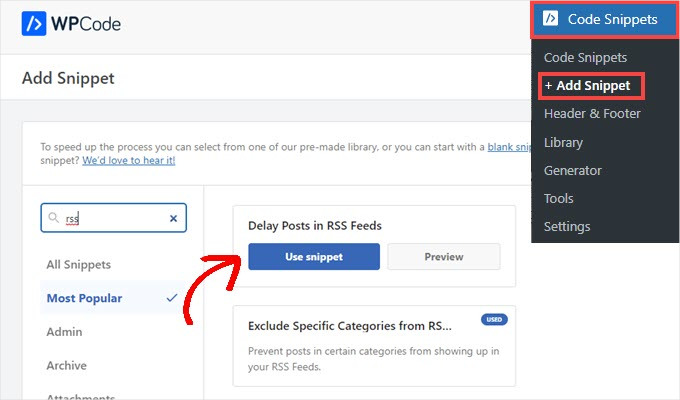
Als Nächstes werden Sie zum Bildschirm „Snippet bearbeiten“ weitergeleitet, wo WPCode die Snippet-Einstellungen für Sie vorkonfiguriert hat.
Standardmäßig werden Ihre Beiträge 10 Minuten nach der Veröffentlichung in Ihrem RSS-Feed verzögert angezeigt.
Wenn diese Verzögerung für Sie gut ist, müssen Sie nur noch auf den Schalter klicken, um ihn auf „Aktiv“ zu stellen, und auf die Schaltfläche „Aktualisieren“ drücken.
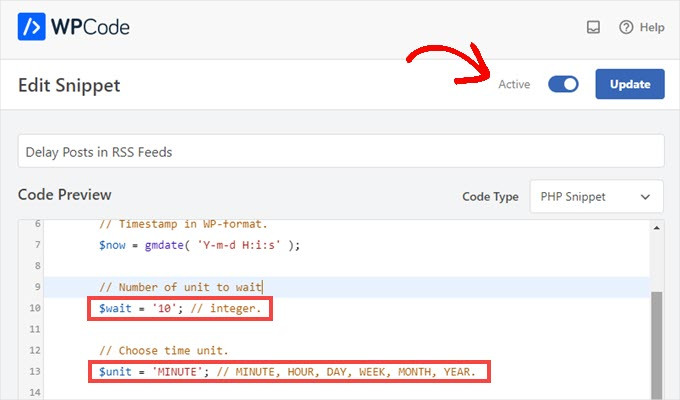
Wenn Sie die Länge der Verzögerung ändern möchten, können Sie die Zahl in Zeile 10 und die Zeiteinheit in Zeile 13 ändern.
Sie können den Beitrag zum Beispiel um eine Stunde verzögern, wenn Sie $wait = '10'; und $unit = 'MINUTE' durch $wait = '1' und $unit = 'HOUR' ersetzen.
Wenn Sie die Verzögerung erneut anpassen müssen, wiederholen Sie diese Schritte. Und wenn die Beiträge sofort wieder im Feed erscheinen sollen, schalten Sie den Schalter zurück auf „Inaktiv“ und drücken Sie auf „Aktualisieren“.
Bonus-Tipp: Schauen Sie sich die WPCode-Snippet-Bibliothek an
WPCode enthält auch eine riesige Sammlung anderer Code-Snippets. Du kannst sehen, was verfügbar ist, indem du in deinem Admin-Dashboard zu Code Snippets » Library navigierst.
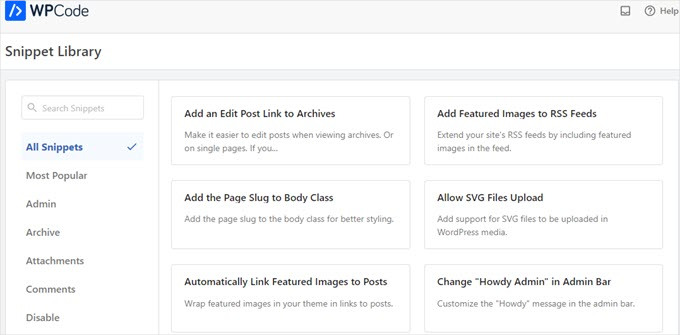
Möglicherweise können Sie einige einmalig verwendete Plugins auf Ihrer Website ersetzen, indem Sie einfach Snippets aus der Bibliothek aktivieren.
Sie können zum Beispiel Snippets finden, mit denen Sie:
- Automatische Updates deaktivieren
- SVG-Uploads zulassen
- Lege eine minimale Wortanzahl für Beiträge fest und vieles mehr.
Wir hoffen, dieser Artikel hat dir geholfen zu lernen, wie du Beiträge einfach verzögern kannst, damit sie nicht im WordPress-RSS-Feed erscheinen. Als Nächstes möchtest du vielleicht unsere Anleitungen zum Hinzufügen von RSS-Abonnements für Tags und benutzerdefinierte Taxonomie-Archive und Hinzufügen einer RSS-Sitemap in WordPress lesen.
Wenn Ihnen dieser Artikel gefallen hat, abonnieren Sie bitte unseren YouTube-Kanal für WordPress-Video-Tutorials. Sie finden uns auch auf Twitter und Facebook.





Olaf
Ich verwalte mehrere Kunden-Websites und es ist mir schon mehrmals passiert, dass ich auf Anfrage einen Artikel veröffentlicht habe und erst danach ein paar Grammatikfehler oder sogar einen Tippfehler im Titel bemerkt habe. Manchmal neigt man dazu, Dinge, die vom Kunden gesendet wurden, nicht noch einmal zu überprüfen, in der Hoffnung, dass er sie selbst vor der Veröffentlichung überprüft hat. Dies kann zu unnötigen Fauxpas führen, wenn ein solcher Artikel von Kunden über RSS abgerufen wird. Dies ist eine großartige Lösung für das Problem solcher einfachen, aber manchmal ziemlich ärgerlichen Fehler, und es hilft leicht, sich vor den Benutzern nicht lächerlich zu machen. Es ist auch eine sehr einfache Änderung, die mit einem Snippet auf der Website vorgenommen werden kann.
Jiří Vaněk
Ich habe auch Probleme mit Content-Scraping, und das stört mich ziemlich, weil jemand versucht, meine Inhalte illegal zu stehlen. Da ich dieses Problem angehen möchte, werde ich versuchen, die hier erwähnte RSS-Verzögerung zu implementieren. Ich hoffe, das hilft, das Problem zu lösen oder zumindest zu minimieren.
Dayo Olobayo
Als jemand, der in der Vergangenheit von Content-Scraping-Tools geschädigt wurde, bin ich sehr an dieser Technik interessiert, um das Erscheinen von Beiträgen im RSS-Feed zu verzögern. Es scheint ein cleverer Weg zu sein, diese automatisierten Bots zu vereiteln, die meine Inhalte stehlen. Danke fürs Teilen.
Kurt
Ich benutze das Code Snippets Plugin. Sollte diese Funktion ausgeführt werden: überall, nur im Adminbereich oder nur im Frontend der Website?
WPBeginner Support
Von diesen Optionen aus würde es im Frontend oder überall laufen.
Admin
CNXSoft
Es sieht so aus, als ob es nicht mehr funktioniert. Ich habe den folgenden Fehler mit diesem Code:
unerwartete Variable "$wpdb"
WPBeginner Support
Der Code sollte immer noch funktionieren. Wir empfehlen Ihnen, unseren Leitfaden unten zu lesen, um sicherzustellen, dass der Code richtig hinzugefügt wurde:
https://www.wpbeginner.com/beginners-guide/beginners-guide-to-pasting-snippets-from-the-web-into-wordpress/
Admin
Eric Xiao
Ist es möglich, einen neuen RSS-Feed-Eintrag zu einer bestimmten Tageszeit anzuzeigen?
WPBeginner Support
Hallo Eric,
Der einfachste Weg, dies zu tun, ist die Veröffentlichung Ihrer Beiträge zu einer bestimmten Tageszeit. Caching und RSS-Feed-Crawler des Benutzers können jedoch immer noch beeinflussen, wann Ihr Eintrag tatsächlich in den RSS-Feed-Readern oder im Posteingang des Benutzers erscheint.
Admin
Melika
Danke für das Tutorial.
Der Teil, den Sie über Content Scraper erwähnt haben, hat mich ein wenig beunruhigt. Deshalb wollte ich fragen, ob Sie diese Methode selbst anwenden, um Probleme mit Content Scrapern und der Indexierung zu vermeiden...
Melika
Now i know what i asked was kind of funny
Because i see that you have mentioned “website with little authority”
Thanks again for the article
Bob
Fantastischer Tipp, der eine ständige Quelle der Verlegenheit beenden wird. Danke!