


Im Laufe der Jahre haben wir viele E-Mail-Marketing-Dienste getestet und WordPress-Benutzern geholfen, Anmeldeformulare für ihre Websites zu erstellen. Kürzlich fragte einer unserer Leser nach dem besten Weg, ein Mailchimp-Anmeldeformular zu seiner WordPress-Website hinzuzufügen.
Mailchimp ist ein beliebtes E-Mail-Marketing-Tool, das einen Formular-Builder anbietet. Dieser Builder hat jedoch begrenzte Funktionen und Anpassungsoptionen. Das Hinzufügen eines benutzerdefinierten Anmeldeformulars gibt Ihnen mehr Flexibilität und hilft beim Aufbau Ihrer E-Mail-Liste.
In diesem Artikel zeigen wir Ihnen, wie Sie mit benutzerdefinierten Feldern ein Mailchimp-Abonnementformular in WordPress erstellen.
Warum ein benutzerdefiniertes Mailchimp-Anmeldeformular in WordPress hinzufügen?
Das Hinzufügen eines Anmeldeformulars zu Ihrer WordPress-Website ist eine großartige Möglichkeit, mit Ihren Benutzern zu kommunizieren.
Sie können Newsletter, neue Produktankündigungen, Bekanntmachungen und andere Informationen versenden und dabei eine direkte Verbindung zu Ihrem Publikum aufbauen.
Mailchimp ist einer der beliebtesten E-Mail-Marketing-Dienste. Es hilft Ihnen, eine E-Mail-Liste aufzubauen, E-Mails zu versenden und automatisierte E-Mail-Kampagnen einzurichten. Außerdem bietet es einen Formular-Builder, mit dem Sie ein Anmeldeformular erstellen und auf Ihrer Website einbetten können.
Der Formularersteller von Mailchimp ist jedoch sehr einfach gehalten und bietet nicht viele Anpassungsoptionen. Sie haben nur eine begrenzte Auswahl an Formularfeldern und keine Einstellungen, um Farbe, Schriftart usw. zu ändern. Außerdem wird am unteren Rand die Mailchimp-Marke hinzugefügt.
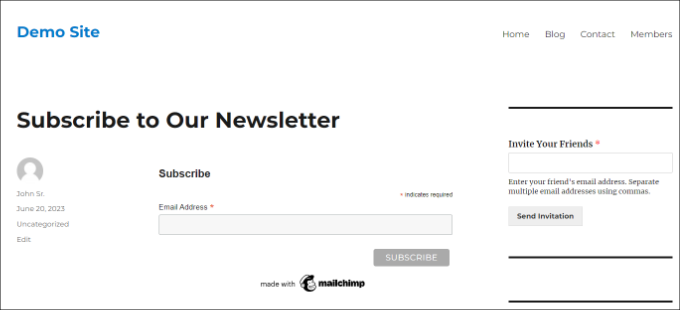
Das Erstellen eines benutzerdefinierten Mailchimp-Anmeldeformulars gibt Ihnen mehr Flexibilität und Kontrolle. Sie können alle Arten von Formularfeldern hinzufügen, deren Erscheinungsbild bearbeiten, bedingte Logik hinzufügen, um Felder basierend auf den Antworten des Benutzers anzuzeigen, und vieles mehr.
Da Mailchimp Einschränkungen hat, möchten Sie vielleicht auch unseren Leitfaden lesen, warum WPBeginner von Mailchimp zu Drip gewechselt ist.
Das gesagt, schauen wir uns an, wie Sie ein Mailchimp-Abonnementformular mit benutzerdefinierten Feldern erstellen können.
So erstellen Sie ein Mailchimp-Anmeldeformular in WordPress
Der einfachste Weg, ein Mailchimp-Anmeldeformular in WordPress hinzuzufügen, ist die Verwendung von WPForms. Es ist das beste Kontaktformular-Plugin für WordPress, das von über 6 Millionen Profis genutzt wird.
WPForms ist ein anfängerfreundliches Plugin, das einen Drag-and-Drop-Formularersteller, über 1300 vorgefertigte Vorlagen und viele Anpassungsoptionen bietet. Das Beste daran ist die einfache Integration mit Mailchimp.
Hinweis: Für dieses Tutorial verwenden wir die WPForms Pro-Version, da sie das Mailchimp-Addon und benutzerdefinierte Formularfelder enthält. Es gibt auch die WPForms Lite-Version, die kostenlos erhältlich ist, aber keine Mailchimp-Integration bietet.
Schritt 1: Mailchimp mit WPForms verbinden
Zuerst müssen Sie das WPForms-Plugin installieren und aktivieren. Wenn Sie Hilfe benötigen, lesen Sie bitte unseren Leitfaden, wie Sie ein WordPress-Plugin installieren.
Nach der Aktivierung müssen Sie zu WPForms » Einstellungen gehen und den Lizenzschlüssel hinzufügen. Sie finden den Schlüssel in Ihrem WPForms-Konto.
Nachdem Sie den Lizenzschlüssel eingegeben haben, klicken Sie auf die Schaltfläche „Schlüssel überprüfen“.

Als Nächstes müssen Sie das Mailchimp-Addon installieren.
Das können Sie tun, indem Sie im WordPress-Admin-Panel zu WPForms » Addons gehen. Navigieren Sie von hier zum Mailchimp-Addon und klicken Sie auf die Schaltfläche 'Addon installieren'.
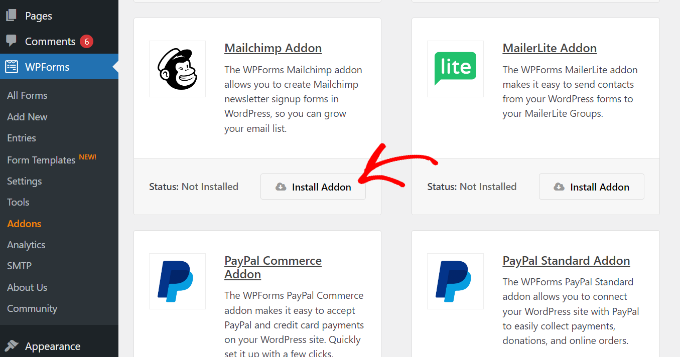
Das Addon sollte nun installiert und aktiviert sein.
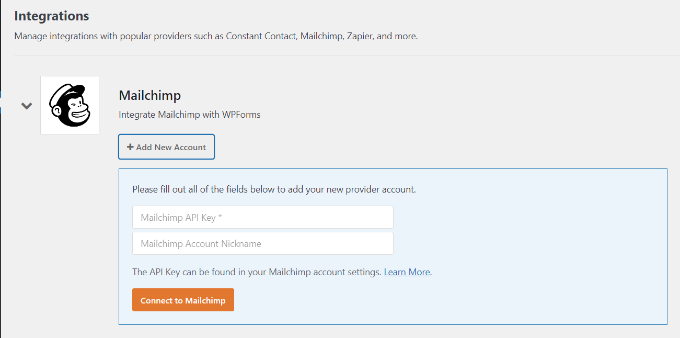
Sobald das erledigt ist, gehen Sie einfach zu WPForms » Einstellungen in Ihrem WordPress-Dashboard und wechseln Sie zum Tab „Integrationen“.
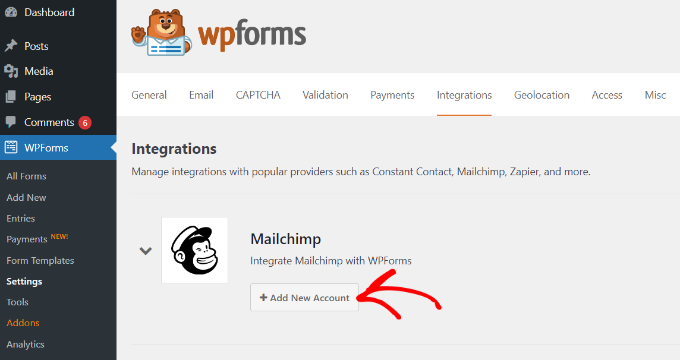
Erweitern Sie als Nächstes die Mailchimp-Einstellungen und klicken Sie dann unter Mailchimp auf die Schaltfläche „+ Neues Konto hinzufügen“.
Sobald Sie dies tun, sehen Sie weitere Optionen. Um Mailchimp zu integrieren, müssen Sie den API-Schlüssel und den Kontonamen eingeben. Dies ermöglicht WPForms die Kommunikation mit Ihrem Mailchimp-Konto.
Erstellen von Mailchimp API-Schlüsseln für die WPForms-Integration
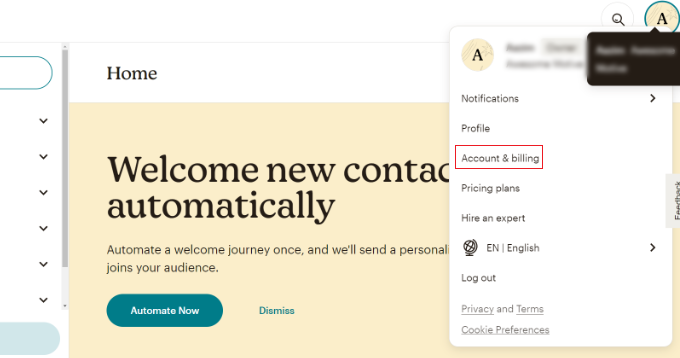
Um einen API-Schlüssel zum Verbinden von WPForms zu erstellen, müssen Sie sich zuerst in Ihr Mailchimp-Konto einloggen.
Sobald Sie angemeldet sind, klicken Sie einfach auf Ihren Avatar in der oberen rechten Ecke und wählen Sie die Option „Konto & Abrechnung“.
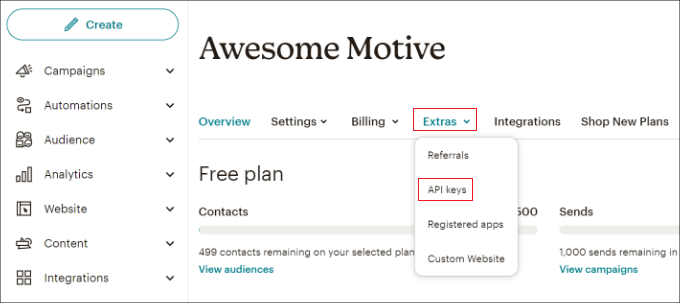
Auf der nächsten Seite sehen Sie verschiedene Kontoeinstellungen.
Klicken Sie einfach auf das Dropdown-Menü „Extras“ und wählen Sie dann die Option „API-Schlüssel“.
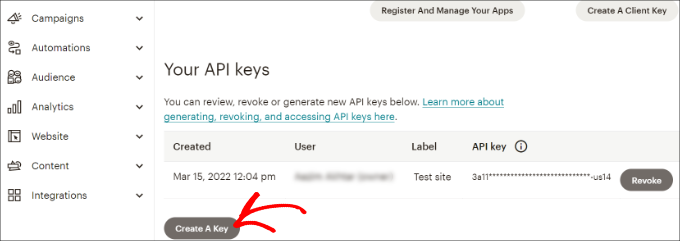
Als Nächstes können Sie einen vorhandenen API-Schlüssel kopieren, um ihn für Ihre WPForms-Integration zu verwenden.
Wenn Sie bisher noch keinen Schlüssel generiert haben, klicken Sie einfach auf die Schaltfläche „Schlüssel erstellen“.
Danach können Sie einen Namen für Ihren neuen API-Schlüssel eingeben.
Sobald das erledigt ist, klicken Sie einfach auf die Schaltfläche „Schlüssel generieren“.
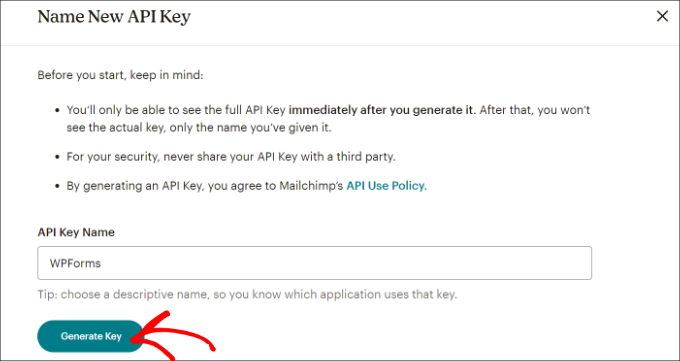
Als Nächstes sehen Sie den neuen API-Schlüssel.
Kopieren Sie den Schlüssel und klicken Sie auf die Schaltfläche „Fertig“.
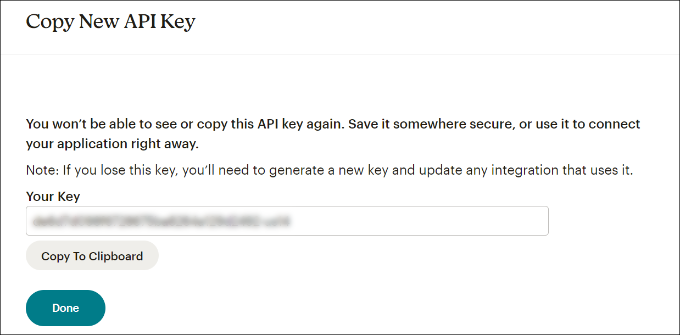
Sie können nun zum Browser-Tab oder Fenster mit Ihren WPForms-Integrationseinstellungen zurückkehren.
Von hier aus fügen Sie einfach den Schlüssel in das Feld „API-Schlüssel“ ein. Sie können auch einen Spitznamen für Ihr Mailchimp-Konto hinzufügen, um sich daran zu erinnern, mit welchem Konto Sie verbunden sind.
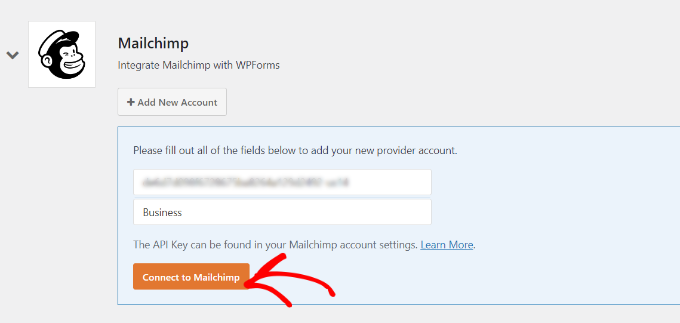
Nachdem Sie den Schlüssel eingegeben haben, klicken Sie auf die Schaltfläche „Mit Mailchimp verbinden“.
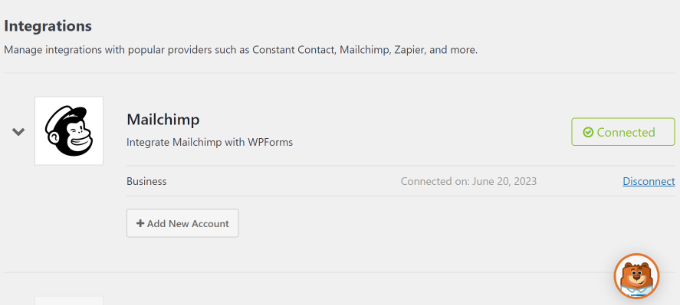
Sie sollten nun neben den Mailchimp-Einstellungen eine grüne Schaltfläche „Verbunden“ sehen, die anzeigt, dass das E-Mail-Marketing-Tool erfolgreich mit WPForms integriert ist.
Schritt 2: Erstellen Sie ein Mailchimp-Anmeldeformular mit benutzerdefinierten Feldern
Jetzt, da Sie Mailchimp mit WPForms integriert haben, besteht der nächste Schritt darin, ein Anmeldeformular mit benutzerdefinierten Feldern zu erstellen.
Zuerst müssen Sie im WordPress-Dashboard zu WPForms » Neu hinzufügen navigieren. Als Nächstes können Sie oben einen Namen eingeben und eine Formularvorlage auswählen.
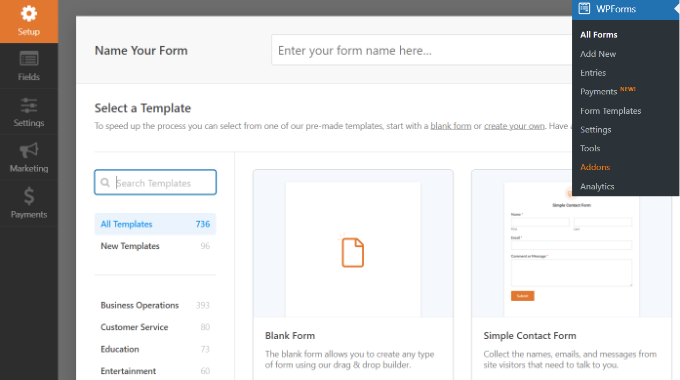
WPFomrs bietet viele vorgefertigte Formularvorlagen, sodass Sie schnell eine auswählen und anpassen können.
Es bietet sogar Formularvorlagen für Mailchimp. Sie können zum Beispiel ein Anmeldeformular, ein Newsletter-Anmeldeformular oder ein E-Mail-Marketing-Formular erstellen.
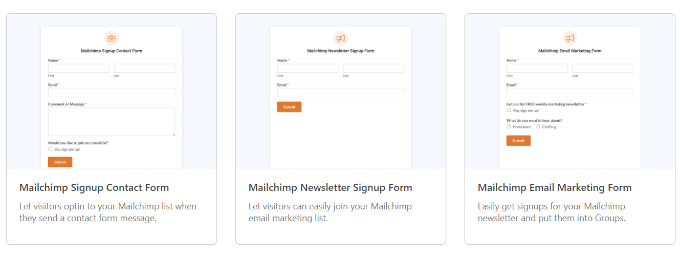
Für dieses Tutorial wählen wir die Vorlage für das Mailchimp-Newsletter-Anmeldeformular.
Auf dem nächsten Bildschirm sehen Sie den WPForms Drag-and-Drop-Formularersteller. Hier können Sie das Formular anpassen und benutzerdefinierte Felder aus dem Menü auf der linken Seite hinzufügen.
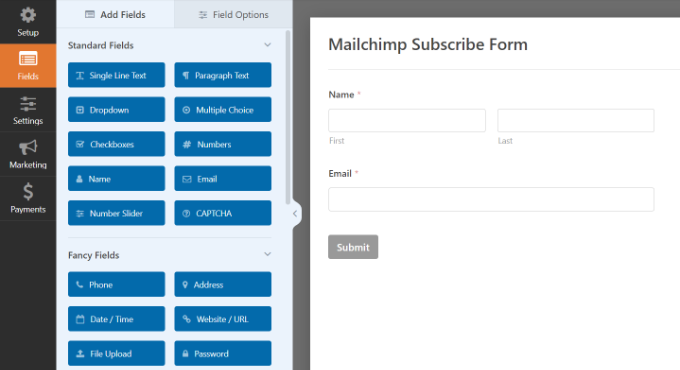
Die Standard-Formularvorlage enthält ein Feld für Name und E-Mail.
Sie können jedoch einfach jedes Formularfeld per Drag & Drop auf die Vorlage ziehen. Es gibt Felder zum Hinzufügen von Text, Dropdown-Optionen, Multiple-Choice-Fragen, Telefonnummern, Adressen, Datum und Uhrzeit, Websites, Passwörtern und mehr.
Wenn Sie beispielsweise einen Geschäftstelefondienst nutzen, können Sie ein Telefonfeld hinzufügen. Dies hilft Ihnen, SMS-Nachrichten zu senden oder Abonnenten per Telefonanruf zu erreichen.
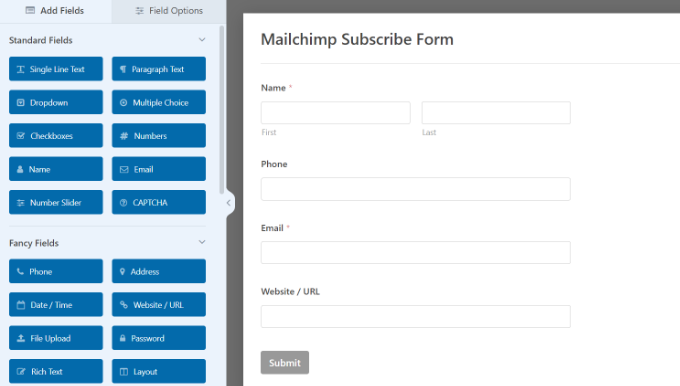
Sie können ein Kontrollkästchenfeld hinzufügen und Benutzern erlauben, ihre Interessen auszuwählen. Auf diese Weise können Sie Ihre Abonnenten segmentieren und ihnen gezielte E-Mails senden.
Als Nächstes können Sie jedes Formularfeld in der Vorlage weiter bearbeiten. Wählen Sie einfach ein Feld aus, und Sie sehen weitere Optionen im linken Bereich.
Zum Beispiel haben wir die Optionen im Kontrollkästchen-Formularfeld geändert.
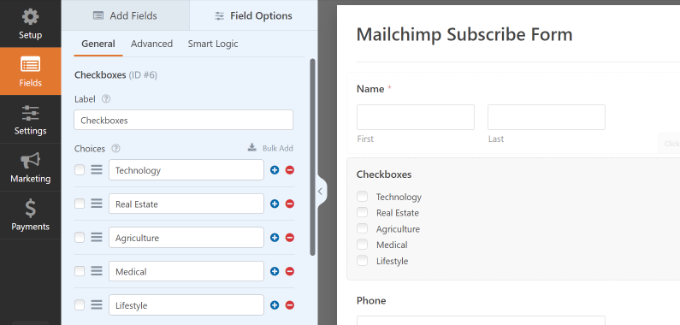
Sie können auch die Bezeichnung des Formularfelds bearbeiten, es als Pflichtfeld festlegen, Bilder zu den Kontrollkästchenoptionen hinzufügen und mehr.
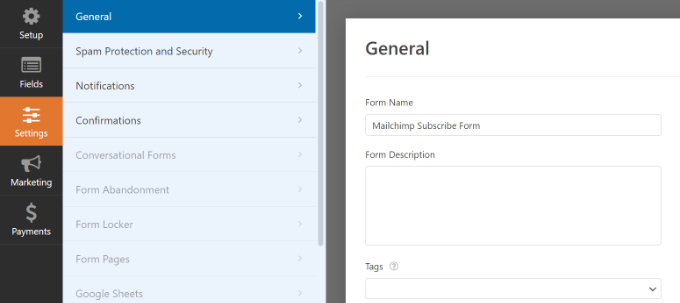
Nachdem Sie benutzerdefinierte Formularfelder hinzugefügt haben, wechseln Sie im linken Menü zum Tab „Einstellungen“. In den allgemeinen Einstellungen können Sie den Namen und die Beschreibung des Formulars ändern, Tags hinzufügen, den Text des Sende-Buttons bearbeiten und vieles mehr.
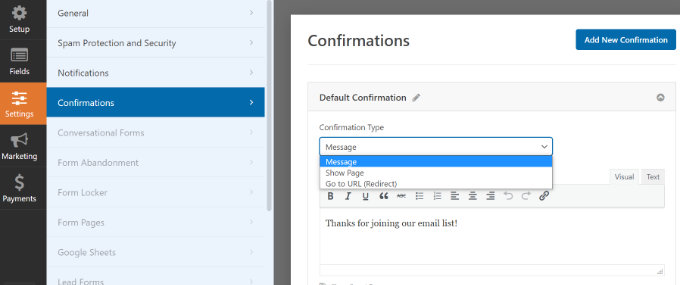
Als Nächstes können Sie zum Tab „Bestätigungen“ wechseln und auswählen, was Abonnenten sehen, nachdem sie ein Formular gesendet haben.
WPForms ermöglicht es Ihnen, eine Nachricht, eine bestimmte Seite wie eine Dankesseite anzuzeigen oder Benutzer zu einer URL weiterzuleiten.
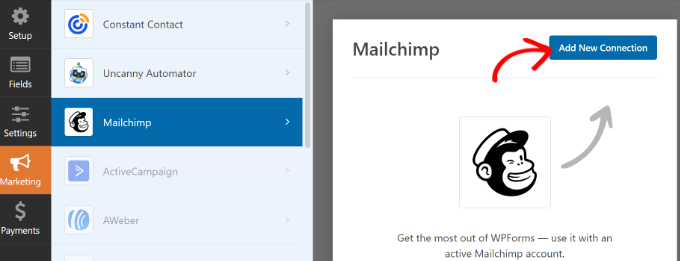
Danach können Sie im linken Bereich zum Tab 'Marketing' gehen und dann Mailchimp auswählen.
Von hier aus klicken Sie einfach auf die Schaltfläche „Neue Verbindung hinzufügen“.
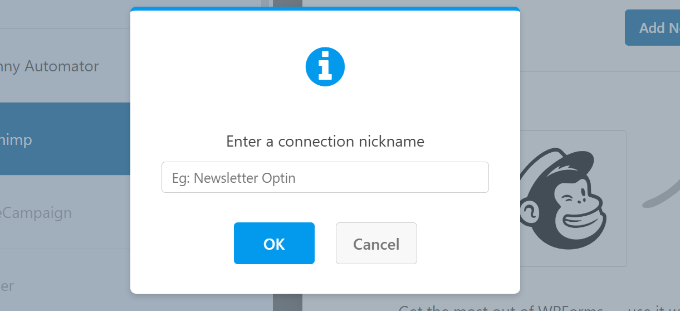
Als Nächstes öffnet sich ein kleines Popup-Fenster, in dem Sie den Mailchimp-Nickname eingeben müssen.
Nachdem Sie ihn eingegeben haben, klicken Sie auf die Schaltfläche „OK“.
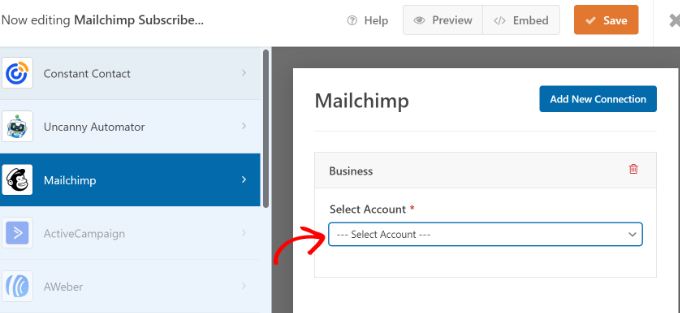
Als Nächstes können Sie das Mailchimp-Konto auswählen, das Sie zuvor verbunden haben.
Klicken Sie einfach auf das Dropdown-Menü „Konto auswählen“ und wählen Sie Ihr Konto aus.
Danach erscheinen weitere Optionen.
Sie können nun die Zielgruppe aus dem Dropdown-Menü auswählen, zu der die neuen Abonnenten hinzugefügt werden.
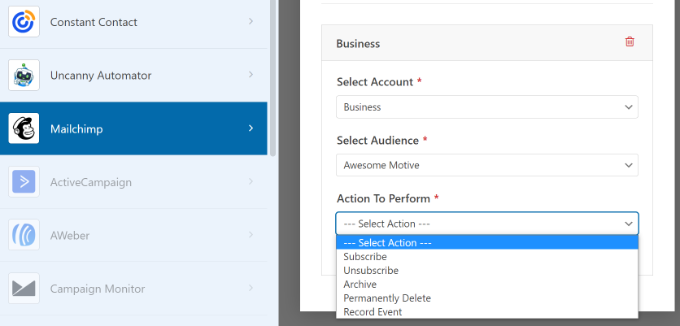
Es gibt verschiedene Aktionen zur Auswahl, aber für dieses Tutorial wählen wir die Option „Abonnieren“. Dadurch wird der Benutzer als neuer Kontakt zu Ihrem Mailchimp-Konto hinzugefügt.
Als Nächstes können Sie nach unten scrollen, um zusätzliche Einstellungen anzuzeigen. Zum Beispiel gibt es eine Option, das WPForms-Feld auszuwählen, in das Benutzer ihre E-Mail-Adressen eingeben können.
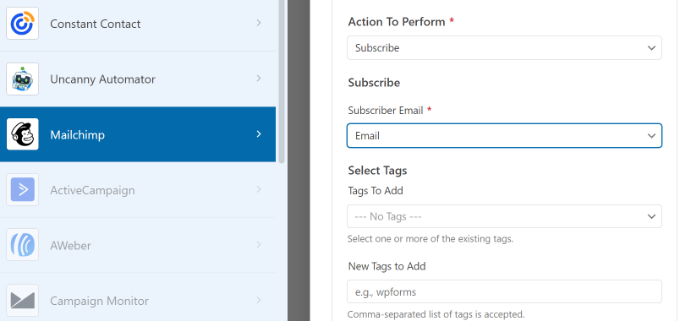
Sie haben auch die Möglichkeit, neuen Abonnenten Tags und eine Notiz zum Profil des Benutzers hinzuzufügen.
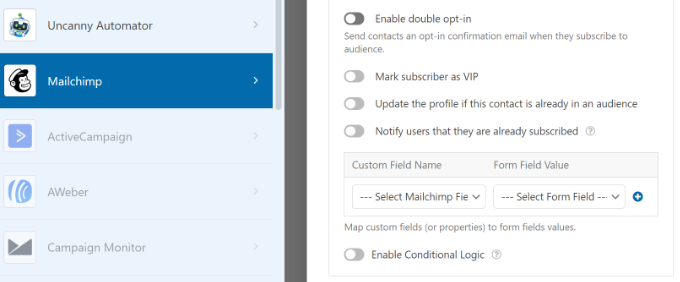
Wenn Sie weiter nach unten scrollen, sehen Sie weitere optionale Einstellungen. Sie können beispielsweise die doppelte Bestätigung aktivieren, den Abonnenten als VIP markieren, sein Profil aktualisieren, wenn der Kontakt bereits in einer Zielgruppe vorhanden ist, und mehr.
Jetzt sind Sie bereit, Ihr Mailchimp-Anmeldeformular zu Ihrem WordPress-Blog oder Ihrer Website hinzuzufügen.
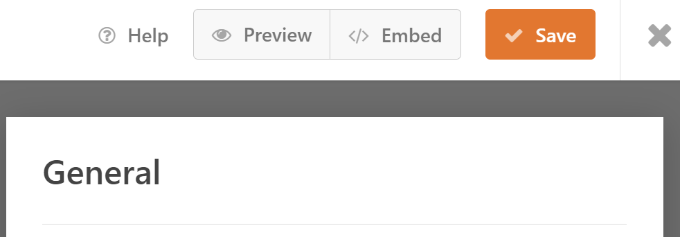
Im WPForms-Formularersteller sehen Sie oben eine Option 'Einbetten'. Klicken Sie auf die Schaltfläche 'Speichern', um Ihre Änderungen zu speichern, und klicken Sie dann auf die Schaltfläche 'Einbetten'.
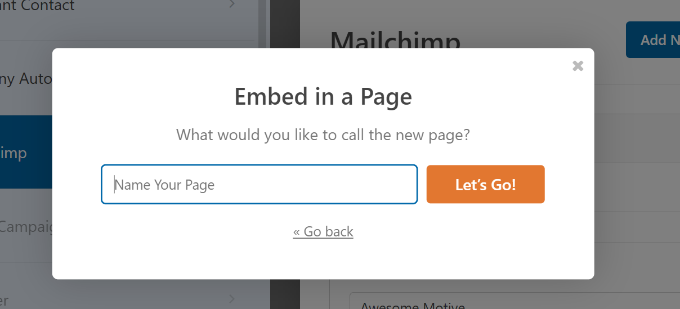
Als Nächstes öffnet sich ein Popup-Fenster, in dem Sie aufgefordert werden, eine vorhandene Seite auszuwählen oder eine neue zu erstellen.
Für dieses Tutorial verwenden wir die Option „Neue Seite erstellen“.

Danach müssen Sie einen Namen für Ihre neue Seite eingeben.
Sobald das erledigt ist, klicken Sie einfach auf die Schaltfläche „Los geht’s!“.
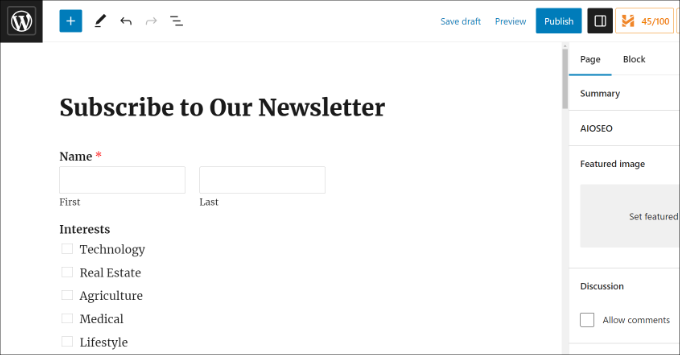
Als Nächstes sehen Sie eine Vorschau Ihres Formulars im WordPress-Inhaltseditor.
Sie können dann oben auf die Schaltfläche 'Veröffentlichen' klicken, um Ihr Mailchimp-Anmeldeformular live zu schalten.
Sie haben nun erfolgreich ein Mailchimp-Abonnementformular mit benutzerdefinierten Feldern erstellt.
Sie können Ihre Website besuchen, um das Formular in Aktion zu sehen.
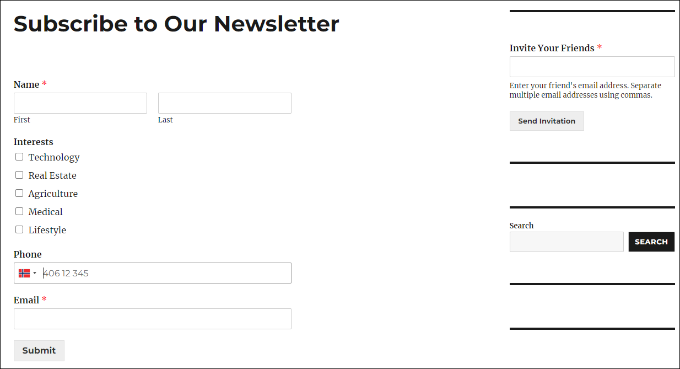
Sie können mit Mailchimp und WordPress auch viel mehr tun. Sie können es zum Beispiel mit OptinMonster integrieren und Ihre Anmeldeformulare in Popup-Kampagnen anzeigen.
Um mehr zu erfahren, lesen Sie bitte unseren ultimativen Leitfaden zur Verwendung von Mailchimp und WordPress.
Wir hoffen, dieser Artikel hat Ihnen geholfen zu lernen, wie Sie ein Mailchimp-Anmeldeformular in WordPress mit benutzerdefinierten Feldern erstellen. Möglicherweise möchten Sie auch unseren Leitfaden zu einfachen Möglichkeiten, Ihre E-Mail-Liste schneller zu vergrößern und unsere Expertenauswahl für die Must-Have-WordPress-Plugins zum Erweitern Ihrer Website sehen.
Wenn Ihnen dieser Artikel gefallen hat, abonnieren Sie bitte unseren YouTube-Kanal für WordPress-Video-Tutorials. Sie finden uns auch auf Twitter und Facebook.




Ralph
Really good and easy guide I upgraded my form with it.
However after 4 years with mailchimp I think about moving on. Pricing became a little bit expensive. What alternatives do you recomend for someone with small email list (2k contacts) that sends 2 newsletters per month? You guys know a lot about good alternatives and probably have guides for them already
WPBeginner Support
Wir haben ein paar verschiedene zur Auswahl in unserer Liste unten!
https://www.wpbeginner.com/showcase/best-email-marketing-services/
Admin
Jiří Vaněk
Vielen Dank für die detaillierte Aufschlüsselung, wie man Mailchimp registriert und verwendet. Ich wollte einen Newsletter für einen Freund erstellen und hatte nicht erwartet, dass etwas so Gängiges, das von so vielen genutzt wird, für mich so schwierig sein würde. Ich habe ziemlich viel Zeit mit Mailchimp verbracht, und der schwierigste Teil für mich war der Import von E-Mails und deren anschließende Verbindung mit Mailchimp. Danke!
WPBeginner Support
You’re welcome
Admin