


Das Ausfüllen eines langen Formulars kann überwältigend sein, besonders wenn alle Fragen auf einer Seite erscheinen. Viele Benutzer verlieren zwischendurch das Interesse, was Ihre Konversionsraten senken kann.
Indem Sie ein langes Formular in kleinere, mundgerechte Seiten aufteilen, wirkt der Prozess viel einfacher und zugänglicher. Diese einfache Änderung kann zu einem großen Anstieg der Anzahl von Personen führen, die Ihre Formulare tatsächlich ausfüllen und absenden.
Die gute Nachricht? Das Erstellen eines mehrseitigen Formulars in WordPress ist einfacher, als Sie vielleicht denken. Mit dem WPForms-Plugin können Sie das Feld Seitenumbruch verwenden, um das Formular in verschiedene Abschnitte zu unterteilen.
In diesem Leitfaden führen wir Sie Schritt für Schritt durch die genauen Schritte zur Erstellung Ihres eigenen benutzerfreundlichen mehrseitigen Formulars in WordPress. Auf diese Weise können Sie lange Formulare leichter ausfüllbar machen und Ihre Gesamtkonversionen verbessern. 🙌

Warum und wann benötigen Sie ein mehrseitiges Formular in WordPress?
Möglicherweise benötigen Sie ein mehrseitiges WordPress-Formular, wenn Ihr Formular lang ist oder viele Fragen enthält. Das Aufteilen in kleinere Teile erleichtert das Ausfüllen und erhöht die Wahrscheinlichkeit, dass die Leute es abschließen.
Das Hinzufügen von Formularen zu Ihrer Website ist der einfachste Weg, um Informationen zu sammeln und mit Ihren Benutzern in Kontakt zu treten, sei es für Kontaktanfragen, E-Mail-Anmeldungen oder Umfragen.
Aber lange Formulare können überwältigend sein und führen oft dazu, dass Benutzer aufgeben, bevor sie fertig sind.
Um dies zu lösen, empfehlen wir die Verwendung von mehrseitigen Formularen. Indem Sie Ihre Fragen in kleinere Abschnitte aufteilen, machen Sie das Formular für die Benutzer weniger überwältigend.
Hier ist ein Beispiel:
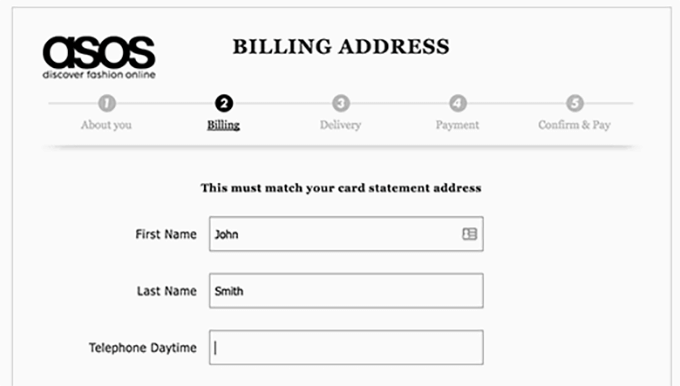
Schauen wir uns an, was mehrseitige Formulare so effektiv macht:
- Fortschrittsbalken: Benutzer können sehen, wie weit sie sind, was sie motiviert, das Formular auszufüllen.
- Weniger Felder auf einmal: Nur wenige Fragen erscheinen auf jeder Seite, wodurch sich das Formular kürzer und weniger stressig anfühlt.
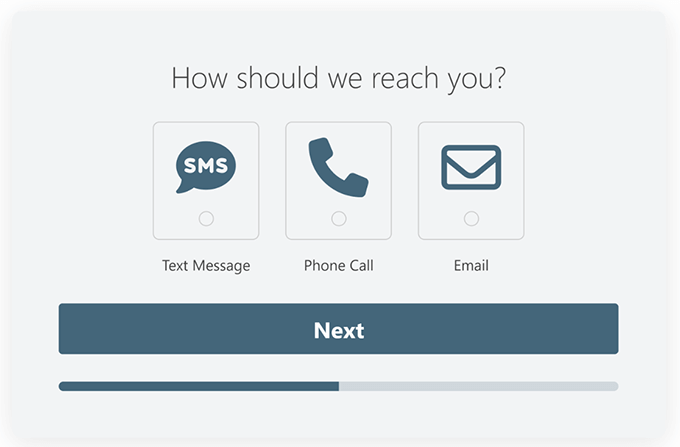
- Interaktive Funktionen: Sie können Elemente wie Bildauswahlen oder konversationelle Elemente hinzufügen, um das Formular ansprechender zu gestalten.
Diese Funktionen können dazu beitragen, die Benutzererfahrung zu verbessern und die Abschlussrate Ihres Formulars zu erhöhen – insbesondere bei Formularen wie „Angebot anfordern“ oder zur Lead-Generierung.
Erstellen eines mehrseitigen WordPress-Formulars mit WPForms
Der beste Weg, ein mehrseitiges Formular in WordPress zu erstellen, ist die Verwendung des WPForms-Plugins. Es ist das beste WordPress-Formular-Builder-Plugin, mit dem Sie jede Art von Formular erstellen können, die Sie benötigen.
Über 6 Millionen Website-Besitzer nutzen WPForms, einschließlich uns hier auf WPBeginner. Wir verwenden es, um unser Kontaktformular anzuzeigen, jährliche Leserumfragen durchzuführen, Migrationsanfragen zu verwalten und mehr. Lesen Sie unsere vollständige WPForms-Bewertung für weitere Einblicke in seine Funktionen.

💡 Hinweis: Für dieses Tutorial benötigen Sie mindestens den Basic WPForms-Plan, der mehrseitige Formularfunktionen und erweiterte Optionen beinhaltet. Mit knappem Budget? WPBeginner-Leser erhalten 50 % Rabatt auf jeden Plan, indem sie den WPForms-Gutschein an der Kasse verwenden.
Es gibt jedoch auch eine kostenlose WPForms Lite-Version, die Sie ausprobieren können.
Mit dem gesagt, lassen Sie uns Sie durch den Prozess führen, wie Sie ein mehrseitiges Formular in WordPress erstellen:
- Schritt 1: Installieren und Aktivieren des WPForms-Plugins
- Schritt 2: Erstellen Sie Ihr mehrseitiges Formular in WordPress
- Schritt 3: Fügen Sie Ihr mehrseitiges Formular zu WordPress-Beiträgen und -Seiten hinzu
- Bonus Tip: Take WordPress Multi-Part Forms to the Next Level
- FAQs zum Hinzufügen eines mehrseitigen Formulars in WordPress
- Weitere Anleitungen zur Verwendung von WordPress-Formularen
Schritt 1: Installieren und Aktivieren des WPForms-Plugins
Der erste Schritt ist die Einrichtung Ihres WPForms-Kontos. Sie können die WPForms-Website besuchen und auf die Schaltfläche „Jetzt WPForms erhalten“ klicken.
Wählen Sie von dort einfach einen Plan aus, füllen Sie die erforderlichen Details aus und folgen Sie den Anweisungen auf dem Bildschirm, um den Vorgang abzuschließen.
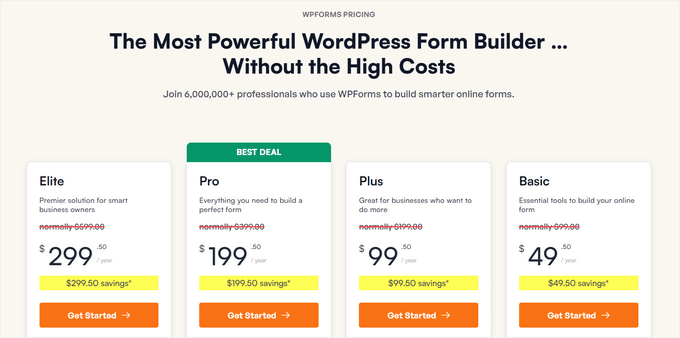
Wenn Sie Ihre Registrierung abgeschlossen haben, erhalten Sie Ihr WPForms-Dashboard. Darin finden Sie Ihren Lizenzschlüssel. Kopieren Sie Ihren Schlüssel, um ihn im nächsten Schritt zu verwenden.
Mit diesem Schritt abgeschlossen, installieren und aktivieren wir das WPForms-Plugin über die WordPress-Administration. Gehen Sie einfach zu Plugins » Neues Plugin hinzufügen, um zu beginnen.

Auf dem nächsten Bildschirm können Sie die Suchleiste verwenden, um das WPForms-Plugin schnell zu finden.
Klicken Sie dann auf die Schaltfläche „Jetzt installieren“ und auf „Aktivieren“, wenn sie erscheint.

Weitere Details finden Sie in unserer Schritt-für-Schritt-Anleitung zur Installation eines WordPress-Plugins.
Nach der Aktivierung besuchen Sie die Seite WPForms » Einstellungen, geben Sie Ihren Lizenzschlüssel ein und klicken Sie auf die Schaltfläche „Schlüssel überprüfen“. (Diesen Schlüssel erhalten Sie in Ihrem WPForms-Dashboard.)

Nach der Überprüfung Ihres Lizenzschlüssels können Sie nun Ihr erstes mehrseitiges Formular in WordPress erstellen.
Schritt 2: Erstellen Sie Ihr mehrseitiges Formular in WordPress
Um zu beginnen, navigieren wir von Ihrem WordPress-Adminbereich zur Seite WPForms » Neu hinzufügen, um den Drag-and-Drop-Formular-Builder zu starten.

Dies bringt Sie zur Einrichtungsseite innerhalb des Formularerstellers.
Geben Sie zunächst einen Titel für Ihr Formular ein.
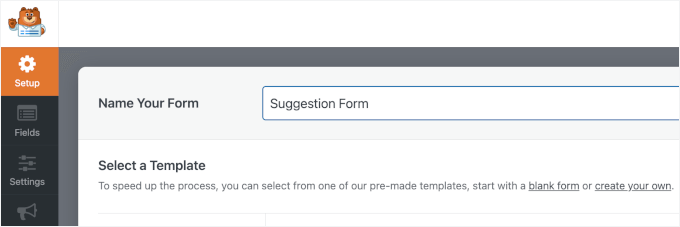
Danach wählen Sie aus, wie Sie Ihr Formular erstellen möchten.
WPForms bietet über 2.000 vorgefertigte Formularvorlagen, die Ihnen helfen, Zeit zu sparen. Sie können schnell eine auswählen und sie nach Ihren Anforderungen bearbeiten. Es gibt auch eine leere Formularvorlage, die Sie zum Erstellen eines vollständig benutzerdefinierten Formulars verwenden können.
Noch besser: Sie können WPForms AI verwenden, um Ihr Formular schnell zu erstellen. Sie müssen nur eine kurze Beschreibung schreiben, und der KI-Formular-Builder generiert das Formular für Sie.

Für dieses Tutorial verwenden wir die Vorlage „Vorschlagsformular“.
Fahren Sie einfach mit der Maus über die Vorlagenbox und klicken Sie auf die Schaltfläche „Vorlage verwenden“, um loszulegen.
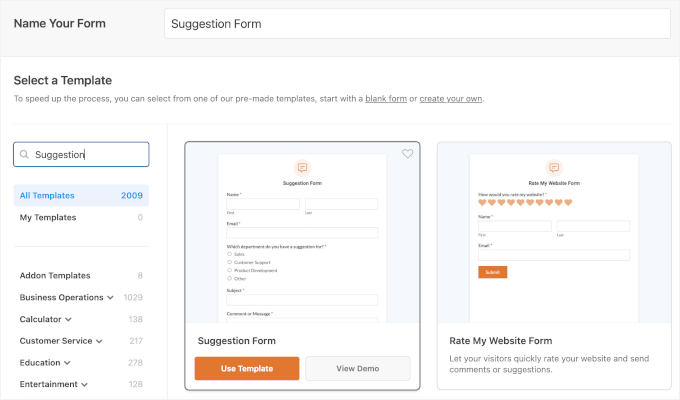
Dies bringt Sie zu deren Formular-Builder, wo Sie ihn anpassen können.
Ziehen Sie einfach die Felder aus der linken Spalte und legen Sie sie in Ihre Formularvorlage. Sie können auch vorhandene Formularfelder auswählen und sie weiter anpassen.
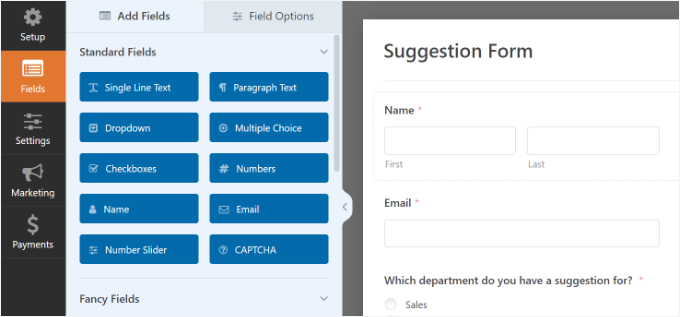
Nachdem Sie einige Formularfelder hinzugefügt haben, sind Sie bereit, Ihrer Formular eine neue Seite hinzuzufügen.
Fügen Sie das Feld 'Seitenumbruch' aus der linken Spalte unter der Rubrik 'Fancy Fields' hinzu.
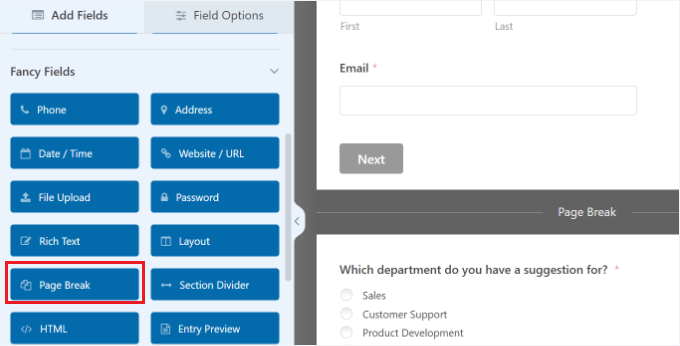
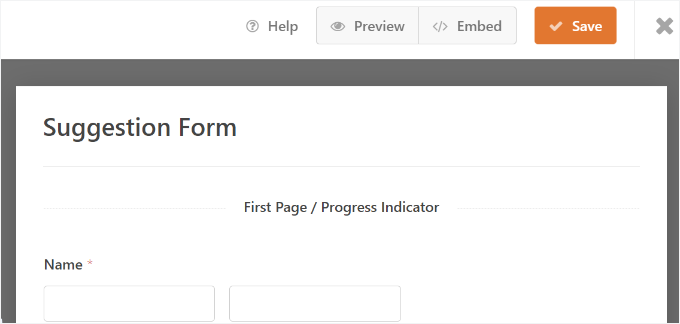
Sie werden feststellen, dass WPForms unten eine Seitenumbruchmarkierung und oben auf der Seite eine Markierung für 'Erste Seite / Fortschrittsanzeige' hinzufügt.
Es wird auch die Schaltfläche „Senden“ auf die nächste Seite verschieben, und Ihre erste Seite wird nun anstelle dessen eine Schaltfläche „Weiter“ haben.
Um die Eigenschaften Ihres mehrseitigen Formulars zu bearbeiten, klicken Sie oben auf den Marker „Erste Seite / Fortschrittsanzeige“.
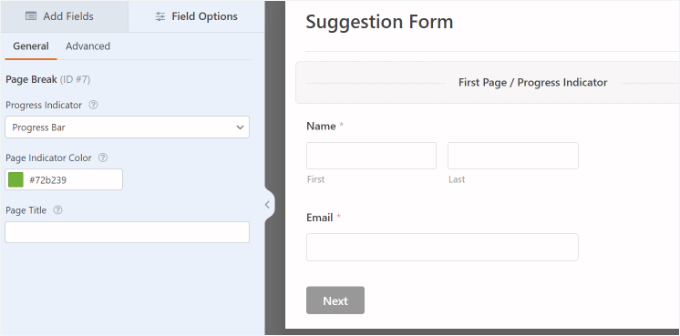
In der linken Seitenleiste können Sie:
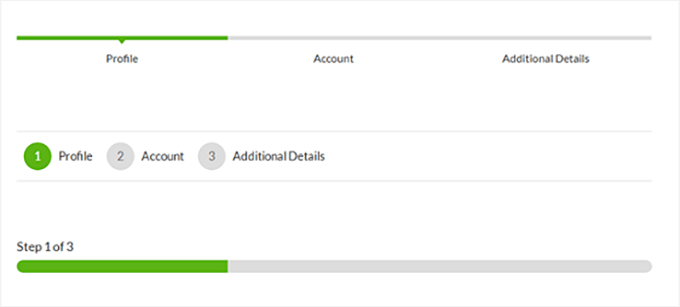
- Wählen Sie die Art des Fortschrittsanzeigers (einfache Leiste, Kreise, Verbinder oder keine).
- Passen Sie die Farbe für Ihre Seitenanzeige an.
- Fügen Sie einen Titel für die erste Seite hinzu.
Diese Optionen ermöglichen es Ihnen, das Erscheinungsbild Ihres mehrseitigen Formulars für Benutzer anzupassen.
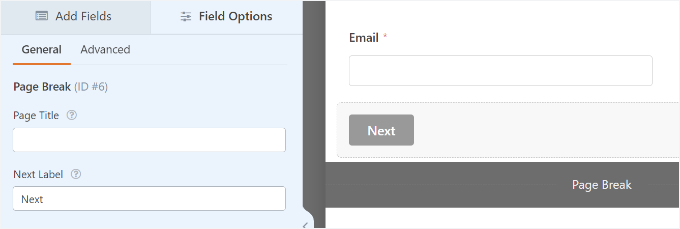
Klicken Sie als Nächstes auf das ‘Seitenumbruch’ Marker, um seine Eigenschaften zu bearbeiten. Hier können Sie:
- Ändern Sie den Text auf der Schaltfläche ‘Weiter’.
- Geben Sie einen Titel für die nächste Seite an.
Sie können dann beliebig viele Seitenumbrüche hinzufügen, wie Sie benötigen.
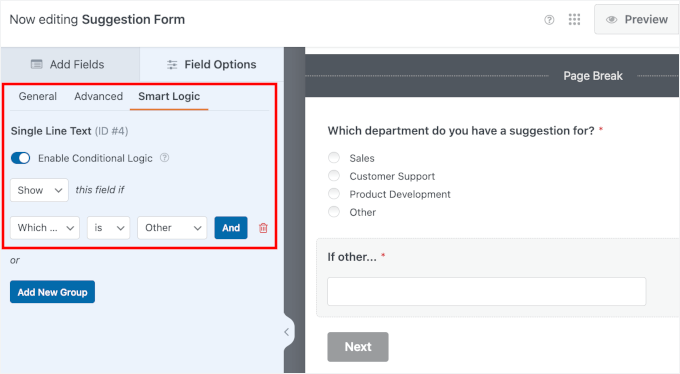
Sie können auch bedingte Logik verwenden, um Felder basierend auf den Antworten der Benutzer ein- oder auszublenden.
In dieser Vorlage sehen Sie, dass sie bereits für das Feld ‘Wenn andere…’ eingerichtet ist. Sie können dies überprüfen, indem Sie darauf klicken und zum Tab ‘Smart Logic’ gehen.
Wenn Sie fertig sind, klicken Sie einfach auf die Schaltfläche ‘Speichern’ in der oberen rechten Ecke.
Sie haben nun die Erstellung Ihres mehrseitigen Formulars abgeschlossen. Der nächste Schritt ist das Hinzufügen des Formulars zu Ihrer Website.
Schritt 3: Fügen Sie Ihr mehrseitiges Formular zu WordPress-Beiträgen und -Seiten hinzu
WPForms macht es super einfach, Formulare zu WordPress-Beiträgen und -Seiten hinzuzufügen.
Sie können oben im Formular-Builder auf die Schaltfläche „Einbetten“ klicken und das Formular zu einer neuen oder einer vorhandenen Seite hinzufügen.

Für dieses Tutorial wählen wir die Option ‘Bestehende Seite auswählen’.
Im nächsten Popup können Sie eine Seite aus dem Dropdown-Menü auswählen und auf die Schaltfläche „Los geht’s“ klicken.

Dies bringt Sie zum WordPress Block Editor.
Von hier aus können Sie auf die Schaltfläche ‘+’ klicken, um den WPForms-Block hinzuzufügen.

WPForms lädt dann den Block in den Content-Editor.
Von hier aus können Sie Ihr mehrseitiges Formular aus dem Dropdown-Menü auswählen.
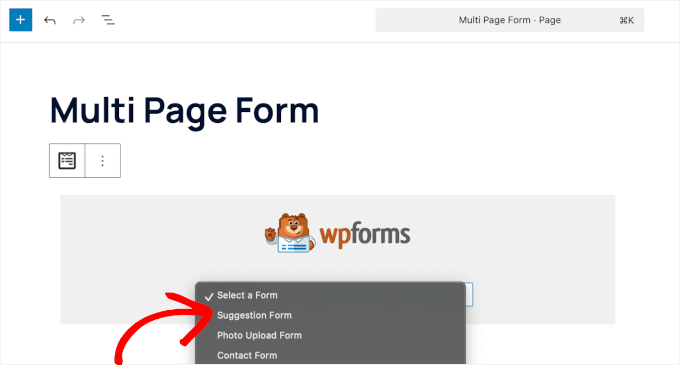
Danach sollten Sie eine Vorschau Ihres Formulars im Block-Editor sehen.
Von hier aus können Sie anpassen, wie Ihr Formular auf Ihrem Beitrag oder Ihrer Seite aussehen soll.
Zum Beispiel können Sie im WPForms-Blockbereich auf der rechten Seite den Formularnamen und die Beschreibung aktivieren oder das Formular mit einem Design gestalten, das zu Ihrem Website-Design passt.
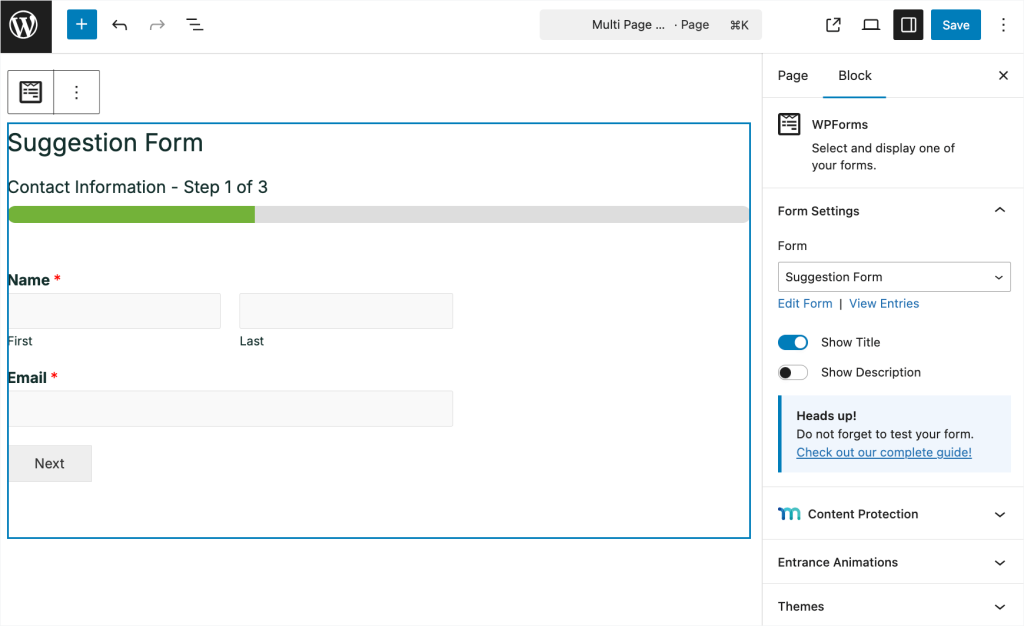
Wenn Sie mit dem Aussehen zufrieden sind, veröffentlichen Sie Ihre Seite oder Ihren Beitrag.
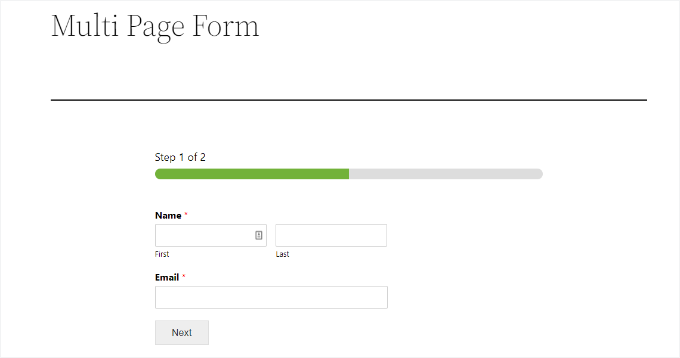
Sobald dies erledigt ist, können Sie Ihre WordPress-Website besuchen, um Ihr mehrseitiges Formular in Aktion zu sehen:
Details finden Sie in unserem Leitfaden, wie Sie Formulare in WordPress einbetten.
Bonus-Tipp: Bringen Sie WordPress Multi-Part Forms auf die nächste Stufe
Wenn Sie wie wir und andere clevere Geschäftsinhaber sind, möchten Sie wahrscheinlich wissen, wie Sie Ihre Lead-Generierungsformulare auf die nächste Stufe heben können.
Es gibt zwei Dinge, die Sie tun können, um die Konversionsrate Ihrer mehrseitigen WordPress-Formulare drastisch zu verbessern.
1. Interaktive Lead-Formulare
WPForms wird mit einem Lead Forms Addon geliefert, mit dem Sie die Abschlussrate Ihres Formulars durch ein ansprechendes Layout-Design verbessern können. (Bitte beachten Sie, dass das Lead Forms Addon mit dem WPForms Pro Plan oder höher verfügbar ist.)
Im Wesentlichen können Sie den Benutzern eine Frage nach der anderen präsentieren, wodurch Ihre Formulare weniger einschüchternd und einfacher auszufüllen sind.
Dies funktioniert besonders gut für eine Angebotsanfrage und andere Lead-Generierungsformulare auf Ihrer Website. Hier ist ein Beispiel, wie es aussieht:
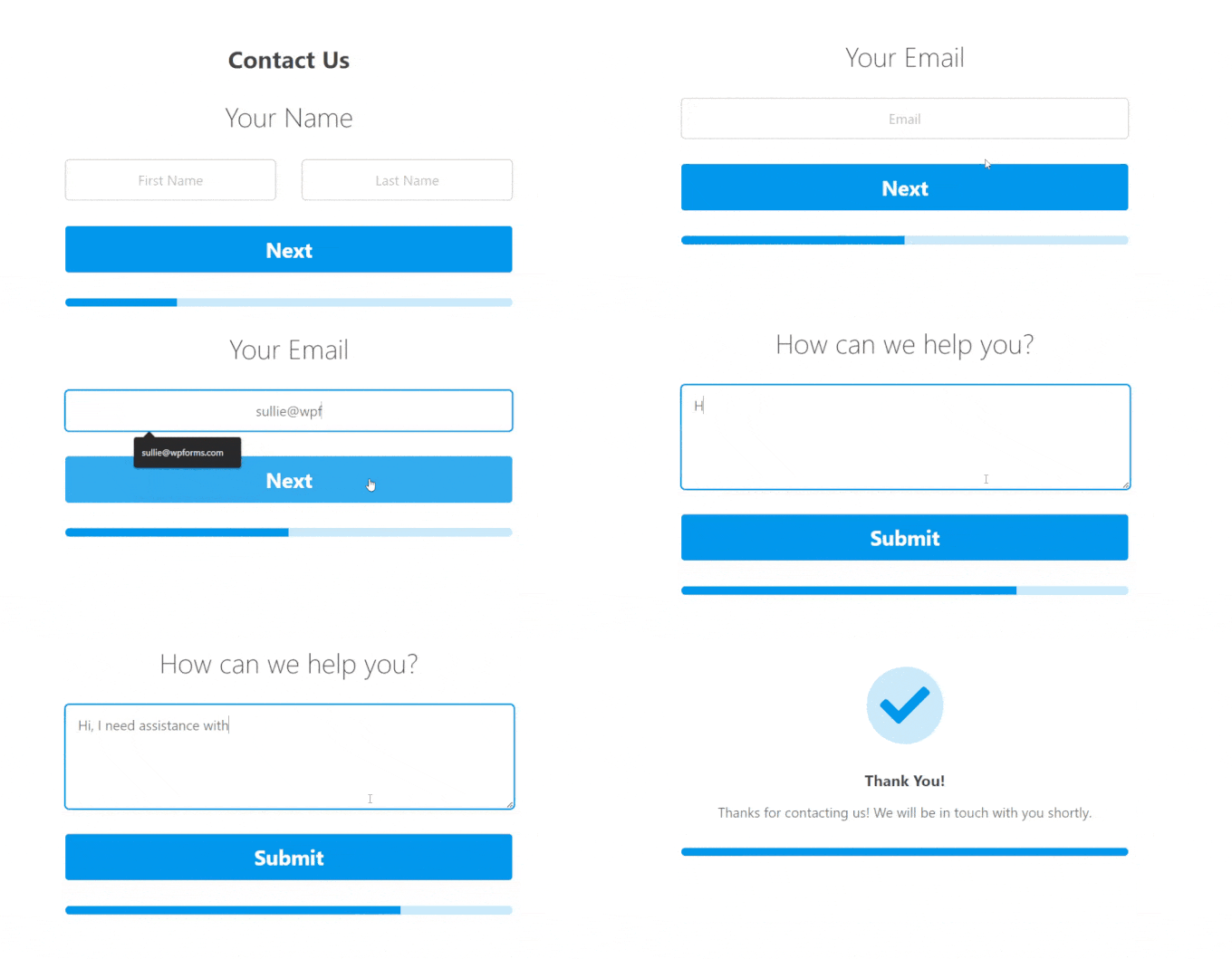
Dies baut im Grunde auf dem Prinzip der Konversationsformulare auf, das WPForms in den Anfängen eingeführt hat. Konversationsformulare verfolgen den Ansatz, jeweils nur eine Frage zu stellen, ähnlich wie bei einem persönlichen Gespräch.
Einfach ausgedrückt: Das Lead Forms Addon zeigt eine Frage nach der anderen innerhalb Ihrer bestehenden Seite an. Das Conversational Forms Addon erstellt eine dedizierte Vollbild-Landingpage für ein ablenkungsfreies Erlebnis.

Weitere Tipps finden Sie in unserem Leitfaden, wie Sie interaktivere Formulare in WordPress erstellen.
2. Teilweise Formularübermittlungen aktivieren
Wussten Sie, dass 81 % der Menschen Formulare abbrechen, bevor sie sie ausfüllen? Studien zeigen, dass diese Zahl besonders bei längeren Formularen recht hoch sein kann, weshalb das Speichern von Teil-Einträgen so wertvoll ist.
Aus diesem Grund empfehlen wir, die Übermittlung unvollständiger Formulare in WordPress zu aktivieren. Das WPForms Form Abandonment Addon ermöglicht Ihnen dies mit Leichtigkeit. (Diese leistungsstarke Funktion ist im WPForms Pro Plan und höher verfügbar.)
Sie können es einfach aktivieren, indem Sie im Einstellungsmenü des Formular-Builders zum Tab „Formularabbruch“ gehen.
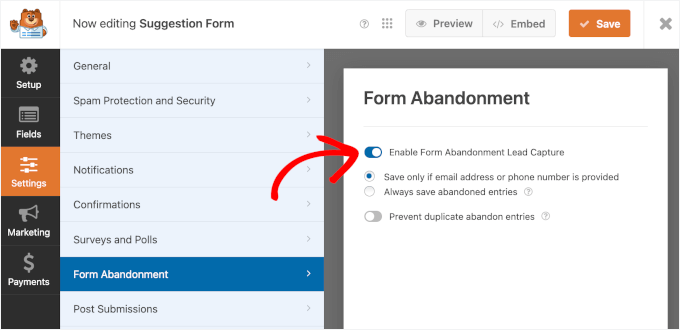
Dies ermöglicht es Ihnen, gezielte Folge-Nachrichten an diejenigen zu senden, die Ihr Formular abbrechen, um Ihre Verkaufszahlen zu steigern.
FAQs zum Hinzufügen eines mehrseitigen Formulars in WordPress
Haben Sie weitere Fragen zur Erstellung von mehrseitigen Formularen? Hier sind einige schnelle Antworten, die Ihnen helfen sollen.
Kann ich mehrere Formulare auf einer einzigen Seite haben?
Ja, Sie können mehr als ein Formular zu einer einzelnen WordPress-Seite hinzufügen. Wenn Sie jedoch zusammengehörige Informationen sammeln, ist es normalerweise besser, stattdessen ein mehrseitiges Formular zu verwenden. Das hält die Dinge übersichtlich und erleichtert Ihren Besuchern den Prozess.
Was passiert, wenn ein Benutzer das Formular auf halbem Weg abbricht?
Standardmäßig werden Formulardaten nur gespeichert, wenn jemand sie absendet. Wenn Sie WPForms Pro verwenden, können Sie das Form Abandonment Addon aktivieren, um unvollständige Einträge automatisch zu erfassen. Auf diese Weise können Sie sich immer noch mit Personen in Verbindung setzen, die das Ausfüllen des Formulars nicht abgeschlossen haben.
Kann ich meinem mehrseitigen Formular eine Schaltfläche 'Zurück' hinzufügen?
Ja! Die meisten Formularersteller lassen Sie eine Schaltfläche „Zurück“ hinzufügen, damit Benutzer ihre Antworten zurückverfolgen und bearbeiten können, bevor sie fortfahren. Es ist ein kleines Detail, das Ihre Formulare benutzerfreundlicher machen kann.
Wie kann ich ein mehrstufiges Formular in WordPress ohne Plugin erstellen?
Es ist möglich, aber nicht sehr praktisch. Sie müssten den Code selbst mit HTML und CSS schreiben, sicherstellen, dass die Informationen korrekt eingegeben werden, und ein System zum Verarbeiten und Speichern der Übermittlungen erstellen. Die Verwendung eines Plugins wie WPForms ist für die meisten Benutzer viel schneller und einfacher.
Kann ChatGPT Formulare erstellen?
ChatGPT kann Ihnen helfen, das HTML zu schreiben oder zu planen, wie Ihr Formular funktionieren soll, einschließlich eines mehrstufigen Layouts oder eines Frageflusses. Sie müssen das Formular jedoch immer noch selbst zu WordPress hinzufügen und Dinge wie Design, Validierung und das Speichern von Einträgen handhaben.
Weitere Anleitungen zur Verwendung von WordPress-Formularen
Wir hoffen, dieser Artikel hat Ihnen geholfen, ein mehrseitiges Formular in WordPress hinzuzufügen.
Wenn Sie dies hilfreich fanden, dann möchten Sie vielleicht auch unsere Anleitungen zu folgenden Themen sehen:
- So zeigen Sie ein schwebendes Kontaktformular in WordPress an
- So verwenden Sie das Kontaktformular, um Ihre E-Mail-Liste in WordPress zu erweitern
- Möglichkeiten, bedingte Logik in Ihren WordPress-Formularen zu verwenden
- So fügen Sie die Funktion „Speichern und fortfahren“ in WordPress-Formularen hinzu
- Der ultimative Leitfaden zur Verwendung von WordPress-Formularen (Alles, was Sie wissen müssen)
Wenn Ihnen dieser Artikel gefallen hat, abonnieren Sie bitte unseren YouTube-Kanal für WordPress-Video-Tutorials. Sie finden uns auch auf Twitter und Facebook.



Ani Kenechi
Hallo,
Ich benutze WPForms und sie sind großartig, aber ich habe Probleme mit dem Upload. Es lädt keine Dateien in den meisten Browsern hoch. Und das ist frustrierend.
Ich verwende den Upload am Ende eines mehrteiligen Formulars mit 7 Teilen
WPBeginner Support
Es würde von Ihrem spezifischen Problem und den hochgeladenen Dateien abhängen. Wenn Sie sich an den Support von WPForms wenden, sollten sie in der Lage sein, Ihnen direkt für Ihre spezifische Website und das Problem, auf das Sie stoßen, zu helfen.
Admin
Tony Ruffo
Hallo, ich möchte den ersten Schritt eines mehrteiligen Formulars in einem Revolution Slider-Fenster sammeln und dann die Werte an das eigentliche mehrteilige Formular im zweiten Schritt übergeben. Ich möchte, dass das mehrteilige Formular Schritt 1 hat, wenn es direkt aufgerufen wird. Ist dieser Wahnsinn möglich?
jaya
bitte helfen Sie mir, wie ich eine onclick-Aktion hinzufüge, wenn wir auf den letzten Submit-Button klicken, die Nachricht 'willkommen' unter dem Fortschrittsbalken erscheint
Alicia
Kann dieses mehrseitige Formular in Verbindung mit dem Buddypress-Registrierungsprozess verwendet werden? Ich möchte wirklich, dass meine Benutzer ein mehrseitiges Formular zum Ausfüllen ihrer Profile haben...? Irgendwelche Gedanken dazu :)…Gracias
Alexander Dahlerup
Hallo WPBEGINNER
Ist es möglich, Bilder zu Ihrem Formular hinzuzufügen, damit Sie Ihren Kunden die verschiedenen wählbaren Möglichkeiten zeigen können?
Mit freundlichen Grüßen
mike friskney
Hallo,
Ist es möglich, eine Tabelle in WPForms zu erstellen?
Mike
Ali
Vielen Dank
würde sich freuen, ein kostenloses Plugin zu finden, das erweiterte Formulareinstellungen bietet
Lenlie Ada
Hallo,
Guten Tag. Und vielen Dank für diesen Blogbeitrag.
Um ehrlich zu sein, bin ich neu bei WordPress und fange gerade an, meine eigene Website für ein Online-Geschäft zu erstellen.
Meine Frage ist, ob WPForms die Möglichkeit hat, eine Option zum Hochladen von Audio, Video und Bildern auf einer der Seiten der Formulare einzufügen? Denn ich plane, WPForms für ein Bestellformular zu verwenden, bei dem der Kunde als eine der Anforderungen für die Bestellung Dinge hochladen muss.
Mit freundlichen Grüßen,
Lenlie
WPBeginner Support
Ja, WPForms ermöglicht es Ihnen, ein Upload-Feld zu Ihrem Formular hinzuzufügen. Sie können auch auswählen, welche Dateitypen und welche maximale Dateigröße Benutzer in den Feld-Einstellungen hochladen können.
Admin