


Das ist ein frustrierender Moment für jeden Website-Besitzer. Sie haben gerade Ihre Website verschoben oder eine große Änderung vorgenommen, aber Sie sehen immer noch die alte Version oder, schlimmer noch, eine Fehlermeldung.
Wir erhalten hier bei WPBeginner ständig Fragen zu diesem Problem, und die Lösung ist überraschend einfach. Ihr Computer speichert wahrscheinlich alte Anweisungen in seinem DNS-Cache und benötigt nur eine schnelle Aktualisierung.
In diesem Leitfaden zeigen wir Ihnen genau, wie Sie Ihren DNS-Cache unter Windows, Mac und im Chrome-Browser löschen. Diese einfachen Schritte helfen Ihnen, in wenigen Minuten wieder die richtige Version Ihrer Website anzuzeigen.
Hier ist ein kurzer Überblick darüber, was wir in diesem Leitfaden behandeln werden:
- Was ist ein DNS-Cache?
- So löschen Sie den DNS-Cache unter Windows
- So löschen Sie den DNS-Cache unter macOS
- So löschen Sie den DNS-Cache in Chrome
- So überprüfen Sie DNS-Updates
- Was ist der Unterschied zwischen dem DNS-Cache und dem Browser-Cache?
- Häufig gestellte Fragen zum DNS-Cache
- Zusätzliche Ressourcen zu Caches in WordPress
Was ist ein DNS-Cache?
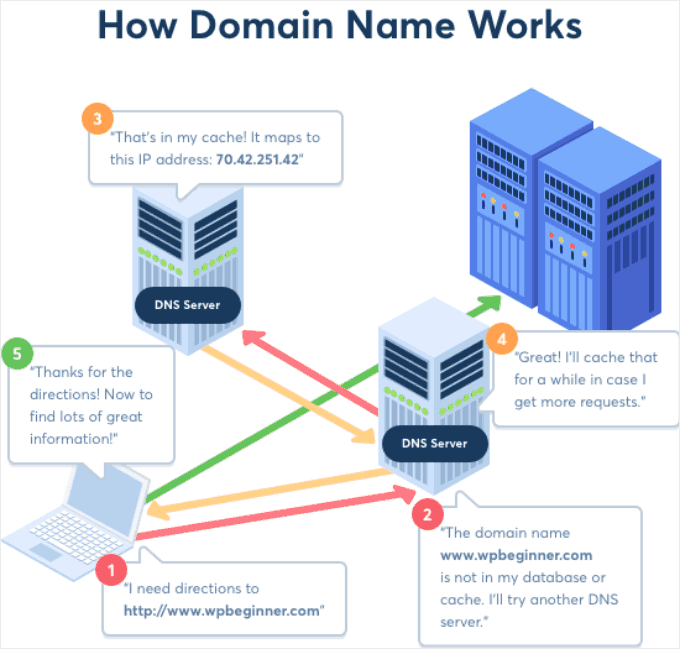
Ein DNS-Cache ist wie ein Adressbuch, das auf Ihrem Computer gespeichert ist. Es enthält die DNS-Informationen (Domain Name Server) jeder von Ihnen besuchten Website.
DNS ist eine Technologie, die Ihrem Computer die IP-Adresse mitteilt, die mit einem Domainnamen verknüpft ist. Weitere Informationen finden Sie in unserem Leitfaden, wie Domainnamen funktionieren.
Das Speichern der DNS-Informationen in einem lokalen DNS-Cache hilft Ihrem Browser, eine Website schnell zu finden.
Sobald Sie eine Website-Adresse in Ihrem Browser eingeben, sucht dieser zuerst im lokalen Cache nach DNS-Informationen. Wenn er die Anweisungen findet, verwendet er den DNS-Cache, um die Website zu besuchen.
Wenn die Informationen hingegen nicht im lokalen DNS-Cache vorhanden sind, ruft der Browser sie von anderen DNS-Servern im Internet ab.
Dies stellt sicher, dass Ihr Browser jedes Mal, wenn Sie eine Website besuchen, den kürzesten Weg nimmt, um die DNS-Informationen zu erhalten, die er benötigt, um die Website im Internet zu finden.
Dies kann jedoch manchmal zu Problemen führen.
Wenn Sie beispielsweise eine WordPress-Site auf einen neuen Domainnamen verschieben oder WordPress auf einen neuen Hoster verschieben, werden die DNS-Informationen auf Ihrem Computer möglicherweise nicht schnell aktualisiert, und Sie besuchen möglicherweise die alte Website oder sehen eine Fehlermeldung „Nicht gefunden“.
Es wird schließlich aktualisiert, aber warum warten, wenn Sie den DNS-Cache sofort leeren können?
Schauen wir uns an, wie man den DNS-Cache auf verschiedenen Plattformen leert.
So löschen Sie den DNS-Cache unter Windows
Hier erfahren Sie, wie Sie den DNS-Cache auf einem Windows-Computer löschen.
Klicken Sie zuerst auf die Schaltfläche „Start“ oder das Suchsymbol in Ihrer Taskleiste und geben Sie „Eingabeaufforderung“ ein. Wenn sie in den Suchergebnissen erscheint, klicken Sie darauf, um sie zu öffnen.
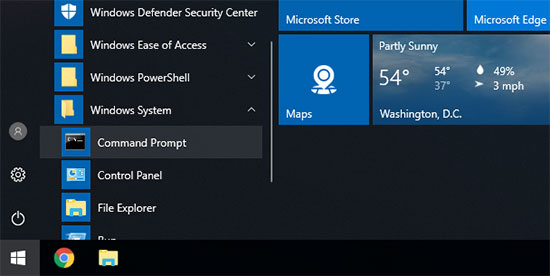
Dies startet ein Eingabeaufforderungsfenster. Geben Sie darin den folgenden Text ein:
ipconfig /flushdns
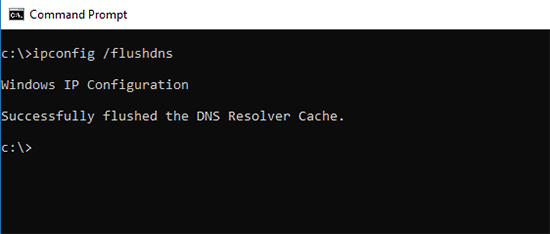
Drücken Sie einfach die Eingabetaste, um den Befehl auszuführen, und Windows leert den DNS-Cache.
Das ist alles. Sie können nun Ihre Website erneut besuchen, um die aktualisierten DNS-Informationen abzurufen.
So löschen Sie den DNS-Cache unter macOS
Wenn Sie einen Mac-Computer verwenden, können Sie die folgenden Schritte ausführen, um Ihren DNS-Cache zu leeren.
Zuerst müssen Sie die Terminal-App starten. Sie finden sie im Launchpad unter dem Ordner „Andere“. Sie können sie auch starten, indem Sie den Finder öffnen und zum Ordner Anwendungen » Dienstprogramme gehen.
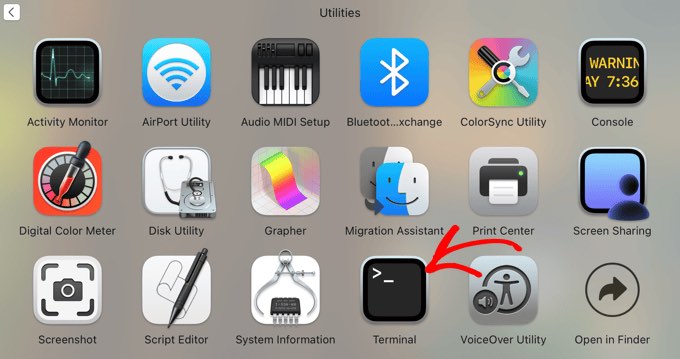
Dies öffnet das Terminalfenster, in das Sie den folgenden Befehl eingeben müssen:
sudo killall -HUP mDNSResponder
Dieser Befehl setzt den DNS-Dienst Ihres Macs sicher zurück, der dafür sorgt, dass alte, zwischengespeicherte DNS-Informationen vergessen werden.
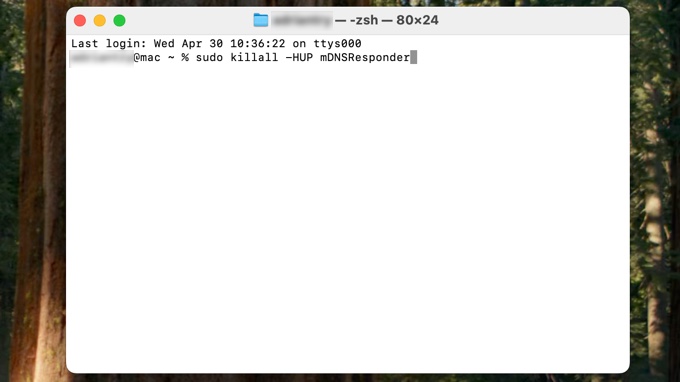
Sie werden aufgefordert, Ihr macOS-Konto-Passwort einzugeben. Dies ist dasselbe Passwort, mit dem Sie sich bei Ihrem Computer anmelden.
Danach wird Ihr Computer den DNS-Cache leeren. Sie können die Website jetzt besuchen, um die neuesten DNS-Informationen zu erhalten.
So löschen Sie den DNS-Cache in Chrome
Google Chrome speichert auch einen eigenen DNS-Cache, der getrennt vom DNS-Cache Ihres Betriebssystems ist.
Wenn Sie Google Chrome als Ihren Hauptbrowser verwenden, müssen Sie auch den DNS-Cache von Chrome leeren.
Geben Sie zuerst die folgende Adresse in die Adressleiste Ihres Browsers ein und drücken Sie die Eingabetaste auf Ihrer Tastatur:
chrome://net-internals/#dns
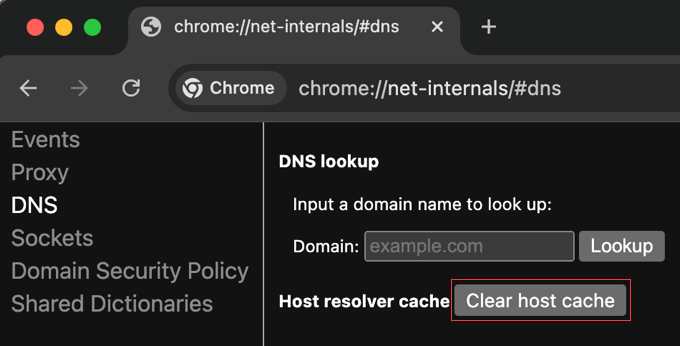
Dies öffnet eine spezielle Einstellungsseite in Chrome zur Verwaltung seiner internen Netzwerkfunktionen.
Von hier aus müssen Sie auf die Schaltfläche „Host-Cache löschen“ klicken, und Chrome löscht seinen DNS-Cache.
Profi-Tipp: Viele andere Browser, die auf Chromium basieren, wie Microsoft Edge, Brave und Vivaldi, verwenden einen sehr ähnlichen Prozess. Sie können oft einfach „chrome://“ durch „edge://“ oder „brave://“ ersetzen, um auf dieselbe Einstellungsseite zuzugreifen und den Host-Cache zu löschen.
So überprüfen Sie DNS-Updates
Wenn Sie Ihre WordPress-Website zu einem Hoster verschieben oder Ihre Domainregistrierung an einen neuen Domain-Registrar übertragen, müssen Sie Ihre DNS-Einstellungen ändern und auf den neuen Speicherort verweisen.
Sobald Sie diese Änderungen an Ihren Domain-Einstellungen vorgenommen haben, wird es eine Weile dauern, bis sich diese Änderungen im Internet verbreiten. Dies kann zwischen einigen Stunden und ein paar Tagen dauern.
Dieser Prozess wird DNS-Propagation genannt, und leider gibt es keine Möglichkeit, ihn im gesamten Internet zu beschleunigen. Das Löschen Ihres lokalen DNS-Caches stellt lediglich sicher, dass Ihr Computer die neuen Informationen abruft, sobald sie von Ihrem Internetdienstanbieter verfügbar sind.
Während dieser Zeit wird Ihre Domain manchmal auf den alten Speicherort und manchmal auf den neuen Speicherort verweisen. Dies hängt von Ihrem geografischen Standort und den DNS-Servern ab, die Ihr Browser um Anweisungen bittet.
Sie können überprüfen, wie sich diese DNS-Änderungen mithilfe von Online-Tools wie DNS Checker weltweit verbreiten.
Geben Sie einfach Ihren Domainnamen ein, und er ruft DNS von verschiedenen geografischen Standorten auf der ganzen Welt ab.
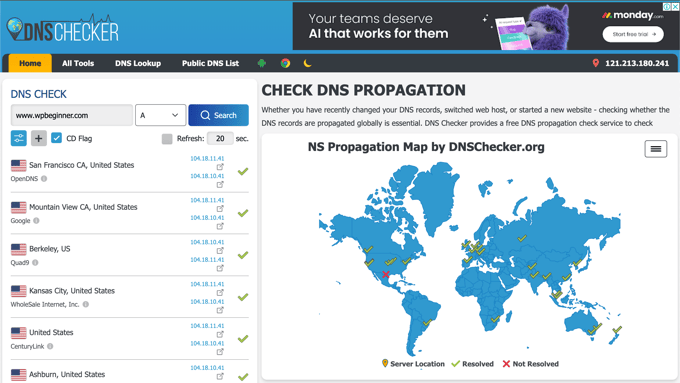
Wenn alle Standorte dieselbe IP-Adresse mit einem grünen Häkchen anzeigen, bedeutet dies, dass die von Ihnen vorgenommenen DNS-Änderungen nun im gesamten Internet aktualisiert sind.
Was ist der Unterschied zwischen dem DNS-Cache und dem Browser-Cache?
Beachten Sie, dass der DNS-Cache anders ist als der Browser-Cache.
Ihr Browser speichert viele Website-Daten in einem temporären Cache, um Seiten bei wiederholten Besuchen schnell zu laden. Dieser enthält die tatsächlichen Inhalte der von Ihnen besuchten Websites, während der DNS-Cache die IP-Adressen enthält, an denen diese sich befinden.
Wenn Sie Probleme beim Anzeigen einer Seite haben, die Sie aktualisiert haben, aber Ihre Änderungen nicht sehen können, müssen Sie den Browser-Cache leeren.
Wir haben eine Schritt-für-Schritt-Anleitung zum Löschen des Browser-Caches in allen gängigen Browsern.
Häufig gestellte Fragen zum DNS-Cache
Wir haben einige der häufigsten Fragen unserer Leser zum DNS-Cache unten beantwortet. Dies sollte alle verbleibenden Unklarheiten beseitigen.
1. Was ist ein DNS-Cache und warum ist er wichtig?
Ein DNS-Cache ist eine temporäre Datenbank auf Ihrem Computer, die die IP-Adressen von Websites speichert, die Sie kürzlich besucht haben. Er ist wichtig, da er dazu beiträgt, dass Ihr Browser diese Websites bei nachfolgenden Besuchen viel schneller lädt.
2. Wie oft sollte ich meinen DNS-Cache löschen?
Sie müssen Ihren DNS-Cache nicht regelmäßig löschen. Er eignet sich am besten als Schritt zur Fehlerbehebung, wenn Sie keine Verbindung zu einer Website herstellen können, eine alte Version einer Website sehen oder nach einer Website-Migration.
3. Ist es sicher, den DNS-Cache zu löschen?
Ja, das Leeren des DNS-Caches ist absolut sicher und schadet Ihrem Computer nicht. Es werden keine persönlichen Daten, Passwörter oder Dateien gelöscht. Ihr Computer beginnt automatisch, einen neuen Cache zu erstellen, während Sie im Internet surfen.
4. Meldet mich das Löschen des DNS-Caches von Websites ab?
Nein, das Löschen des DNS-Caches meldet Sie nicht von Websites ab. Diese Informationen werden in Browser-Cookies gespeichert, die vom DNS-Cache getrennt sind.
5. Beschleunigt das Leeren des DNS-Caches das Internet?
Das Leeren des DNS-Caches beschleunigt Ihre Internetverbindung nicht. Beim ersten Besuch einer Website nach dem Leeren kann das Laden der Seite eine Bruchteil einer Sekunde länger dauern, da Ihr Computer die IP-Adresse erneut nachschlagen muss.
Zusätzliche Ressourcen zu Caches in WordPress
Wir hoffen, dieser Artikel hat Ihnen geholfen zu lernen, wie Sie Ihren DNS-Cache auf verschiedenen Geräten einfach löschen können. Möglicherweise möchten Sie auch einige Artikel zu anderen Arten von Caches in WordPress sehen:
- Glossar: Cache
- Glossar: Seiten-Cache
- So beheben Sie die Warnung zur Browser-Caching-Nutzung in WordPress ganz einfach
- Die besten WordPress-Caching-Plugins, um Ihre Website zu beschleunigen
- So installieren und richten Sie W3 Total Cache für Anfänger ein
- So installieren und richten Sie WP Super Cache für Anfänger ein
- So löschen Sie Ihren Cache in WordPress (Schritt für Schritt)
- So löschen Sie Ihren Browser-Cache in allen wichtigen Browsern (Schnellweg)
Wenn Ihnen dieser Artikel gefallen hat, abonnieren Sie bitte unseren YouTube-Kanal für WordPress-Video-Tutorials. Sie finden uns auch auf Twitter und Facebook.





Dennis Muthomi
I’m glad that you have clearly compared the DNS cache versus the browser cache. I often find the two confusing
thanks.
Jiří Vaněk
Wir hatten kürzlich einen unserer Kunden, bei dem nach der Änderung der DNS-Einträge für die Domain immer noch die ursprüngliche Website angezeigt wurde, wir aber die neue sahen. Wir konnten das Problem nicht lösen, da wir nicht dachten, dass es an diesem Cache liegen könnte (wir hatten alle anderen Caches zuvor geleert). Erst als wir den DNS-Cache mit diesen Befehlen unter Windows geleert hatten, wurden die Seiten im anonymen Modus des Browsers korrekt angezeigt. Anschließend funktionierten sie auch im klassischen Modus. Das Leeren des DNS-Caches hat uns also eine Menge Kopfzerbrechen und die Suche nach dem Problem woanders erspart.
THANKGOD JONATHAN
Der Browser-Cache und der DNS-Cache sind also zwei verschiedene Dinge. Ich habe mich wirklich selbst getäuscht und nicht darüber nachgedacht. Ich habe nur meinen Browser-Cache geleert und dachte, das sei alles. Vielen Dank für den Artikel.
WPBeginner Support
Glad we could clear up the confusion
Admin
Moinuddin Waheed
Ich hatte wegen dieses Fehlers schon oft Probleme, den DNS-Cache mit dem Browser-Cache zu verwechseln und umgekehrt.
Ich habe die Website aktualisiert und die Aktualisierung in meinem Browser nicht gesehen.
Dann habe ich den Browser-Cache geleert und es hat gut funktioniert.
Wenn wir den DNS-Cache über die Befehlszeile leeren, wie lange dauert es dann, bis eine neue Domain als Cache gespeichert wird, um die Website schneller zu laden?
Ist es empfehlenswert, den DNS-Cache regelmäßig zu leeren?
Jiří Vaněk
Das Speichern einer neuen Domain im Cache ist eine Angelegenheit des ersten Ladens nach dem Leeren des Caches. Die Domain wird geladen und der DNS-Cache speichert sie. Mehr steckt nicht dahinter. Was die regelmäßige Cache-Leerung betrifft, ist sie nicht wirklich notwendig. Persönlich musste ich noch nie den DNS-Cache löschen, außer in Fällen, in denen beispielsweise die DNS-Einträge für die Domain geändert wurden. Das wusste ich anfangs auch nicht und suchte den Fehler woanders. Meiner Meinung nach ist eine regelmäßige Löschung jedoch nicht erforderlich, es sei denn, Sie lösen ein Problem, bei dem der DNS-Cache eine Rolle spielen könnte.
WPBeginner Support
Es wird versucht, die neuen Inhalte direkt zu laden, und sofern kein anderer Cache ein Problem verursacht, sollten Sie die richtige Website sehen.
Normalerweise sollten Sie Ihren DNS-Cache nicht leeren müssen.
Admin
Moinuddin Waheed
Danke wpbeginner für die Klärung der Verwirrung bezüglich des Leeren des DNS-Caches.
Ich habe es mit dem Browser-Cache verwechselt und dachte, dass die neuen Updates erst angezeigt werden, wenn wir den Browser-Cache leeren.
Das bedeutet, wir können den DNS-Cache leeren, wann immer wir denken, dass wir es tun sollten.
David
Die Artikel, die ich hier bei wpbeginner gelesen habe, sind außergewöhnlich einfach (ohne vereinfacht zu wirken), klar, informativ und sehr hilfreich. Vielen Dank!
WPBeginner Support
Gern geschehen! Wir freuen uns, dass Sie unsere Anleitungen hilfreich fanden!
Admin