


Har du någonsin gjort uppdateringar på din webbplats, bara för att se den gamla versionen eller ett frustrerande felmeddelande när du besöker den?
Det här vanliga problemet kan vara förvirrande och få dig att undra om dina ändringar ens sparades. Goda nyheter är att din webbplats troligen är okej. Problemet är oftast bara att din dator eller webbläsare håller kvar föråldrad information i sin lokala DNS-cache.
På WPBeginner hjälper vi regelbundet användare att lösa detta problem på olika plattformar. Vi visar dig hur du snabbt rensar din DNS-cache på Windows, macOS och i webbläsaren Chrome, så att du omedelbart kan se dina senaste webbplatsuppdateringar.
TL;DR: Om du har uppdaterat din WordPress-webbplats men inte ser ändringarna, kan din dator eller webbläsare hålla kvar gammal information. Att rensa din lokala DNS-cache på Windows, macOS eller Chrome tvingar fram en omedelbar uppdatering så att du kan se din webbplats senaste version.
Här är en snabb översikt över vad vi kommer att täcka i den här guiden:
Vad är en DNS-cache?
En DNS-cache är som en adressbok sparad på din dator. Den innehåller DNS-information (Domain Name Server) för varje webbplats du besöker.
DNS är en teknik som talar om för din dator vilken IP-adress som är associerad med ett domännamn. För att lära dig mer, se vår guide om hur domännamn fungerar.
Att spara DNS-informationen i en lokal DNS-cache hjälper din webbläsare att snabbt hitta en webbplats.
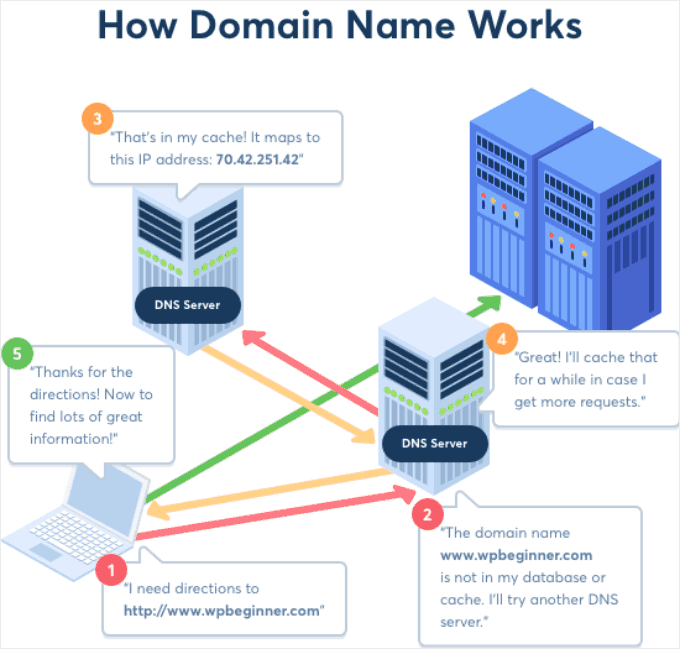
När du anger en webbplatsadress i din webbläsare kommer den först att leta efter DNS-information i den lokala cachen. Om den hittar informationen använder den DNS-cachen för att besöka webbplatsen.
Å andra sidan, om informationen inte finns i den lokala DNS-cachen, kommer webbläsaren att hämta den från andra DNS-servrar på internet.
Detta säkerställer att varje gång du besöker en webbplats tar din webbläsare den kortaste vägen för att få den DNS-information den behöver för att lokalisera webbplatsen på internet.
Detta kan dock ibland orsaka problem.
Till exempel, när du flyttar en WordPress-webbplats till ett nytt domännamn eller flyttar WordPress till en ny värd, kanske DNS-informationen inte uppdateras snabbt på din dator.
Som ett resultat kan du hamna med att besöka den gamla webbplatsen eller se ett "hittades inte"-fel.
Den kommer så småningom att uppdateras, men varför vänta när du kan rensa DNS-cachen direkt?
Experttips: När du precis har gjort ändringar på din webbplats eller flyttat den till en ny värd, är att rensa din lokala DNS-cache det allra första steget du bör ta. Detta säkerställer att din dator får den uppdaterade webbplatsadressen direkt, istället för att vänta på automatiska systemuppdateringar.
Låt oss titta på hur man rensar DNS-cachen på olika plattformar.
Hur du rensar DNS-cachen i Windows
Här är hur du rensar DNS-cachen på en Windows-dator.
Klicka först på 'Start'-knappen eller sökikonen i aktivitetsfältet och skriv 'Kommandotolken'. När den visas i sökresultaten klickar du för att öppna den.
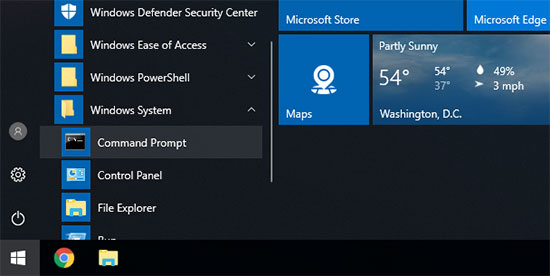
Detta startar ett kommandotolksfönster. Inuti det behöver du ange följande text:
ipconfig /flushdns
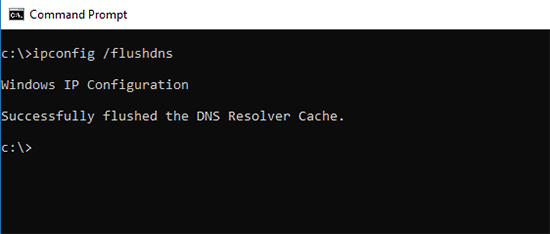
Tryck helt enkelt på Enter-tangenten för att köra kommandot. Du bör sedan se ett meddelande som säger: 'Successfully flushed the DNS Resolver Cache.' Det betyder att Windows har rensat din DNS-cache.
Notera: Om du får ett behörighetsfel, försök att stänga Kommandotolken och öppna den igen genom att högerklicka på appen och välja 'Kör som administratör'.
Det var allt. Du kan nu återuppta besöket på din webbplats för att hämta den uppdaterade DNS-informationen.
Så här rensar du DNS-cachen på macOS
Om du har en macOS-dator kan du följa stegen nedan för att rensa din DNS-cache.
Först måste du starta Terminal-appen. Du hittar den i Launchpad under mappen 'Övrigt'.
Du kan också starta den genom att öppna Finder och gå till mappen Program » Verktyg.
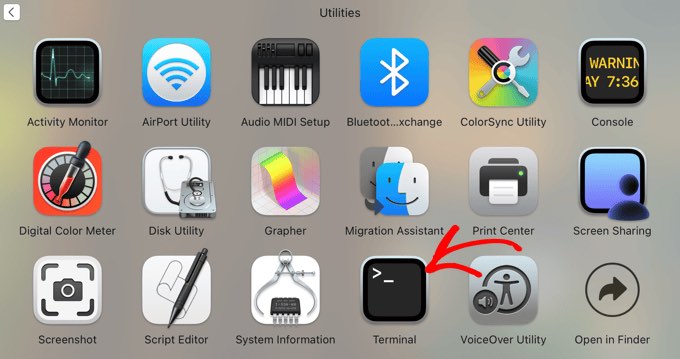
Detta öppnar terminalfönstret, där du behöver ange följande kommando:
sudo killall -HUP mDNSResponder
Detta kommando återställer säkert din Macs DNS-tjänst, vilket är vad som talar om för den att glömma den gamla, cachade DNS-informationen.
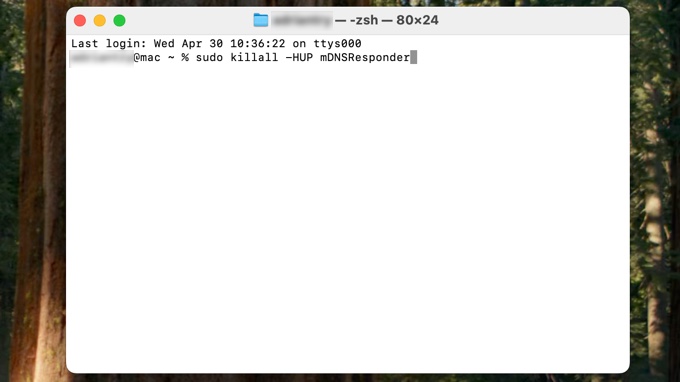
Du kommer att bli ombedd att ange ditt macOS-kontolösenord. Det är samma lösenord som du använder för att logga in på din dator.
Notera: Som en säkerhetsfunktion kommer din Mac inte att visa några tecken på skärmen medan du skriver ditt lösenord. Skriv bara in det och tryck på Enter.
Efter det kommer din dator att tömma DNS-cachen. Du kan nu besöka webbplatsen för att få den senaste DNS-informationen.
Hur man rensar DNS-cachen i Chrome
Google Chrome har också en egen DNS-cache, och den är separat från den DNS-cache som lagras av ditt operativsystem.
Om du använder Google Chrome som din primära webbläsare måste du rensa Chromes DNS-cache också.
Först måste du ange följande adress i din webbläsares adressfält och trycka på Enter-tangenten på ditt tangentbord:
chrome://net-internals/#dns
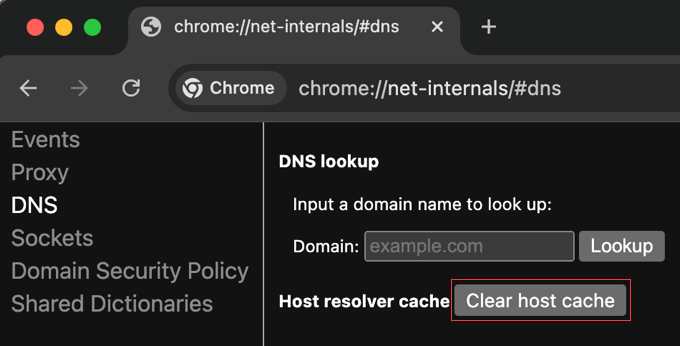
Detta öppnar en speciell inställningssida i Chrome för att hantera dess interna nätverksfunktioner.
Härifrån behöver du klicka på knappen 'Rensa värd-cache', så rensar Chrome sin DNS-cache.
Notera: Chrome kommer inte att visa ett lyckat meddelande eller en popup. När du klickar på knappen rensas cachen omedelbart, och du kan säkert stänga fliken!
Hur man kontrollerar DNS-uppdateringar
När du flyttar din WordPress-webbplats till en värd eller överför din domänregistrering till en ny domänregistrator, måste du ändra dina DNS-inställningar.
Dessa inställningar pekar sedan din domän till den nya platsen.
När du har tillämpat dessa ändringar i dina domäninställningar kommer det att ta ett tag för dessa ändringar att spridas över internet. Beroende på din DNS-leverantör kan detta ske på bara några minuter, även om det ibland kan ta upp till 48 timmar att helt uppdateras över hela webben.
Denna process kallas DNS-propagering, och tyvärr finns det inget sätt att påskynda den över hela internet. Att rensa din lokala DNS-cache säkerställer helt enkelt att din dator hämtar den nya informationen så snart den är tillgänglig från din internetleverantör.
Experttips: Det är lätt att förväxla rensning av din lokala DNS-cache med DNS-propagering. Att rensa din cache löser vad din dator ser. DNS-propagering handlar om att internet Universally uppdateras, vilket du inte kan kontrollera direkt. Rensa alltid din lokala cache först för att utesluta personliga visningsproblem.
Under denna tid kommer din domän ibland att peka på den gamla platsen, och ibland kommer den att peka på den nya platsen. Detta beror på din geografiska plats och vilka DNS-servrar din webbläsare frågar efter vägbeskrivningar.
Du kan kontrollera hur dessa DNS-ändringar sprids över hela världen med hjälp av onlineverktyg som DNS Checker.
Ange helt enkelt ditt domännamn, så hämtar den DNS från olika geografiska platser spridda över hela världen.
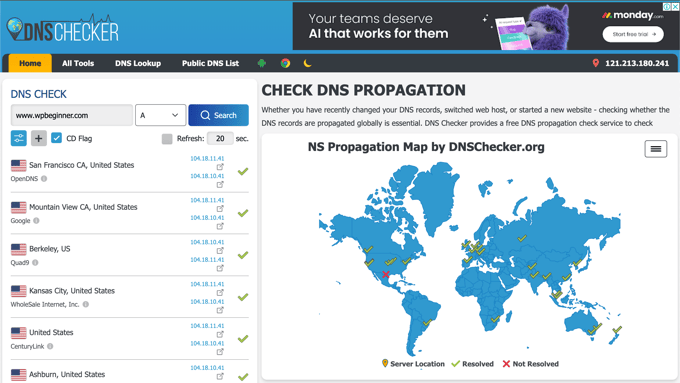
Om alla platser indikerar samma IP-adress med en grön bock, betyder det att DNS-ändringarna du gjorde nu är uppdaterade över hela internet.
Vad är skillnaden mellan DNS-cache och webbläsarcache?
Kom ihåg att DNS-cachen skiljer sig från webbläsarens cache.
Din webbläsare sparar mycket webbplatsdata i en temporär cache för att snabbt ladda sidor vid upprepade besök. Denna innehåller det faktiska innehållet på webbplatserna du besöker, medan DNS-cachen innehåller IP-adresserna där de finns.
Tänk på det så här: DNS-cachen är GPS:en som ger din dator vägbeskrivningar till en butik, medan webbläsarcachen är ett minne av hur butikens skyltfönster såg ut senast du var där.
Om du har problem med att visa en sida som du har uppdaterat men inte kan se dina ändringar, vill du rensa webbläsarcachen.
Vi har en steg-för-steg-guide om hur du rensar webbläsarens cache i alla större webbläsare.
Vanliga frågor om DNS-cache
Vi har besvarat några av de vanligaste frågorna våra läsare ställer om DNS-cachen nedan. Detta bör hjälpa till att klargöra eventuell kvarvarande förvirring du kan ha.
1. Vad är en DNS-cache och varför är den viktig?
En DNS-cache är en temporär databas på din dator som lagrar IP-adresserna för webbplatser du nyligen har besökt. Den är viktig eftersom den hjälper din webbläsare att ladda dessa webbplatser mycket snabbare vid efterföljande besök.
2. Hur ofta ska jag rensa min DNS-cache?
Du behöver inte rensa din DNS-cache regelbundet. Den används bäst som ett felsökningssteg när du inte kan ansluta till en webbplats, ser en gammal version av en webbplats, eller efter en webbplatsmigrering.
3. Är det säkert att rensa DNS-cachen?
Ja, att tömma DNS-cachen är helt säkert och skadar inte din dator. Det raderar inga personliga data, lösenord eller filer. Din dator kommer automatiskt att börja bygga en ny cache när du surfar på internet.
4. Kommer rensning av DNS-cachen att logga ut mig från webbplatser?
Nej, att rensa DNS-cachen kommer inte att logga ut dig från några webbplatser. Den informationen lagras i webbläsarkakor, som är separata från DNS-cachen.
5. Påskyndar tömning av DNS-cachen internet?
Att rensa DNS-cachen snabbar inte upp din internetanslutning. Första gången du besöker en webbplats efter att ha rensat den kan sidladdningen vara en bråkdel av en sekund långsammare eftersom din dator måste slå upp IP-adressen igen.
6. Rensar omstart av en dator DNS-cachen?
Ja, omstart av din dator rensar den lokala DNS-cachen på både Windows och Mac. Att använda kommandoradsmetoderna som visas i den här artikeln är dock mycket snabbare och tvingar dig inte att stänga alla dina öppna appar och avbryta ditt arbetsflöde.
7. Varför fungerar min webbplats på min telefon men inte på min dator?
Detta är ett klassiskt tecken på ett problem med DNS-cachen. Din mobiltelefon och din dator underhåller helt separata DNS-cacher. Om din telefon visar den nya webbplatsen men din dator visar den gamla, betyder det helt enkelt att din dators cache ännu inte har uppdaterats. Att rensa din dators DNS-cache kommer att lösa detta.
Ytterligare resurser om cache i WordPress
Vi hoppas att den här artikeln hjälpte dig att lära dig hur du enkelt rensar din DNS-cache på olika enheter. Du kanske också vill se några artiklar om andra typer av cache i WordPress:
- Ordlista: Cache
- Ordlista: Sid-cache
- Hur du enkelt åtgärdar varningen om att utnyttja webbläsarcache i WordPress
- Bästa WordPress-cache-plugins för att snabba upp din webbplats
- Hur man installerar och konfigurerar W3 Total Cache för nybörjare
- Hur man installerar och konfigurerar WP Super Cache för nybörjare
- Hur man rensar din cache i WordPress (steg för steg)
- Så här rensar du webbläsarens cache i alla stora webbläsare (snabbt sätt)
Om du gillade den här artikeln, prenumerera gärna på vår YouTube-kanal för WordPress-videoguider. Du kan också hitta oss på Twitter och Facebook.


Dennis Muthomi
Jag är glad att du tydligt har jämfört DNS-cachen med webbläsarcachen. Jag tycker ofta att de två är förvirrande
tack.
Jiří Vaněk
Vi hade nyligen en kund som efter att ha ändrat DNS-posterna för domänen fortfarande såg den ursprungliga webbplatsen och vi såg den nya. Vi kunde inte lista ut vad problemet var eftersom vi inte trodde att det kunde vara denna cache (vi hade rensat alla andra cachar tidigare). Först när vi rensade DNS-cachen med dessa kommandon under Windows visades sidorna korrekt i webbläsarens anonyma läge. Därefter fungerade de även i klassiskt läge. Så att rensa DNS-cachen sparade oss en hel del huvudvärk och letande efter problemet någon annanstans.
TACK GUD JONATHAN
Så webbläsar-cache och DNS-cache är två olika saker. Jag lurade verkligen mig själv och tänkte inte på det. Allt jag gör är att rensa min webbläsar-cache och trodde att det var allt. Tack för artikeln.
WPBeginner Support
Glad att vi kunde reda ut förvirringen
Admin
Moinuddin Waheed
Jag har haft problem för detta misstag många gånger, att förväxla DNS-cache med webbläsar-cache och vice versa.
Jag uppdaterade webbplatsen och såg inte uppdateringen i min webbläsare.
Sedan rensade jag webbläsar-cachen och det fungerade bra.
Med det sagt, om vi rensar DNS-cachen med kommandoraden, hur lång tid tar det att spara ny domän som cache för att ladda webbplatsen snabbare?
Rekommenderas det att rensa DNS-cachen regelbundet?
Jiří Vaněk
Att lagra en ny domän i cachen är en fråga om att först ladda efter att cachen har rensats. Domänen laddas och DNS-cachen sparar den. Det är inget mer med det. När det gäller regelbunden rensning av cachen är det inte riktigt nödvändigt. Personligen har jag aldrig behövt radera DNS-cachen, förutom i fall där till exempel DNS-posterna för domänen ändrades. Jag visste inte heller detta från början och letade efter felet någon annanstans. Enligt min mening behöver du dock inte regelbunden radering, såvida du inte löser ett problem där DNS-cachen kan spela en roll.
WPBeginner Support
Det kommer att försöka hämta det nya innehållet direkt och om det inte finns någon annan cachning som orsakar ett problem, bör du se den korrekta webbplatsen.
Du bör normalt sett inte behöva rensa din DNS-cache.
Admin
Moinuddin Waheed
Tack wpbeginner för att du klargjorde förvirringen kring rensning av DNS-cachen.
Jag förväxlade det med webbläsarens cache och trodde att de nya uppdateringarna bara skulle visas när vi rensade webbläsarens cache.
det betyder att vi kan rensa DNS:en när vi anser att vi borde.
David
Artiklarna jag har läst här på wpbeginner är exceptionellt enkla (utan att kännas förenklade), tydliga, informativa och mycket hjälpsamma. Tack!
WPBeginner Support
Varsågod! Kul att du fann våra guider hjälpsamma!
Admin