


Genau wie viele von Ihnen hatten auch wir unseren Anteil an Plugin-Konflikten in WordPress. Von kaputten Layouts bis hin zu mysteriösen Fehlermeldungen haben wir alles erlebt.
Kürzlich teilte eine unserer Freundinnen eine Geschichte, die uns sehr berührte. Ihr neues Newsletter-Popup-Plugin funktionierte anfangs perfekt, aber nach einem routinemäßigen Update geriet ihre gesamte Website aus den Fugen.
Der frustrierende Teil? Er hätte mit dem richtigen Wissen vermieden werden können.
Nachdem wir vielen verschiedenen WordPress-Benutzern über WPBeginner geholfen haben, haben wir gelernt, dass Plugin-Konflikte nicht beängstigend sein müssen – wenn Sie eine zuverlässige Methode haben, um sie zu erkennen.
In diesem Leitfaden führen wir Sie durch zwei bewährte Methoden zur Überprüfung auf WordPress-Plugin-Konflikte. Dies sind dieselben Schritte, die Tausenden unserer Leser geholfen haben, ihre Websites reibungslos am Laufen zu halten. 🙌
Was ist ein WordPress-Plugin-Konflikt?
Ein Plugin-Konflikt tritt auf, wenn ein oder mehrere Plugins miteinander, mit Ihrem Website-Theme oder mit den WordPress-Core-Dateien in Konflikt geraten.
Dies kann aus verschiedenen Gründen geschehen, wie z. B. veraltete Plugins, inkompatible Software, schlechte Programmierpraktiken oder wenn zwei Plugins versuchen, genau dieselbe Aufgabe zu erfüllen, was zu Konflikten führt.
Wenn ein Plugin-Konflikt auftritt, zeigt Ihre WordPress-Site normalerweise deutliche Symptome. Häufige Anzeichen sind ein leerer weißer Bildschirm, fehlerhafte oder unorganisierte Layouts, unerwartete Fehlermeldungen und allgemeine Instabilität der Website.
Schauen wir uns nun verschiedene Möglichkeiten an, um WordPress-Plugin-Konflikte auf Ihrer Website zu überprüfen. Sie können Konflikte manuell überprüfen, indem Sie Plugins deaktivieren, oder ein Fehlerbehebungs-Plugin verwenden, um das Problem zu isolieren.
Wir werden beide Methoden behandeln und Tipps geben, um zukünftige Konflikte zu vermeiden. Sie können die folgenden Links verwenden, um zu einem beliebigen Abschnitt zu springen:
- Methode 1: Alle Plugins deaktivieren & manuell aktivieren
- Methode 2: Verwenden Sie ein Plugin, um nach Konflikten zu suchen
- How to Fix WordPress Plugin Conflicts
- Vermeidung zukünftiger WordPress-Plugin-Konflikte
- FAQ: Wie man WordPress-Plugin-Konflikte überprüft
- Bonus-Links 🔗: Anleitungen zur Verwaltung und Wartung von WordPress
🧑💻 Profi-Tipp: Bevor Sie versuchen, Plugin-Konflikte zu lösen, ist es am besten, ein Backup Ihrer Website zu erstellen. Auf diese Weise können Sie Ihre Inhalte und Einstellungen leicht wiederherstellen, falls etwas schiefgeht.
Fangen wir an.
Methode 1: Alle Plugins deaktivieren & manuell aktivieren
Der einfachste Weg, um festzustellen, ob ein Plugin-Konflikt vorliegt, ist, alle Plugins auf Ihrer Website zu deaktivieren und sie dann einzeln zu aktivieren.
Das Deaktivieren von Plugins hilft Ihnen zu überprüfen, ob der WordPress-Fehler, mit dem Sie konfrontiert sind, mit Plugins zusammenhängt. Wenn dies der Fall ist, hilft Ihnen die erneute Aktivierung jedes Plugins einzeln dabei, das problematische Plugin zu identifizieren.
Wenn Sie noch Zugriff auf Ihr Admin-Dashboard haben, müssen Sie zur Seite Plugins » Installierte Plugins navigieren. Klicken Sie anschließend einfach unter dem Plugin-Namen auf die Option 'Deaktivieren'.

Alternativ können Sie Plugins auf Ihrer Website auch gesammelt deaktivieren.
Klicken Sie einfach auf das Kontrollkästchen oben, um alle Plugins auszuwählen.
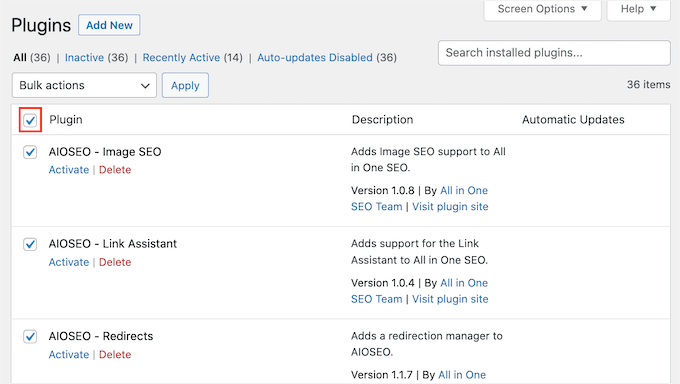
Als Nächstes können Sie auf das Dropdown-Menü 'Massenaktionen' oben klicken.
Wählen Sie hier die Option „Deaktivieren“. Klicken Sie dann auf die Schaltfläche „Anwenden“, um alle Plugins zu deaktivieren.

Möglicherweise möchten Sie auch unseren Leitfaden zur Deaktivierung von Plugins, wenn Sie keinen Zugriff auf wp-admin haben, einsehen.
Nachdem Sie nun alle Plugins deaktiviert haben, überprüfen Sie, ob der Website-Fehler weiterhin auftritt.
Wenn der Fehler behoben ist, beginnen Sie damit, jedes Plugin auf Ihrer Website manuell wieder zu aktivieren. Dies hilft Ihnen zu sehen, welches Plugin den Konflikt verursacht.
Wenn der Fehler ansonsten nicht verschwindet, ist es ratsam zu prüfen, ob Ihr Theme das Problem verursacht. Sie müssen Ihr aktuelles Theme deaktivieren und eines der Standard-Themes von WordPress, wie z. B. Twenty Twenty-Four, aktivieren, um zu sehen, ob das das Problem behebt.
Details dazu finden Sie in unserem Tutorial zum Ändern von WordPress-Themes.
Methode 2: Verwenden Sie ein Plugin, um nach Konflikten zu suchen
Eine weitere Möglichkeit, Plugin-Konflikte in WordPress zu überprüfen, ist die Verwendung eines Plugins wie Health Check & Troubleshooting.
Es ist ein kostenloses WordPress-Plugin, das Ihnen hilft, Fehler mit einem Standard-Theme und deaktivierten Plugins zu beheben.
Das Beste daran ist, dass es Ihnen ermöglicht, Fehler in einer privaten Benutzersitzung zu beheben. Das bedeutet, Sie können Plugin-Konflikte überprüfen, ohne die Erfahrung der Besucher auf Ihrer Live-Website zu beeinträchtigen.
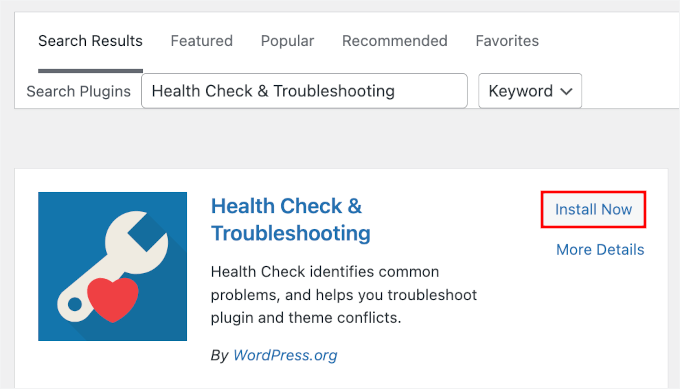
Zuerst müssen Sie das Plugin Health Check & Troubleshooting installieren und aktivieren.
Gehen Sie in Ihrem WordPress-Adminbereich zu Plugins » Neues Plugin hinzufügen.

Dann können Sie die Suchleiste verwenden, um das Plugin schnell zu finden.
Sobald Sie es gefunden haben, klicken Sie auf die Schaltfläche 'Jetzt installieren'. Vergessen Sie nicht, auf 'Aktivieren' zu klicken, wenn Sie es sehen, um es auf Ihrer WordPress-Website zu aktivieren.
Wenn Sie Hilfe benötigen, lesen Sie bitte unseren Leitfaden zur Installation eines WordPress-Plugins.
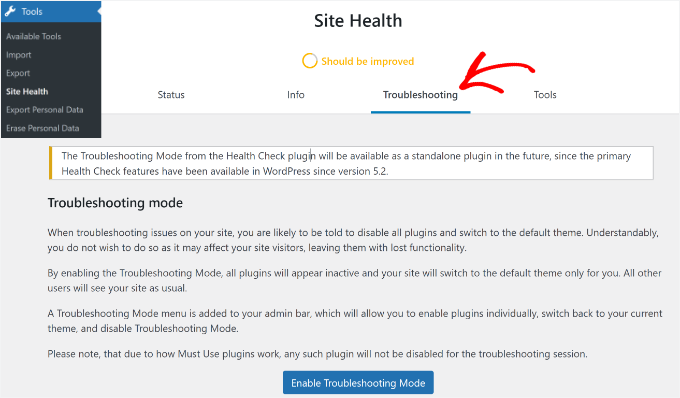
Nach der Aktivierung können Sie im WordPress-Dashboard zu Werkzeuge » Website-Zustand navigieren. Von hier aus können Sie zum Tab 'Fehlerbehebung' wechseln.
⚠️ Haftungsausschluss: Dieses Plugin wurde nicht mit den neuesten WordPress-Versionen getestet. Wir haben es jedoch selbst getestet und es funktioniert unserer Erfahrung nach immer noch gut. Wenn Sie sich nicht sicher sind, lesen Sie unseren Artikel darüber, ob es sicher ist, ein veraltetes Plugin zu verwenden.
Als Nächstes können Sie auf die Schaltfläche 'Fehlerbehebungsmodus aktivieren' klicken.
Dies deaktiviert alle Plugins für Ihre Benutzersitzung und wechselt zu einem Standard-Theme. Sie können nun nach Plugin-Konflikten suchen, die Fehler und andere Probleme verursachen könnten, während Ihre Besucher weiterhin die normale Website sehen.
So beheben Sie WordPress-Plugin-Konflikte
Sobald Sie das problematische Plugin identifiziert haben, müssen Sie das Problem beheben. Hier sind einige Tipps, um die Aufgabe zu erledigen.
1. Plugins auf Ihrer Website aktualisieren
Plugin-Updates bieten oft Fehlerbehebungen und andere Verbesserungen, die Plugin-Konflikte beheben können. Ein einfaches Update des richtigen Plugins kann Ihr Problem also beheben.
Um zu überprüfen, ob für ein Plugin ein Update verfügbar ist, können Sie zu Plugins » Installierte Plugins gehen und sehen, ob darunter ein Link ‚Jetzt aktualisieren‘ vorhanden ist:

Oder Sie gehen zu Dashboard » Updates, um Ihre verfügbaren Updates anzuzeigen.
Detailliertere Anweisungen finden Sie in unserem Leitfaden zur ordnungsgemäßen Aktualisierung von WordPress-Plugins.
2. Überprüfen Sie die Plugin- und WordPress-Versionen
Manchmal stimmen Ihre WordPress- und Plugin-Versionen möglicherweise nicht überein, was zu Konflikten führen kann.
Stellen Sie bei der Installation eines neuen Plugins sicher, dass es mit Ihrer aktuellen WordPress-Version kompatibel ist. Dies können Sie am Ende der Plugin-Beschreibung überprüfen:
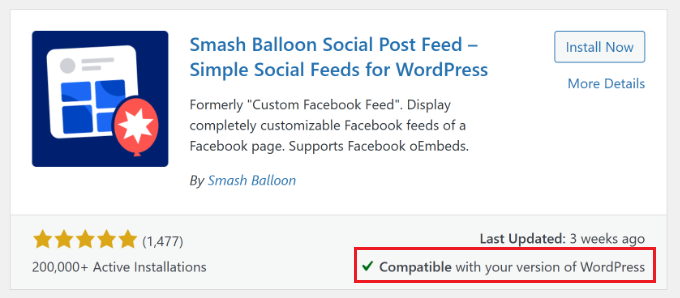
Wenn sowohl das Plugin als auch Ihre Website auf dem neuesten Stand sind, sollte eine Meldung angezeigt werden, die besagt: ‚Kompatibel mit Ihrer WordPress-Version‘.
Andernfalls sehen Sie hier ‚Nicht mit Ihrer WordPress-Version getestet‘. In diesem Fall müssen Sie möglicherweise ein Update durchführen oder ein anderes Plugin in Betracht ziehen.
3. Aktualisieren oder wechseln Sie Ihr WordPress-Theme
Wie wir bereits erwähnt haben, kann das Problem manchmal zwischen einem Plugin und Ihrem WordPress-Theme liegen.
Wenn das Ändern des Themes das Problem behoben hat, bedeutet dies wahrscheinlich, dass Ihr Theme mit einem Ihrer Plugins in Konflikt steht. Um den Schuldigen zu finden, reaktivieren Sie Ihr ursprüngliches Theme (was den Fehler wahrscheinlich zurückbringt). Deaktivieren Sie dann Ihre Plugins nacheinander, bis das Problem behoben ist.
Um das Problem zu beheben, können Sie zuerst das WordPress-Theme aktualisieren. Dies sollte helfen, Fehler oder Kompatibilitätsprobleme zu beheben, die möglicherweise mit einem Plugin in Konflikt stehen.

Wenn das Problem weiterhin besteht, ist es möglicherweise ratsam, Ihr Website-Theme zu wechseln.
Weitere Details finden Sie in unserem Leitfaden zum ordnungsgemäßen Wechseln eines WordPress-Themes.
4. Plugin-Entwickler kontaktieren
Wenn das Aktualisieren ein Plugin-Problem nicht löst, ist es eine gute Idee, sich an die Entwickler des Plugins zu wenden.
Sie können nach Support-Optionen oder Kontaktinformationen suchen, indem Sie zur WordPress.org-Seite des Plugins oder zur Website des Entwicklers gehen.
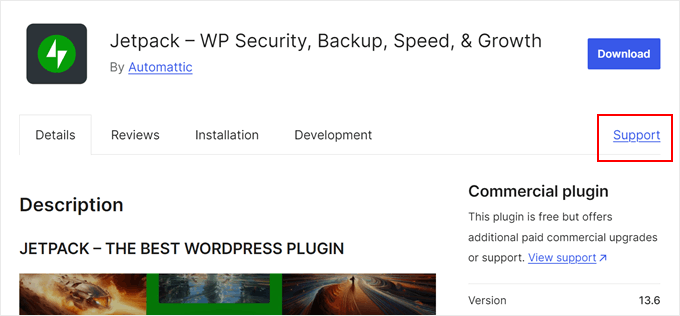
Wenn Sie das Problem in einem Forum oder dem Support-Team des Plugins beschreiben, ist es am besten, detaillierte Informationen anzugeben. Dazu können die angezeigten Fehlermeldungen, Ihre WordPress-Version und alle Schritte zur Reproduktion des Problems gehören.
Auf diese Weise können Plugin-Entwickler das Problem besser verstehen und Ihnen hoffentlich schnell eine Lösung finden.
Weitere Informationen finden Sie in unserem Leitfaden zur richtigen Anfrage von WordPress-Support und dessen Erhalt.
5. Alternative Plugins finden
Wenn Sie den Plugin-Konflikt auch nach dem Ausprobieren aller oben genannten Methoden nicht beheben können, müssen Sie das problematische Plugin möglicherweise durch ein kompatibles ersetzen.
Sie können das WordPress-Plugin-Repository nutzen, um Plugins mit ähnlichen Funktionalitäten zu finden. Wenn Sie eine gute Alternative gefunden haben, stellen Sie sicher, dass Sie die Plugin-Bewertungen, -Bewertungen, die Anzahl der Installationen, die Kompatibilität mit den neuesten WordPress-Versionen und die Reaktionsfähigkeit des Supports überprüfen, bevor Sie wechseln.
Suchen Sie zum Beispiel nach einer Alternative für ein WordPress-Formular-Plugin. Besuchen Sie einfach die Website WordPress.org und gehen Sie zum Bereich Plugins.
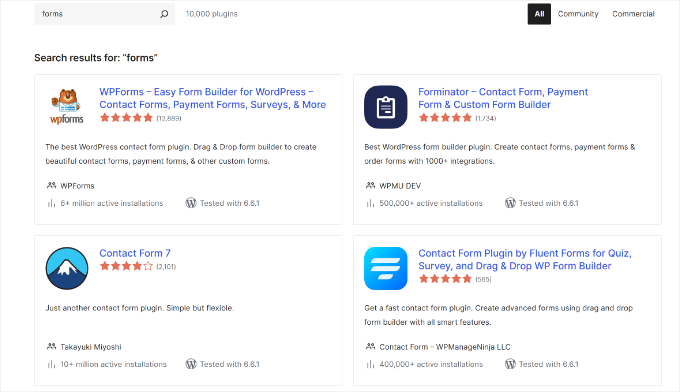
Von hier aus suchen Sie im Suchfeld nach „forms“ und Sie haben viele Optionen.
Sie können auch unser WPBeginner Solution Center besuchen. Dort finden Sie Experten-Plugin-Empfehlungen von unserem Team sowie Bewertungen von echten Kunden.
Vermeidung zukünftiger WordPress-Plugin-Konflikte
Plugin-Konflikte können viele Probleme auf Ihrer Website verursachen und sind schwer zu erkennen. Daher ist es wichtig, nach Möglichkeiten zu suchen, sie zu vermeiden.
Hier sind einige Best Practices, um das Risiko von Plugin-Konflikten zu minimieren:
- Regelmäßige Updates durchführen – Halten Sie Ihre Plugins, Themes und den WordPress-Kern auf dem neuesten Stand, damit Sie keine Kompatibilitätsprobleme oder Fehler auftreten, die Konflikte verursachen können.
- Nur notwendige Plugins verwenden – Verwenden Sie nur essentielle WordPress-Plugins, die Sie wirklich für Ihre Website benötigen, um Konfliktmöglichkeiten zu reduzieren. Je mehr Plugins Sie haben, desto höher ist die Wahrscheinlichkeit von Plugin-Konflikten.
- Gut codierte Plugins auswählen – Wählen Sie Plugins von vertrauenswürdigen Entwicklern mit guten Bewertungen. Testen Sie neue Plugins, wann immer möglich, auf einer Staging-Site, um zu sehen, ob sie Ihren Anforderungen entsprechen, bevor Sie sie auf einer Live-Website aktivieren.
FAQ: Wie man WordPress-Plugin-Konflikte überprüft
Bevor wir zum Ende kommen, hier sind einige häufig gestellte Fragen von Lesern zur Sicherheit und Fehlerbehebung von Plugins:
Wie prüfe ich, ob ein WordPress-Plugin sicher ist?
Ein Plugin ist im Allgemeinen sicher, wenn es gut gepflegt und vertrauenswürdig ist. Bevor Sie es installieren, sehen Sie sich seine Update-Historie, Benutzerbewertungen, aktiven Installationen und die Kompatibilität mit Ihrer WordPress-Version an. Es ist auch eine gute Idee, Plugins von seriösen Entwicklern oder aus dem offiziellen WordPress.org-Verzeichnis zu installieren.
Wie prüfe ich, ob ein Plugin in WordPress aktiv ist?
Gehen Sie in Ihrem Dashboard zu Plugins » Installierte Plugins. Wenn Sie unter dem Plugin-Namen einen blauen Link „Deaktivieren“ sehen, bedeutet dies, dass es derzeit aktiv ist. Wenn stattdessen ein Link „Aktivieren“ angezeigt wird, ist das Plugin inaktiv.
Wie behebe ich den Fehler „Das Plugin konnte nicht aktiviert werden, da es einen kritischen Fehler ausgelöst hat“?
Dies bedeutet normalerweise, dass das Plugin ein Codierungsproblem hat oder mit etwas auf Ihrer Website in Konflikt steht. Um dies zu beheben, verbinden Sie sich über FTP oder den Dateimanager Ihres Hostinganbieters mit Ihrer Website, öffnen Sie den Ordner /wp-content/plugins/ und benennen Sie den Ordner des Plugins um (z. B. in plugin-name-alt).
Dies deaktiviert es sofort, sodass Sie wieder auf Ihr Dashboard zugreifen können. Anschließend können Sie eine stabilere Version installieren oder ein alternatives Plugin auswählen.
Ist ein veraltetes Plugin sicher zu verwenden?
Nicht immer. Veraltete Plugins können Kompatibilitätsprobleme verursachen, Funktionen beeinträchtigen oder Sicherheitsrisiken einführen. Wenn ein Plugin seit langem nicht aktualisiert wurde oder nicht mit der neuesten Version von WordPress funktioniert, ist es besser, nach einer Alternative zu suchen.
Bonus-Links 🔗: Anleitungen zur Verwaltung und Wartung von WordPress
Wir hoffen, dieser Artikel hat Ihnen geholfen zu lernen, wie Sie auf WordPress-Plugin-Konflikte prüfen.
Möglicherweise möchten Sie auch unsere Anleitungen zu folgenden Themen sehen:
- So beheben Sie das Verschwinden von Plugins aus dem WordPress-Dashboard
- Vorschau Ihrer WordPress-Website, bevor sie live geht
- So versetzen Sie Ihre WordPress-Website in den Wartungsmodus
- So leiten Sie Besucher auf eine Wartungsseite in WordPress um
- Coming Soon vs. Wartungsmodus: Was ist der Unterschied?
- Der ultimative Leitfaden zur WordPress-Wartung
Wenn Ihnen dieser Artikel gefallen hat, abonnieren Sie bitte unseren YouTube-Kanal für WordPress-Video-Tutorials. Sie finden uns auch auf Twitter und Facebook.




Olaf
Manchmal, wenn ein Plugin nicht funktioniert und ich sehe, dass der Entwickler kürzlich ein Update durchgeführt hat, gehe ich zum Plugin-Repository und probiere die Version vor der aktuellen aus. Ich würde dies nicht als endgültige Lösung empfehlen, da es am besten ist, Plugins auf dem neuesten Stand zu halten, aber ich habe Probleme oft auf diese Weise gelöst, indem ich einfach eine frühere Version vor dem letzten Update ausprobiert habe und das Plugin funktionierte. Danach ist es eine gute Idee, den Entwickler zu kontaktieren und nach einer besseren Lösung zu suchen, wie z. B. auf ein neues Update zu warten oder das Problem zu identifizieren (wie ein PHP-Versionsproblem, ein Konflikt mit einem anderen Plugin usw.).
Jiří Vaněk
Da ich Plugin-Konflikte immer manuell behoben habe, indem ich sie einzeln deaktiviert und dann nach einer Lösung und einem funktionierenden Zustand gesucht habe, ist das Plugin **Health Check & Troubleshooting** für mich ein ziemlich interessantes neues Werkzeug. Ich werde es mir auf jeden Fall genauer ansehen, denn gelegentliche Konflikte zwischen Plugins untereinander, mit dem Theme oder dem WordPress-Core sind so häufig, dass man es fast nicht zugeben möchte. Danke für den tollen Artikel und die Vorstellung neuer Methoden zur Konfliktlösung, ohne Plugins einfach zu deaktivieren und buchstäblich Detektivarbeit zu leisten.
Moinuddin Waheed
Dies sind die genauen Schritte, die ich seit mehreren Jahren befolge.
Zuerst deaktiviere ich alle Plugins und aktiviere sie dann manuell eines nach dem anderen, um zu prüfen, ob der Konflikt weiterhin besteht.
Dies löst das Problem meistens.
Ich habe das Plugin "Check Health" und "Troubleshooting" nicht verwendet, aber es scheint eine sehr gute Option zum Ausprobieren zu sein.
Es hilft zu prüfen, ob ein Plugin in schlechtem Zustand ist und Probleme verursachen kann.
Achraf Hebboul
Dies ist ein typisches Problem, auf das WordPress-Benutzer stoßen, insbesondere diejenigen, die Schwierigkeiten haben, ihre Plugins und/oder Themes richtig zu verwalten. Um Konflikte zu vermeiden und sich möglicherweise vor Hacking oder anderen Bedrohungen zu schützen, schlage ich vor, dass Personen, die mit WordPress-Plugins und -Themes arbeiten, bei den beliebtesten und zuverlässigsten Plugins und Themes bleiben, indem sie diese online recherchieren und Benutzerbewertungen lesen, bevor sie Plugins installieren, insbesondere die ungewöhnlichen.
WPBeginner Support
It would depend on the user’s needs as not all plugins for every need have a large audience but for most use cases this is a good idea
Admin
Jiří Vaněk
Persönlich halte ich es auch für eine großartige Lösung, ein Staging-Plugin zu verwenden, um eine Kopie Ihrer Website zu erstellen, auf der Sie Änderungen über einen bestimmten Zeitraum testen können. Wenn alles wie erwartet funktioniert, können Sie die Änderungen von der Staging-Site auf die Live-Site übertragen. Diese Methode ist auch für Anfänger geeignet, da sie alles auf einer Kopie der Website testen können, die nicht öffentlich ist. Auf diese Weise können sie sicher mit Plugins experimentieren, die nicht so beliebt oder etabliert sind, insbesondere wenn sie eine bestimmte Funktion benötigen, die nur ein weniger bekanntes Plugin bietet.