


Nach über einem Jahrzehnt der Verwaltung von WordPress-Websites haben wir festgestellt, dass die erfolgreichsten Website-Besitzer eine Gemeinsamkeit haben: Sie verfügen über solide Backup-Systeme.
Deshalb sind wir starke Befürworter der Verwendung von Amazon S3 als Ihr Sicherungsziel – es ist zuverlässig, erschwinglich und bietet vollständige Unabhängigkeit von Ihrem Hosting-Anbieter.
Viele WordPress-Website-Besitzer verwenden S3, da es eine zusätzliche Sicherheitsebene für ihre Daten bietet. Es lässt sich auch nahtlos in die gängigsten Backup-Plugins integrieren.
Heute führen wir Sie durch den Prozess der Einrichtung von WordPress-Backups für Amazon S3.
Wir haben zahlreiche Methoden recherchiert und getestet und werden sowohl kostenlose als auch kostenpflichtige Lösungen vorstellen, die sich am besten zum Schutz Ihrer WordPress-Site und zur Sicherung Ihrer Daten eignen.
Schnelle Antwort: So sichern Sie WordPress auf Amazon S3
In Eile? Hier sind 2 der einfachsten Möglichkeiten, ein Backup mit Amazon S3 zu erstellen
- Duplicator: Verbinden Sie Ihre WordPress-Website mit Amazon S3 und erstellen Sie anpassbare vollständige Website- oder Datenbank-Backups mit Versionskontrolle.
- UpdraftPlus: Verwenden Sie das kostenlose Plugin, um Backups zu planen und Ihre WordPress-Dateien und -Datenbank einfach an Amazon S3 zu senden.
Warum Amazon S3 zur Sicherung von WordPress verwenden?
Amazon S3 ist eine ausgezeichnete Wahl für WordPress-Backups und Wiederherstellung, da es zuverlässig, sicher und kostengünstig ist. Hier sind die Gründe:
- Zuverlässigkeit auf Enterprise-Niveau: Verarbeitet große Backup-Dateien konsistent und ist somit ideal für geschäftliche Websites, die keine Backup-Ausfälle riskieren können.
- Erweiterte Sicherheit: Bietet Identity and Access Management (IAM), um spezifische Zugriffsregeln festzulegen und Ihre Backup-Dateien automatisch zu verschlüsseln.
- Kostenloser Tarif verfügbar: Enthält 5 GB Speicherplatz plus 2.000 PUT- und 20.000 GET-Anfragen pro Monat für das erste Jahr – genug für mehrere kleine Website-Backups ohne Kosten.
- Flexible Pay-As-You-Go-Preise: Ermöglicht Ihnen, aktuelle Backups für schnellen Zugriff zu speichern und ältere Backups in günstigere Speicherklassen zu verschieben.
- Nahtlose Plugin-Integration: Funktioniert reibungslos mit beliebten WordPress-Backup-Plugins wie Duplicator und UpdraftPlus.
Mit all diesen Vorteilen stellt Amazon S3 sicher, dass Ihre WordPress-Backups sicher, zugänglich und einfach zu verwalten sind.
Sehen wir uns an, wie Sie Ihre WordPress-Backups an Amazon S3 senden. Sie können die Schnelllinks unten verwenden, um zu dem Abschnitt zu springen, den Sie benötigen:
Zuerst: Konfigurieren Sie Ihr Amazon S3-Konto
Bevor wir Ihre WordPress-Website auf Amazon S3 sichern können, müssen wir Ihren Speicherplatz korrekt einrichten.
Schritt 1: Erstellen Sie einen Amazon S3 Bucket
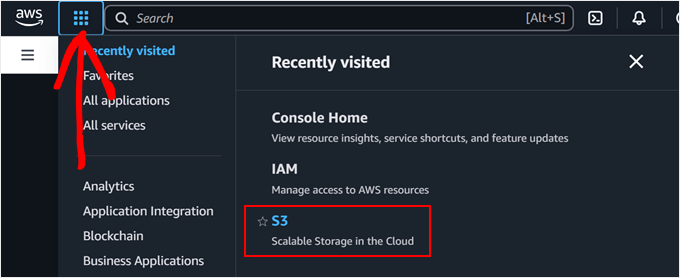
Melden Sie sich zunächst bei Ihrem Amazon Web Services (AWS)-Konto an. Klicken Sie dann auf die Menüschaltfläche in der oberen linken Ecke und wählen Sie „S3“.
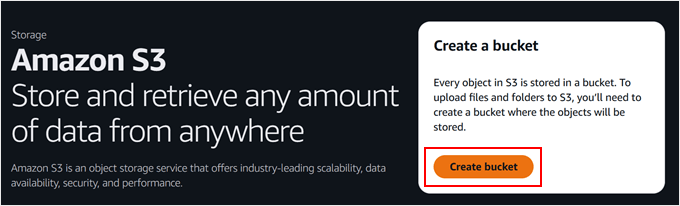
Auf der S3-Dashboard-Seite müssen Sie nach der Schaltfläche „Bucket erstellen“ suchen und darauf klicken.
Ein Bucket in Amazon S3 ist wie ein Container für Ihre Dateien. Stellen Sie es sich wie einen speziellen Ordner vor, der alle Ihre WordPress-Backups enthält.
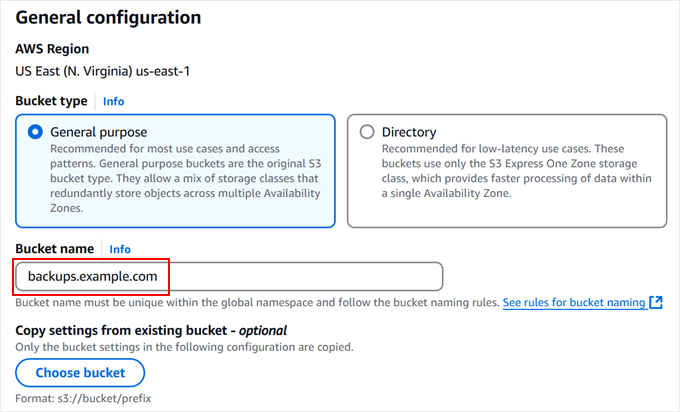
Für den „Bucket-Typ“ müssen Sie „Allzweck“ auswählen. Geben Sie Ihrem Bucket dann einen Namen.
Wir empfehlen, Ihren Domainnamen zu verwenden, um ihn eindeutig zu halten, z. B. backups.ihrewebsite.com.
Wichtig: Amazon S3-Bucket-Namen dürfen nur Kleinbuchstaben enthalten. Verwenden Sie keine Großbuchstaben oder Leerzeichen, da AWS den Namen sonst ablehnt.
Sie sehen auch eine Option für 'AWS-Region'. Bitte notieren Sie sich, welche Region ausgewählt ist (z. B. 'US East N. Virginia'), da Sie diese Region möglicherweise später in Ihrem WordPress-Plugin auswählen müssen.
Für die restlichen Einstellungen können Sie die Standardwerte beibehalten.
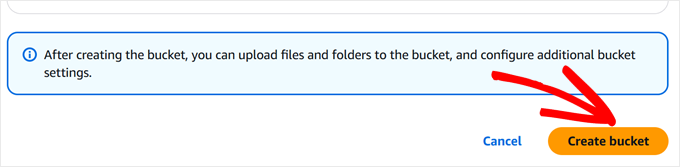
An dieser Stelle können Sie einfach zum Ende der Seite scrollen und auf die Schaltfläche „Bucket erstellen“ klicken.
Ihr neuer Speicherplatz ist in nur wenigen Sekunden einsatzbereit.
Schritt 2: Erstellen einer Sicherheitsrichtlinie
Nun richten wir eine Sicherheitsrichtlinie für Ihre Backups ein. Diese Richtlinie ist eine Reihe von Regeln, die steuern, was mit Ihren Sicherungsdateien geschehen kann.
Klicken Sie erneut auf das Menü und wählen Sie „IAM“. Dies führt Sie zum Sicherheitsverwaltungsbereich von AWS.
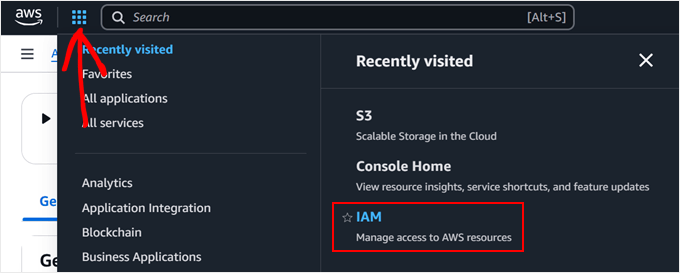
Von hier aus können Sie zur Seite „Richtlinien“ navigieren.
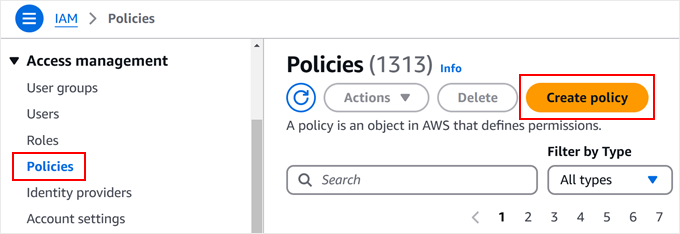
Hier müssen Sie auf die Schaltfläche „Richtlinie erstellen“ klicken. Hier richten Sie Ihre Sicherungsberechtigungen ein.
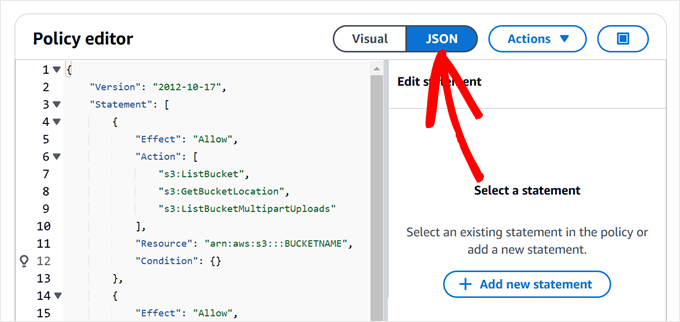
Wenn Sie den Richtlinien-Editor sehen, können Sie den Tab „JSON“ auswählen, um die Sicherheitsregeln einzugeben.
Hier fügen Sie den speziellen Berechtigungscode ein. Es ist eine Reihe von Regeln, die AWS genau sagen, was das Plugin tun darf. Sie können die folgende Richtlinie kopieren und in den Editor einfügen:
{
    "Version": "2012-10-17",
    "Statement": [
        {
            "Effect": "Allow",
            "Action": [
                "s3:ListBucket",
                "s3:GetBucketLocation",
                "s3:ListBucketMultipartUploads"
            ],
            "Resource": "arn:aws:s3:::BUCKETNAME",
            "Condition": {}
        },
        {
            "Effect": "Allow",
            "Action": [
                "s3:AbortMultipartUpload",
                "s3:DeleteObject",
                "s3:DeleteObjectVersion",
                "s3:GetObject",
                "s3:GetObjectAcl",
                "s3:GetObjectVersion",
                "s3:GetObjectVersionAcl",
                "s3:PutObject",
                "s3:PutObjectAcl"
            ],
            "Resource": "arn:aws:s3:::BUCKETNAME/*",
            "Condition": {}
        },
        {
            "Effect": "Allow",
            "Action": "s3:ListAllMyBuckets",
            "Resource": "*",
            "Condition": {}
        }
    ]
}
Dieser Code ermöglicht es Ihrem Backup-Plugin, die Dateien in Ihrem Backup-Bucket aufzulisten und Backup-Dateien darin hinzuzufügen, abzurufen und zu löschen. Außerdem verhindert er, dass das Plugin etwas anderes tut, was Ihr Konto sicher hält.
Wichtig: Sie müssen den Text BUCKETNAME im obigen Code durch den tatsächlichen Namen des Buckets ersetzen, den Sie in Schritt 1 erstellt haben.
Achten Sie darauf, die Anführungszeichen "" oder die Schrägstriche / um den Namen herum nicht zu löschen. Wenn Ihr Bucket beispielsweise backups.example.com heißt, sollte die Zeile wie folgt aussehen:
"Ressource": "arn:aws:s3:::backups.example.com",
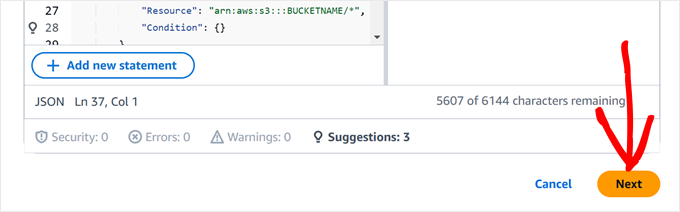
In diesem Stadium können Sie weiter nach unten auf der Seite scrollen.
Klicken Sie dann auf „Weiter“.
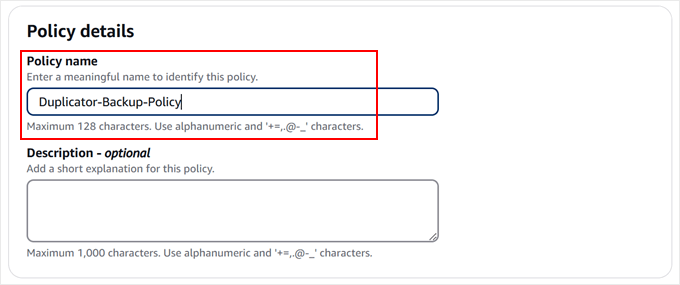
Nun können Sie Ihrer Richtlinie einen aussagekräftigen Namen geben. Sie könnten sie zum Beispiel WordPress-Backup-Richtlinie, Duplicator-Backup-Richtlinie oder UpdraftPlus-Backup-Richtlinie nennen.
Sie können gerne einen Namen wählen, der für Sie Sinn ergibt. Diese Richtlinie funktioniert hervorragend mit jedem WordPress-Backup-Plugin, das wir später behandeln werden.
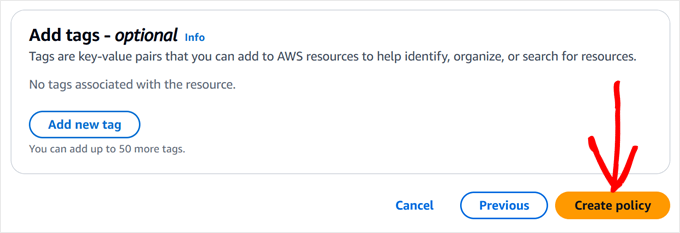
Sobald Sie mit dem Namen zufrieden sind, können Sie die Erstellung abschließen, indem Sie auf „Richtlinie erstellen“ klicken.
Dies speichert alle Ihre Sicherheitseinstellungen und bereitet Sie auf den nächsten Schritt vor.
Schritt 3: Benutzer erstellen
Nachdem wir unsere Sicherheitrichtlinie eingerichtet haben, erstellen wir nun einen Benutzer, der auf Ihren Cloud-Speicher zugreifen kann. Sie können sich das wie die Erstellung eines speziellen Kontos nur für die Verwaltung Ihrer WordPress-Backups vorstellen.
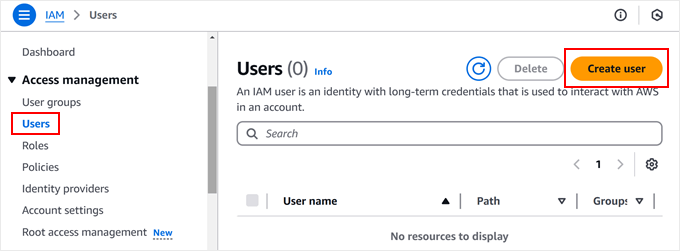
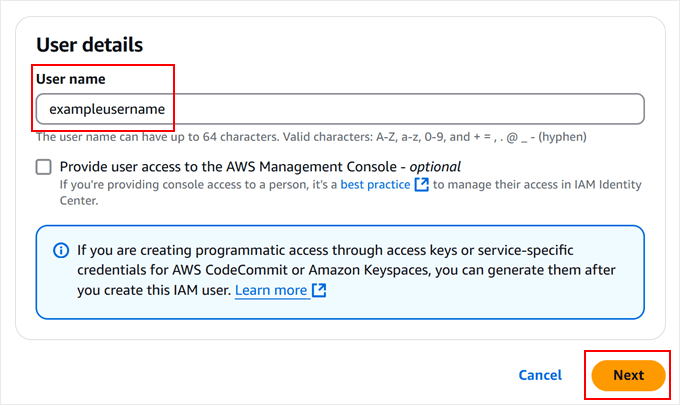
Gehen Sie zunächst zum Menü 'Benutzer' auf der IAM-Seite. Sie sehen eine Schaltfläche 'Benutzer erstellen'. Klicken Sie darauf.
Als Nächstes geben Sie Ihrem neuen Benutzer einen Namen.
Sie können jeden Namen vergeben, der Ihnen hilft, seinen Zweck zu identifizieren. Klicken Sie dann auf „Weiter“.
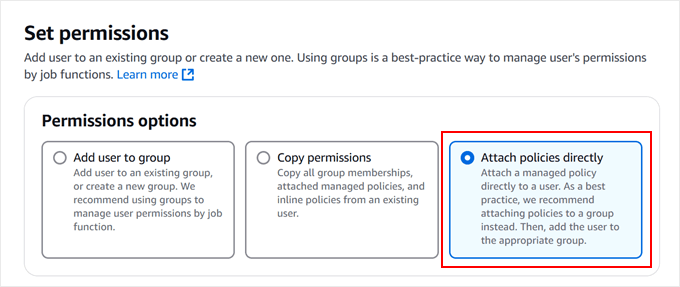
Wenn Sie zum Abschnitt „Berechtigungen festlegen“ gelangen, wählen Sie „Richtlinien direkt anhängen“ aus.
Hier können Sie die gerade erstellte Sicherheitsrichtlinie mit Ihrem neuen Benutzer verknüpfen. Betrachten Sie es als die Zuweisung spezifischer Berechtigungen an Ihren neuen Backup-Benutzer.
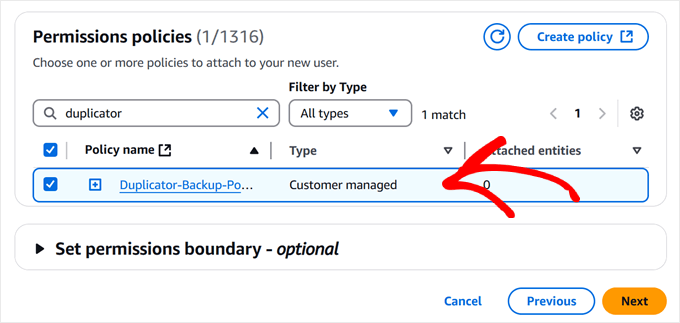
Durchsuchen Sie die Liste der Richtlinien, bis Sie diejenige finden, die wir im vorherigen Schritt erstellt haben. Sie können sie leicht finden, indem Sie den Namen der Richtlinie in das Suchfeld eingeben.
Sobald Sie ihn gefunden haben, aktivieren Sie einfach das Kontrollkästchen daneben.
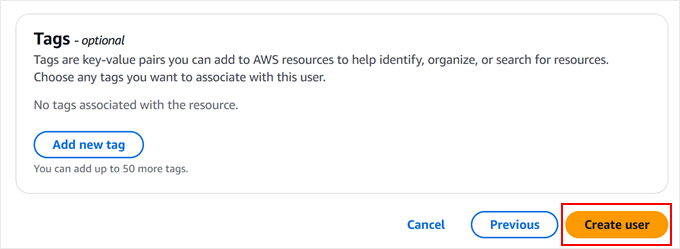
Nachdem Sie alles überprüft haben, können Sie nach unten scrollen und auf „Benutzer erstellen“ klicken.
AWS richtet Ihren neuen Benutzer mit allen richtigen Berechtigungen ein, um Ihre WordPress-Backups sicher zu verwalten.
Denken Sie daran, dass wir im nächsten Schritt einige wichtige Sicherheitsdetails für diesen Benutzer benötigen. Schließen Sie dieses Fenster also noch nicht.
Schritt 4: Kopieren Sie Ihre Zugriffsschlüssel
Richten wir Ihre Zugriffsschlüssel ein. Dies sind wie spezielle Passwörter, die es Ihrem WordPress-Backup-Plugin ermöglichen, sich sicher mit Amazon S3 zu verbinden.
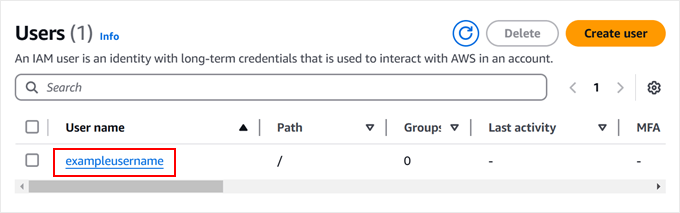
Zuerst können Sie auf den gerade erstellten Benutzernamen klicken, um dessen Details anzuzeigen.
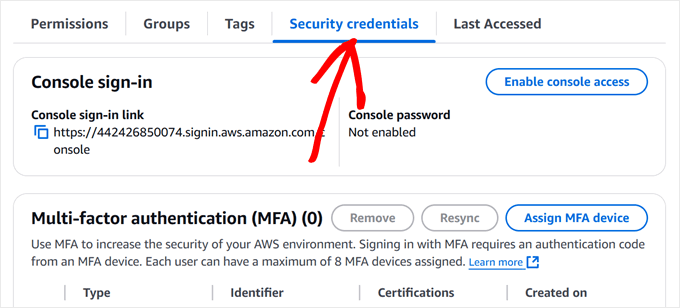
Suchen Sie nach dem Tab 'Sicherheitszertifikate'.
Hier erstellen wir Ihre Zugriffsschlüssel.
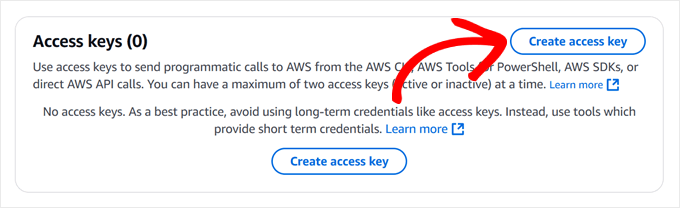
Scrollen Sie die Seite etwas nach unten.
Wenn Sie den Button 'Zugriffsschlüssel erstellen' sehen, klicken Sie darauf.
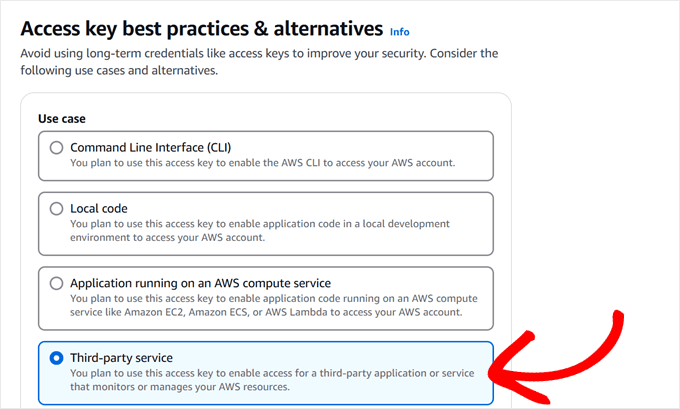
Amazon wird Sie nun nach Ihrem Anwendungsfall fragen.
Da wir planen, ein WordPress-Backup-Plugin zu verwenden, können Sie aus den Optionen 'Drittanbieter-Dienst' auswählen.
Scrollen Sie nun weiter nach unten auf der Seite.
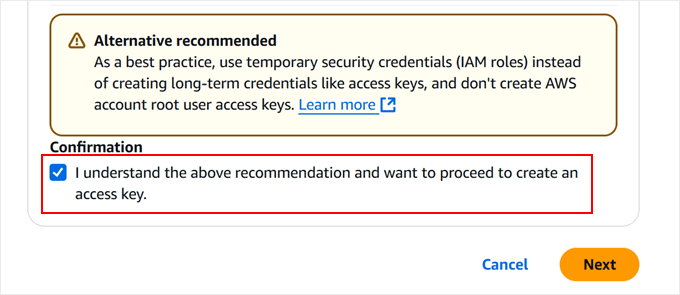
Aktivieren Sie das Kontrollkästchen neben „Ich verstehe die obige Empfehlung und möchte fortfahren, einen Zugriffsschlüssel zu erstellen“ und klicken Sie auf „Weiter“.
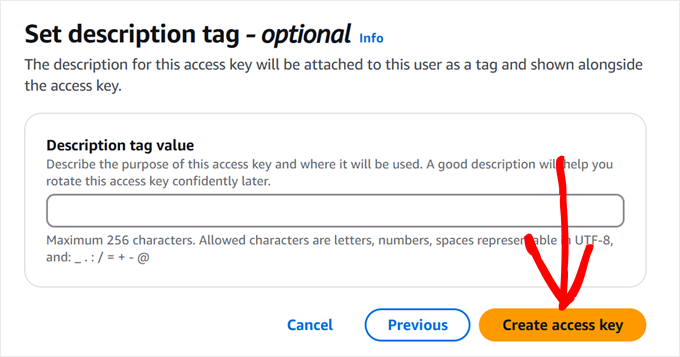
Bevor Sie Ihre Zugriffsschlüssel sehen, können Sie optional einige Beschriftungs-Tags festlegen.
Wir werden diesen Schritt überspringen, da er nicht notwendig ist. Klicken Sie also auf die Schaltfläche „Zugriffsschlüssel erstellen“.
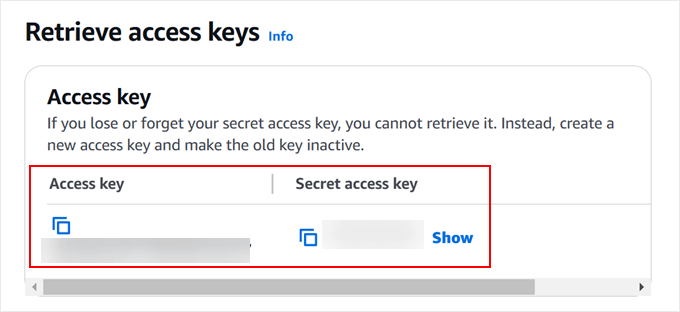
Sie sehen nun zwei wichtige Informationen: Ihre Access Key ID und Ihren Secret Access Key. Betrachten Sie diese als ein Paar aus Benutzername und Passwort, das Ihr Sicherungs-Plugin verwenden wird.
Sie sollten diese Schlüssel sicher aufbewahren oder zumindest dieses Fenster geöffnet lassen, während Sie Ihre gewählte Backup-Methode einrichten. Sobald Sie dieses Fenster schließen, können Sie den geheimen Zugriffsschlüssel nicht mehr sehen.
Methode 1: Duplicator zum Sichern von WordPress auf S3 verwenden (anpassbarer)
Nach unserer Erfahrung ist Duplicator die zuverlässigste Lösung für Amazon S3-Backups. Wir verwenden es selbst, um einige unserer Partner-Websites und persönlichen Projekte zu sichern, daher sind wir zuversichtlich, es als unsere Top-Wahl zu empfehlen.
Was Duplicator auszeichnet, ist sein leistungsstarker Funktionsumfang. Sie können automatische Backups planen, Ihre gesamte WordPress-Website migrieren und von einem einzigen Dashboard aus eine Verbindung zu mehreren Cloud-Speicherdiensten herstellen. Außerdem ist die Amazon S3-Integration solide und gut getestet.
Obwohl Sie unsere detaillierte Duplicator-Bewertung für eine vollständige Funktionsaufschlüsselung erkunden können, konzentrieren wir uns darauf, Ihre S3-Backups einzurichten.
Beachten Sie, dass Sie Duplicator Pro für die Amazon S3-Integration benötigen. Sie können jedoch mit der kostenlosen Version beginnen, um sich mit den Grundfunktionen vertraut zu machen.
Schritt 1: Duplicator installieren und aktivieren
Der Einstieg ist unkompliziert. Sie müssen zuerst Duplicator auf Ihrer WordPress-Website installieren. Wenn Sie neu bei der Installation von WordPress-Plugins sind, machen Sie sich keine Sorgen. Wir haben eine anfängerfreundliche Anleitung, wie man ein WordPress-Plugin installiert.
Nach der Installation können Sie Ihren Duplicator Pro Lizenzschlüssel aktivieren. Gehen Sie einfach zu Duplicator Pro » Einstellungen in Ihrem WordPress-Dashboard, geben Sie Ihren Lizenzschlüssel ein und klicken Sie auf 'Aktivieren'. Sie sehen eine Bestätigungsnachricht, wenn dies erfolgreich war.

Schritt 2: Verbindung zu Amazon S3
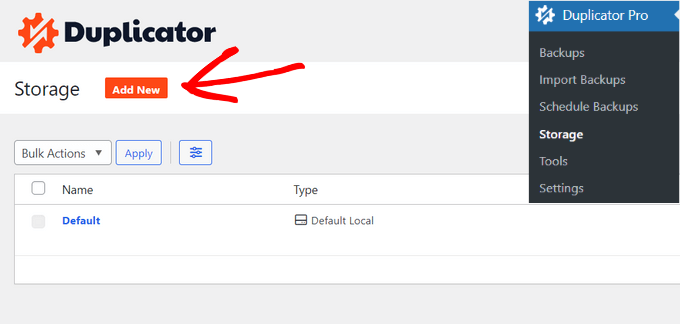
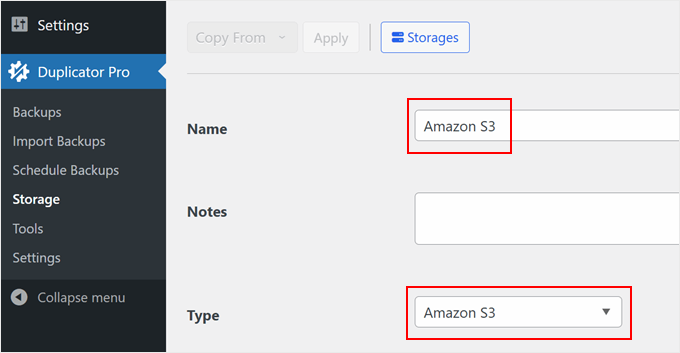
Navigieren Sie zu Duplicator Pro » Storage. Klicken Sie dann auf die Schaltfläche 'Neu hinzufügen', um einen neuen Speicherort zu erstellen.
Um Ihnen zu helfen, diese Speicherverbindung leicht zu identifizieren, können Sie ihr einen einfachen Namen wie „Amazon S3 Backups“ geben.
Suchen Sie außerdem nach dem Dropdown-Menü 'Typ' und wählen Sie 'Amazon S3'.
Scrollen Sie nach unten.
Sie sehen dann den Autorisierungsbereich, in dem Sie Ihren zuvor gespeicherten Zugriffsschlüssel und geheimen Schlüssel einfügen können.
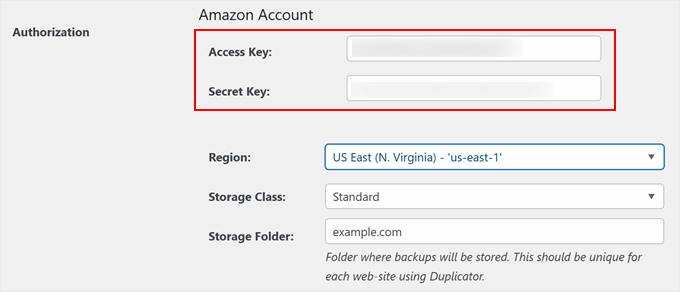
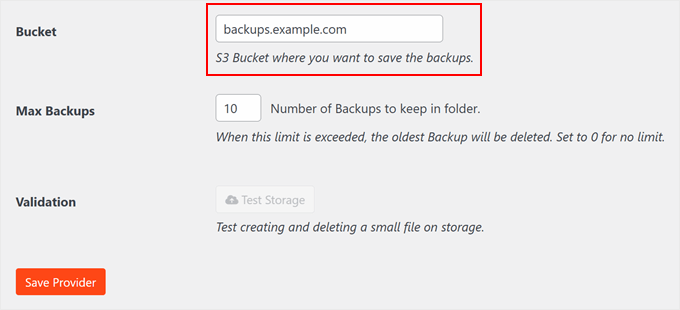
Geben Sie im Konfigurationsbereich Ihren Bucket-Namen genau so ein, wie Sie ihn in Schritt 1 erstellt haben. Wenn Sie nach der Region gefragt werden, wählen Sie die AWS-Region aus, die Sie sich zuvor notiert haben.
Hinweis: Wenn Sie eine Option für 'Speicherklasse' sehen, können Sie 'Standard – seltener Zugriff' auswählen. Dies ist günstiger als der Standard-Speicher und eignet sich perfekt für Backups, da Sie selten darauf zugreifen müssen.
Sie können auch entscheiden, wie viele Sicherungsversionen Sie aufbewahren möchten. Wenn Sie dies beispielsweise auf „10“ setzen, entfernt Duplicator automatisch die älteste Sicherung, wenn eine elfte erstellt wird. Wenn Sie es auf „0“ setzen, werden alle Sicherungen unbegrenzt aufbewahrt.
Klicken Sie abschließend auf „Anbieter speichern“, um Ihre Einstellungen zu sichern.
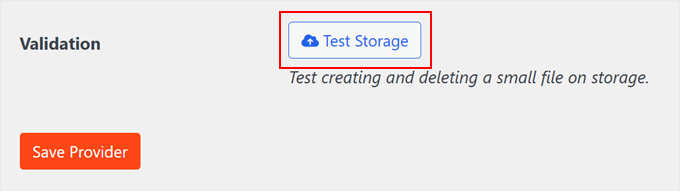
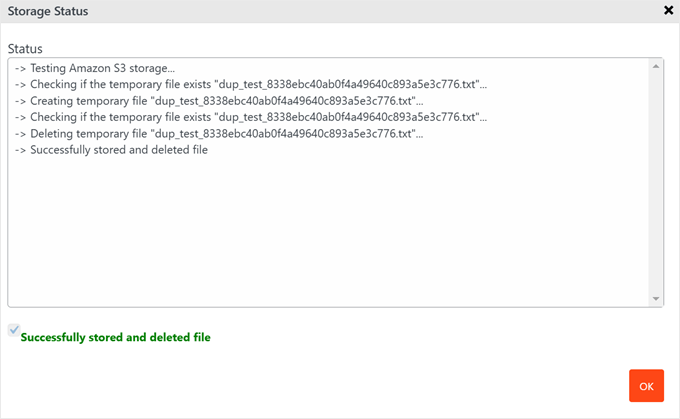
Nachdem Sie S3 als Ihren neuen Cloud-Speicheranbieter gespeichert haben, wird die Schaltfläche 'Speicher testen' aktiviert.
Sie können auf diese Schaltfläche klicken, um sicherzustellen, dass alles einwandfrei funktioniert.
Wenn das Test-Backup erfolgreich ist, erscheint ein Popup, das besagt, dass das Plugin die Datei gespeichert und gelöscht hat.
Sie können dieses Popup gerne schließen, indem Sie auf 'OK' klicken.
Schritt 3: Sichern Sie Ihre WordPress-Website auf Amazon S3
Jetzt kommt der spannende Teil: die Erstellung Ihres ersten Backups auf Amazon S3. Gehen wir diesen Prozess Schritt für Schritt durch.
Besuchen Sie zunächst Duplicator Pro » Backups in Ihrem WordPress-Dashboard. Sie sehen eine Schaltfläche „Neu hinzufügen“. Klicken Sie darauf.

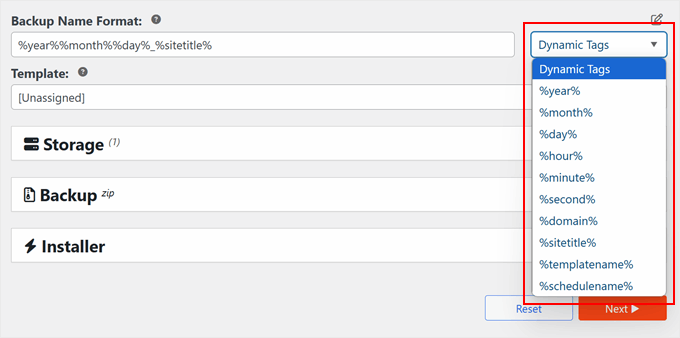
Hier ist ein hilfreicher Tipp: Sie können Ihre Backups leichter finden, indem Sie ein intelligentes Benennungssystem verwenden.
Duplicator ermöglicht die Verwendung von speziellen Tags wie %year%, %day% und %hour% in Ihren Sicherungsnamen. Zum Beispiel erstellt „mysite-backup-%year%-%month%“ automatisch Namen wie „mysite-backup-2024-12“.
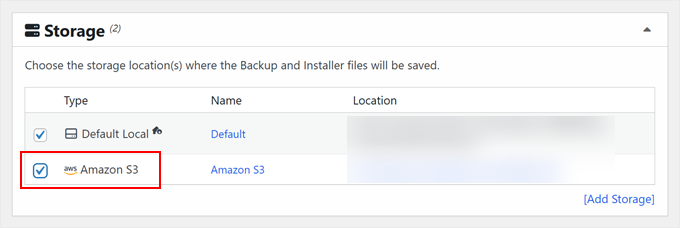
Wenn Sie nach unten zum Tab 'Speicher' scrollen, sehen Sie die verfügbaren lokalen und entfernten Speicheroptionen.
Aktivieren Sie einfach das Kontrollkästchen neben Amazon S3, und Duplicator weiß, dass Ihr WordPress-Backup an S3 gesendet werden soll.
Jetzt können Sie auswählen, was gesichert werden soll.
Unter dem Abschnitt „Backup“ sehen Sie mehrere Optionen. Wir empfehlen, mit „Full Site“ zu beginnen, um ein vollständiges Backup Ihrer WordPress-Website-Dateien zu erstellen. Stellen Sie es sich wie eine Momentaufnahme von allem vor, wie Ihren Beiträgen, Seiten, Bildern und Einstellungen.

Alternativ können Sie „Nur Datenbank“ wählen, um nur Ihre WordPress-Datenbank zu sichern.
Wenn Sie sich dafür entscheiden, können Sie in unserem Leitfaden zur Wiederherstellung von WordPress nur mit einem Datenbank-Backup weitere Informationen finden.
Möchten Sie eine zusätzliche Sicherheitsebene hinzufügen? Besuchen Sie den Tab „Sicherheit“, wo Sie Ihre Sicherungsdateien mit einem Passwort schützen können.
Dies ist besonders nützlich, wenn Sie sensible Informationen speichern.

Der Abschnitt „Installer“ enthält vorkonfigurierte Einstellungen, die für die meisten Websites gut funktionieren.
Sie können diese so belassen und auf „Weiter“ klicken, um fortzufahren.

Bevor Sie Ihr Backup erstellen, führt Duplicator einen schnellen Gesundheitscheck Ihrer Website durch.
Betrachten Sie es als eine Vorflugkontrolle. Wenn alles gut aussieht, sehen Sie den grünen Status „Gut“. Wenn es Probleme gibt, teilt Ihnen Duplicator genau mit, was behoben werden muss.
Klicken Sie abschließend auf die Schaltfläche „Backup erstellen“.

Wenn der Vorgang abgeschlossen ist, kehren Sie zu Ihrem Dashboard zurück, wo Sie alle Ihre WordPress-Backups anzeigen können.
Und das ist alles!
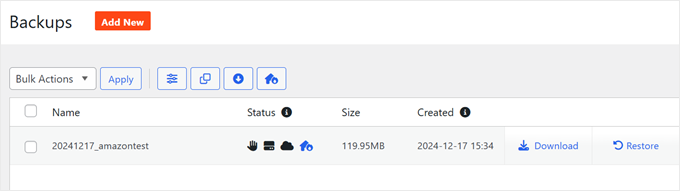
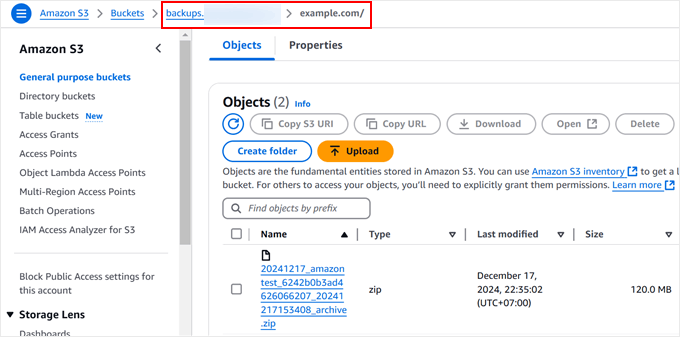
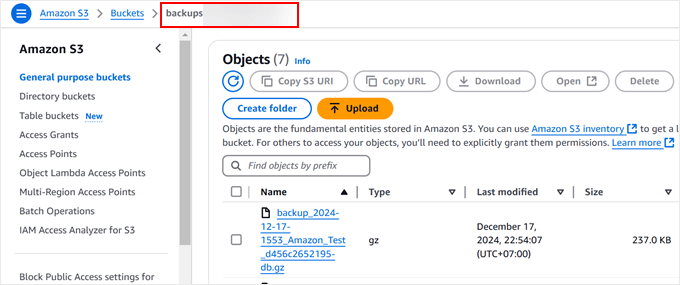
Möchten Sie sicherstellen, dass alles funktioniert hat? Sie können Ihren S3-Bucket direkt überprüfen.
Melden Sie sich einfach in Ihrem Amazon S3-Konto an, navigieren Sie zu Ihrem Bucket, und Sie sollten Ihre frischen Backup-Dateien dort sicher vorfinden.
Methode 2: Verwenden Sie UpdraftPlus, um WordPress nach S3 zu sichern (kostenloses Plugin)
Obwohl Duplicator Pro unsere Top-Wahl ist, verstehen wir, dass Sie manchmal eine kostenlose Lösung benötigen. Hier kommt UpdraftPlus ins Spiel. Es ist ein zuverlässiges kostenloses Plugin, das wir ausgiebig für Amazon S3-Backups getestet haben.
Es ist erwähnenswert, dass die kostenlose Version im Vergleich zum Pro-Plan einige Einschränkungen aufweist. Zum Beispiel können Sie nicht gleichzeitig redundante Backups an mehreren Orten erstellen.
Für grundlegende geplante Backups nach S3 funktioniert die kostenlose Version jedoch hervorragend
Lass uns die kostenlose Version von UpdraftPlus auf deiner Website einrichten. Du musst zuerst das WordPress-Plugin installieren über deinen Admin-Bereich.
Nach der Installation finden Sie UpdraftPlus in Ihrem WordPress-Dashboard. Gehen Sie zum Tab „Einstellungen“.
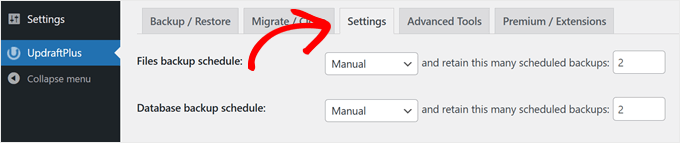
Hier sehen Sie verschiedene Backup-Optionen.
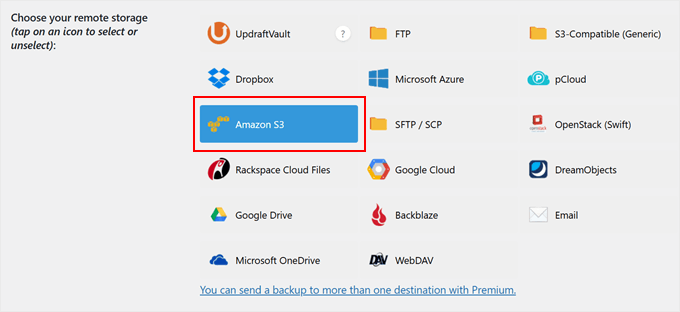
Scrollen Sie nach unten, bis Sie den Abschnitt für Cloud-Speicher finden, und klicken Sie auf „Amazon S3“.
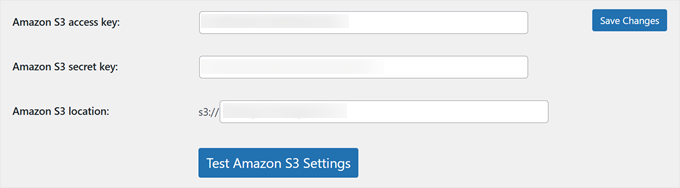
Hier kommen die zuvor erstellten Zugriffsschlüssel ins Spiel. Sie können Ihren Zugriffsschlüssel und geheimen Schlüssel in die entsprechenden Felder einfügen. Sie müssen hier auch Ihren Bucket-Namen eingeben.
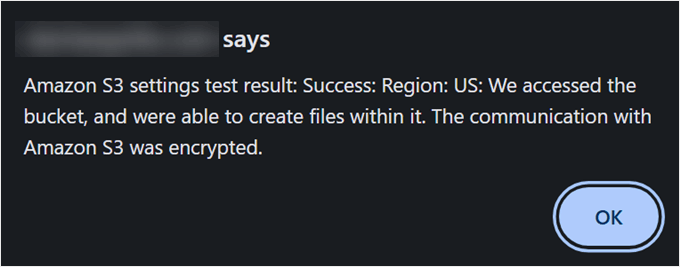
Bevor wir weitermachen, ist es eine gute Idee, auf „Amazon S3-Einstellungen testen“ zu klicken. Dies stellt sicher, dass Amazon S3 ordnungsgemäß mit diesem WordPress-Migrations-Plugin verbunden ist.
Wenn die Verbindung funktioniert, erhalten Sie eine Push-Benachrichtigung mit einer Erfolgsmeldung, wie im folgenden Screenshot gezeigt.
Von hier aus können Sie einfach auf „OK“ klicken und Ihre Änderungen speichern.
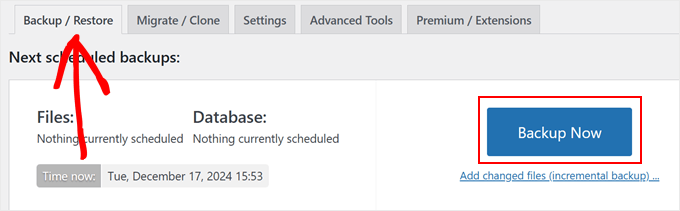
Bereit, deine WordPress-Website zu sichern? Wechsle zum Tab „Backup / Restore“.
Klicken Sie dann auf die Schaltfläche 'Jetzt sichern'.
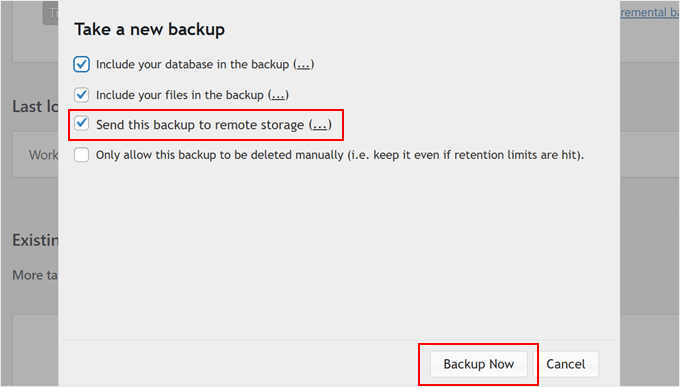
Ein freundliches Popup-Fenster wird mit einigen Optionen angezeigt, aus denen Sie wählen können.
Stellen Sie sicher, dass Sie 'Dieses Backup an Remote-Speicher senden' aktivieren, um Ihr WordPress-Backup an S3 zu senden. Wir empfehlen außerdem, sowohl 'Datenbank im Backup einschließen' als auch 'Dateien im Backup einschließen' zu aktivieren, um ein vollständiges Website-Backup zu erhalten.
Verwandter Beitrag: So sichern und stellen Sie Ihre WordPress-Website mit UpdraftPlus wieder her
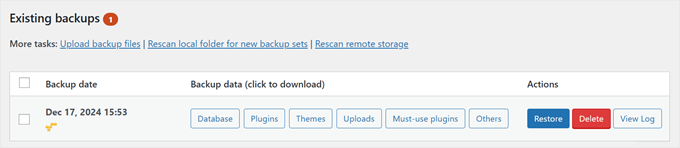
Nach dem Klicken auf „Jetzt sichern“ beginnt UpdraftPlus mit der Sicherung Ihrer Dateien.
Sobald die Sicherung abgeschlossen ist, wird sie in der Liste „Vorhandene Sicherungen“ angezeigt. Sie können die Seite nach unten scrollen, um diesen Abschnitt zu finden.
Möchten Sie noch einmal überprüfen, ob Ihr Backup auf S3 angekommen ist? Sie können sich in Ihr Amazon S3-Konto einloggen und in Ihrem Bucket nachsehen.
Dort sollten Ihre WordPress-Backup-Dateien sicher gespeichert sein.
Wir hoffen, dieser Artikel hat dir geholfen zu lernen, wie du deine WordPress-Website auf Amazon S3 sichern kannst. Vielleicht möchtest du auch unsere Liste der besten Dropbox-Plugins für WordPress und unseren Leitfaden zum Speichern deiner WordPress-Blogbeiträge auf deinem Computer ansehen.
Wenn Ihnen dieser Artikel gefallen hat, abonnieren Sie bitte unseren YouTube-Kanal für WordPress-Video-Tutorials. Sie finden uns auch auf Twitter und Facebook.



Haben Sie eine Frage oder einen Vorschlag? Hinterlassen Sie bitte einen Kommentar, um die Diskussion zu beginnen.