


Früher habe ich jede Woche Stunden damit verbracht, Daten aus WordPress-Formularen in andere Tools zu übertragen. Ich habe hier eine E-Mail-Adresse kopiert, dort eine Telefonnummer eingefügt, eine Aufgabe erstellt und dann eine Nachverfolgung gesendet. Es war langsam, und ich wusste, dass es einen besseren Weg geben musste.
Dann entdeckte ich die Leistungsfähigkeit der Workflow-Automatisierung. WPForms kann mit n8n arbeiten, was bedeutet, dass Sie Ihre Formulareinträge über n8n-Workflows an Tausende von Apps senden und automatisieren können, was nach der Übermittlung Ihres Formulars passiert.
Das bedeutet keine manuelle Dateneingabe mehr, keine vergessenen Nachfassaktionen und keine verschwendete Zeit mit repetitiven Aufgaben.
In diesem Leitfaden zeige ich Ihnen, wie Sie WPForms mit n8n verbinden und automatisierte Workflows erstellen, die Ihnen jede Woche Stunden sparen. Wenn Sie bereit sind, intelligenter und nicht härter zu arbeiten, legen wir los!
TL;DR: In diesem Leitfaden erfahren Sie, wie Sie WPForms mit n8n verbinden, um Ihre täglichen Aufgaben zu automatisieren. Ich zeige Ihnen, wie Sie die Integration einrichten und Workflows erstellen, die Formular-Daten sofort an Ihre Lieblings-Apps senden und Ihnen Stunden manueller Arbeit ersparen.
Hier ist, was ich in diesem Artikel behandle:
Was ist n8n?
n8n ist ein leistungsstarkes Workflow-Automatisierungstool, das als Brücke zwischen Ihrer WordPress-Website und anderen Apps fungiert. Stellen Sie es sich wie einen digitalen Assistenten vor, der Daten von einem Ort (wie Ihrem Kontaktformular) nimmt und sie sofort an einen anderen (wie Google Sheets oder Slack) liefert.
Im Gegensatz zu einfachen Plugins, die sich möglicherweise nur mit einem bestimmten Dienst verbinden, ermöglicht Ihnen n8n den Aufbau komplexer Workflows. Das bedeutet, dass eine einzelne Formularübermittlung automatisch eine Kette von Aktionen über verschiedene Apps hinweg auslösen kann.
Verwandter Beitrag: n8n-ähnliche Automatisierung in WordPress einrichten
Warum Ihre Formulare mit n8n automatisieren?
Das manuelle Kopieren von Daten aus E-Mails in Tabellenkalkulationen oder CRMs kostet unnötig Zeit und Mühe. Die Automatisierung Ihrer Formulare mit n8n eliminiert diese Fleißarbeit.
Hier sind die größten Vorteile der Verwendung von n8n mit WPForms:
- Zeit sparen: Automatisierung erledigt repetitive Dateneingaben sofort und gibt Ihnen mehr Zeit, sich auf das Wachstum Ihres Unternehmens zu konzentrieren.
- Menschliche Fehler vermeiden: Manuelles Kopieren von Daten führt oft zu Tippfehlern und anderen Fehlern. n8n überträgt Ihre Daten jedes Mal exakt so, wie sie eingegeben wurden.
- Datenschutz: Da n8n auf Ihrem eigenen Server gehostet werden kann, behalten Sie die volle Kontrolle über Ihre Kundendaten. Dies ist ein großer Vorteil gegenüber anderen reinen Cloud-Tools.
- Komplexe Workflows: Sie sind nicht auf einfache 'A nach B'-Verbindungen beschränkt. Sie können Daten filtern, formatieren und mit dem visuellen Editor von n8n gleichzeitig an mehrere Tools senden.
Kurz gesagt, die Verwendung von n8n mit WPForms gibt Ihnen die Möglichkeit, benutzerdefinierte Automatisierungen zu erstellen, die Ihren spezifischen Anforderungen entsprechen, anstatt Ihr Unternehmen an eine starre Reihe von Tools anpassen zu müssen. Egal, ob Sie Anfänger oder Entwickler sind, es bietet die Flexibilität, fast jede Aufgabe zu bewältigen, die Sie ihm stellen.
n8n vs. Andere Automatisierungstools
Sie sind vielleicht mit anderen Automatisierungstools wie Zapier oder Make.com vertraut. Während sie alle einem ähnlichen Zweck dienen, hebt sich n8n in einigen Schlüsselbereichen ab.
Hier ist ein kurzer Vergleich, der Ihnen bei der Entscheidung helfen soll:
| Funktion | n8n | Zapier / Make |
|---|---|---|
| Hosting | Cloud oder Self-hosted (Ihr Server) | Nur Cloud |
| Kosten | Kostenlos (Self-hosted) oder kostenpflichtige Cloud | Abonnement (Kann teuer werden) |
| Datenschutz | Volle Kontrolle (nur selbst gehostet) | Daten werden in ihrer Cloud gespeichert |
| Flexibilität | Hoch (Benutzerdefinierter Code & komplexe Logik) | Mittel (Lineare Workflows) |
Verwandter Leitfaden: So richten Sie Make.com-ähnliche Automatisierung in WordPress ein
Was Sie für den Anfang brauchen
Bereit, mit der Automatisierung zu beginnen? Hier ist die Checkliste, was Sie für dieses Tutorial benötigen:
- WPForms Pro Lizenz: Das n8n-Integration ist ein Premium-Addon, daher benötigen Sie WPForms Pro oder höher.
- WPForms Plugin: Stellen Sie sicher, dass Sie WPForms Version 1.9.8.1 oder neuer installiert haben.
- n8n-Konto: Sie können sich für eine 14-tägige kostenlose Testversion auf n8n.io anmelden oder die selbst gehostete Version kostenlos auf Ihrem eigenen Server installieren.
Sobald Sie diese Elemente bereit haben, können wir mit der Einrichtung der Verbindung fortfahren.
So erstellen Sie Ihren Workflow in n8n
Jetzt, da Sie verstehen, wie n8n funktioniert, lassen Sie uns Ihren ersten automatisierten Workflow erstellen. Ich führe Sie durch jeden Schritt der Einrichtung von n8n, um Daten von Ihren WordPress-Formularen zu empfangen.
Schritt 1: Zugriff auf das n8n-Dashboard
Zuerst müssen Sie sich bei Ihrem n8n-Konto anmelden. Gehen Sie zu n8n.io und melden Sie sich mit Ihren Zugangsdaten an.
Sobald Sie angemeldet sind, sehen Sie das n8n-Dashboard. Hier erstellen und verwalten Sie alle Ihre Workflows.
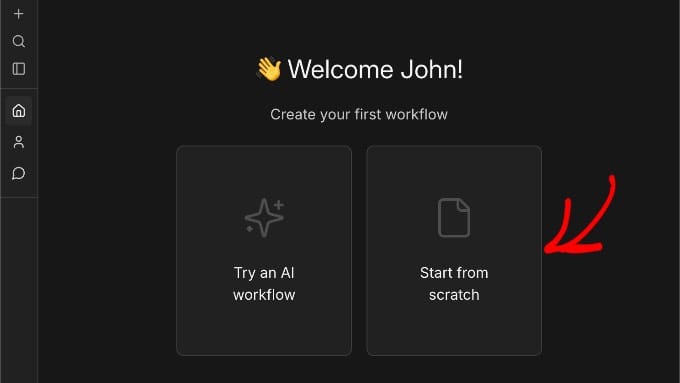
Um mit der Erstellung eines neuen Workflows zu beginnen, klicken Sie auf die Schaltfläche 'Von Grund auf neu starten'. Dies öffnet den Workflow-Editor, in dem Sie Ihre Automatisierung erstellen.
Schritt 2: Erstellen eines neuen automatisierten Workflows
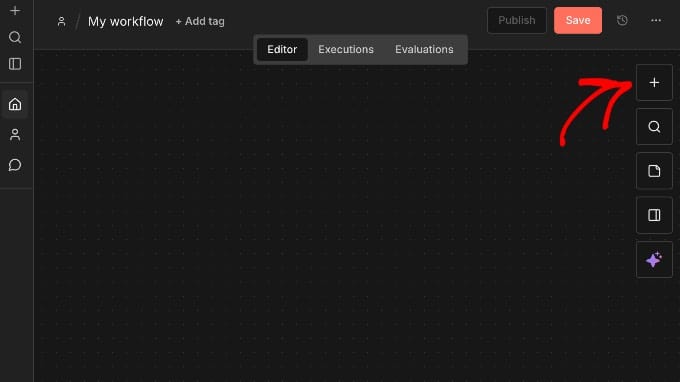
Im Workflow-Editor sehen Sie eine Leinwand mit einem '+' Symbol.
Klicken Sie auf dieses Symbol, um Ihrem Workflow einen neuen Knoten hinzuzufügen.
Ein Panel wird geöffnet, das verfügbare Apps und Trigger anzeigt.
Geben Sie in die Suchleiste „WPForms“ ein, um die Option WPForms Trigger zu finden.
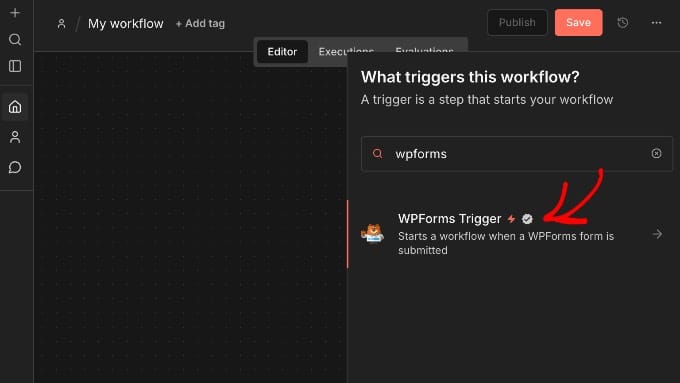
Wenn Sie WPForms Trigger in den Suchergebnissen sehen, wählen Sie es aus.
Sie müssen auf die Schaltfläche „Knoten installieren“ klicken, um diesen Trigger zu Ihrem n8n-Konto hinzuzufügen.
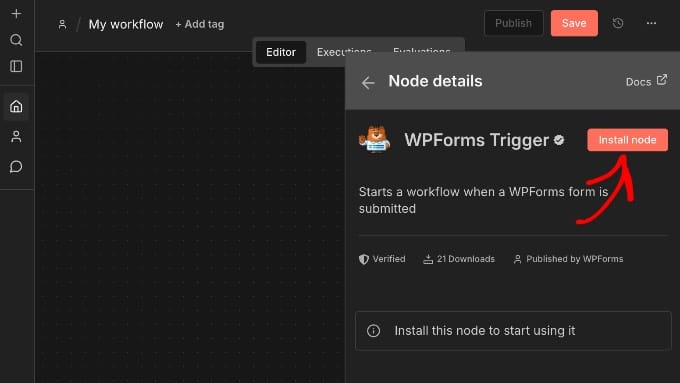
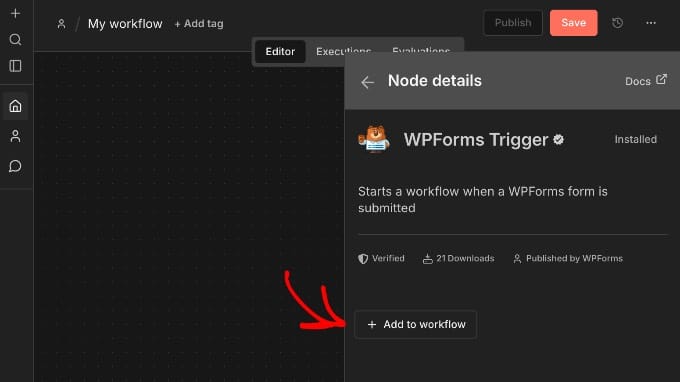
Nachdem die Installation abgeschlossen ist, klicken Sie auf „Zum Workflow hinzufügen“, um den WPForms Trigger-Knoten in Ihren Workflow einzufügen.
Dieser Knoten lauscht auf Formularübermittlungen auf Ihrer WordPress-Website und startet Ihre Automatisierung, sobald jemand ein Formular übermittelt.
Schritt 3: Konfigurieren von WPForms Triggern in n8n
Sobald Sie den WPForms Trigger-Knoten hinzufügen, öffnet er sich automatisch und zeigt seine Konfigurationseinstellungen an. Wenn er sich nicht öffnet, klicken Sie einfach auf den Knoten, um seine Einstellungsleiste anzuzeigen.
Klicken Sie oben in der Einstellungsleiste auf die Registerkarte „Parameter“. Hier finden Sie die Webhook-Konfiguration, die n8n mit Ihrer WordPress-Site verbindet.
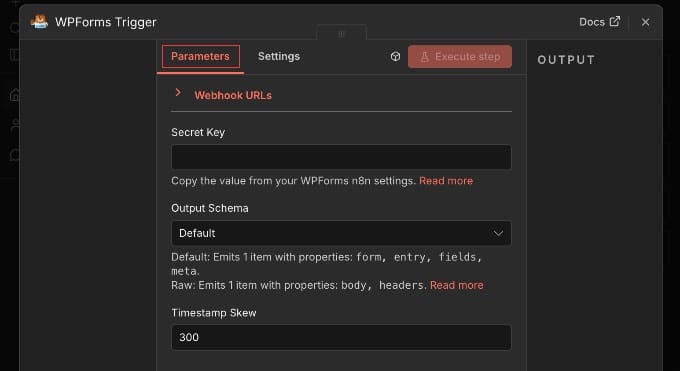
Suchen Sie nach dem Abschnitt „Webhook-URLs“ und klicken Sie darauf, um ihn zu erweitern. Darin sehen Sie zwei Registerkarten: Test-URL und Produktions-URL.
Öffnen Sie die Registerkarte „Produktions-URL“, um die Live-Webhook-Adresse anzuzeigen. Ich empfehle die Verwendung der Produktions-URL, da sie rund um die Uhr im Hintergrund läuft. Die Test-URL funktioniert normalerweise nur, während der n8n-Editor geöffnet und aktiv ist.
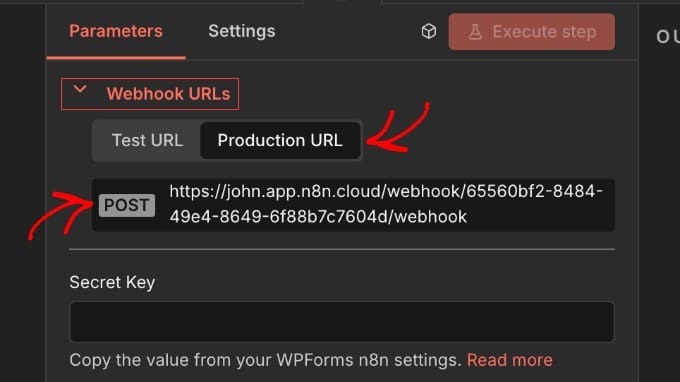
Klicken Sie auf die angezeigte URL, um sie in Ihre Zwischenablage zu kopieren. Sie benötigen sie im nächsten Schritt, wenn Sie die Verbindung in WPForms einrichten.
Schließen Sie diesen n8n-Tab noch nicht. Sie müssen bald hierher zurückkehren, um die Verbindung herzustellen.
Integrieren Sie WPForms mit n8n für leistungsstarke Automatisierung
Wenn Ihr n8n-Workflow bereit ist, Daten zu empfangen, ist es an der Zeit, ihn mit Ihren WordPress-Formularen zu verbinden. Dieser Schritt verknüpft Ihre Formularübermittlungen direkt mit Ihrem Automatisierungs-Workflow.
Schritt 1: n8n-Integration in WPForms aktivieren
Gehen Sie in Ihrem WordPress-Dashboard zu WPForms und erstellen Sie entweder ein neues Formular oder öffnen Sie ein vorhandenes im Formular-Builder. Für dieses Tutorial können Sie jedes Formular verwenden. Selbst ein einfaches Kontaktformular funktioniert perfekt.
Sobald Sie sich im Formular-Builder befinden, navigieren Sie im linken Seitenmenü zu Marketing » n8n.
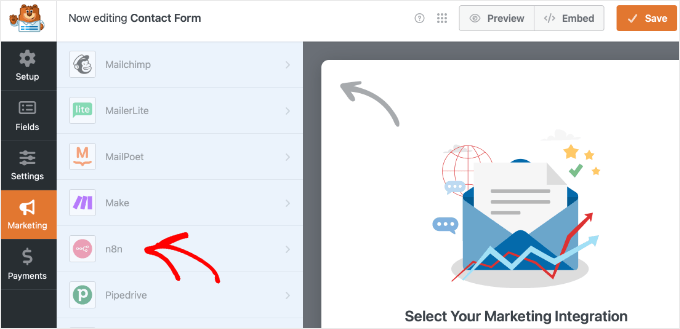
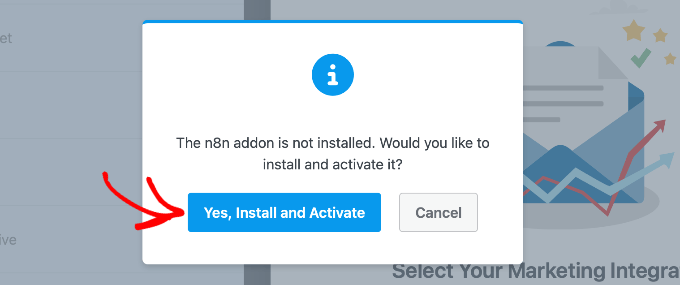
Wenn Sie das Addon noch nicht installiert haben, erscheint ein Popup, das Sie auffordert, es zu installieren.
Klicken Sie auf die Schaltfläche „Ja, installieren und aktivieren“.
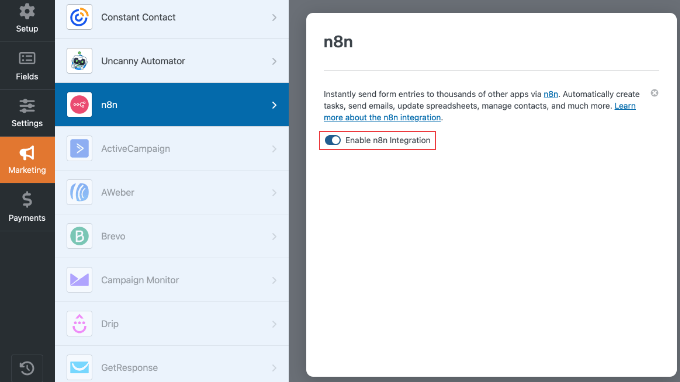
Sobald das Addon installiert ist, müssen Sie möglicherweise erneut auf das n8n-Menü klicken, um die Einstellungen anzuzeigen.
Klicken Sie dann auf den Schalter „n8n-Integration aktivieren“, um ihn einzuschalten.
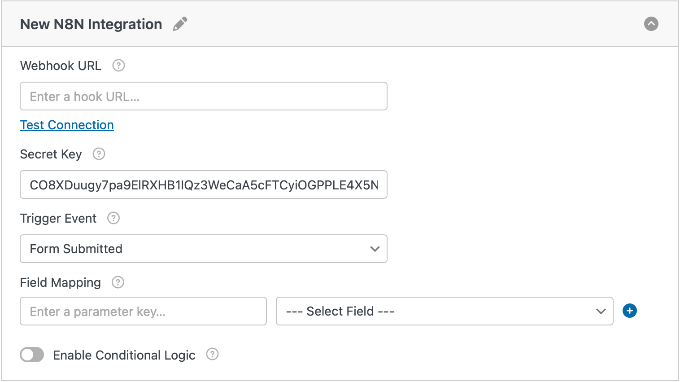
Wenn Sie die Integration aktivieren, werden neue Einstellungen auf Ihrem Bildschirm angezeigt.
Dazu gehören Felder für die Webhook-URL, den geheimen Schlüssel, das Trigger-Ereignis und Optionen für die Feldzuordnung.
Schritt 2: Integration konfigurieren und Felder zuordnen
Fügen Sie nun die Produktions-URL, die Sie von n8n kopiert haben, in das Feld „Webhook-URL“ in WPForms ein. Stellen Sie sicher, dass Sie die vollständige URL ohne zusätzliche Leerzeichen einfügen.
Nachdem Sie die Webhook-URL eingefügt haben, sehen Sie einen Link „Verbindung testen“. Diesen können Sie vorerst überspringen. Der Test wird wahrscheinlich fehlschlagen, da wir den geheimen Schlüssel noch nicht zu n8n hinzugefügt haben.
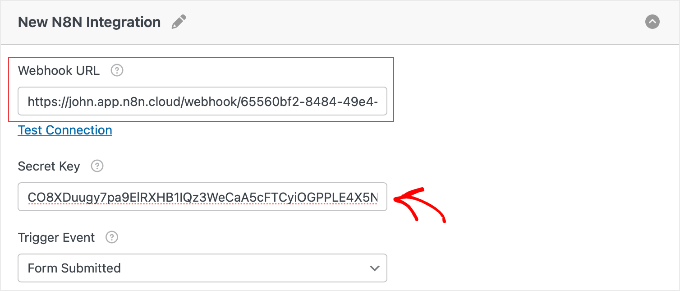
Hinweis: Wenn Sie auf einer localhost-Website arbeiten, kann der Test aufgrund von Netzwerkeinstellungen fehlschlagen, aber Ihre Automatisierung wird trotzdem funktionieren.
Suchen Sie als Nächstes nach dem Feld „Geheimer Schlüssel“ in WPForms. Sie sehen einen Schlüssel, den WPForms automatisch für Sie generiert hat. Kopieren Sie diesen geheimen Schlüssel.
Wechseln Sie zurück zu Ihrem n8n-Browser-Tab, wo Ihr Workflow noch geöffnet ist. Suchen Sie das Feld „Geheimer Schlüssel“ in den Einstellungen des WPForms-Trigger-Knotens und fügen Sie den Schlüssel ein, den Sie gerade von WPForms kopiert haben.
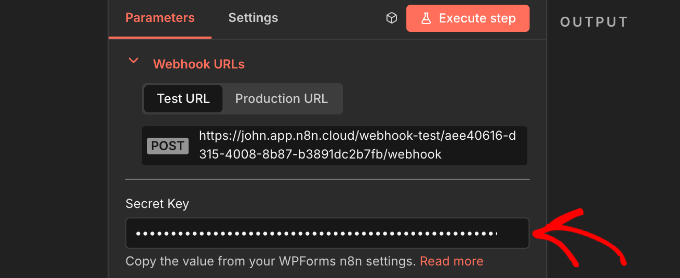
Dieser geheime Schlüssel bietet eine zusätzliche Sicherheitsebene und stellt sicher, dass nur Ihre WordPress-Website diesen n8n-Workflow auslösen kann.
Auswahl eines Trigger-Ereignisses und Zuordnung von Feldern
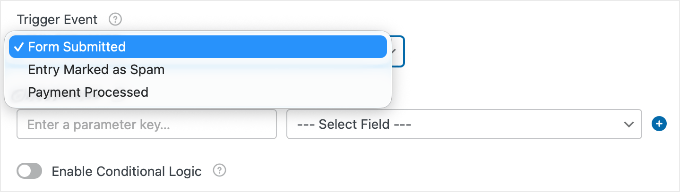
Schauen Sie in WPForms zurück in das Dropdown-Menü „Trigger-Ereignis“. Diese Einstellung bestimmt, *wann* die Daten an n8n gesendet werden.
Sie haben drei Optionen:
- Formular gesendet (empfohlen): Führt den Workflow jedes Mal aus, wenn ein Formular gesendet wird.
- Eintrag als Spam markiert: Wird nur ausgeführt, wenn eine Einreichung als Spam markiert wird.
- Zahlung verarbeitet: Wird nur nach einer erfolgreichen Zahlung ausgeführt (nützlich für Bestell- und Zahlungsformulare).
Schließlich müssen wir n8n mitteilen, welche Daten erfasst werden sollen. Scrollen Sie nach unten zum Abschnitt „Feldzuordnung“.
Sie müssen für jedes Feld, das Sie senden möchten, einen „Parameter-Schlüssel“ (eine Bezeichnung) erstellen. Um beispielsweise die E-Mail-Adresse des Benutzers zu senden, geben Sie email als Schlüssel ein und wählen Sie das Feld „E-Mail“ aus dem Dropdown-Menü aus.
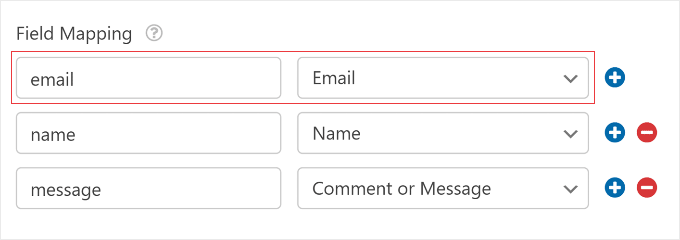
Ich empfehle die Verwendung einfacher, kleingeschriebener Bezeichnungen, damit sie beim Erstellen Ihres Workflows leicht zu erkennen sind.
Klicken Sie auf die blaue Schaltfläche „+“, um weitere Zeilen für andere Felder wie Name oder Telefonnummer hinzuzufügen. Sobald Sie Ihre Felder zugeordnet haben, klicken Sie im Formularersteller auf „Speichern“.
Schneller Tipp: Später, wenn Sie Ihre Aktionsknoten in n8n (wie Google Sheets) konfigurieren, sehen Sie diese Schlüssel auf der linken Seite des Bildschirms aufgelistet. Sie können den Schlüssel (wie z. B. 'E-Mail') einfach per Drag & Drop in Ihre Aktionseinstellungen ziehen, um diese Daten sofort zu verwenden.
Schritt 3: Aktionen hinzufügen und Workflow aktivieren
Gehen Sie für den nächsten Schritt zurück zu n8n.
Sobald Sie den geheimen Schlüssel eingefügt haben, schließen Sie das WPForms Trigger-Knoten-Popup. Ihr Formular ist nun verbunden, aber n8n weiß noch nicht, was es mit den Daten tun soll. Sie müssen einen Aktionsknoten hinzufügen.
Fahren Sie mit der Maus über die rechte Seite Ihres WPForms-Knotens und klicken Sie auf die Plus-Schaltfläche (+). Dies öffnet ein Menü, in dem Sie nach der App suchen können, an die Sie Daten senden möchten.
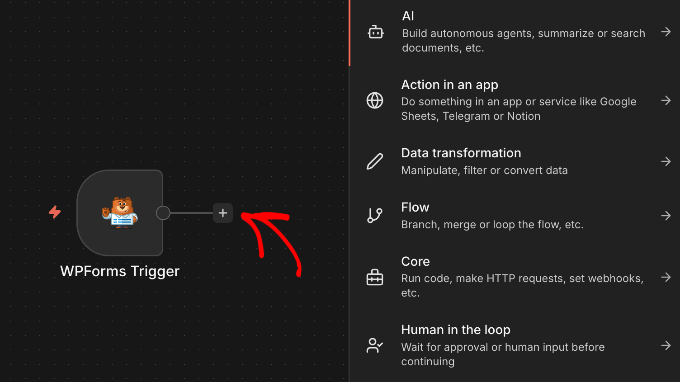
Hier sind einige beliebte Automatisierungen, die Sie sofort ausprobieren können:
- Google Sheets: Suchen Sie nach „Google Sheets“, um automatisch eine neue Zeile für jede Formulareingabe hinzuzufügen.
- Slack / Microsoft Teams: Suchen Sie nach Ihrer Team-Chat-App, um eine Benachrichtigungsnachricht zu senden, wann immer Sie einen neuen Lead erhalten.
- E-Mail-Marketing: Suchen Sie nach „Mailchimp“, „ActiveCampaign“ oder Ihrem bevorzugten Anbieter, um neue Benutzer sofort zu abonnieren.
Wichtig: Damit diese Apps funktionieren, müssen Sie n8n die Berechtigung zum Zugriff auf Ihre Konten erteilen. Doppelklicken Sie auf einen beliebigen Knoten, den Sie hinzufügen, und suchen Sie nach dem Abschnitt „Credential“ oder „Authentication“. Folgen Sie den Anweisungen, um sich anzumelden (wie bei der Anmeldung bei Google) oder fügen Sie Ihren API-Schlüssel ein.
Sobald Sie Ihre Aktionsknoten konfiguriert haben, klicken Sie auf das Symbol „Speichern“ in der oberen rechten Ecke. Suchen Sie dann nach dem Schalter „Active“ und stellen Sie ihn auf die Position „Active“ (grün).
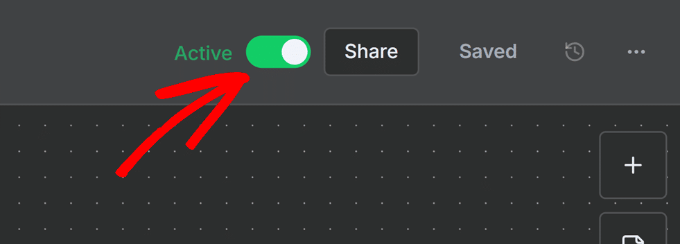
Das war's! Ihr n8n-Workflow ist jetzt live und wird automatisch im Hintergrund ausgeführt, wann immer jemand Ihr Formular absendet.
Testen und Finalisieren Ihres automatisierten Workflows
Bevor Sie sich auf Ihre Automatisierung verlassen, ist es wichtig, alles zu testen, um sicherzustellen, dass es korrekt funktioniert. Ich teste meine Workflows immer, bevor ich sie live schalte, da dies später Kopfschmerzen erspart.
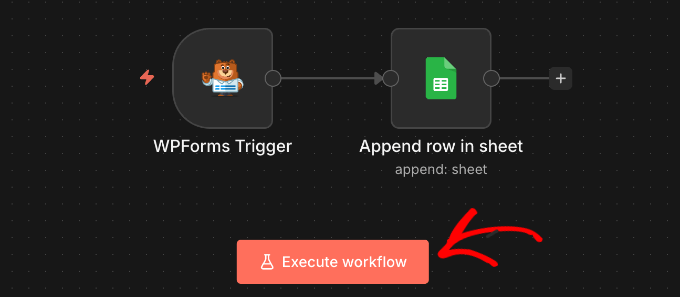
Klicken Sie in Ihrem n8n-Workflow-Editor auf die Schaltfläche „Workflow ausführen“ unten auf dem Bildschirm.
Wichtig: Sie müssen auf diese Schaltfläche klicken, *bevor* Sie das Formular auf Ihrer WordPress-Website absenden. Dadurch wird n8n in den „Zuhörmodus“ versetzt, sodass es Ihre Testübermittlung erfassen kann.
Wechseln Sie nun zu Ihrer WordPress-Website und senden Sie einen Testeintrag über Ihr Formular ab. Füllen Sie alle Felder aus, genau wie es ein echter Besucher tun würde.
Zurück in n8n prüfen Sie, ob Ihr Workflow die Testdaten empfangen hat. Sie sollten die Formularinformationen in Ihrem Workflow sehen, was zeigt, dass die Verbindung ordnungsgemäß funktioniert.
Wenn Sie die Daten nicht sehen, können Sie diese häufigen Probleme überprüfen:
- Stellen Sie sicher, dass Ihr Workflow aktiv ist (der Schalter in der oberen rechten Ecke sollte eingeschaltet sein).
- Überprüfen Sie, ob die Webhook-URL in WPForms exakt mit der in n8n angezeigten übereinstimmt.
- Bestätigen Sie, dass Ihre Feldzuordnungen in WPForms korrekt eingerichtet sind.
Sobald Ihre Testübermittlung erfolgreich war, versuchen Sie, einen weiteren Formulareintrag zu senden, um sicherzustellen, dass die Automatisierung konsistent ausgeführt wird. Wenn alles zweimal hintereinander funktioniert, sind Sie bereit.
Häufig gestellte Fragen zur Automatisierung von Formularen mit n8n
Die Automatisierung von Formularen mit n8n kann Ihre Produktivität und den Datenfluss zwischen Ihren Anwendungen verbessern. Hier sind einige häufig gestellte Fragen, nach denen Leute auch suchen, wenn sie Informationen zu diesem Thema suchen.
1. Kann ich WPForms daran hindern, Einträge auf meiner Website zu speichern?
Ja, Sie können WPForms daran hindern, Formulareinträge in Ihrer WordPress-Datenbank zu speichern, wenn Sie das n8n-Addon verwenden. Navigieren Sie dazu im WPForms-Formular-Builder zu Einstellungen » Allgemein, suchen Sie den Abschnitt Erweitert und aktivieren Sie die Option „Speichern von Eintragsinformationen in WordPress deaktivieren“, um zu verhindern, dass Einträge in der Datenbank Ihrer Website gespeichert werden.
2. Was passiert, wenn der WPForms-Knoten aus meinem n8n-Workflow entfernt wird?
Wenn der WPForms-Knoten aus Ihrem n8n-Workflow gelöscht oder entfernt wird, werden Ihre Formulare den Workflow nicht mehr wie vorgesehen auslösen. Um dies zu beheben, müssen Sie einen neuen WPForms-Trigger-Knoten zu Ihrem Workflow hinzufügen, dessen neue Produktions-URL kopieren und die Webhook-URL im WPForms-Formular-Builder aktualisieren, um die Verbindung wiederherzustellen.
3. Kann ich n8n mit WPForms kostenlos nutzen?
Während n8n eine kostenlose selbst gehostete Option bietet, erfordert die Verwendung des n8n-Addons mit WPForms eine WPForms Pro-Lizenz oder höher. Dies stellt sicher, dass Sie Zugriff auf alle Premium-Funktionen haben, die für die leistungsstarke Automatisierung von n8n erforderlich sind.
4. Welche Art von Aufgaben kann ich mit n8n und WPForms automatisieren?
n8n ermöglicht es Ihnen, eine breite Palette von Aufgaben mit WPForms zu automatisieren. Gängige Beispiele sind das Senden von Follow-up-E-Mails nach Formularübermittlungen, das Auslösen benutzerdefinierter Benachrichtigungen an Geräte von Benutzern, das Aktualisieren von Datensätzen in Ihrem CRM und die Bearbeitung von Zahlungsbestätigungen zur Optimierung verschiedener Geschäftsprozesse.
Zusätzliche Ressourcen für WordPress-Formulare und Automatisierung
Ich hoffe, dieser Artikel hat Ihnen geholfen zu lernen, wie Sie Ihre WordPress-Formulare mit n8n automatisieren können. Möglicherweise möchten Sie diese zusätzlichen Ressourcen ansehen, um Ihr Wissen über WPForms und WordPress-Automatisierung zu erweitern:
- So habe ich ein WordPress-Kontaktformular erstellt, das die Leute tatsächlich nutzen – Diese Anleitung führt Sie durch die Erstellung eines Kontaktformulars mit WPForms, ein grundlegender Schritt vor der Einrichtung jeglicher Automatisierung.
- So verwenden Sie WPForms, um Benutzereingaben zu sammeln und zu verwalten – Erfahren Sie, wie Sie WPForms verwenden, um Daten effizient von Benutzern zu sammeln.
- So senden Sie Bestätigungs-E-Mails nach der Übermittlung eines WordPress-Formulars – Erfahren Sie, wie Sie Benachrichtigungen in WPForms einrichten.
- Ich habe die besten KI-Automatisierungstools für WordPress getestet (Meine ehrlichen Bewertungen) – Entdecken Sie verschiedene KI-Automatisierungstools für WordPress, um zu erfahren, wie n8n im Vergleich zu anderen beliebten Optionen abschneidet.
- So fügen Sie n8n-ähnliche Automatisierung in WordPress hinzu (einfacher & günstiger) – Lernen Sie alternative Methoden, um n8n-ähnliche Automatisierung in WordPress hinzuzufügen.
Wenn Ihnen dieser Artikel gefallen hat, abonnieren Sie bitte unseren YouTube-Kanal für WordPress-Video-Tutorials. Sie finden uns auch auf Twitter und Facebook.


Haben Sie eine Frage oder einen Vorschlag? Hinterlassen Sie bitte einen Kommentar, um die Diskussion zu beginnen.