


Bei WPBeginner sind wir auf LinkedIn aktiv und teilen regelmäßig Beiträge mit unserem B2B-Publikum. Wir wissen also, wie mühsam es sein kann, einen Content-Posting-Zeitplan einzuhalten, besonders wenn man vielbeschäftigte Berufstätige ansprechen möchte.
Dennoch ist regelmäßiges Posten auf LinkedIn wichtig, wenn Sie dieses wichtige Segment Ihres Publikums engagiert halten möchten.
Deshalb kann das automatische Veröffentlichen Ihrer WordPress-Beiträge auf LinkedIn Ihr Leben erheblich erleichtern. Durch die Automatisierung dieses Prozesses können Sie sicherstellen, dass Ihr Publikum Ihre neuesten Updates immer ohne zusätzlichen Aufwand erhält.
In diesem Artikel zeigen wir Ihnen, wie Sie WordPress-Beiträge automatisch auf LinkedIn veröffentlichen.
Warum Inhalte auf LinkedIn veröffentlichen?
Sie denken vielleicht, LinkedIn sei der Ort, an dem veraltete Kollegen aus früheren Jobs Sie für Ihre Microsoft-Kenntnisse loben oder an dem Sie alten Kumpels zu ihren Arbeitsjubiläen gratulieren.
Aber LinkedIn ist so viel mehr. Es ist zu einer leistungsstarken Networking-Plattform geworden. Anstatt endlos Fremde anzupreisen, möchten Sie vielleicht, dass Ihre Zielgruppe zu Ihnen kommt.
Wie?
Wie das Sprichwort sagt: „Wenn du es baust, werden sie kommen.“
Der Aufbau einer Marke schafft Vertrauen und etabliert Expertise in Ihrem Bereich. Im Gegensatz zu normalen Social-Media-Posts auf LinkedIn sind Sie nicht an eine Zeichenbegrenzung gebunden.
Ein Blogbeitrag ermöglicht es Ihnen, Ihre Ideen vollständig auszuführen und gibt Ihnen die volle Autonomie, Ihr Genie zu entfalten.
Darüber hinaus hat LinkedIn über 1 Milliarde Nutzer in über 200 Ländern.
Wenn Sie großartige Inhalte veröffentlichen, wächst Ihre Leserschaft. Dies kann dazu führen, dass Menschen Sie eher mögen, teilen und sich mit Ihnen verbinden. Und wenn Ihr Netzwerk mit Ihren Inhalten interagiert, sehen lose Verbindungen (zweite und dritte Grad) Ihre Beiträge.
Die Quintessenz ist, dass LinkedIn eine Goldgrube ist. Wenn Sie bereits Artikel veröffentlicht haben, die die Leute auf Ihrer WordPress-Website lieben, warum nicht mehr Aufmerksamkeit für Ihr Unternehmen generieren, indem Sie auf LinkedIn posten?
Es könnte neue Kunden anziehen oder Verbindungen zu Personen herstellen, die Ihnen helfen können, Ihr kleines Unternehmen auszubauen. So oder so, es gibt praktisch keine Nachteile, auf LinkedIn zu veröffentlichen.
In diesem Sinne zeigen wir Ihnen zwei Methoden, wie Sie das tun können. Fühlen Sie sich frei, mit unseren Links unten zu springen:
Bereit? Legen wir los.
Methode 1: WordPress-Beiträge automatisch mit einem Plugin auf LinkedIn veröffentlichen
Der einfachste Weg, WordPress-Beiträge automatisch auf LinkedIn zu veröffentlichen, ist die Verwendung eines kostenlosen Plugins wie WP LinkedIn Auto Publish.
Es teilt automatisch Ihre WordPress-Beiträge, Seiten und benutzerdefinierten Beitragstypen auf Ihrem persönlichen LinkedIn-Profil und allen Unternehmensseiten, die Sie verwalten.
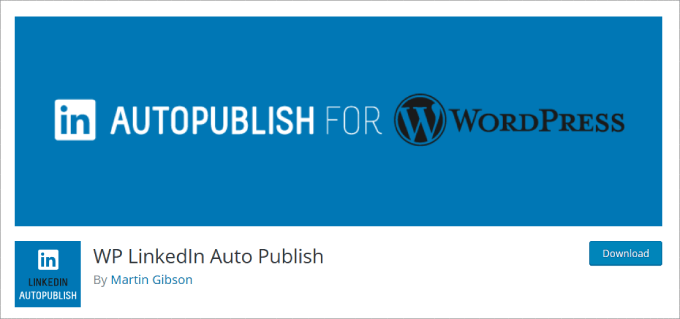
Um zu beginnen, müssen Sie zuerst das Plugin WP LinkedIn Auto Publish installieren und aktivieren. Weitere Details finden Sie in unserer Schritt-für-Schritt-Anleitung, wie man ein WordPress-Plugin installiert.
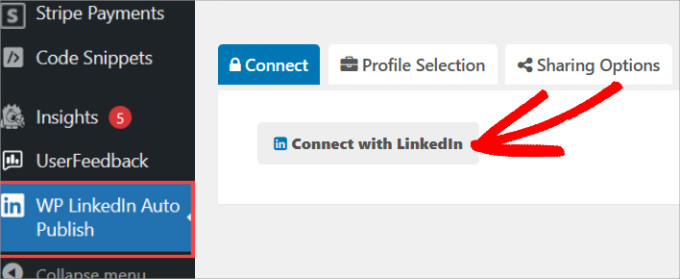
Nach der Aktivierung fügt das Plugin einen neuen Menüpunkt mit der Bezeichnung „LinkedIn Auto Publish“ zu Ihrem WordPress-Admin-Menü hinzu. Ein Klick darauf führt Sie zur Einstellungsseite des Plugins.
Von dort aus möchten Sie auf die Schaltfläche „Mit LinkedIn verbinden“ klicken.
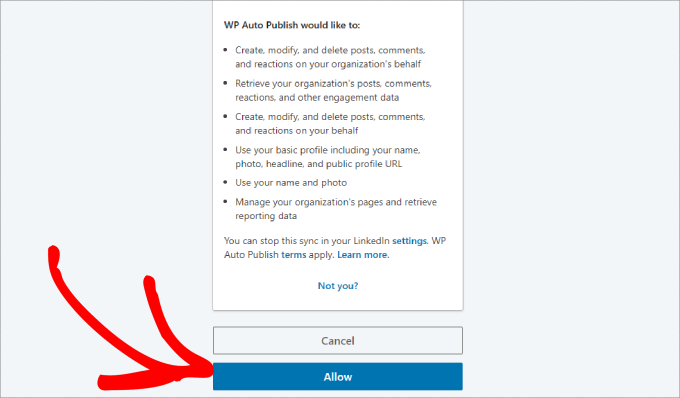
Sie werden dann zur LinkedIn-Anmeldeseite weitergeleitet. Sobald Sie Ihre Anmeldedaten eingegeben haben, werden Sie gefragt, ob Sie Ihre LinkedIn-Einstellungen mit dem Plugin synchronisieren möchten.
Klicken Sie einfach auf „Zulassen“.
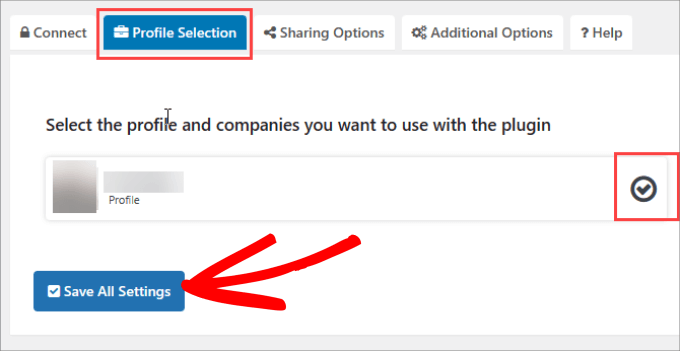
Unter dem Tab „Profilauswahl“ sehen Sie das LinkedIn-Profil, auf das Sie posten möchten.
Sie könnten dieses Plugin immer mit mehreren LinkedIn-Profilen verbinden. Wenn Sie mehrere LinkedIn-Profile für Ihre Marke haben, kann dies eine großartige Funktion sein, da Sie auswählen können, auf welchen LinkedIn-Profilen veröffentlicht werden soll.
Sie können das Profil auswählen, mit dem Sie sich verbinden möchten. Wenn dies geschehen ist, sollte neben Ihrem Profilnamen ein Häkchen angezeigt werden.
Klicken Sie dann auf die Schaltfläche „Alle Einstellungen speichern“.
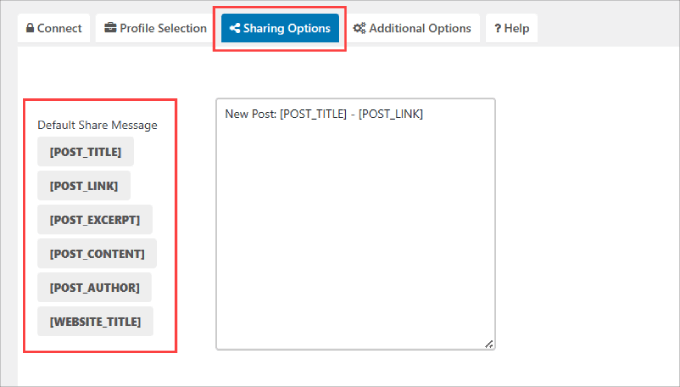
Von hier aus möchten Sie zum Tab „Freigabeoptionen“ wechseln. Hier können Sie auswählen, welche Elemente des Beitrags Sie auf LinkedIn teilen möchten.
Klicken Sie einfach auf jedes Element, und es erscheint in der Box auf der rechten Seite. Hier können Sie den gesamten Beitrag oder nur den Titel und den Beitragslink teilen, was dazu beitragen würde, Ihren Blogverkehr zu erhöhen.
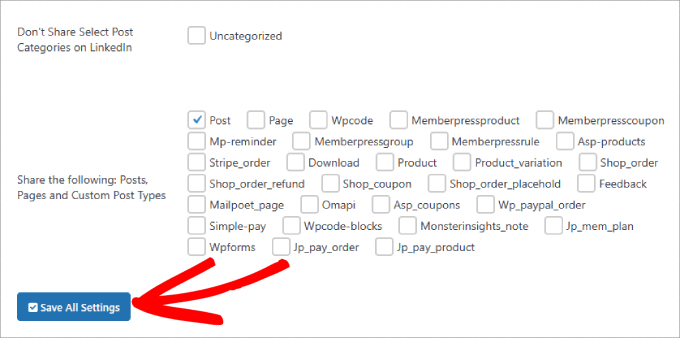
Außerdem können Sie die Arten von Kategorien auswählen, die Sie nicht teilen möchten. Sie können auch die Arten von Beiträgen, Seiten und benutzerdefinierten Beitragstypen auswählen, die geteilt werden sollen.
Wenn Sie fertig sind, klicken Sie einfach auf die Schaltfläche „Alle Einstellungen speichern“, um die Änderungen zu speichern.
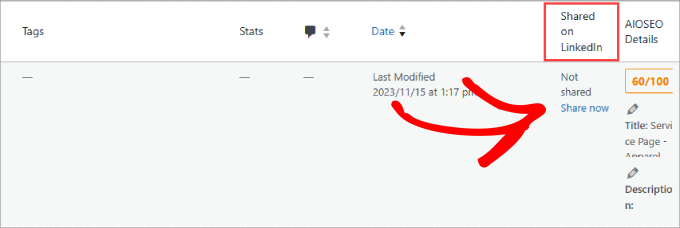
Wenn Sie einen großen Rückstand an alten Beiträgen haben, die Sie auf LinkedIn veröffentlichen möchten, können Sie dies ganz einfach tun.
Gehen Sie einfach zu Ihrer 'Beiträge'-Seite im WordPress-Dashboard.
Innerhalb Ihres WordPress-Editors fügt das Plugin eine kleine Meta-Box im rechten Bedienfeld hinzu.
Wenn Sie bereit sind, den Beitrag zu teilen, wählen Sie das LinkedIn-Profil aus, auf dem Sie veröffentlichen möchten, und klicken Sie dann auf die Schaltfläche „Jetzt teilen“.
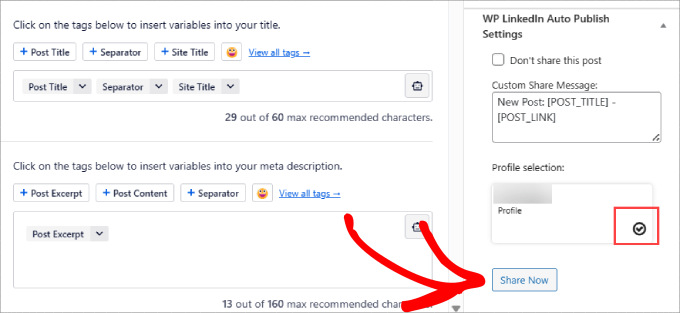
Jetzt können Sie zu Ihrem LinkedIn-Profil gehen und überprüfen, ob der Beitrag veröffentlicht wurde.
Es sollte in Ihrem Profil und Ihrer Timeline erscheinen.
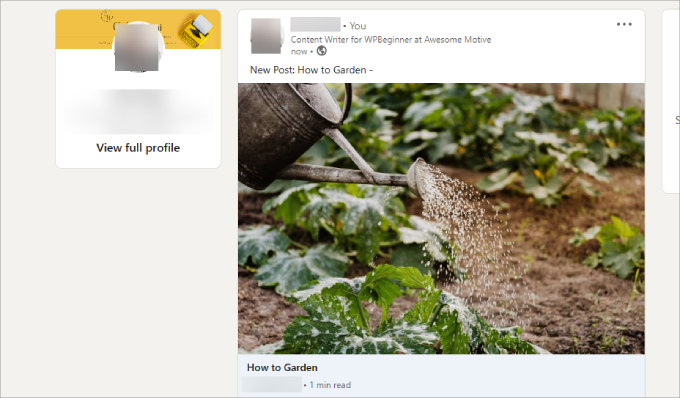
Da haben Sie es; Sie wissen jetzt, wie Sie WordPress-Beiträge mit dem WP LinkedIn Auto-Publish-Plugin automatisch auf LinkedIn veröffentlichen.
Methode 2: WordPress-Beiträge automatisch mit IFTTT auf LinkedIn veröffentlichen
IFTTT steht für If This, Then That. Es ist ein Webdienst, mit dem Sie Ihre anderen Online-Konten verbinden und für sich arbeiten lassen können. Zum Beispiel können Sie Ihre WordPress-Website mit Ihrem LinkedIn-Konto verbinden, um Beiträge automatisch zu veröffentlichen.
Weitere Informationen finden Sie in unserer Anleitung, wie Sie WordPress und soziale Medien mit IFTTT automatisieren.
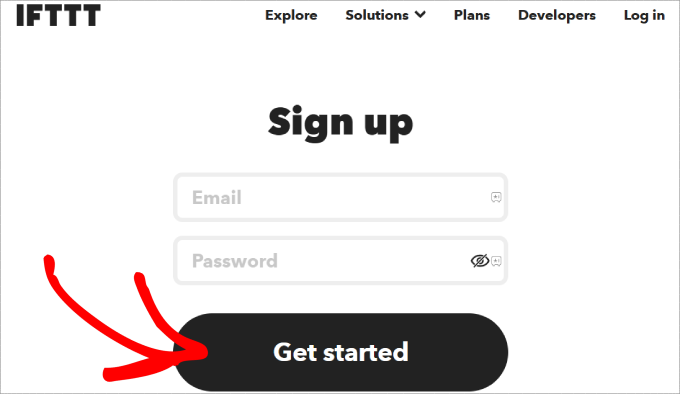
Das erste, was Sie tun müssen, ist, sich für ein IFTTT-Konto anzumelden. Besuchen Sie einfach die IFTTT-Website und melden Sie sich für ein kostenloses Konto an. Nachdem Sie Ihre E-Mail-Adresse eingegeben und ein Passwort erstellt haben, können Sie auf die Schaltfläche 'Los geht's' klicken.
Bei der Einrichtung Ihres Kontos zeigt Ihnen IFTTT, wie es funktioniert. Sie können einfach den Anweisungen auf dem Bildschirm folgen, bis Sie zum IFTTT-Dashboard gelangen.
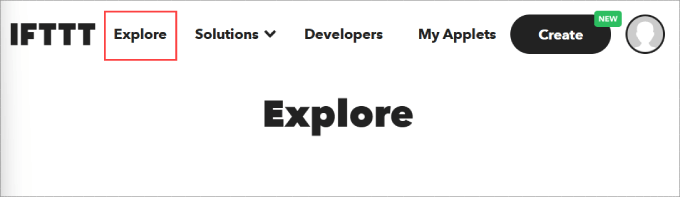
Sobald das Onboarding abgeschlossen ist, können Sie zum Tab 'Entdecken' navigieren.
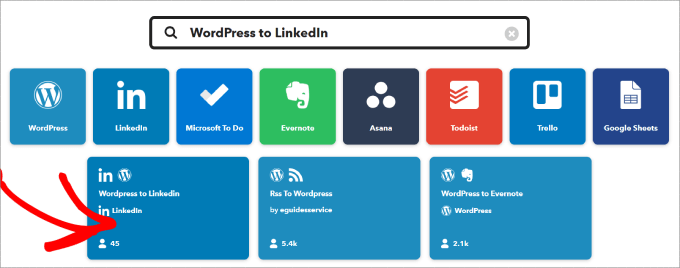
Geben Sie in der Suchleiste unten einfach „WordPress zu LinkedIn“ ein.
Wenn Sie dann auf der Seite nach unten scrollen, finden Sie eine Liste von Karten und möglichen Integrationen zur Auswahl.
Wählen Sie die Karte „WordPress zu LinkedIn“ aus.
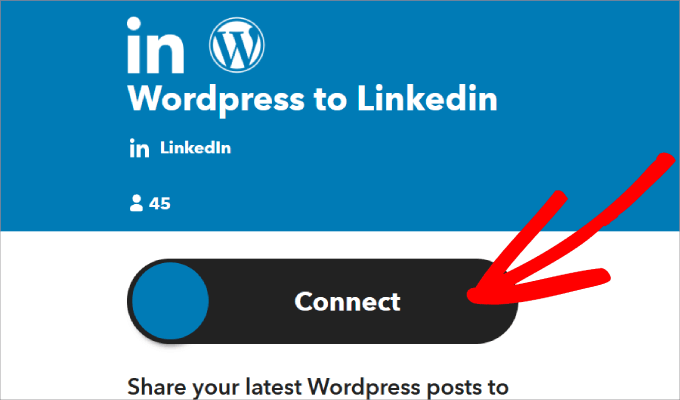
Als Nächstes müssen Sie den Zugriff auf Ihre LinkedIn- und WordPress-Konten gewähren.
Klicken Sie einfach auf die große Schaltfläche „Verbinden“.
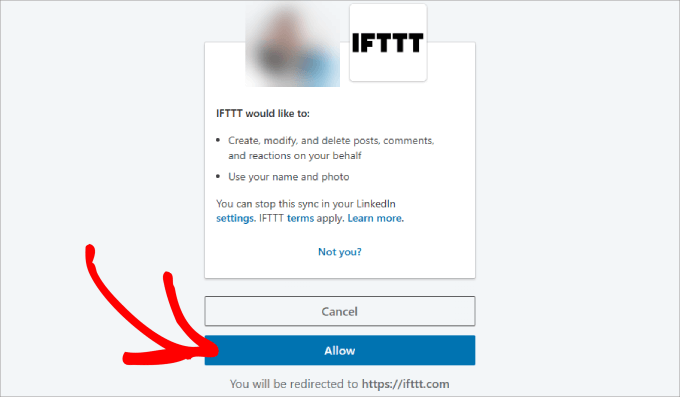
Als Nächstes müssen Sie IFTTT autorisieren, auf Informationen aus Ihrem LinkedIn-Konto zuzugreifen.
Lassen Sie uns also auf die Schaltfläche „Zulassen“ klicken.
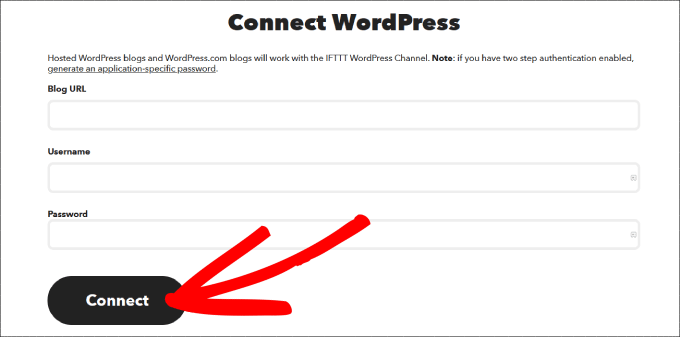
Sobald die Verbindung hergestellt ist, werden Sie aufgefordert, Ihr WordPress-Konto mit IFTTT zu verbinden.
Geben Sie einfach die URL Ihres Blogs, Ihren Benutzernamen und Ihr Passwort in die entsprechenden Felder ein. Dann klicken Sie auf 'Verbinden'.
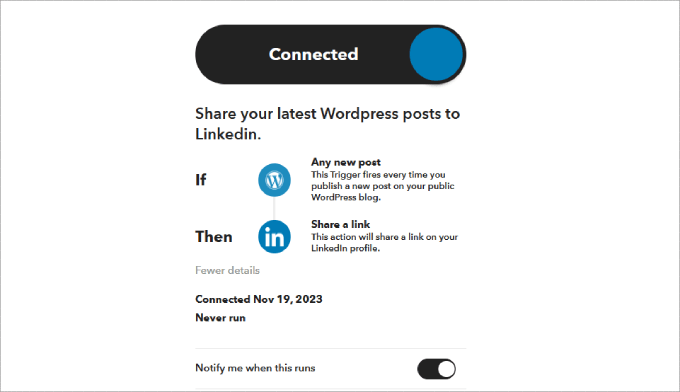
IFTTT zeigt Ihnen nun eine Zusammenfassung Ihres Rezepts an.
In diesem Fall wird jedes Mal, wenn Sie einen neuen Beitrag auf Ihrer WordPress-Website veröffentlichen, automatisch ein Link auf Ihrem LinkedIn-Profil geteilt.
Sie können diese Verbindung selbst testen, um zu sehen, ob sie funktioniert. Dazu müssen Sie lediglich einen neuen Blogbeitrag veröffentlichen und dann Ihr LinkedIn-Konto überprüfen.
Es sollte ungefähr so aussehen:
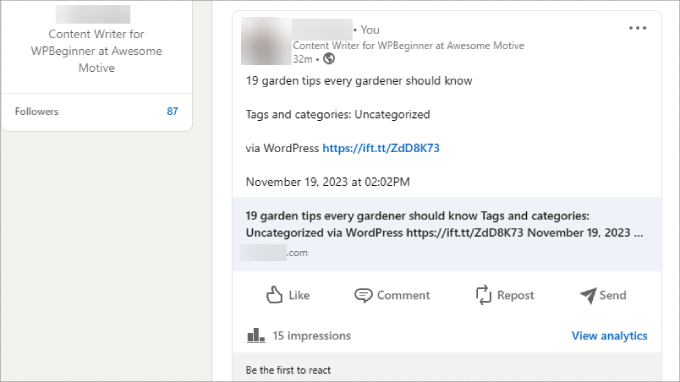
Das ist alles. Ihre IFTTT-Verbindung ist jetzt live. Sie wird Ihre WordPress-Website automatisch auf neue Beiträge überprüfen und sie als Status-Update auf Ihrem LinkedIn-Profil teilen.
Wir hoffen, dieser Artikel hat Ihnen geholfen, WordPress-Beiträge automatisch auf LinkedIn zu veröffentlichen. Möglicherweise möchten Sie auch unsere Expertenauswahl an LinkedIn WordPress-Plugins, um neue Kunden zu gewinnen, und unsere Anleitung, wie Sie WordPress-Beiträge mit Buffer für soziale Medien planen, ansehen.
Wenn Ihnen dieser Artikel gefallen hat, abonnieren Sie bitte unseren YouTube-Kanal für WordPress-Video-Tutorials. Sie finden uns auch auf Twitter und Facebook.


Jiří Vaněk
Das ist großartig! Auf meiner Website teile ich die Kategorie „Persönlich“ auf meinem LinkedIn-Profil. Bisher habe ich das immer manuell gemacht, indem ich den Link kopiert und auf LinkedIn eingefügt habe. Diese Automatisierung wird das Schreiben für mich angenehmer machen, da ich keine Artikel mehr manuell eingeben muss. Und es ist perfekt, dass ich genau die Kategorie auswählen kann, die ich brauche.
WPBeginner Support
Wir freuen uns, dass unser Leitfaden hilfreich war!
Admin
Trevor
Dieses Plugin lädt nicht auf eine Unternehmens-LinkedIn-Seite hoch!!
WPBeginner Support
Das ist leider möglicherweise eine aktuelle Einschränkung von LinkedIn.
Admin
Paul
Hallo Leute, wenn ich IFTTT benutze, um auf LinkedIn zu posten, frage ich mich, wo sie eigentlich auf LinkedIn gepostet werden. Ich habe alle Verbindungen hergestellt und es schien alles in der Einrichtungsphase gut zu funktionieren, aber jetzt, da ich mehrere Artikel auf meinem Blog veröffentlicht habe, kann ich keine Inhalte auf LinkedIn finden. Irgendwelche Hinweise, die helfen – danke
Peter
Veröffentlicht die zweite Methode auf LinkedIn als neuen Beitrag oder als Status-Update? Ich suche nach einer Option, um automatisch als Beitrag und nicht als Status-Update zu veröffentlichen.
Kedar Adhikari
Ich habe auch dasselbe Problem, ich habe die URL aus der Adressleiste kopiert, aber sie funktioniert trotzdem nicht, bitte helfen Sie.
Terry Green
Sehr gut! Ist es möglich, eine der Optionen zu nutzen, aber die Veröffentlichung des Beitrags auf LinkedIn um eine bestimmte Anzahl von Tagen zu verzögern?
Syams
Ich habe 2 Warnungen erhalten:
1. Der Wert des Live-Kanalfelds ist keine gültige WordPress-URL
2. WordPress-Anmeldedaten konnten nicht verifiziert werden. Bitte versuchen Sie es erneut.
Bitte helfen Sie, es zu lösen.
1. Ich habe meine Blog-Domain-URL eingegeben
Rashaad
Das Problem, das ich habe, ist die Verbindung meiner Website mit Ifttt. Wie stelle ich sicher, dass ich die richtige Blog-URL eingebe?
WPBeginner Support
Besuchen Sie Ihren WordPress-Adminbereich und gehen Sie zu Einstellungen » Adresse, kopieren Sie die URL aus dem Feld WordPress-Adresse.
Admin